 100% sicuro e download gratuito
Se sei un utente fedele di dispositivi QNAP, probabilmente ti starai chiedendo qual è la soluzione migliore per proteggere un sistema NAS gratuito e open-source. TrueNAS è stato a lungo uno dei preferiti dagli appassionati.
Come uno dei sistemi di archiviazione essenziali di iXsystems, TrueNAS offre agli utenti tutto ciò di cui potrebbero aver bisogno da un sistema NAS e molto altro ancora. Tenendo questo a mente, TrueNAS su QNAP rappresenta una soluzione eccellente.
Se hai deciso che anche TrueNAS CORE fa al caso tuo ma desideri assistenza per installarlo sul tuo dispositivo QNAP, sei nel posto giusto. Abbiamo creato una guida passo passo per installare TrueNAS CORE sul tuo dispositivo QNAP in modo rapido e semplice.
Perché installare TrueNAS su QNAP?
Molte persone si chiedono perché dovrebbero installare TrueNAS sul loro dispositivo QNAP, ma la verità è che farlo può offrire diversi vantaggi. Diamo un'occhiata ad alcuni di questi.
- Maggiore protezione dei dati: TrueNAS è un sistema operativo robusto e affidabile che aiuta a garantire l'integrità e la sicurezza dei dati. Offre funzionalità come crittografia dei dati, replica degli snapshot e monitoraggio proattivo che possono aiutare a proteggere i tuoi dati da varie minacce.
- Prestazioni migliorate: TrueNAS è ottimizzato per lo storage ad alte prestazioni e può fornire velocità di trasferimento dati superiori rispetto al sistema operativo nativo QNAP. Supporta inoltre tecnologie di storage avanzate come ZFS, che possono migliorare le prestazioni e la gestione dei dati.
- Maggiore flessibilità: TrueNAS è un sistema operativo open-source che puoi personalizzare in base alle tue esigenze specifiche. Supporta un'ampia gamma di protocolli e servizi, consentendone un'integrazione fluida nella tua infrastruttura IT esistente.
- Migliore scalabilità: TrueNAS è facilmente scalabile, permettendoti di aggiungere capacità e funzionalità di archiviazione man mano che la tua azienda cresce. Supporta inoltre funzioni avanzate di clustering e replica, rendendo possibile la creazione di soluzioni di archiviazione altamente disponibili e resilienti.
- Rapporto qualità-prezzo: TrueNAS è un software gratuito e open-source che può aiutarti a risparmiare sulle spese di licenza. Supporta anche una vasta gamma di hardware, così potrai riutilizzare il tuo dispositivo QNAP esistente ed evitare l'acquisto di nuovo hardware.
Tenendo presenti queste funzioni fondamentali, è chiaro che installare TrueNAS su un dispositivo QNAP può offrire vantaggi significativi, inclusi una migliore protezione dei dati, prestazioni, flessibilità, scalabilità ed economicità.
Ti potrebbe interessare anche: QNAP vs. Synology
Requisiti |
Specifiche minime |
Raccomandate (ZFS) |
| Tipo di CPU | x86_64 Bit (Intel/AMD) | Intel Core i3 o superiore |
| Capacità RAM | 8 GB | 16 GB+ (preferibile ECC) |
| Unità di avvio | USB/SSD da 16 GB | SSD M.2 ad alta resistenza |
| Controller di archiviazione | SATA standard | HBA in modalità IT (Accesso diretto) |
Prima di iniziare
La combinazione di QNAP e TrueNAS può fornirti numerosi vantaggi e funzionalità utili, ma è necessario seguire alcuni passaggi prima di integrare TrueNAS CORE nel tuo dispositivo QNAP. Tra questi c'è il download di TrueNAS CORE ISO e Rufus.
Scarica TrueNAS CORE ISO
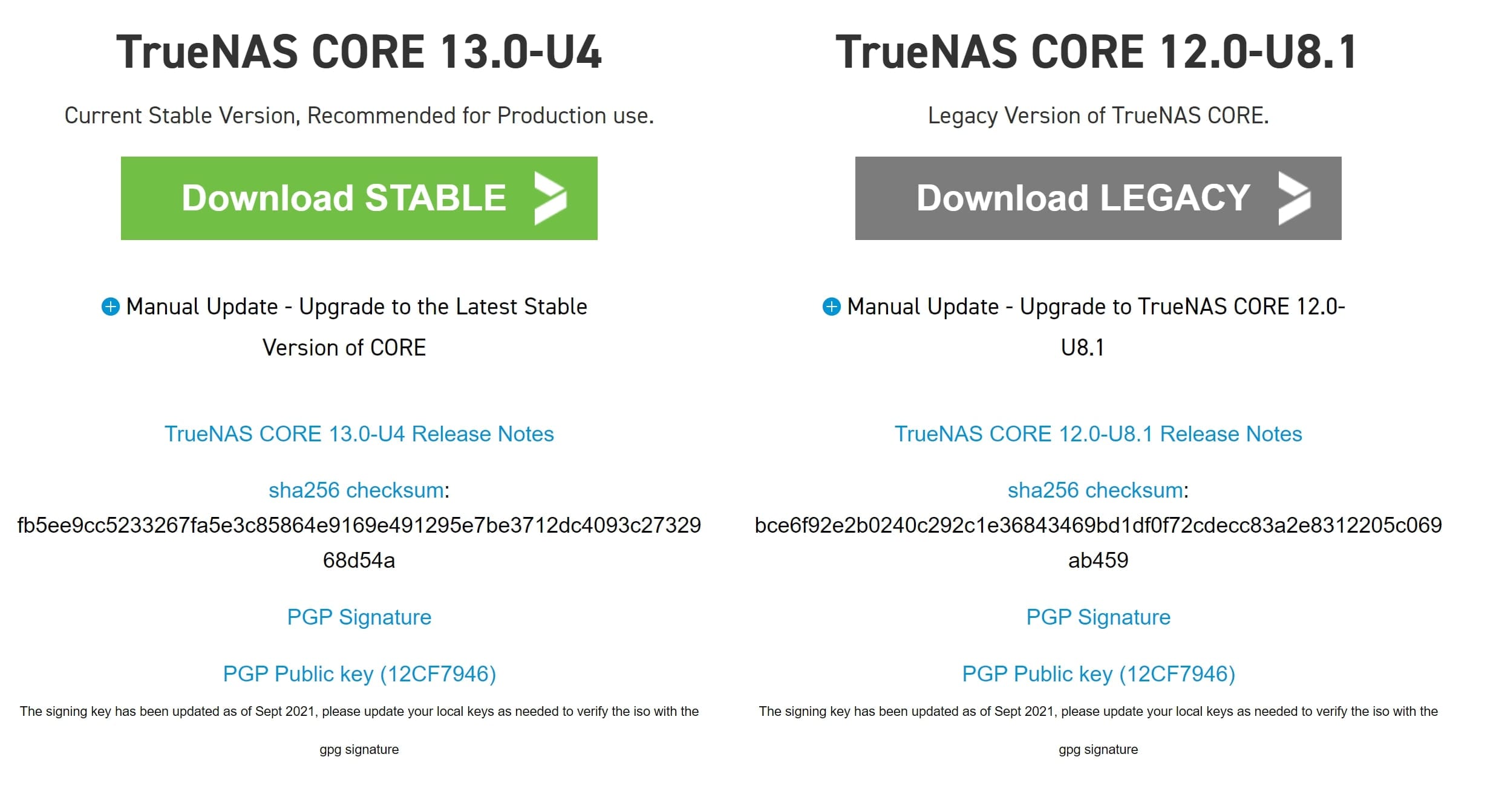
- Vai sul sito web di TrueNAS Core.
- Scarica sul tuo PC, Mac, o sistema Linux l’ultima versione stabile del software.
- Segui le istruzioni a schermo per il download.
- Scegli il percorso di download e memorizzalo.
Scarica Rufus
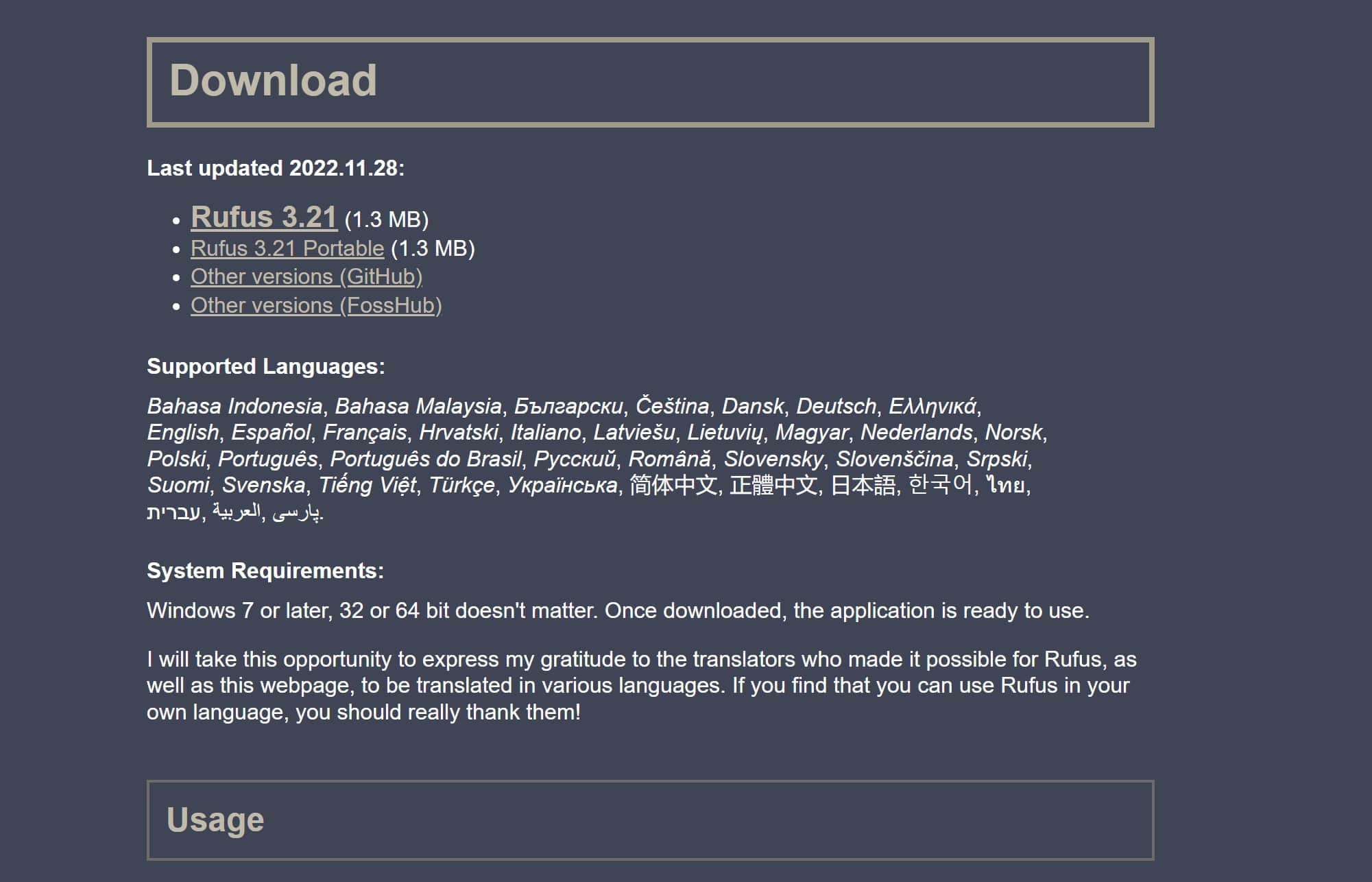
- Vai sul Sito web di Rufus.
- Scarica sul tuo PC, Mac o sistema Linux l'ultima versione dello strumento.
- Segui le istruzioni a schermo per il download.
- Scegli il percorso di download e memorizzalo.
Come installare TrueNAS CORE su QNAP?
Una volta scaricati TrueNAS CORE ISO e Rufus, è giunto il momento di installare TrueNAS CORE sul tuo dispositivo QNAP. Segui questa guida passo passo per un'installazione rapida e semplice di TrueNAS CORE.
Passaggio 1Crea una USB avviabile con Rufus
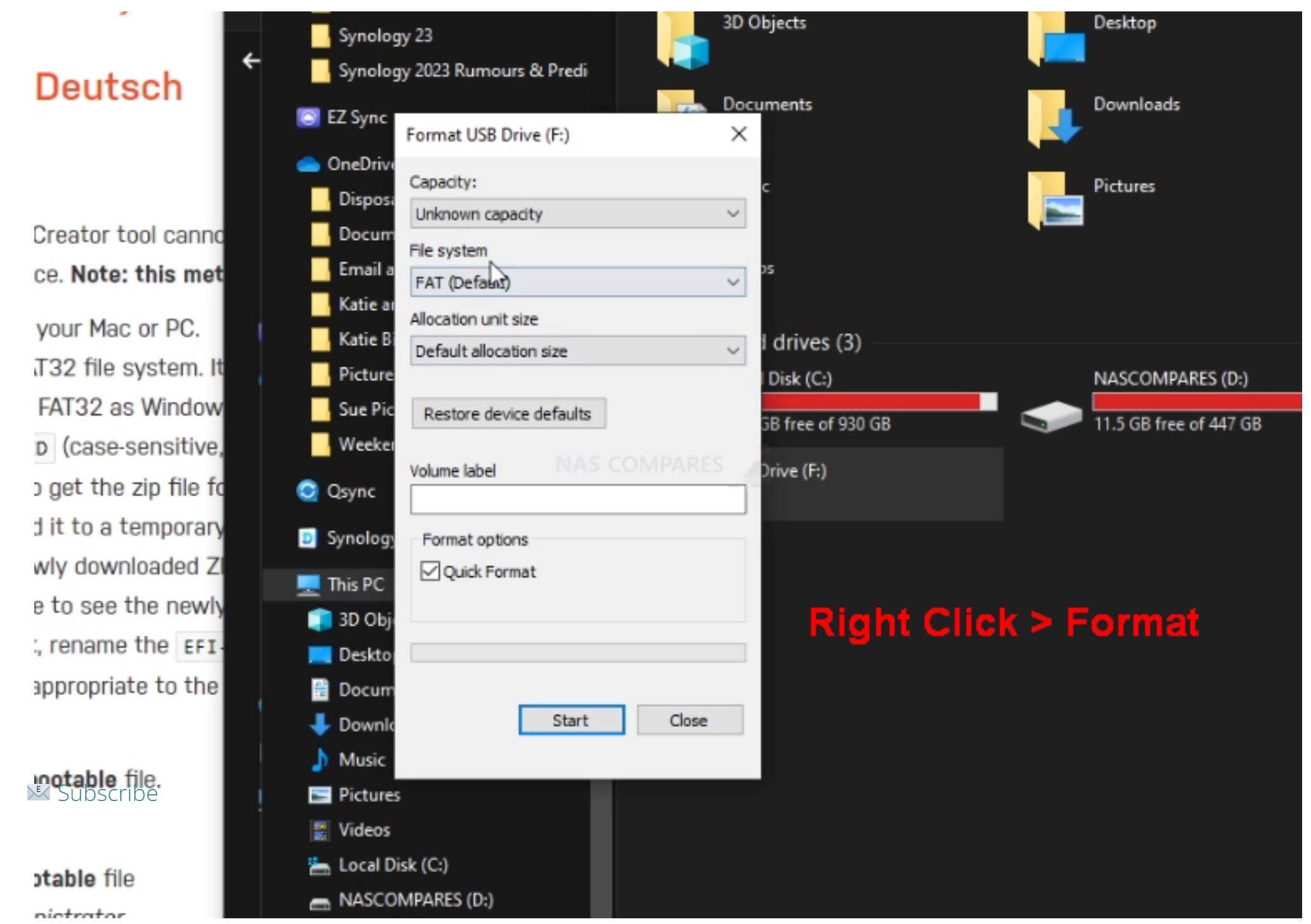
- Scarica l’immagine ISO di TrueNAS CORE dal sito di TrueNAS.
- Scarica e installa Rufus su un altro computer.
- Inserisci una chiavetta USB nel computer.
- Apri Rufus e seleziona la chiavetta USB come dispositivo.
- Scegli l’immagine ISO di TrueNAS CORE come immagine di avvio.
- Fai clic su Start per creare una chiavetta USB avviabile.
Passaggio 2Accedi al BIOS e imposta la USB come opzione di avvio
Consiglio tecnico 2026: gestione del QNAP DOM La maggior parte delle unità QNAP contiene un DOM interno (Disk on Module) dove risiede il sistema operativo QTS originale. Quando selezioni l’unità di destinazione per TrueNAS nel Passaggio 3, assicurati di NON selezionare il piccolo DOM (di solito da 512MB a 4GB). Installa invece TrueNAS su un SSD interno dedicato o una chiavetta USB di qualità industriale. Per tornare successivamente a QTS, sarà sufficiente modificare nuovamente l’ordine di avvio nel BIOS impostando il DOM interno.
- Inserisci la chiavetta USB avviabile nel computer dove desideri installare TrueNAS CORE.
- Riavvia il computer ed entra nelle impostazioni BIOS premendo un tasto come F2 or Del durante l’avvio.
- Vai alla sezione Boot e imposta la chiavetta USB come prima opzione di avvio.
- Salva le modifiche ed esci dalle impostazioni BIOS.
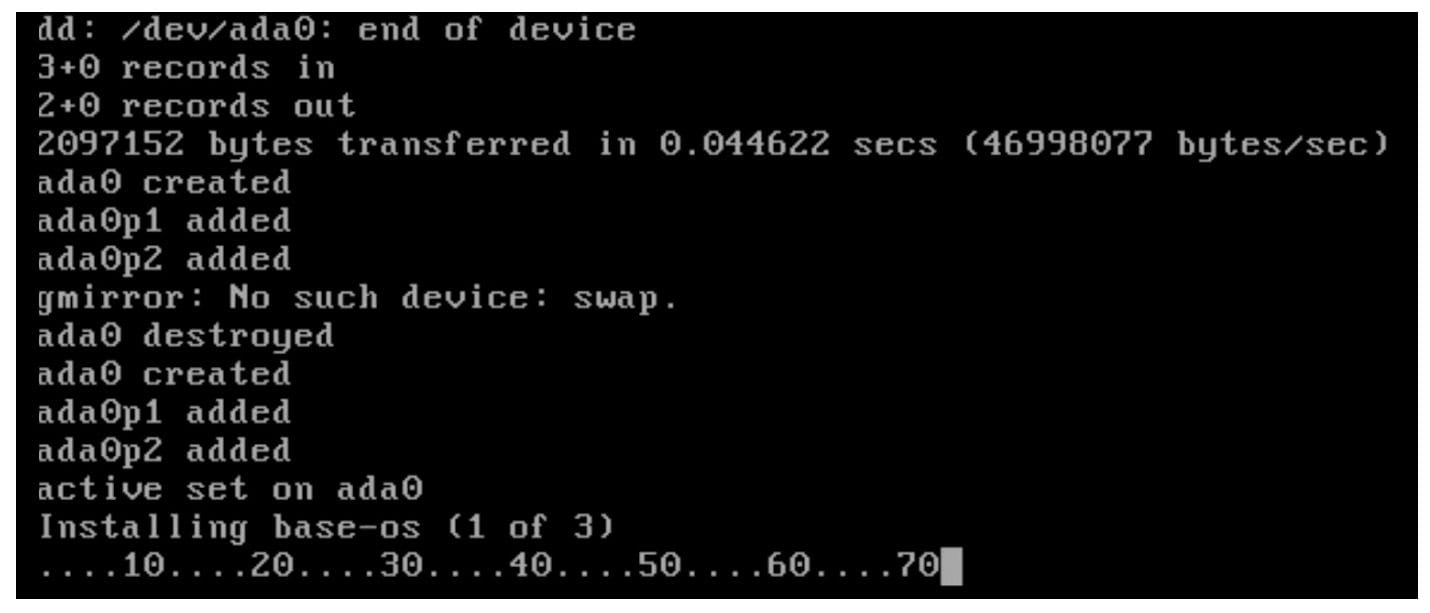
Passaggio 3Riavvia e installa TrueNAS Core
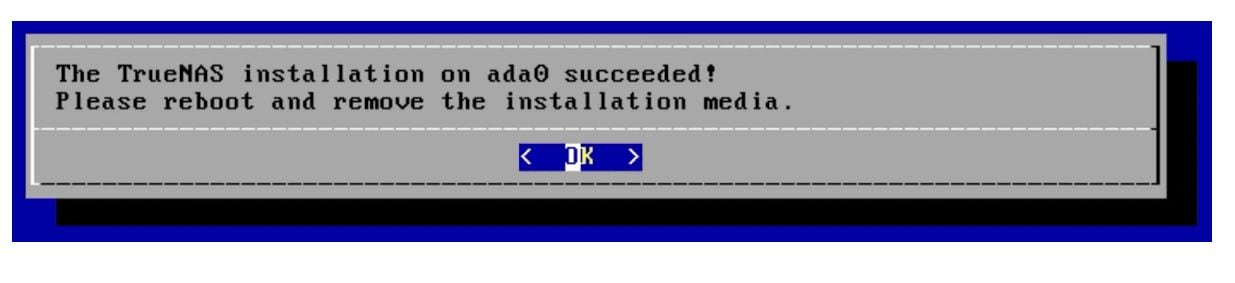
- Riavvia il computer e l’installatore di TrueNAS CORE dovrebbe avviarsi automaticamente.
- Segui le istruzioni a schermo per installare TrueNAS CORE sul disco rigido o SSD del dispositivo.
- Seleziona l’unità e la partizione corretta su cui installare TrueNAS CORE.
Passaggio 4Riavvia e avvia TrueNAS Core
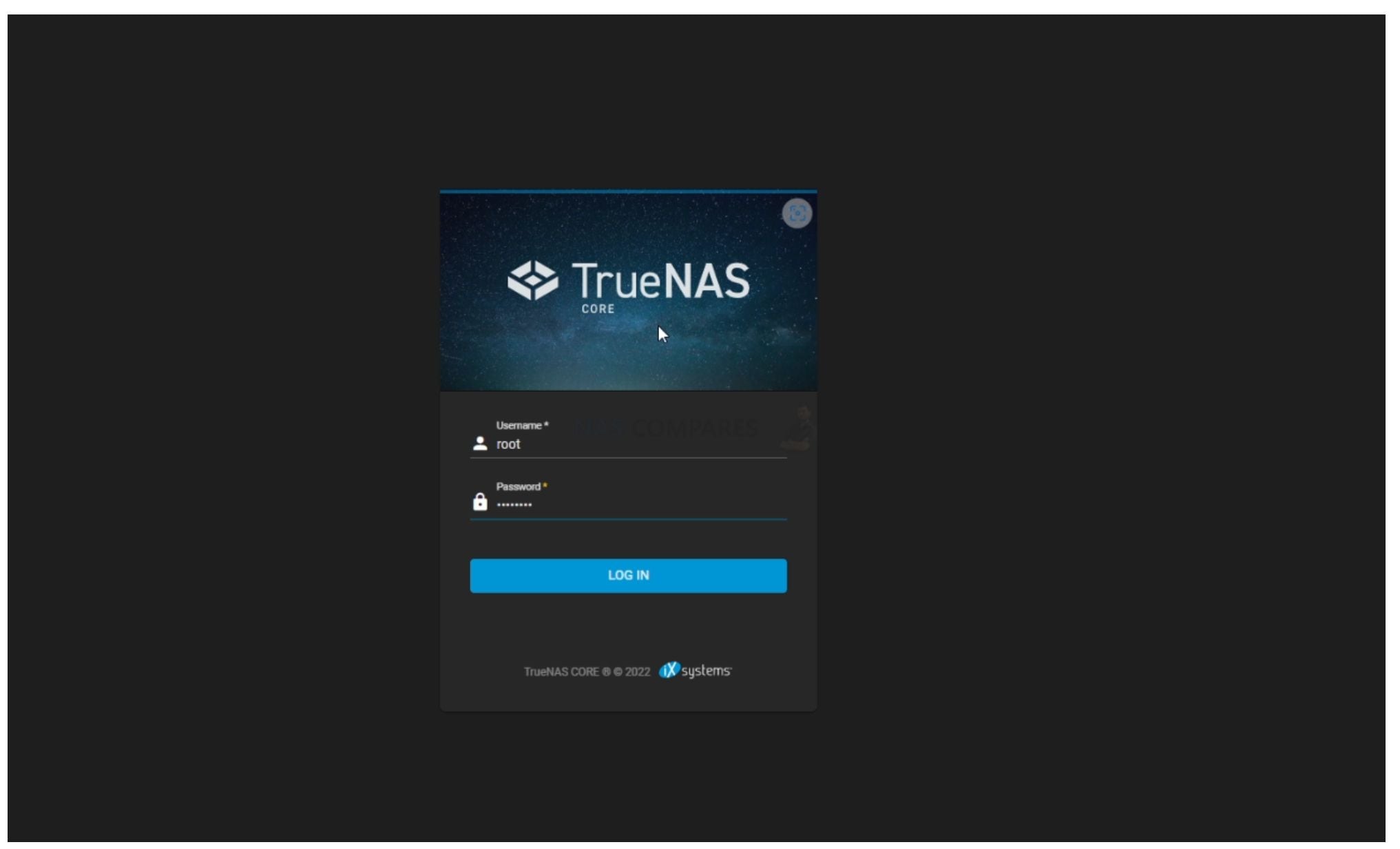
- Una volta completata l’installazione, rimuovi la chiavetta USB e riavvia il computer.
- Il computer dovrebbe ora avviarsi in TrueNAS CORE.
- Accedi all’interfaccia web di TrueNAS CORE inserendo l’indirizzo IP del tuo PC in un browser su un altro dispositivo della rete.
- Segui le istruzioni per configurare TrueNAS CORE in base alle tue esigenze.
Suggerimento bonus: come proteggere i tuoi dati TrueNAS
Gli sviluppatori di TrueNAS hanno progettato il sistema pensando alla sicurezza, dotandolo di diverse funzionalità per proteggere i tuoi dati. Queste funzioni comprendono crittografia, permessi utente e di gruppo, autenticazione a due fattori, sicurezza di rete, funzioni del file system ZFS, backup regolari e altro ancora.
Alla luce di ciò, i dati su TrueNAS sono già molto sicuri. Tuttavia, i tuoi dati corrono ancora un rischio minimo di accessi non autorizzati, perdita e altre minacce alla sicurezza. Potresti perdere i tuoi dati anche dopo aver aggiornato TrueNAS con le ultime patch e aggiornamenti di sicurezza.
Fortunatamente, puoi recuperare i dati TrueNAS dagli snapshot o utilizzando una soluzione di recupero di terze parti. Ecco la guida passo passo su recupero dati TrueNASPer te.
Tuttavia, è essenziale dare priorità alla sicurezza dei dati e implementare misure di sicurezza adeguate per prevenire la perdita di dati e l'accesso non autorizzato in primo luogo.
caratteristica |
QNAP QTS nativo |
Nucleo TrueNAS |
| sistema File | EXT4/QNAP ZFS | OpenZFS (Standard) |
| Integrità dei dati | Standard | Autoguarigione/mucca |
| Ecosistema delle App | App Center (chiuso) | FreeBSD Jails/Plugins |
| costo | Licenza proprietaria | Libero & Open Source |
conclusione
Installare TrueNAS CORE sui dispositivi QNAP potrebbe essere complicato, soprattutto se non hai fatto nulla di simile. Fortunatamente, questa guida passo-passo fornisce tutte le informazioni necessarie per installare TrueNAS CORE sul tuo dispositivo QNAP senza problemi. Segui questa guida e accendere TrueNAS sul tuo dispositivo in pochi minuti!
Per Windows XP/Vista/7/8/10/11
Per macOS X 10.10 o versioni successive
1. L'installazione di TrueNAS annullerà la mia garanzia QNAP?
Generalmente, l'installazione di un sistema operativo diverso non annulla ilhardwareGaranzia. Tuttavia, il supporto QNAP non aiuterà con i problemi software relativi a TrueNAS. È sempre possibile reinstallare il firmware QTS originale utilizzando il DOM se è necessario inviare l'unità per la riparazione.
2. Posso conservare I miei dati attualmente presenti sulle unità QNAP?
No.TrueNAS utilizza il file system ZFS, che richiede la riformattazione delle unità. È necessario eseguire il backup di tutti i dati in una posizione esterna prima di avviare il processo di installazione.
3. Cosa succede se il mio QNAP non ha una porta HDMI?
L'installazione è molto più difficile senza uscita video. È necessario utilizzare un'installazione "senza testa" tramite una console seriale o una scheda IPMI se il tuo modello specifico lo supporta. Per la maggior parte degli utenti, una porta HDMI/VGA è un requisito per questa guida.





