D: Come posso correggere l'errore di MS Excel "sono stati rilevati errori durante il salvataggio" del nome file?
"Ho alcuni file Excel e quando provo a salvare ricevo un errore che dice: "Sono stati rilevati errori durante il salvataggio del nome file. Microsoft Excel potrebbe essere in grado di salvare il file rimuovendo o riparando alcune funzionalità. Per effettuare le riparazioni in un nuovo file, clicca su Continua. Per annullare il salvataggio del file, clicca su Annulla". Ho cercato una soluzione e ho trovato alcuni suggerimenti che dicono di reinstallare Office. Pensi che sia la soluzione giusta?"
Microsoft Excel può mostrare degli errori nei momenti più inaspettati. Ad esempio, quando si tenta di salvare un file. L'opzione di chiudere un documento solo perché Excel non riesce a salvarlo dopo ore di lavoro può essere dolorosa. Soprattutto nel caso estremo in cui si rischia una perdita di dati. Allora come gestire il problema di "sono stati rilevati errori durante il salvataggio" nell'applicazione Excel? Scopriamolo insieme.
Parte 1. Cosa causa l'errore "sono stati rilevati errori durante il salvataggio" in Excel
Diverse problematiche tecniche possono essere la causa di questi errori in Excel 2020 / 2021. In generale, si tratta per lo più di fastidi temporanei anziché errori irreparabili. Possono variare da bug di Excel, problemi di rete a difficoltà con l'antivirus. Qui ti forniamo alcune delle principali cause più comuni tra gli utenti di Excel.
Problema di incompatibilità di versione
Problemi a causa di file Excel di grandi dimensioni.
Presenza di immagini di grandi dimensioni e altre proprietà dei file Excel.
Sofisticazione nel server di Windows
La proprietà di condivisione del file stessa causa il problema.
Utilizzo di dispositivi di archiviazione infetti da virus per il salvataggio, come chiavette USB e dischi esterni.
Arresto improprio del sistema
Errori di sistema
Un problema con il disco rigido
Una volta individuata la causa dell'errore, è il momento opportuno per risolvere il problema alla radice. Continua a leggere per scoprire alcune soluzioni semplici che puoi utilizzare per sistemare l'errore di Excel.
Parte 2. Come risolvere "sono stati rilevati errori durante il salvataggio" in Excel
Se i file di Excel con cui hai riscontrato errori sono importanti, la tua priorità è salvare i dati. Questo significa che reinstallare Office non è una soluzione che vuoi prendere in considerazione subito.
Prima di tutto, è importante verificare che le tue azioni non siano la causa del problema. Questo include cose semplici come cercare di salvare un file in sola lettura, usare caratteri non validi nel nome file o cercare di salvare in un percorso che non esiste.
Se hai escluso che il problema dipenda da te, puoi procedere con le diverse opzioni che ti proponiamo. Raccomandiamo sempre prima di cercare di salvare tutti i cambiamenti sui file Excel aperti prima di iniziare la risoluzione dei problemi. Le seguenti sezioni includono soluzioni per salvare i tuoi fogli di lavoro.
Un modo per risolvere il problema "sono stati rilevati errori durante il salvataggio in Excel" consiste nell'installare il pacchetto hotfix. L'avvertenza per questo metodo è che, sebbene molto consigliato, può essere rischioso e causare seri problemi se non si gestisce correttamente una parte del registro di sistema.
Prima di procedere, consigliamo di effettuare un backup completo del sistema per prevenire eventuali problemi futuri.
Segui le istruzioni riportate sotto per eseguire l'installazione del pacchetto hotfix:
Per prima cosa, clicca su Start > Esegui. Digita regedit nella casella Apri > clicca OK.
Ora, individua e seleziona il seguente percorso nel registro di sistema:
Vai su Nuovo > clicca su Valore DWORD (32 bit) nel menu Modifica.
Digita FullLoadImagesOnFileLoad e premi INVIO.
Ora, da Dettagli, fai clic destro su FullLoadImagesOnFileLoad > clicca su Modifica.
Digita 1 nella casella Dati valore e premi OK.
Esci dall'Editor del Registro di sistema.
La soluzione è piuttosto semplice. Tuttavia, se qualcosa va storto con il registro, potresti danneggiare il sistema più di quanto già stai cercando di riparare. In ogni caso, puoi correggere eventuali problemi al registro usando uno strumento di riparazione automatica del registro.
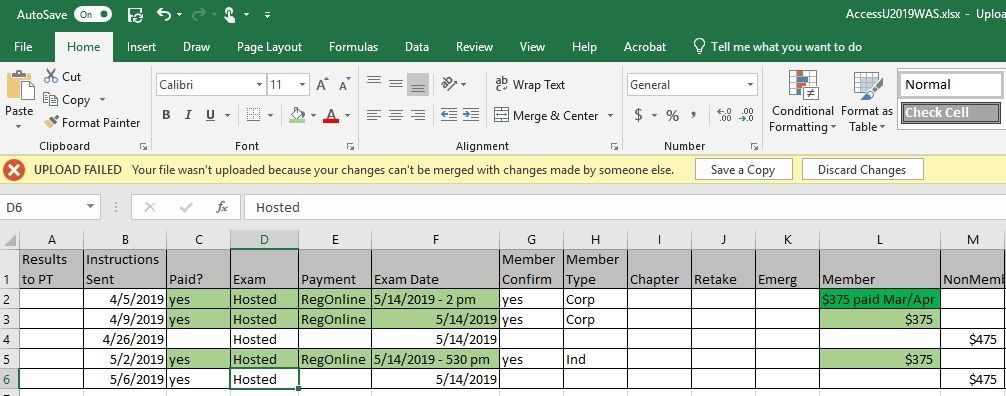
#2: Scarta le modifiche e salva il file Excel
A seconda della causa del problema, potresti non riuscire a recuperare il file attuale così com'è. In questo caso, puoi anche sfruttare la seconda soluzione per correggere l’errore "sono stati rilevati errori durante il salvataggio" in Excel 2013.
Ciò include salvare i tuoi dati in un nuovo documento Excel oppure cercare di scartare le modifiche e riparare il documento originale
#3: Salva i dati in un nuovo documento Excel
Quando si tratta di salvare le modifiche, copia i fogli su cui hai lavorato in un nuovo file Excel e poi salvalo.
Per prima cosa copia tutto il contenuto nel nuovo file
Poi salvalo con una nuova versione di Excel.
Semplicemente rinomina il file esistente.
#4: Salva i file in diversi formati di file Excel
Se i metodi sopra indicati non funzionano, puoi anche provare a salvare i file in diversi formati Excel per risolvere il problema errori rilevati durante il salvataggio.
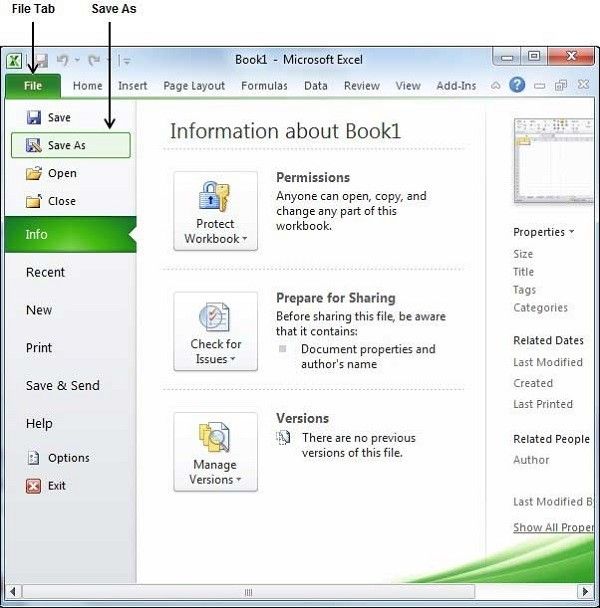
Clicca sull'opzione Salva dalla barra degli strumenti in alto.
Seleziona un formato file Excel differente e clicca su Salva.
#5: Apri Visual Basic for Applications
Ricevi il messaggio di errore "Microsoft Excel potrebbe essere in grado di salvare il file eliminando o riparando." Puoi provare ad aprire Visual Basic for Applications per risolvere il problema "sono stati rilevati errori durante il salvataggio".
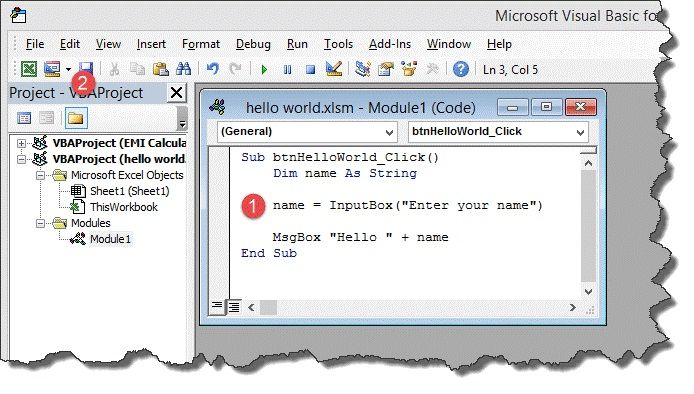
Apri il file Excel e premi Alt+F11 per aprire Microsoft Visual Basic for Applications.
Clicca il pulsante + accanto al Progetto VBA oppure fai doppio clic sul progetto VBA per espandere la cartella.
Inserisci la password e premi Invio.
Poi clicca sull’opzione Strumenti e quindi su Riferimenti.
Controlla i riferimenti disponibili e clicca su OK per salvare le modifiche.
Ora, chiudi la finestra VBE e torna al file Excel.
Prova nuovamente a salvare il file Excel.
#6: Elimina eventuali Visual Basic for Applications
L'errore "sono stati rilevati errori durante il salvataggio in Excel 2016" può essere risolto anche eliminando i progetti Visual Basic for Applications (VBA) dal documento. Questo include semplicemente l'eliminazione del progetto VBA dal documento. Poi prova a salvare nuovamente i file di Excel 2013.
Si spera che la soluzione manuale fornita sia utile per sistemare "sono stati rilevati errori durante il salvataggio in Excel 2016. Se non dovesse funzionare, vale la pena utilizzare uno strumento di riparazione automatica.
#7: Ripara gli errori del file system
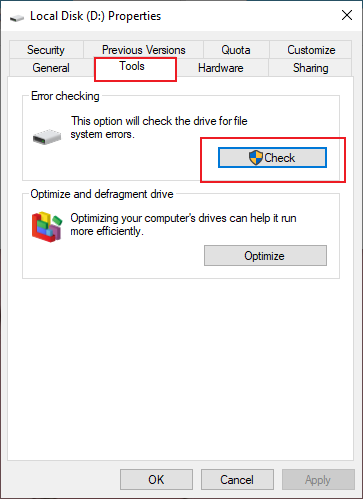
Se il File System viene danneggiato, può anche causare il problema "sono stati rilevati errori durante il salvataggio" su Microsoft Excel. In questo caso puoi risolvere gli errori con Esplora File:
Vai su Esplora File facendo clic destro sull'icona Start.
Trova e clicca sull'opzione Questo PC in Esplora File.
Clicca con il tasto destro sull'unità dove è salvato il file Excel e poi su Proprietà.
Vai alla scheda Strumenti e clicca su Controlla per correggere gli errori del File System.
#8: Esegui la riparazione della cartella di lavoro
Se il file aperto è infetto, Microsoft Excel avvia immediatamente la modalità di recupero file per tentare la riparazione. Questo metodo è utile per riparare manualmente un file Excel corrotto che la modalità di recupero file non riesce a riparare.
È semplice come mostrato nei seguenti passaggi;
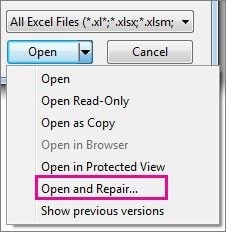
Clicca su File > Apri, nella finestra di apertura seleziona la cartella di lavoro di Excel corrotta;
Vai sul pulsante Apri con la freccia accanto e seleziona "Apri e ripara"
Scegli l'opzione Ripara per recuperare i dati dal file Excel corrotto.
Se il ripristino del file tramite l'opzione Ripara non funziona, scegli Estrai dati per recuperare informazioni e dati dal file Excel. Se sia il metodo manuale che quello automatico non funzionano per riparare i file Excel, resta la possibilità di recuperare i dati utilizzando uno strumento di riparazione Excel.
NOTA: I metodi seguenti potrebbero non salvare tutte le modifiche recenti, formattazioni e funzioni specifiche della versione di Excel in uso. Questi metodi hanno lo scopo di permetterti di salvare una versione utilizzabile del file. È richiesto di salvare il file sul disco locale utilizzando un nome file unico.
#9: Ripara un file Excel corrotto usando Repairit
Quando hai provato tutto e non sei riuscito a risolvere gli errori di salvataggio di Excel, non è il momento di andare nel panico. È possibile che la tua applicazione Microsoft Excel abbia dei problemi o che il file sia corrotto. In questo caso, è meglio affidarsi a un affidabile programma di riparazione Excel.
Raccomandiamo di utilizzare Repairit Repair per Excel in casi così gravi in cui tutto il resto fallisce. L'applicazione è dotata di algoritmi tecnici avanzati che riparano i file Excel, rendendola la scelta migliore per correggere file XLS e XLSX. Una volta completata la riparazione di un file Excel corrotto, il programma ripristina il contenuto del file, incluse tabelle, grafici, grafici in fogli, commenti alle celle, immagini, formule, ordinamenti e filtri in un nuovo file Excel vuoto che puoi salvare facilmente.
Sicurezza verificata.3,591,664 persone lo hanno scaricato.
Le soluzioni che distinguono il software Repairit File Repair includono:
Recupera tabelle, grafici, fogli grafici, commenti alle celle, immagini, formule, ordinamenti, filtri, ecc.
Preserva le proprietà dei fogli di lavoro (blocca riquadri, divisione, griglia, barra delle formule) e la formattazione delle celle
Ripara file XLS/XLSX singoli e multipli
Risolvi tutti gli errori di corruzione di Excel
Supporta le versioni di MS Excel: 2020, 2019, 2016, 2013, 2010, 2007, 2003, 2000 e 2021
Le seguenti istruzioni forniscono una semplice guida passo passo su come riparare l’errore rilevato durante il salvataggio utilizzando il software Repairit Excel repair.
1. Carica il file Excel corrotto
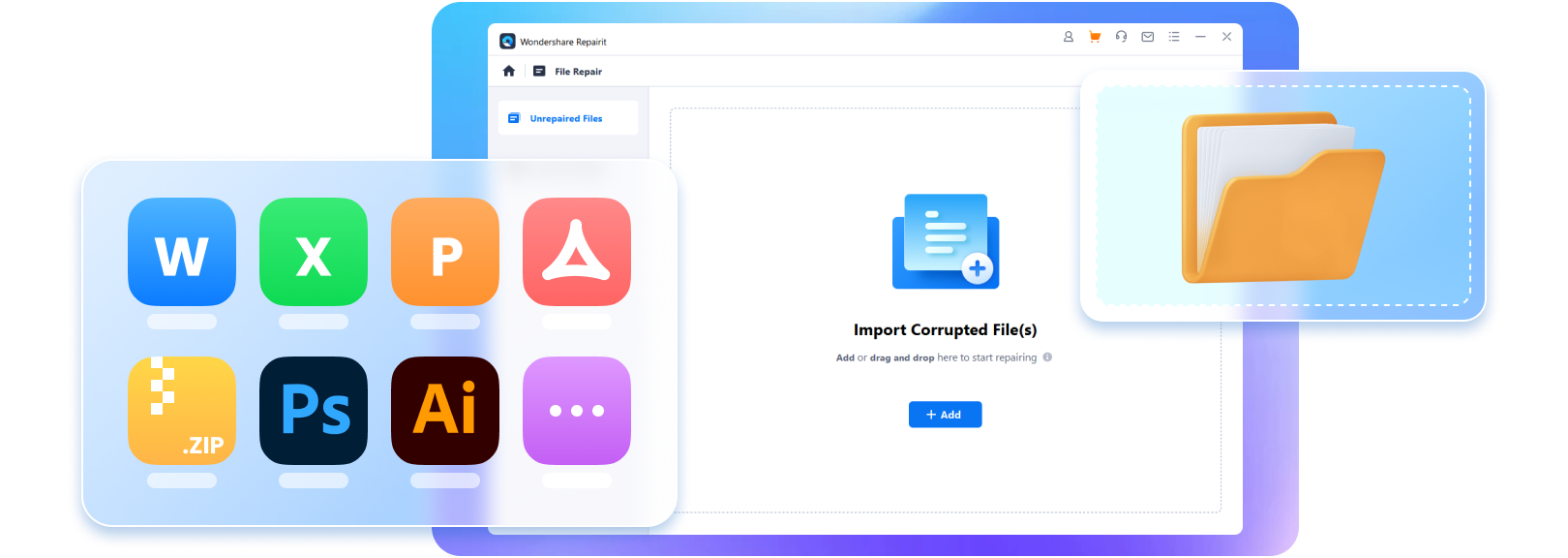
Avvia Wondershare Repairit e vai alla scheda Riparazione File di altri tipi. Clicca su File Repair. Poi, clicca sull'opzione +Aggiungi per caricare il file Excel corrotto da riparare.
2. Avvia la riparazione del file Excel
Dopo aver caricato i file, clicca sull’opzione Ripara per iniziare il processo di riparazione.
3. Anteprima e salva
Una volta completato il processo di riparazione, è possibile fare doppio clic sul file per visualizzare in anteprima il risultato. Quindi, fare clic su Salva per scaricare il file localmente.
Tutorial Video su come correggere file MS Office danneggiati
Repairit Repair for Excel è la soluzione migliore da prendere quando si tratta di combattere i problemi più difficili di MS Excel. Si consiglia di tenere questo prodotto a portata di mano per garantire un'esperienza di lavoro fluida dell'applicazione.
Altre soluzioni possono includere:
1. Modifica dell'estensione del file excel
Aprire Microsoft Excel e passare alla scheda File.
Premere il pulsante 'Esporta' e quindi selezionare' Cambia il tipo di File
Cambiare le estensioni di file in xlsx, quindi controllare se excel può aprire la cartella di lavoro o meno.
2. Apertura del file excel in modalità provvisoria
Premere il tasto Windows + R, quindi digitare' excel.exe/safe e fare clic su OK.
Apri il file Excel in modalità provvisoria, quindi salva il file come. xlsx.
3. Disabilitare il calcolo automatico
Apri excel e tocca la scheda File
Premere l'elemento Opzioni nel menu a sinistra
Fare clic su Formule nel menu situato nella finestra di dialogo Opzioni di excel
4. Aprire la cartella di lavoro danneggiata in WordPad o word
Comune per gli errori causati da un'infezione da virus macro o piuttosto software in conflitto. In questo caso, potresti fare due cose; potresti
i.) Salvare il documento in un altro formato di file
Apri il file infetto con Microsoft Word
Salvare il file in un altro formato di file come il formato di testo ricco (. rtf),Testo semplice (. txt)
Chiudi il documento e riaprilo in Microsoft Word
Salvare il documento come nuovo documento di word.
ii.) Apri il file nel WordPad
Premere il menu start, andare su Programmi, fare clic su Accessori, selezionare WordPad
Nel menu file, premere Apri quindi selezionare il file danneggiato
Elimina tutte le stringhe binarie all'inizio e alla fine del documento con altri caratteri che non fanno parte del documento.
Nel menu file, premere Salva come
Nella casella Nome file, inserire un nuovo nome file e salvarlo In formato (. doc).
Riavviare word
Aprire il file appena salvato, risalvarlo come documento Excel.
In genere, fa male ed è una completa perdita di tempo quando si continua a fare doppio clic su un file, e ciò che spunta è "errori sono stati rilevati durante il salvataggio". Speriamo che, dopo aver letto questo articolo, si possa ottenere una soluzione al problema "Errori rilevati durante il salvataggio di excel 2010/2013/2016/2019/2020/2021.
Abbiamo svolto il nostro meglio per fornirvi soluzioni veloci e semplici per fornire uno sfondo agli errori e varie soluzioni che potete adattare per risolvere ciascuno. Nel caso In cui abbiate ulteriori metodi che hanno funzionato per voi o domande su quelli che abbiamo presentato; Saremmo grati per il vostro feedback sulla sezione commenti.
Come posso riparare un File Excel danneggiato nel 2016?
Se il file Excel è danneggiato, viene avviata una modalità di recupero automatico dei file. Se questo non accade, è possibile riparare manualmente Excel utilizzando l'opzione "Apri e ripara" dal menu a discesa della scheda "Apri" quando si avvia il file Excel.
Perché il mio Excel non mi permette di salvare?
Le cause di questo errore sono:
La dimensione del file Excel è troppo grande, generando così problemi
Errori nel vostro sistema
Il disco rigido ha sviluppato problemi
La versione di Excel è incompatibile con il tuo sistema
Potresti utilizzare un dispositivo di archiviazione infetto
Come risolvere gli errori rilevati durante il salvataggio di Excel?
Scarta tutte le modifiche apportate al file che inizialmente volevi salvare
Utilizzare un nome diverso per salvare il file Excel
Utilizzare un tipo di Excel diverso nel salvare il file
Cambia la cartella di lavoro in una nuova
"Vuoi che cerchiamo di recuperare il più possibile" Errore di Excel "?
Se la sorgente della cartella di lavoro è affidabile, è necessario selezionare "Sì" dopo aver visto il messaggio. Ora, utilizzare la modalità di sola lettura per aprire il file, copiare o spostare i dati all'interno di esso in un nuovo foglio di calcolo.
Utilizzare l'utilità di riparazione di MS Office
Cambia l'opzione da calcolo automatico a calcolo manuale









 Sicuro e sicuro



Alex Nappi
staff Editor