 100% sicuro e download gratuito
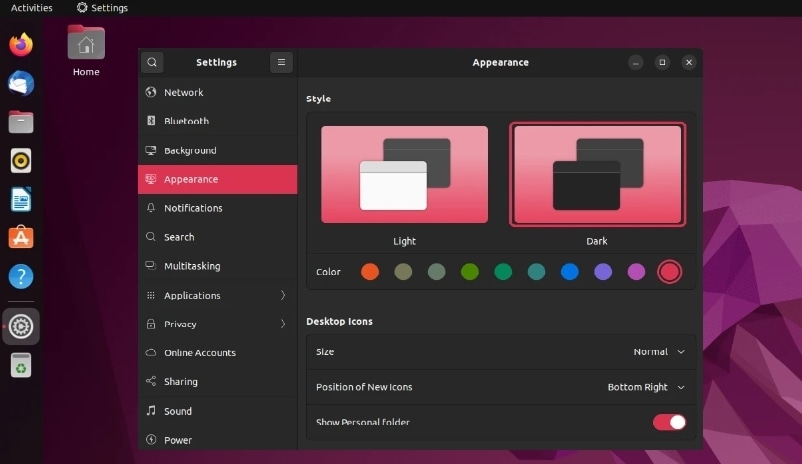
Se hai provato instancabilmente a installare Linux su Synology NAS senza risultati soddisfacenti, sappi che non sei l'unico ad avere questo problema. Anche se può sembrare un processo semplice, ci sono alcune difficoltà che confondono la maggior parte delle persone, specialmente chi non ha molta dimestichezza con la tecnologia o non conosce Synology Ubuntu.
Fortunatamente, questa guida dovrebbe aiutarti a risolvere questi problemi e imparare i modi migliori per costruire la tua potente macchina virtuale Ubuntu su Synology.
Per prima cosa, avrai bisogno di un NAS Synology compatibile e di un'immagine ISO di Ubuntu. Una volta che li hai disponibili, possiamo passare alla parte difficile diInstallazione di Ubuntu su Synology NAS.
Installa Ubuntu su Synology NAS
Passaggio 1. Configura il tuo Synology NAS (compatibile con Ubuntu)
Prima di installare Linux su Synology NAS, dovresti assicurarti che sia compatibile con Ubuntu. Puoi farlo collegando il Synology Diskstation al server Ubuntu.
Configurare questa connessione richiederà anche un DiskStation correttamente configurato e una cartella condivisa per salvare i tuoi contenuti sul server Ubuntu.
Segui questi passaggi per collegare Synology NAS a Ubuntu:
- Apri l'applicazione web Diskstation;
- Vai suPannello di controllo > Cartella condivisa;
- SelezionaAccesso NFS;
- Crea una nuova connessione e apri una shell sul tuo server Ubuntu.
Ora hai collegato un Synology NAS al tuo server Ubuntu. Ora,configura il tuo NAS utilizzando Web Assistantseguendo questi suggerimenti:
- Seleziona Configura;
- Clicca suInstalla oraper installare DiskStation Manager;
- Completa il processo di installazione e consenti al NAS di riavviarsi;
- Crea un nuovo account utente admin seguendo le istruzioni visualizzate;
- SelezionaGo per accedere all'interfaccia web di Synology.
Una volta completati questi passaggi, il tuo NAS Synology dovrebbe essere pronto per Ubuntu. Si consiglia di utilizzare un NAS Synology con almeno 8GB di memoria per assicurare un'installazione di Linux Ubuntu di successo.
Passaggio 2. Scarica un'immagine ISO di Ubuntu
Avvia il tuo NAS Synology e visita il sito ufficialedi Ubuntuper scaricare l'immagine ISO. Naviga nel sito alla scheda Ubuntu Desktop e seleziona Scarica. Vedrai la versione più recente disponibile dell'immagine. Scarica il file immagine e scegli la destinazione dove vuoi salvarlo.
Passaggio 3. Scarica e installa Virtual Machine Manager
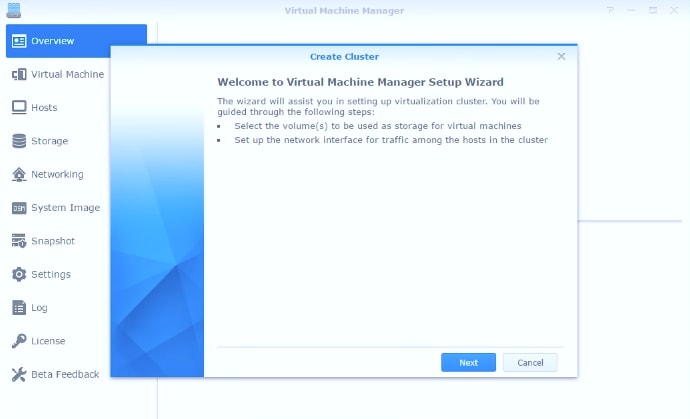
I seguenti passaggi e immagini ti guideranno nel processo di download e installazione di Virtual Machine Manager:
- Apri l'interfacciadi Synology DiskStationweb;
- Seleziona ilCentro pacchettidal menu in alto a sinistra;
- Iscriviti al programma Beta visitando la sezioneBetae selezionando la scheda“Sì, desidero visualizzare le versioni beta”;
- Trova la sezioneUtilitàe vai alla scheda Virtual Machine Manager;
- Seleziona Installa.
Dovresti vedere l'icona Virtual Machine Manager nel menu DiskStation se l'installazione è andata a buon fine.
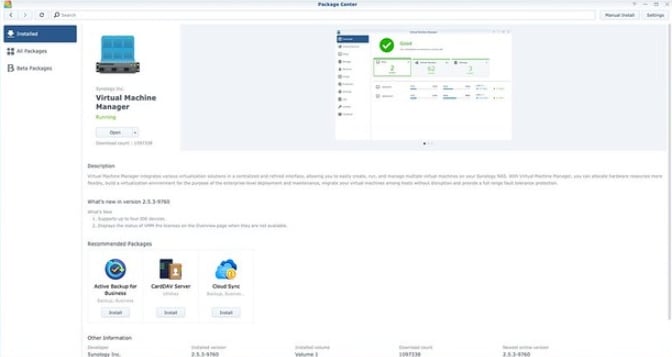
Passaggio 4. Crea un'immagine di sistema e configura
Naviga nell'interfaccia utente di Virtual Machine Manager fino alla sezione Immagine di sistema per configurare l'immagine ISO di Ubuntu facendo quanto segue:
- Seleziona Crea;
- Scegli il nome della tuaImmagine di sistemanella sezioneNome;
- ScegliFile ISOnella sezioneTipo;
- Clicca suSeleziona un file da DiskStation, poi selezionaSfogliaper caricare l'immagine di Ubuntu e clicca suAvanti;
- ScegliIl tuo NASe premiApplica.
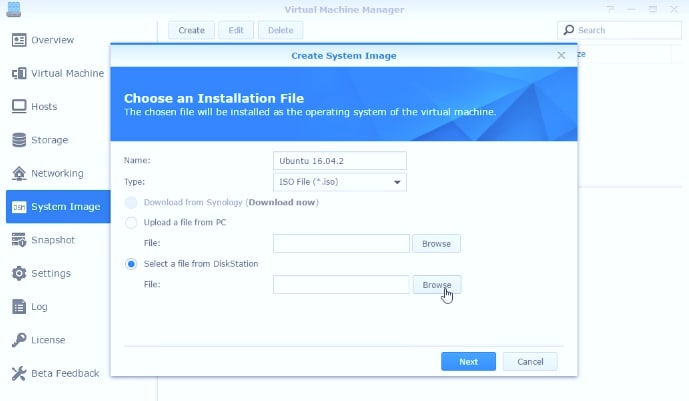
Ci vorrà un po’ perché il sistema crei l'immagine. Una volta che il sistema ha creato l'immagine, configura il tuo sistema selezionando l'opzione di archiviazione per salvare le immagini di sistema.
Passaggio 5. Crea una macchina virtuale e configura
Ecco le istruzioni per creare e configurare la tua macchina virtuale:
- AvviaVirtual Machine Managere clicca sulla schedaMacchina virtuale;
- Seleziona l'opzione “Crea la macchina virtuale con immagine di sistema”;
- Clicca suCrea > Avanti.
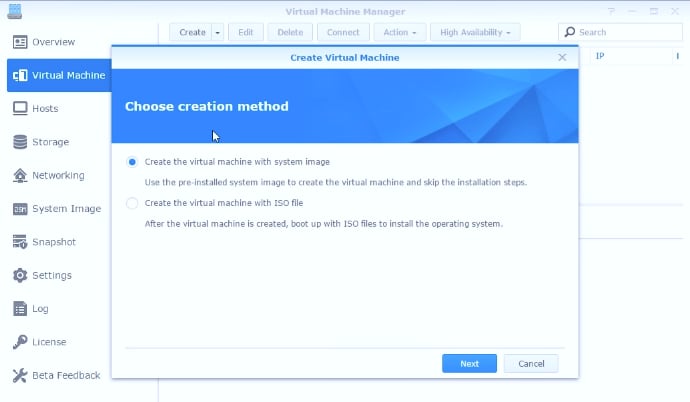
Una volta che il sistema ha creato una macchina virtuale, procedi a configurarla perfezionando tutte le specifiche:
- Dai un nome alla tua VM nella schedaNome;
- Scegli quanti core CPU usare (un consiglio: usa almeno due CPU per un funzionamento fluido e la massima efficienza);
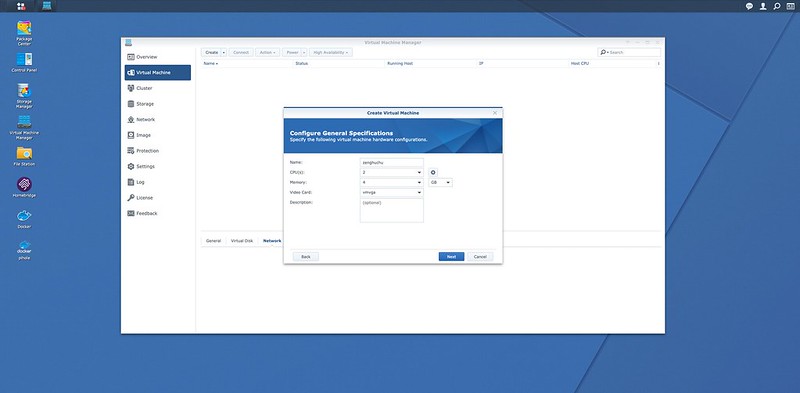
- Scegli quantaRAMti serve (il minimo consigliato è 2GB di RAM);
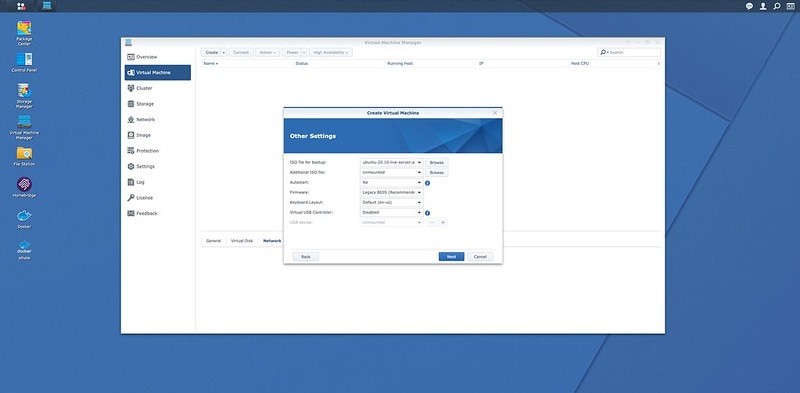
- Avvia il tuo file di sistema ISO selezionandoImmagine di sistemanella sezione “File ISO per l'avvio”;
- Scegli la quantità necessaria di spazio per la tua macchina virtuale (25-30GB);
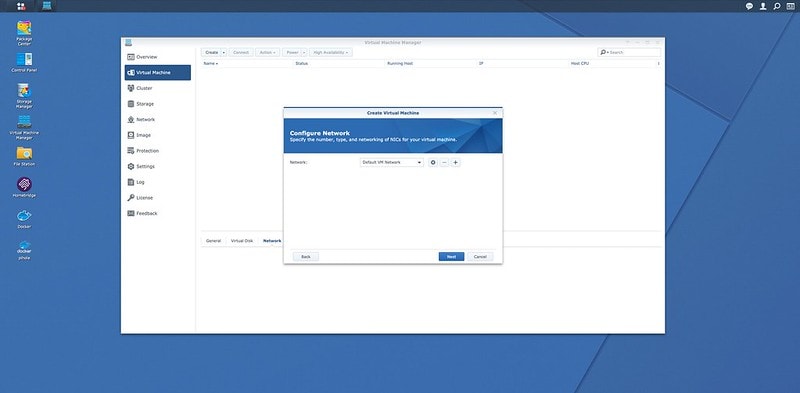
- Clicca suAvanti > Applica.
Passaggio 6. Installa il tuo sistema operativo Ubuntu su Synology NAS
Ecco come installare il sistema Ubuntu sul tuo Synology NAS:
- AvviaMacchina virtuale app;
- SelezionaAzione > Accendi;
- SelezionaSynology NAS > Applica;
- Clicca suInstalla Ubuntu nella finestra di Benvenuto;
- Scegli Installa aggiornamenti > Installa software di terze parti durante la configurazione di Ubuntu > Continua;
- Segui le istruzioni nella sezione Account Utente e clicca su Continua;
- Dopo il processo di installazione, esegui DiskStation e scegli Modifica;
- Modifica il file ISO per l'avvio impostando su Smontato.
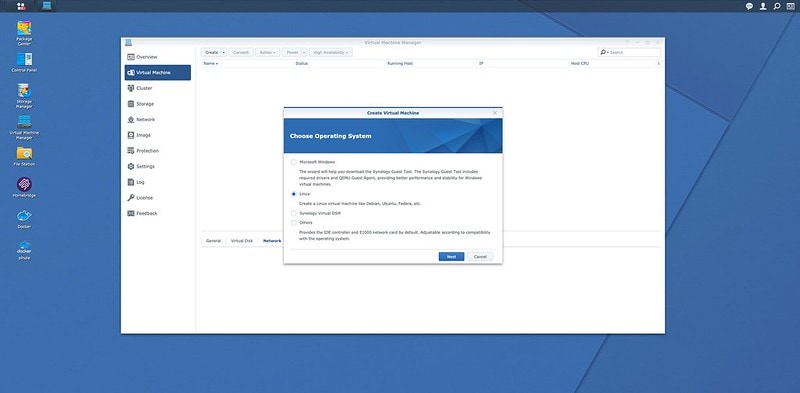
Riavvia la tua macchina virtuale per assicurarti che Linux Ubuntu sia stato installato correttamente sulla tua macchina.
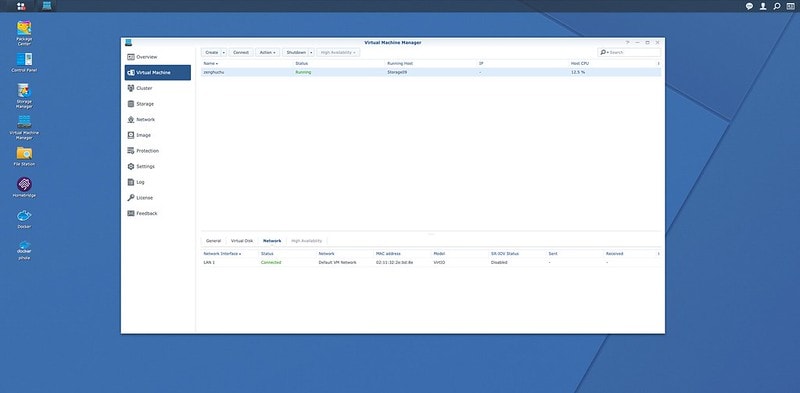
Passaggio 7. Installa un guest agent
Scegli la tua macchina virtuale Synology Ubuntu e clicca Connetti per installare un Guest Agent su Linux. Segui questi passaggi:
- Digita
sudo -iper accedere ai permessi da amministratore; - Usa il comando
apt-get install qemu-guest-agentper il sistema operativo Ubuntu; - Abilita Ubuntu Guest Agent usando il comando
systemctl enable qemu-guest-agent; - Verifica il Guest Agent usando il comando
systemctl status qemu-guest-agent
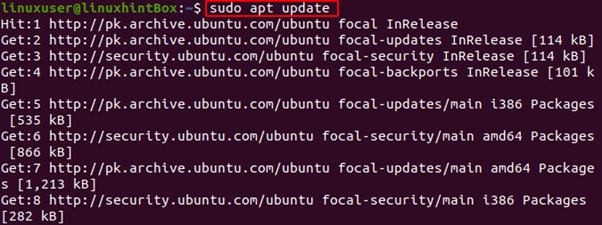
Il Guest Agent consente al tuo Synology NAS di collegarsi alla macchina virtuale, scambiare informazioni e ti permette di riavviare o spegnere la configurazione virtuale.
Suggerimento extra - Proteggi i tuoi dati Synology con uno strumento di recupero dati
Probabilmente hai già vissuto il dolore di eliminare dati preziosi e importanti per errore, a causa di un'infezione da virus, un danno al disco o un'interruzione di corrente. Se non vuoi rivivere questo incubo, devi proteggere i tuoi dati con uno strumento facile da usare per il recupero dati NAS.
Un software di recupero NAS altamente raccomandato è Wondershare Recoverit. Puoi usarlo per recuperare file eliminati da Synology NAS in modo rapido e sicuro. La parte migliore di Recoverit – può recuperare file da sistemi Linux, Windows e Mac.
Wondershare Recoverit - Il tuo software sicuro ed affidabile per il recupero dati NAS
5.481.435 persone lo hanno scaricato.
Recupera documenti, foto, video, musica, email e altri 1000+ tipi di file persi o eliminati in modo efficace, sicuro e completo.
Compatibile con tutti i principali fornitori NAS, inclusi Synology, QNAP, ASUSTOR, Western Digital, Buffalo, LaCie, ecc.
Gestisce oltre 500 scenari di perdita dati NAS, come eliminazione, formattazione, crash del sistema operativo, errore RAID, controller difettoso, interruzione di corrente, attacco di virus.
Supporta tutti i tipi di RAID, inclusi RAID 0, 1, 5, 6 e 10.
Recupera dati NAS tramite connessione remota senza dover estrarre i dischi.
Utilizzare Recoverit è il più semplice possibile. Scarica, installa ed esegui lo strumento di recupero dati NAS per individuare il tuo Synology NAS nella sezione NAS e Linux.

Segui le istruzioni sullo schermo per collegare Recoverit al tuo dispositivo NAS e permettergli di scansionare i dischi trovati alla ricerca dei dati persi. Visualizza in anteprima i file trovati per assicurarti di recuperare i dati corretti, quindi premi Recupera.
Per Windows XP/Vista/7/8/10/11
Per macOS X 10.10 o versioni successive
Conclusione
Congratulazioni, hai installato con successo Linux Ubuntu su Synology NAS. Come puoi vedere, configurare Synology Ubuntu non è troppo difficile. Tuttavia, ci sono passaggi fondamentali che devi seguire per garantire un'installazione corretta.
Ricorda che ci vogliono circa 30 minuti per completare il processo di installazione. Una volta terminata l’installazione, puoi personalizzare il tuo sistema Synology Ubuntu modificando le impostazioni, inserendo i tuoi dati come il paese, selezionando le configurazioni di sistema e altro ancora.





