
Ti è mai capitato di aprire un file Excel e scoprire che non puoi apportare modifiche? Si tratta di un problema generico che può insorgere quando un altro utente sta modificando il file, quando un processo è in esecuzione in background, o quando il file è protetto da password. La perdita di accesso a un computer può ridurre la produttività durante un progetto di gruppo o quando si lavora con informazioni sensibili.
Per fortuna, è possibile sbloccare un file Excel bloccato per la modifica da un altro utente in modo sicuro ed efficace in diversi modi. Questa guida affronterà le cause, le soluzioni e i metodi per riparare file Excel danneggiati
Prova Recoverit per recuperare i dati di Excel
 Verificato per la sicurezza. 3,591,664 persone l'hanno scaricato.
In questo articolo
-
- Chiudi tutte le istanze di Excel
- Attendi che il file venga rilasciato
- Comunica con l'altro utente
- Elimina i file temporanei di Excel
- Utilizza la Console di Gestione di Windows
- Controlla ed elimina la protezione su cartella di lavoro o foglio
- Disattiva i componenti aggiuntivi che causano blocchi
- Svuota la cache dei file dal Centro Caricamento Office
- Salva una copia in un nuovo formato
- Rimuovi restrizioni o crittografia dal file

Parte 1. Cause del messaggio 'Il file è bloccato per la modifica' in Excel
Prima di vedere le soluzioni che devi adottare per risolvere il problema del file Excel bloccato da un altro utente, è necessario conoscere il motivo alla base del problema. Consulta le cause descritte di seguito per capire meglio perché succede:
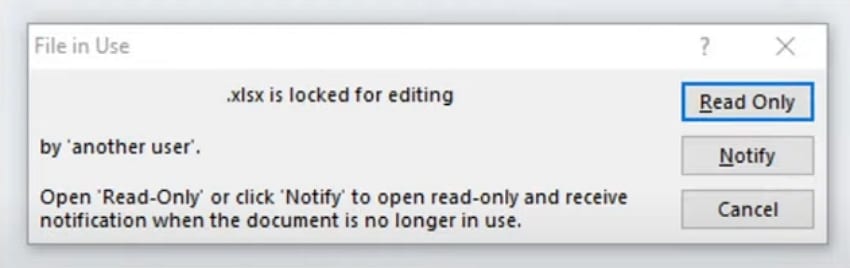
- File aperto da un altro utente: Quando qualcun altro ha aperto il file Excel su una rete condivisa durante una collaborazione, potrebbe risultare bloccato per gli altri.
- Processo Excel in esecuzione in background: In alcuni casi, Excel non si chiude completamente e lascia un processo nascosto attivo, impedendo la riapertura del file.
- Conflitto di file temporanei: Se i file temporanei Excel non vengono eliminati correttamente, possono causare il blocco del file principale.
- File salvato su un'unità di rete: Ritardi o problemi di connessione di rete possono generare un falso messaggio “Bloccato per la modifica”.
- Problemi di permessi di lettura/scrittura: Alcuni diritti di accesso limitati o restrizioni sulla posizione del file possono impedire la modifica dei file Excel.
- Protezione tramite password o crittografia: Se il file è protetto da password o crittografato per motivi di riservatezza, rimarrà bloccato fino all’inserimento delle credenziali corrette.
Parte 2. Soluzioni rapide per l'errore ‘il file Excel è bloccato per la modifica’
Ora che conosci le cause del problema di un file Excel bloccato per la modifica da un altro utente, ecco le soluzioni rapide da seguire:
1. Chiudi tutte le istanze di Excel
Ci sono casi in cui un file è trattenuto da diversi processi Excel nascosti, anche se sembra chiuso. Rimuovere tutte le istanze è un modo sicuro per assicurarsi che nessun processo in background mantenga il file bloccato. È una soluzione valida perché elimina tutte le sessioni invisibili di Excel. Prima di seguire i passaggi sotto, assicurati di aver salvato tutto il tuo lavoro corrente:
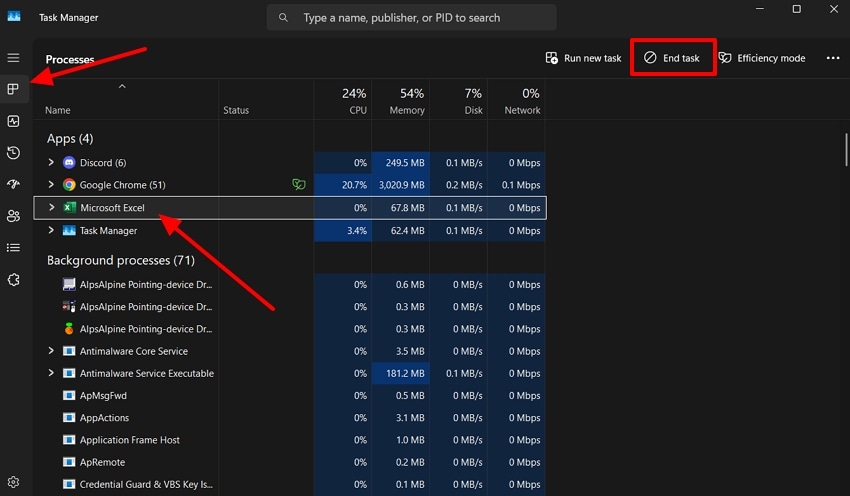
Istruzioni. Dopo aver salvato tutti i file Excel aperti, chiudi tutte le finestre di Microsoft Excel. Apri Gestione attività sul tuo dispositivo e vai sulla scheda “Processi”. Qui, fai clic sul programma “Excel” e premi il pulsante “Termina attività” per chiudere tutte le istanze di Excel.
2. Attendi che il file venga rilasciato
Attendere che l'altro utente finisca di lavorare sul file può essere l'opzione più semplice e sicura quando il file Excel è bloccato da un altro utente. Questo ti aiuterà a evitare conflitti o la sovrascrittura di file, che può portare a una perdita permanente dei dati.
È utile nei file condivisi in cui più utenti lavorano tramite l'unità di rete. Quando l'altra persona chiude il file, sarà sufficiente aggiornare la finestra per riottenere l’accesso e modificare il foglio Excel.
3. Comunica con l'altro utente
È possibile che il blocco si verifichi a causa di un errore di un altro utente che dimentica di chiudere il file. Una comunicazione diretta può aiutare a identificare il proprietario e a chiudere il file in modo sicuro.
Questa soluzione è affidabile nelle organizzazioni con più utenti che lavorano sugli stessi file. Comunicare permette di restare in contatto e coordinarsi per liberare il file.
4. Elimina i file temporanei di Excel
Excel crea file temporanei mentre modifichi e possono rimanere anche dopo la chiusura del documento. La loro eliminazione risolve subito i problemi di blocco e migliora le prestazioni. Rimuove frammenti di dati residui che possono confondere il sistema, facendogli credere che il file sia ancora aperto. Segui i passaggi seguenti per risolvere il problema del file Excel bloccato per la modifica da un altro utente:
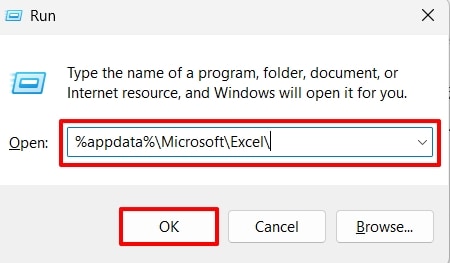
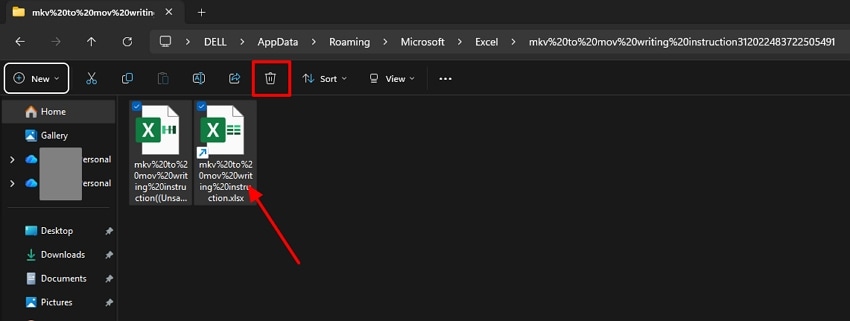
- Sul tuo computer, premi i tasti “Windows” + “R” per aprire il comando Esegui. Digita “%appdata%\Microsoft\Excel\” nella casella e premi “OK”.
- Troverai un elenco di file temporanei di Excel. Seleziona i file e premi l'icona “Cestino” per eliminarli e riottenere l’accesso ai file Excel bloccati.
5. Utilizza la Console di Gestione di Windows
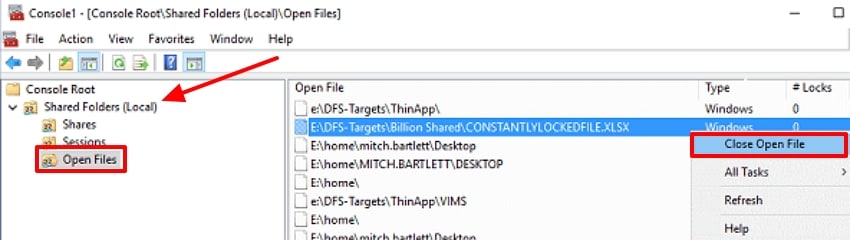
La Console di Gestione di Windows può essere utilizzata per terminare un processo in background che Excel non riesce a chiudere. È particolarmente utile quando le normali procedure falliscono. Questa è una soluzione affidabile che garantisce che nessuna attività in background renda i file inaccessibili. Nella sezione seguente vedremo i passaggi per risolvere il problema di del file Excel bloccato da un altro utente:
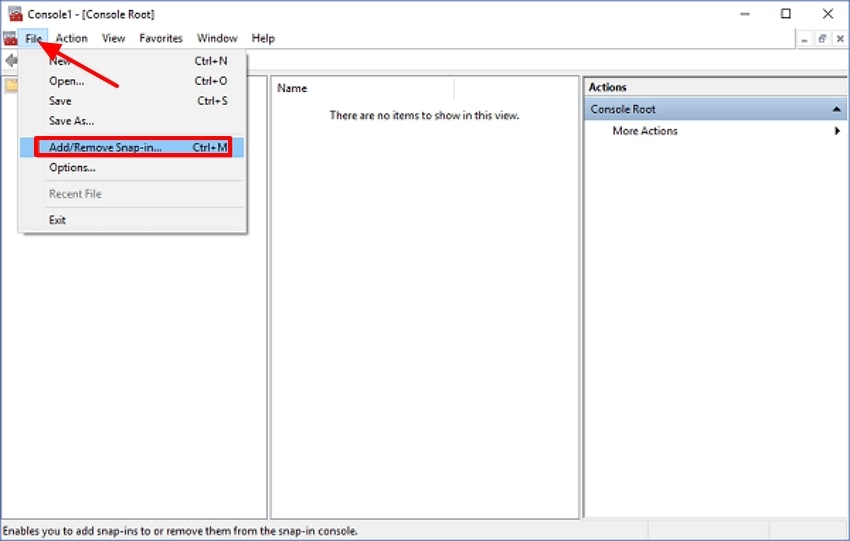
- Accedi alla Microsoft Management Console e fai clic sulla scheda “File” per selezionare l'opzione “Aggiungi/Rimuovi Snap-in” dal menu a tendina.
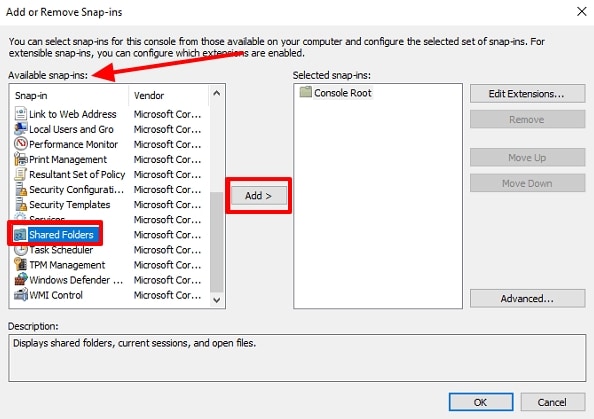
- Nella finestra pop-up “Aggiungi o Rimuovi Snap-in”, controlla l'elenco degli “Snap-in disponibili” e scegli l'opzione “Cartelle condivise”, quindi premi il pulsante “Aggiungi”.
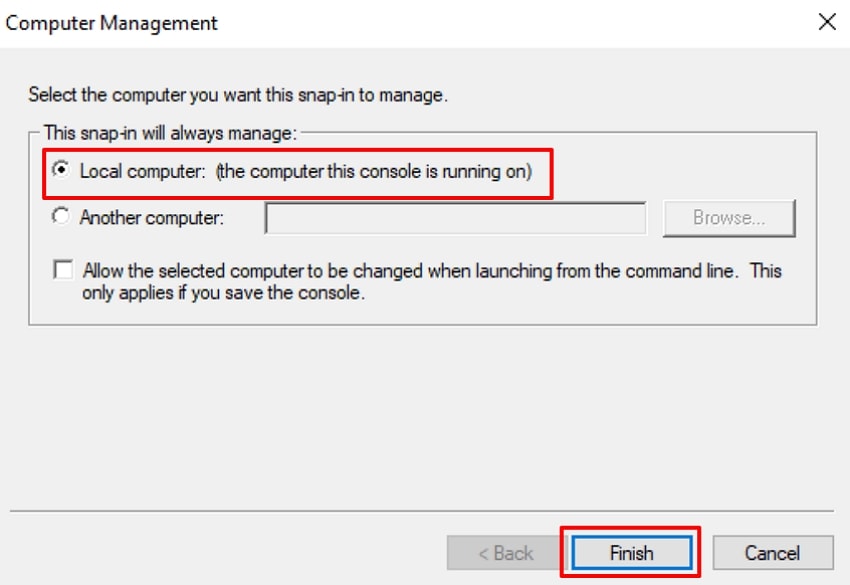
- Poi, sotto “Seleziona il computer che vuoi gestire con questo snap-in”, seleziona “Computer locale” e premi il pulsante “Fine”.
- Scegli la “Cartella condivisa”, seleziona l’opzione “File aperti”, individua i file Excel, fai clic destro su di essi e scegli “Chiudi file aperto”.
6. Controlla ed elimina la protezione su cartella di lavoro o foglio
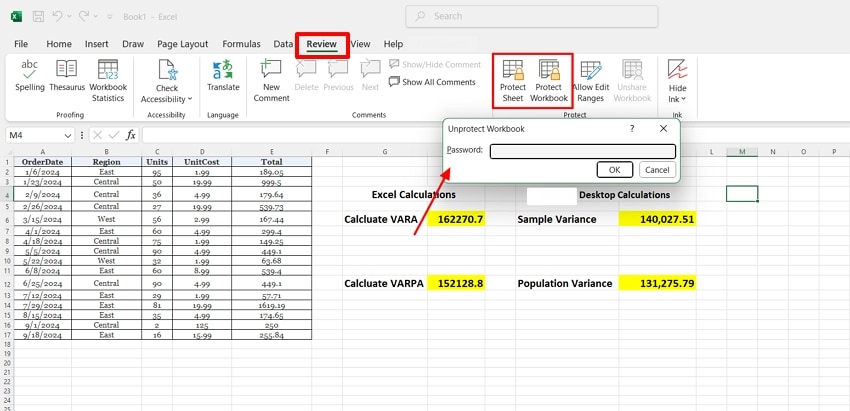
Anche se il file è accessibile, fogli o cartelle protetti da password possono restare bloccati. Rimuovendo queste restrizioni, potrai accedere e modificare liberamente tutti i dati. È una soluzione rapida per i file volontariamente protetti che non necessitano più di restrizioni. Ecco cosa devi fare per rimuovere la protezione senza problemi:
Istruzioni. Una volta aperto il file Excel, vai sulla scheda “Revisione” e scegli “Proteggi foglio” per sbloccare il foglio. In seguito, seleziona “Proteggi cartella di lavoro” per impostare una password e sbloccare il file.
7. Disattiva i componenti aggiuntivi che causano blocchi
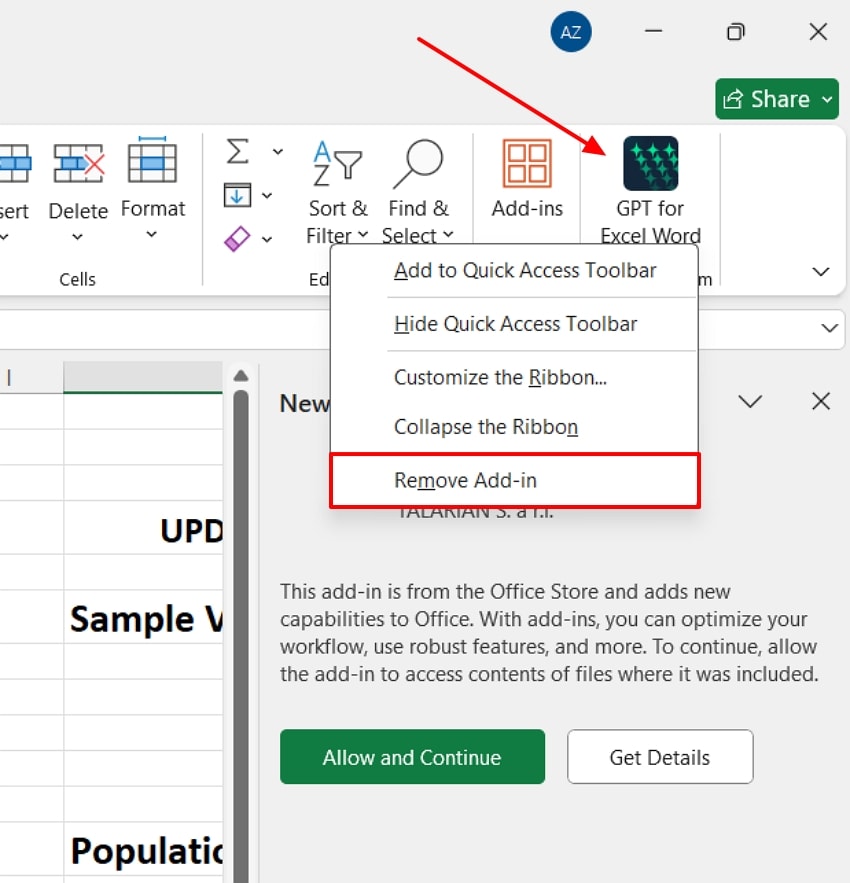
Alcuni componenti aggiuntivi di Excel possono compromettere l’accesso ai file eseguendo processi in background. Tali componenti possono essere facilmente disattivati per migliorare la stabilità e prevenire problemi del file Excel bloccato da un altro utente. Questo metodo è utile per chi usa molte integrazioni di terze parti, poiché permette di identificare facilmente gli strumenti problematici.
Istruzioni. Nell'interfaccia principale di Excel, nell’angolo destro della barra degli strumenti, fai clic destro su “Componenti aggiuntivi” e seleziona “Rimuovi componente aggiuntivo” per disattivarlo.
8. Svuota la cache dei file dal Centro Caricamento Office
Il Centro Caricamento Office potrebbe avere conflitti con file memorizzati nella cache. È essenziale eliminare questa cache per modificare la versione aggiornata del file. Questa soluzione è utile per chi lavora con documenti cloud o SharePoint. Consente di garantire coerenza tra i dati ed evitare errori duplicati.
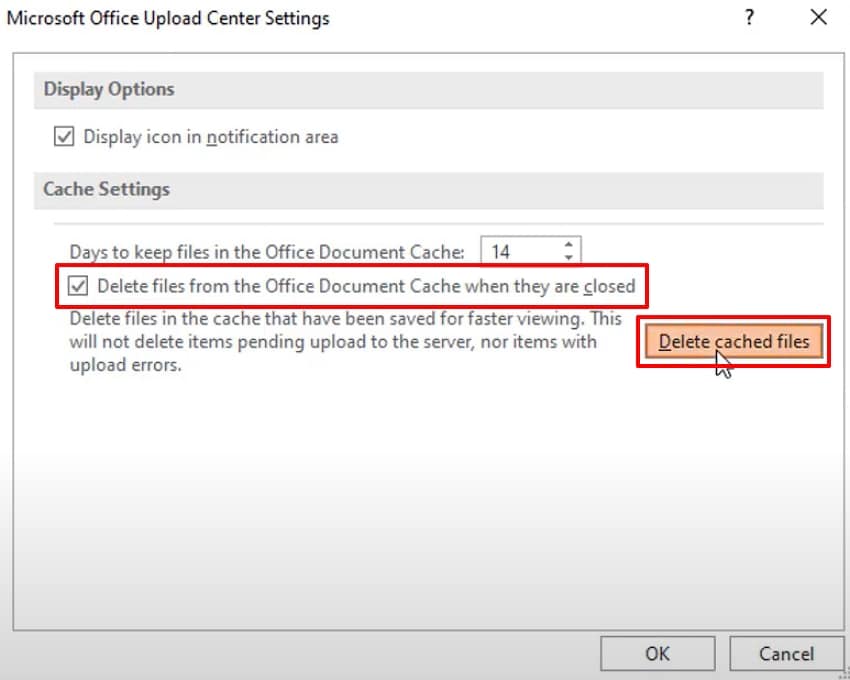
- Vai su “Centro Caricamento” sul tuo dispositivo e seleziona “Impostazioni”.
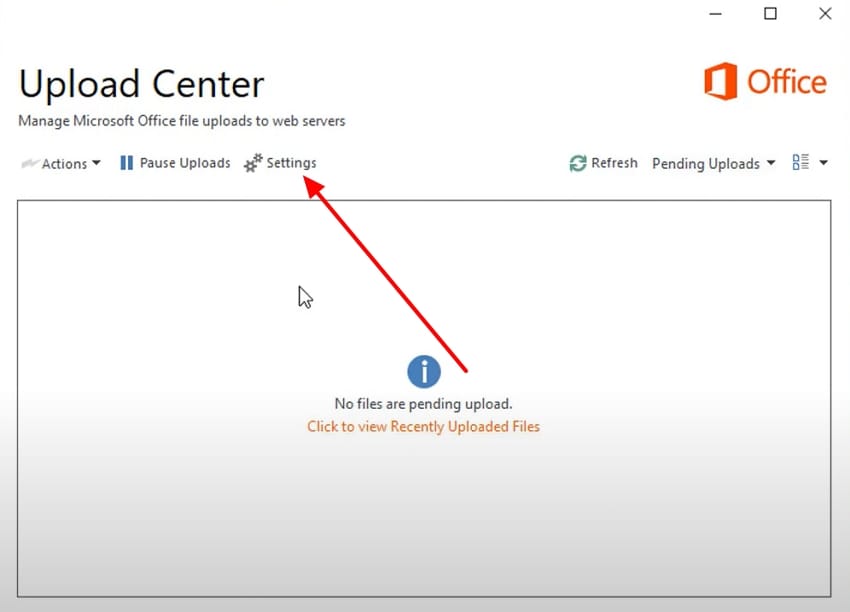
- Nelle Impostazioni del Centro Caricamento di Microsoft Office, seleziona la casella “Elimina i file dalla cache dei documenti Office quando sono chiusi” e premi il pulsante “Elimina file nella cache”.
9. Salva una copia in un nuovo formato
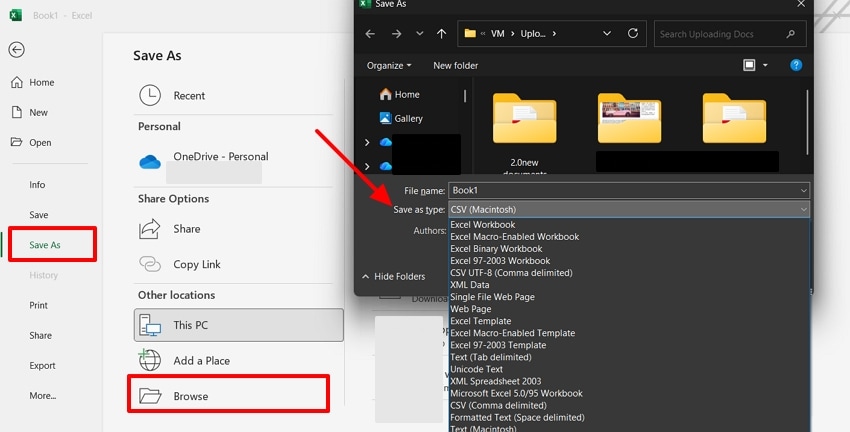
Se il file rimane bloccato, puoi salvarlo con un nome o un formato diverso per risolvere la restrizione. Excel infatti non considererà il nuovo file soggetto a restrizioni. Ecco come fare una copia del file bloccato del file Excel bloccato per la modifica da un altro utente, segui questi passaggi:
Istruzioni. Una volta aperto il file bloccato, fai clic su “Salva con nome” dalla barra laterale sinistra. Poi scegli “Sfoglia” e nella sezione “Salva come tipo” seleziona un formato di file.
10. Rimuovi restrizioni o crittografia dal file
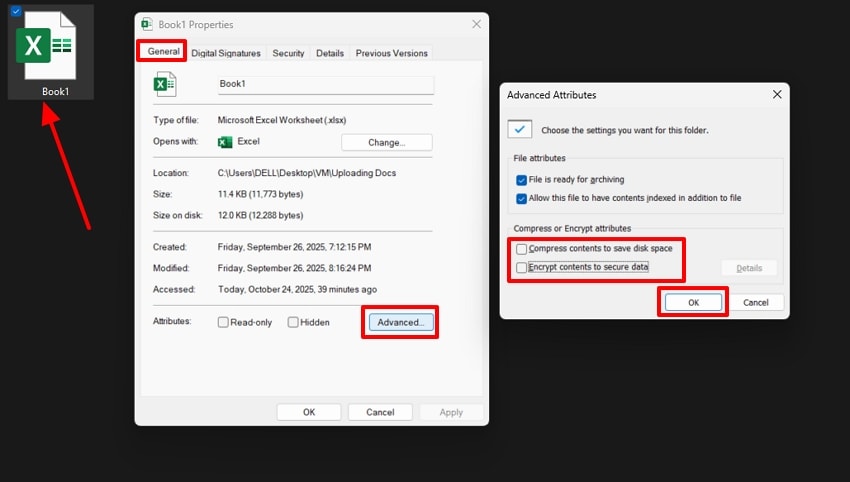
File avanzati, crittografati o modificati possono sembrare bloccati agli utenti non autorizzati. Eliminare queste barriere permette l’accesso totale e consente di modificare o condividere liberamente il file. Questa tecnica è utile dove i permessi sono molto limitati o in presenza di password. Di seguito i passaggi per rimuovere restrizioni o crittografia:
Istruzioni. Individua il file Excel bloccato e fai clic destro per selezionare “Proprietà”. Nella finestra che si apre, vai sulla scheda “Generale” e premi “Avanzate” per aprire una finestra aggiuntiva. Qui, deseleziona l'opzione “Confronta o crittografa attributi” e premi “OK”.
Consiglio Pro. Recupera i tuoi file Excel persi o danneggiati utilizzando Recoverit
Nel tentativo di sbloccare i file in situazioni come del file Excel bloccato per la modifica da un altro utente, potresti accidentalmente perdere o danneggiare i file. In questi casi utilizza uno strumento di recupero per recuperare i file persi. Presentiamo Recoverit, uno strumento avanzato che consente di recuperare file Excel in oltre 10.000 scenari diversi.
Con questo strumento puoi recuperare file Excel danneggiati o persi da oltre 1 milione di dispositivi di archiviazione. Inoltre, ti permette di accedere sia a dispositivi di archiviazione interni che esterni. Puoi eseguire il recupero batch per risparmiare tempo e fatica. Recoverit permette anche di visualizzare l’anteprima dei file Excel recuperati per verificarne l’integrità.
Caratteristiche principali di Recoverit
- Formati di file multipli: Puoi utilizzare questo strumento per gestire oltre 1000 tipi di file, non solo file Excel.
- Scansione approfondita: Questa funzione consente all’utente di assicurarsi che lo strumento esegua una scansione profonda delle ubicazioni dei file mancanti per individuarli tutti.
- Filtra i file mancanti: Recoverit consente agli utenti di filtrare i file tramite Percorso e Tipo File per trovare e recuperare i file mancanti.
Guida su come recuperare file Excel persi o danneggiati
Ecco una guida rapida su come utilizzare Recoverit per recuperare file Excel persi o danneggiati:
1. Seleziona una posizione dopo aver avviato Recoverit
Avvia il processo avviando Recoverit sul tuo dispositivo e selezionando l’opzione "Unità disco e posizioni". Quindi, scegli la posizione dei tuoi file mancanti per iniziare la scansione.

2. Avvia la scansione rapida e usa i pulsanti filtro
Una volta entrato nella posizione scelta, avvia il processo di "Scansione rapida". Dalla barra in alto, utilizza i pulsanti "Tipo di file" e "Posizione del file" per filtrare i file mancanti esatti.

3. Anteprima e recupero dei file Excel mancanti
Al termine della scansione, premi il pulsante "OK" e poi il pulsante "Anteprima" per visualizzare in anteprima i file Excel. Infine, una volta soddisfatto del formato e dell’aspetto dei file, premi il pulsante "Recupera" per salvare i risultati.

Parte 3. Come prevenire il blocco futuro dei file Excel
Prima di concludere questa discussione, ecco alcuni consigli da ricordare per evitare del file Excel bloccato da un altro utente in futuro:
- Chiudi sempre i file nel modo corretto: Prima di spegnere il computer o disconnetterti da un’unità di rete, è sempre importante salvare i file Excel nel modo giusto.
- Evita la modifica simultanea: Non consentire a più persone di lavorare sullo stesso file; utilizza l’opzione di co-autore in Excel anziché modificare direttamente sulla rete.
- Elimina i file temporanei: Eliminare i file temporanei di Excel ti aiuterà a prevenire conflitti che possono causare il blocco dei file.
- Usa versioni aggiornate di Excel: Mantenere aggiornato Excel o Office garantisce la correzione di bug e una migliore stabilità nella gestione dei file.
- Controlla le autorizzazioni sui file: Assicurati che gli utenti che devono accedere abbiano le autorizzazioni di lettura o scrittura corrette per evitare blocchi accidentali.
- Salva i file localmente prima di modificarli: Per evitare il blocco dei file causato dalla rete, devi salvare il file localmente (sul tuo computer) e quindi modificarlo.
Conclusione
In conclusione, questa guida ha esaminato le principali cause per cui il file Excel bloccato per la modifica da un altro utente. Abbiamo poi approfondito le soluzioni più efficaci e affidabili che puoi applicare per sbloccare e accedere ai file Excel.
Inoltre, abbiamo discusso informazioni aggiuntive su come recuperare file mancanti o danneggiati tramite uno strumento avanzato come Recoverit. Oltre a questo, ti abbiamo fornito alcuni consigli da tenere a mente per evitare il blocco dei file Excel in futuro.
FAQ
-
1. Come abilito la modifica in Excel?
Per modificare, apri il file e premi l’opzione "Abilita modifica" sulla barra gialla in alto nel foglio. Se l’opzione non è disponibile, controlla le autorizzazioni del file o rimuovi la protezione nella scheda Revisione. -
2. Come disattivo il blocco dei file in Excel?
Chiudi tutte le istanze aperte di Excel e assicurati che nessun altro stia modificando il file. Puoi anche disattivare il blocco dei file salvando una copia locale o eliminando eventuali file temporanei di Excel. -
3. Dove si trova il pulsante di sblocco in Excel?
Non esiste un pulsante specifico di "sblocco", ma puoi rimuovere la protezione di un foglio andando su Revisione > Rimuovi protezione foglio. Nel caso abbia una password, sarà necessario inserire quella corretta per sbloccare il file. -
4. Come passo Excel dalla modalità di sola lettura alla modifica?
Salva una nuova copia del file usando File > Salva con nome per rimuovere l’attributo di sola lettura. In alternativa, fai clic destro sul file in Esplora file, apri "Proprietà" e deseleziona "Sola lettura" nella sezione "Attributi".




