Risposta rapida: Come recuperare file dal Cestino gratuitamente Ripristino diretto: Se i file sono ancora nel cestino, fai clic con il tasto destro e seleziona "Ripristina". Versioni precedenti: Fai clic con il tasto destro sulla cartella originale e seleziona "Ripristina versioni precedenti" per utilizzare la Cronologia file di Windows. Google Drive/Cloud: Controlla la cartella "Cestino" di Google Drive o OneDrive se i tuoi file erano sincronizzati. Metodo CMD:Usa il Prompt dei comandi come amministratore ed inserisci cd $Recycle.bin per accedere ai file nascosti del cestino. Recupero profondo: Usa la versione gratuita di Wondershare Recoverit per eseguire la scansione di un Cestino svuotato e recuperare fino a 100MB di dati senza alcun costo.
"Come posso fare il recupero del cestino gratuitamente? Ho eliminato i miei dati dalla posizione originale e li ho rimossi accidentalmente anche dal cestino. Esiste un modo gratuito per recuperare i miei file così da poterli usare di nuovo?"
Quando eliminiamo o rimuoviamo i nostri file da una cartella o dal volume del disco, questi vengono immediatamente spostati nella cartella Cestino di Windows. Gli elementi rimangono in questa cartella fino a quando non vengono eliminati definitivamente tramite apposita opzione. Una volta cancellati anche dal cestino, le possibilità di recuperarli sono minime. Tuttavia, grazie alla tecnologia moderna e a strumenti come il software di recupero dati Recoverit, è possibile recuperare i file eliminati definitivamente in pochi minuti.
Resta con noi e leggi questo articolo per comprendere appieno il metodo adatto per eseguire con successo il recupero completo.
Parte 1: Come posso recuperare file eliminati dal Cestino gratuitamente senza software?
Se non vuoi usufruire di software di recupero, ci sono altri tre metodi economici che puoi utilizzare per riottenere tutti i file persi dal cestino. Mostreremo i passaggi per applicare questi metodi e recuperare i dati in sicurezza. Tieni presente che questi approcci non sono efficienti quanto un software di recupero e richiedono una certa conoscenza tecnica per essere eseguiti.
Metodo 1. Ripristina versione precedente:
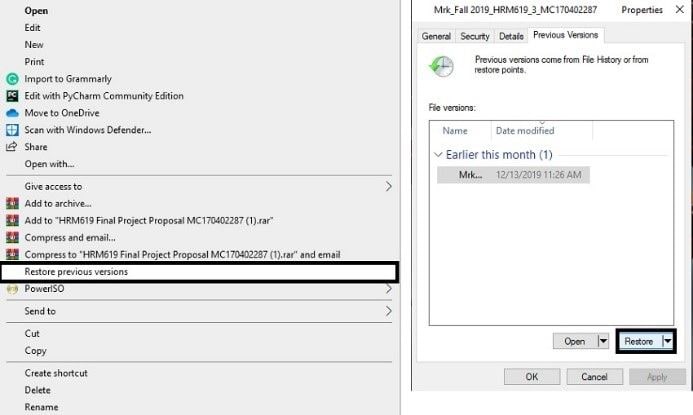
Windows dispone di una funzione di Cronologia file integrata che consente di salvare versioni precedenti dello stesso file anche se rimosso dal cestino. Importante: la funzione va attivata per salvare versioni precedenti dei file. Ecco i passaggi per recuperare un elemento eliminato gratuitamente:
Individua la cartella o il volume dove si trovava precedentemente il file eliminato.
Fai clic con il tasto destro sulla cartella e seleziona "Ripristina versioni precedenti" dal menu.
Clicca su "Ripristina" o "Ripristina in" per salvare il file nella cartella desiderata.
Metodo 2: Ripristina dal Backup:
Se i tuoi dati sono preziosi e non puoi permetterti di perderli, è fondamentale crearne un backup prima di imprevisti come eliminazioni accidentali o danneggiamenti. Tra le opzioni più sicure troviamo i servizi cloud come Dropbox, iCloud e Google Drive. Ecco i passaggi per salvare oggetti digitali su Google Drive:
Apri Google Drive ed accedi con le tue credenziali.
Clicca sul pulsante "Nuovo" in alto a destra.
Clicca su "Caricamento file" e seleziona i file da salvare su Google Drive.
Premi "Apri" e lascia che la piattaforma cloud archivi i tuoi file.
Metodo 3: Recupero dei file eliminati dal Cestino gratuitamente tramite il Prompt dei comandi:
Non importa se hai eliminato i file con "shift canc", li hai rimossi manualmente dal cestino o quale versione di Windows usi: con il Prompt dei comandi puoi tentare di recuperarli. Ecco i passaggi per il recupero tramite CMD:
Apri il Prompt dei comandi digitando "Prompt dei comandi" sulla barra di ricerca di Windows ed eseguilo come amministratore.
Quando compare l’interfaccia, digita "cd\" e premi invio.
Ora inserisci il seguente comando: cd $Recycle.bin.
Il passaggio successivo è digitare ed inserire il comando: attrib -r -s -h *.*
Infine, digita dir */s nell’interfaccia e lascia che CMD recuperi i tuoi file.
Spiegazione comandi CMD
Comando
Cosa fa
cd\
Sposta nella directory principale del disco fisso.
cd $Recycle.bin
Accede alla cartella di sistema nascosta dove sono depositati i file eliminati.
attrib -r -s -h *.*
Rimuove gli attributi Sola lettura, Sistema e Nascosto dai file.
dir */s
Visualizza tutti i file recuperati e le relative sottocartelle.
Parte 2: Come recuperare file eliminati definitivamente dopo aver svuotato il Cestino?
Consiglio professionale per il 2026: Attenzione all'"Overwrite" Nel 2026, la maggior parte dei PC usa SSD con tecnologia TRIM. Dopo aver svuotato il cestino, il sistema segna quello spazio come "disponibile". È fondamentale agire subito: interrompi il salvataggio di nuovi file, il download di app o lo streaming di video. I nuovi dati sovrascriveranno i file eliminati, rendendone impossibile il recupero con qualsiasi metodo.
Forse il modo più sicuro – che non richiede conoscenze tecniche – per recuperare dati dal cestino è usare la versione gratuita del Recoverit Data Recovery. Questo metodo è più efficiente e permette di salvare i file recuperati dove vuoi, soprattutto se la posizione originale presenta dei problemi (virus, settori danneggiati). Vale la pena menzionare che la versione gratuita di Recoverit permette di recuperare dati da qualsiasi posizione fino a 100MB senza costi. Tuttavia, per un recupero illimitato, occorre acquistare la licenza con nuove funzionalità. Ecco alcune caratteristiche chiave di Recoverit:
Dopo aver scaricato Recoverit gratis, avvia il programma e seleziona la cartella "Cestino" dall’interfaccia. Premi "Avvia" per cominciare la scansione.
Passo 2. Scansiona la posizione:
Attendi alcuni minuti mentre Recoverit scansiona il cestino. Quando termina, potrai visualizzare l’anteprima dei file.
Passo 3. Anteprima e recupero file:
Potrai visualizzare l’anteprima dei file recuperati dal cestino sotto categorie differenti. Dopo averne verificato la legittimità, seleziona i file importanti che desideri ripristinare e premi il pulsante "Recupera". Il programma chiederà dove salvarli: scegli qualsiasi destinazione e archivia i dati per bene.
Parte 3: Come ripristinare l'icona del Cestino?
Perdere la cartella dove vengono raccolti i file eliminati è forse una delle situazioni più curiose per chi usa il PC. Fortunatamente, non si elimina per davvero e puoi facilmente ripristinare l’icona sul Desktop.
Fai clic con il tasto destro sul desktop e seleziona "Personalizza".
Clicca su "Temi" e seleziona "Impostazioni icone del desktop."
Spunta l’opzione "Cestino".
Clicca su "Applica" e poi su "OK."
Tutto qui!
Parte 4: Consigli pratici per evitare la perdita di dati:
Ci sono molte cose che puoi fare per evitare di perdere dati. Eccone alcune:
Esegui il backup di tutti i tuoi file preziosi su diversi tipi di supporti, come piattaforme cloud e dischi rigidi esterni.
Proteggi il tuo dispositivo e i tuoi dati dai virus installando un antivirus e non aprendo siti web dannosi.
Pulisci il computer rimuovendo la polvere, aprendo le aree ventilate e controllando eventuali hardware danneggiati.
Fai sempre attenzione ai segnali di avvertimento, come il funzionamento lento del computer o del disco rigido esterno.
Stai attento agli sbalzi di tensione, soprattutto quando usi un UPS che potrebbe rendere inutilizzabile il tuo disco rigido per sempre.
Sintesi: Lista di controllo per il salvataggio del Cestino
Controlla il Cestino: Controlla sempre la cartella reale prima di farti prendere dal panico.
Verifica del backup: Controlla Google Drive o altri servizi cloud che usi.
Ripristina l’icona: Se il Cestino manca, usa le Impostazioni delle icone desktop per riportarlo indietro.
Non aspettare: Più aspetti, maggiore è la probabilità che i dati siano sovrascritti.
Usa Recoverit: Se il Cestino è stato svuotato, usa Recoverit Free per eseguire la scansione dei settori grezzi.
Conclusione:
Spesso ignoriamo alcuni segnali di pericolo imminente quando siamo di fretta. La perdita di dati è uno di questi, poiché diversi motivi possono portare alla cancellazione involontaria dei dati.
Fortunatamente, i dati persi vengono spediti nella cartella del cestino prima che sia possibile eliminarli definitivamente. Se dovesse mai accadere una cosa del genere, puoi seguire la nostra guida dettagliata che contiene suggerimenti per evitare la perdita di dati e i modi più semplici per recuperare gli elementi eliminati dal cestino con o senza Recoverit.











Alex Nappi
staff Editor