 100% sicuro e download gratuito
“Come forzare l'eliminazione di una cartella in Linux (Ubuntu)?” - Quora
Questo è un problema comune per gli utenti Linux che hanno difficoltà a eliminare una directory per vari motivi, come i permessi o file all'interno della directory ancora in uso. Questa guida coprirà i diversi passaggi e i comandi utilizzati per rmdir per rimuovere forzatamente la directory in Linux. Che tu sia un principiante o un utente Linux esperto, questo articolo ti fornirà le informazioni e le risorse necessarie per forzare l'eliminazione di un file in Linux con successo.
Parte 1. Comandi per Forzare la Rimozione di File o Directory in Linux
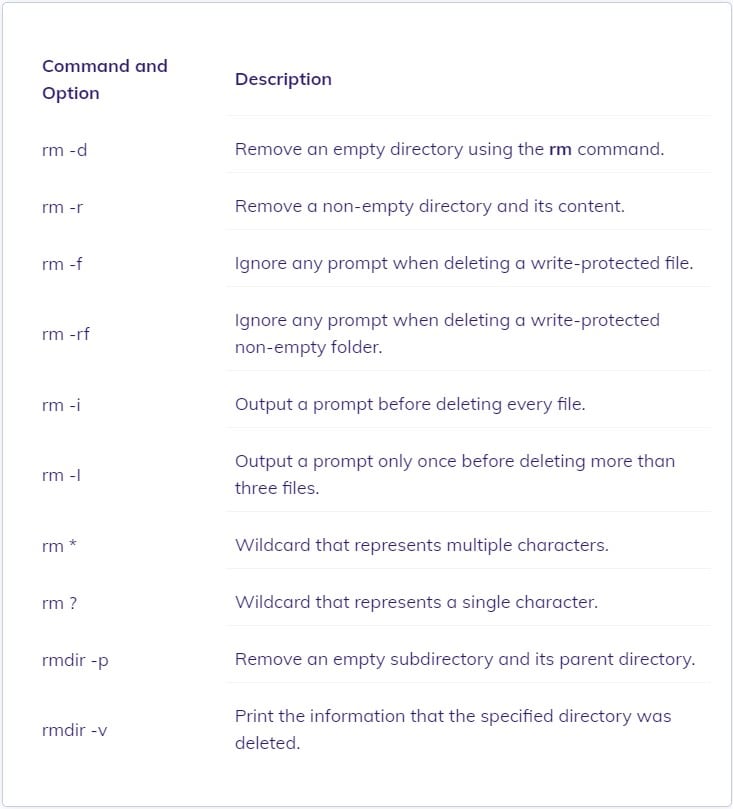
Puoi usare il comando rmdir or rm per rimuovere una directory in Linux. I comandi rmdir or rm -d sono applicabili per directory vuote, mentre il comando rm -r è utile per directory non vuote.
Prima di rimuovere una directory, devi identificarne il nome usando il comando ls per elencare file e directory e il comando pwd per trovare la posizione corrente della directory.
Le opzioni scelte con questi comandi giocano un ruolo importante nella loro funzione. Ecco un breve riassunto delle rm opzioni dei comandi:
Comando |
Livello di sicurezza |
Ideale per... |
Capacità di forzatura |
| rmdir | Sicuro | Solo directory vuote. | Basso (Rimuove solo la gerarchia) |
| rm -r | Moderato | Directory con file (chiede conferma se protetti). | Medio |
| rm -rf | Pericoloso | Forza la rimozione di tutto senza richieste di conferma. | Alto (La soluzione definitiva) |
Parte 2. Come Forzare la Rimozione di una Directory Vuota in Linux?
Per forzare l'eliminazione di una directory vuota in Linux, usa il comando rmdir. Il comando ha la seguente sintassi:
rmdir [opzioni] [nome directory]
Puoi anche combinare rmdir con opzioni aggiuntive per richieste di rimozione specifiche.
Il comando rmdir offre le seguenti opzioni:
- –ignore-fail-on-non-empty: Non mostra un messaggio di errore quando si tenta di rimuovere una directory non vuota.
- -p: Rimuove la directory e il suo genitore dalla gerarchia.
- -v: Produce un output dettagliato.
- –help: Mostra il testo di aiuto.
- –version: Indica la versione del comando.
Video Tutorial: Come gestisco meglio i miei dati su Linux?

Parte 3. Come Forzare la Rimozione di una Directory che Contiene File o Sottodirectory
Passo 1. Per forzare la rimozione di una directory con file e sottodirectory, esegui il comando rm con l'opzione -rf:
rm -rf dirName
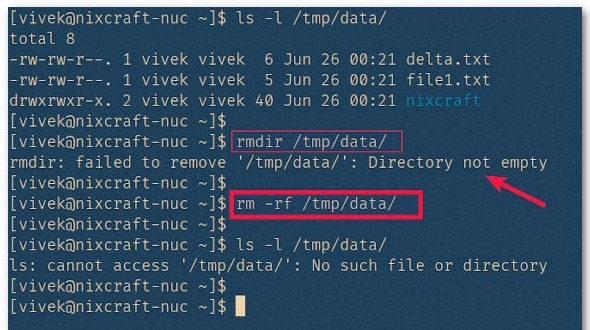
Passo 2. Supponiamo di avere una directory chiamata /tmp/data/ che contiene i seguenti due file e una directory:
ls -l /tmp/data/
Passo 3. Se esegui il comando rmdir, riceverai il seguente errore:
rmdir /tmp/data/
Passo 4. Come già detto, rmdir elimina solo le directory vuote. Per rimuovere un'intera directory in Linux, devi utilizzare il comando rm:
rm -rf /tmp/data/
Passo 5. Controlla:
ls -l /tmp/data/
Suggerimento Pro: Come "visualizzare in anteprima" una cancellazione forzata
Il comando rm -rf è irreversibile. Per evitare di eliminare accidentalmente la cartella sbagliata, puoi usare il flag -i (modalità interattiva) oppure effettuare una "anteprima" prima elencando i file:
ls -R dirName
Quando sei sicuro, procedi con rm -rf. Per maggiore sicurezza, usa sempre i percorsi assoluti (es. rm -rf /home/user/folder/) invece dei percorsi relativi per assicurarti di essere nella directory corretta.
Parte 4. Come Forzare la Rimozione di una Directory Intera in Linux con Output Dettagliato
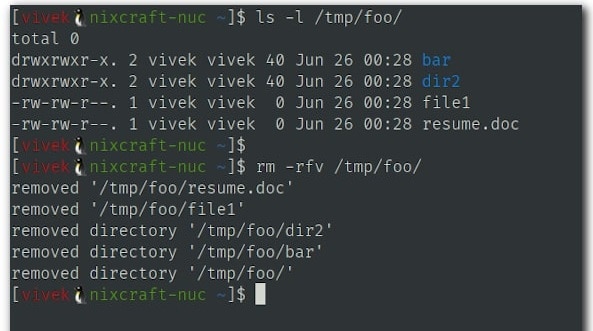
Passo 1. Assegna il -v flag al comando rm come segue:
rm -rfv dirname
Passo 2. Ad esempio, eliminerai una directory intera chiamata /tmp/bar. Prendi nota dell'output a schermo:
rm -rfv /tmp/bar/
Dove:
- -r: Eliminazione ricorsiva
- -f: Elimina una directory forzatamente
- -v: Produce output dettagliato
Parte 5. Messaggio “Permesso Negato”? Come Risolvere
Devi avere i permessi di accesso appropriati alla directory per forzarne la rimozione in Linux. Altrimenti, rmdir mostrerà un messaggio di permesso negato sullo schermo.
Passo 1. Usa il prefisso sudo all'inizio del comando rm per evitare questo errore:
sudo rm -rf dirName
Oppure:
sudo rm -rf /somedir/
Passo 2. Per eliminare una cartella il cui nome inizia con “-,” ad esempio “-backups,” inserisci uno dei seguenti comandi:
rm -rfv -- -backups/
Oppure:
rm -rfv ./-backups/
Soluzione avanzata: "Operazione non consentita" anche con Sudo?
Se sudo rm -rf ancora non elimina la directory, i file potrebbero avere impostato l'attributo Immutabile. Linux utilizza questo attributo per impedire anche all'utente root di eliminare file critici.
Verifica la presenza dell'attributo:lsattr -d dirName
Se vedi una i, rimuovila:sudo chattr -i dirName
Ora, esegui nuovamente il comando di rimozione forzata:sudo rm -rf dirName
Parte 6. Come recuperare una directory eliminata forzatamente in Linux?
Ogni utente PC prima o poi si trova ad affrontare una perdita di dati. Che si tratti di un crash dell'hard disk o di una cancellazione accidentale di file, tutti abbiamo vissuto situazioni in cui avremmo voluto recuperare dati distrutti. Fortunatamente, Linux rende più semplice il ripristino dei file eliminati rispetto ad altri sistemi operativi. Abbiamo selezionato otto metodi efficaci perrecuperare file eliminati in Linux.
Riepilogo
La cancellazione di directory e file dalla riga di comando Linux richiede l'utilizzo appropriato dei comandi rm e rmdir. Il comando rm rimuove file e directory non vuote, mentre rmdir elimina solo cartelle vuote.
Ricorda che Linux non ha un cestino o una cartella dei rifiuti. Usando la linea di comando, l'eliminazione di file e cartelle comporta la loro cancellazione definitiva. Pertanto, prima di eliminare file e directory sul tuo Linux, esegui un backup sicuro dei dati con Wondershare Recoverit.
1. Qual è la differenza tra rmdir e rm -rf?
rmdir è progettato per eliminare solo le directory vuote e fallirà se ci sono file al loro interno.rm -rf è un comando ricorsivo forzato che elimina la directory e ogni file/sottodirectory al suo interno senza chiedere il permesso.
2. Posso annullare rm -rf in Linux?
A differenza di un desktop GUI, la riga di comando di Linux non possiede un cestino. Una volta eseguito rm -rf, i puntatori a quei dati vengono rimossi. Per recuperare questi file, è necessario interrompere immediatamente la scrittura sull'unità e utilizzare uno strumento come Wondershare Recoverit per Linux.
3. Come posso eliminare forzatamente una cartella con uno spazio nel nome?
Se la tua cartella si chiama My Photos, usa le virgolette:rm -rf "My Photos". Senza le virgolette, Linux tenterà di eliminare due cartelle separate chiamate "My" e "Photos".





