 100% sicuro e download gratuito
La distribuzione Debian Linux e le sue varianti, come Ubuntu, utilizzano i file deb per installare o aggiornare applicazioni Unix. Ci sono molti modi per installarli sul tuo dispositivo, uno dei quali è utilizzare il dpkg comando. E per quanto riguarda disinstallare il pacchetto .deb? Può dpkg disinstallare il pacchetto? In effetti, questo comando può farlo.
Questo articolo ti farà conoscere meglio questo comando e come rimuovere file .deb con dpkg.
Che cos'è il comando dpkg?
Il dpkg comando è un potente strumento di gestione dei pacchetti utilizzato nelle distribuzioni Linux basate su Debian, come Ubuntu, Debian e Linux Mint. Viene usato per installare, rimuovere e gestire pacchetti su un sistema.
Il dpkg Il comando ha molti usi, tra cui ma non solo:
- Installare un pacchetto da un file .deb
- Rimuovere un pacchetto dal sistema
- Elencare tutti i pacchetti installati sul sistema
- Trovare il pacchetto a cui appartiene un file specifico
- Riconfigurare un pacchetto già installato
- Elencare tutti i file installati da un pacchetto
- Mostrare le informazioni su un pacchetto, come numero di versione e descrizione
Nozioni di base su Dpkg
La prima cosa da imparare su questo comando è la sintassi di base.
La sintassi è: dpkg [opzioni] [nome_pacchetto.deb]
Sostituisci [nome_pacchetto.deb] con il nome del pacchetto che vuoi modificare con il comando dpkg. Poi, rimuovi le parentesi.
Supponiamo che tu stia installando Teamviewer con questo comando. Il codice sarà: sudo dpkg -i teamviewer_15.7.6_amd64.deb
Come puoi vedere, abbiamo usato "-i" come opzione. Questo installa il pacchetto. Le altre opzioni sono:
-rOR--R: rimuove tutti i file appartenenti al pacchetto specifico, tranne i file di configurazione, noto anche come processo di disinstallazione.-pOR--purge: questa è l’opzione di disinstallazione completa. Rimuove tutti i file appartenenti al pacchetto specifico, inclusi i file di configurazione.--update-avail: controlla i repository online. Poi scarica tutti i pacchetti aggiornati nel tuo repository locale.--update-merge: combina le informazioni sui pacchetti disponibili nei suoi repository con le informazioni disponibili in precedenza. Normalmente si esegue dopo aver aggiornato i repository.s nome_pacchetto: mostra le informazioni su un pacchetto, come numero di versione e descrizione-S nome_file: trova il pacchetto che possiede un determinato file.-l nome_pacchetto: elenca tutti i pacchetti installati sul sistema-L nome_pacchetto: elenca tutti i file installati da un pacchetto.-reconfigure nome_pacchetto: riconfigura un pacchetto già installato
Azione |
Sintassi del comando |
Cosa viene rimosso |
| Disinstallazione standard | sudo dpkg -r [pacchetto] |
Solo file dell’app (mantiene i file di configurazione). |
| Rimozione completa | sudo dpkg -P [pacchetto] |
File app + file di configurazione. |
| Correggi installazione danneggiata | sudo apt install -f |
Dipendenze mancanti lasciate da dpkg. |
| Elenca pacchetti | dpkg -l | grep [nome] |
Trova il nome esatto del pacchetto da rimuovere. |
Rimuovere un file .deb installato con dpkg usando dpkg -r
Suggerimento pro: Trova prima il nome esatto del pacchettoNon puoi disinstallare un pacchetto usando il nome del file .deb. Devi usare il nome interno del pacchetto. Per trovare il nome esatto del software che desideri rimuovere, esegui: dpkg -l | grep 'parola_chiave'. Ad esempio, se stai cercando Teamviewer, digita dpkg -l | grep team. Usa il nome trovato nella colonna più a sinistra per il tuo comando sudo dpkg -r.
Come menzionato in precedenza, puoi utilizzare le opzioni -r or --remove per disinstallare i pacchetti dal tuo dispositivo Linux.
Il sudo dpkg -rIl comando viene utilizzato per rimuovere un pacchetto da un sistema Linux basato su Debian utilizzando dpkg, lo strumento di gestione pacchetti di Debian. L’opzione -r specifica che vuoi rimuovere il pacchetto.
Per utilizzare questo comando, devi avere privilegi amministrativi sul sistema, da qui l’uso di sudo. Inoltre, dovrai specificare il nome del pacchetto che vuoi rimuovere dopo il comando dpkg -r.
Aggiornamento tecnico 2026: Correzione delle 'dipendenze non soddisfatte' dopo la rimozioneA differenza di apt, il comando dpkg è uno strumento di basso livello. Questo significa che se disinstalli un file .deb da cui dipendono altri programmi, dpkg potrebbe lasciare il tuo sistema in uno stato "rotto". Se visualizzi un errore relativo a dipendenze non soddisfatte, esegui immediatamente il comando sudo apt install -f dopo il comando dpkg -r. Questa pratica consigliata 2026 garantisce che il gestore pacchetti APT sincronizzi il tuo database e rimuova eventuali librerie orfane rimaste.
Ad esempio, se vuoi rimuovere il pacchetto chiamato "demo", esegui il seguente comando: sudo dpkg -r demo
Questo comando rimuoverà il pacchetto "example" dal tuo sistema. Se il pacchetto ha delle dipendenze non più necessarie, verranno anch'esse rimosse.
Nota che usando il comando dpkg -r vengono rimossi solo i file del pacchetto dal sistema; non rimuove nessun file di configurazione associato al pacchetto. Per rimuovere sia il pacchetto che i suoi file di configurazione, puoi invece utilizzare l’opzione dpkg -P (purge) al posto di -r.
Ad esempio:sudo dpkg -P demo
Questo comando rimuoverà il pacchetto "demo" e i relativi file di configurazione dal tuo sistema.
Come recuperare un file Deb eliminato accidentalmente in Linux
Forse hai eliminato i file sbagliati. Oppure hai provato a disinstallare un file .deb senza prima imparare come fare correttamente. Di conseguenza, hai perso dei file che non dovevano essere eliminati.
Non preoccuparti. Puoi recuperare i file persi. Strumenti come Wondershare Recoverit possono aiutarti a recuperare quelli eliminati accidentalmente.
Wondershare Recoverit - Il tuo software di recupero dati Linux sicuro e affidabile
5.481.435 persone lo hanno scaricato.
Recupera documenti, foto, video, musica, email e altri oltre 1000 tipi di file persi o eliminati in modo efficace, sicuro e completo.
Compatibile con tutte le principali distribuzioni Linux, tra cui Ubuntu, Linux Mint, Debian, Fedora, Solus, Opensuse, Manjaro, ecc.
Assiste in oltre 500 scenari di perdita di dati, come eliminazione, formattazione del disco, crash del sistema operativo, interruzione di corrente, attacco di virus, partizione persa e molto altro.
La semplice interfaccia point-and-click consente di recuperare i dati dai dischi rigidi Linux in pochi clic.
Funziona tramite connessione remota. Puoi recuperare i dati persi anche se il tuo dispositivo Linux è in crash.
Senza ulteriori indugi, ecco come recuperare i file persi utilizzando la funzione Recupero File Linuxdi Recoverit.
Passaggio 1Scegli Recupero Linux
Scarica Wondershare Recoverit e installalo. Avvia l'applicazione, quindi seleziona NAS e Linux nel pannello a sinistra. Clicca su Recupero Linux nel pannello a destra per continuare.

Passaggio 2Connettiti al computer Linux
Per recuperare i dati da Linux, devi creare una connessione remota tra il programma e il tuo computer Linux. Clicca sul pulsante Connetti una volta compilati tutti i dettagli necessari.
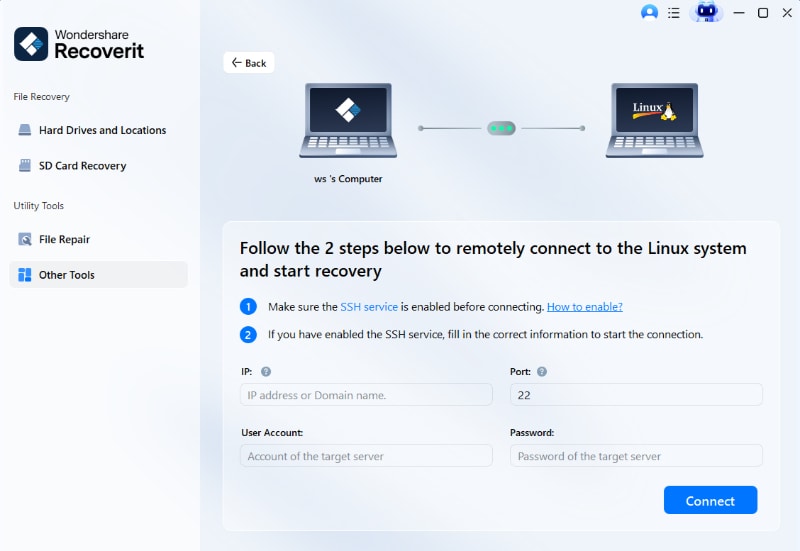
Attendi che la connessione venga stabilita con successo. Dopo di ciò, Wondershare Recoverit avvierà automaticamente il processo di scansione. Cercherà i file persi sul tuo computer Linux.
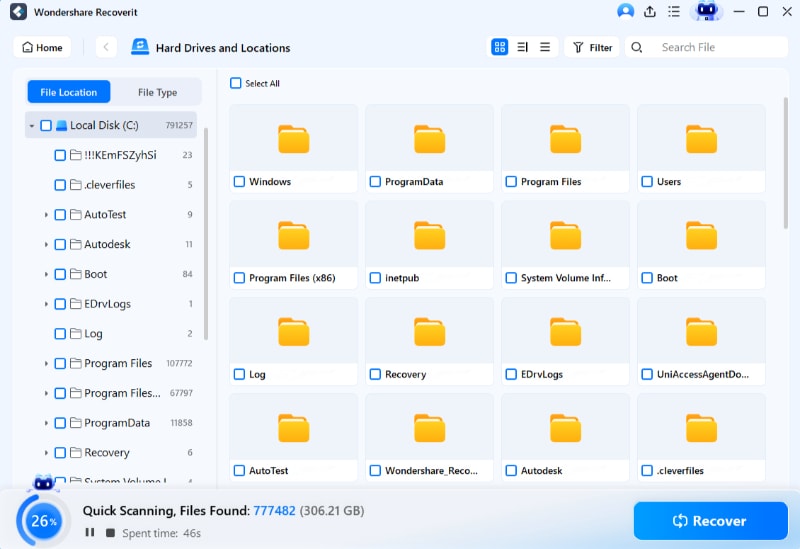
Passaggio 3Anteprima e recupero dei file eliminati
Il processo di scansione richiede da pochi secondi a qualche minuto a seconda della quantità di dati da analizzare. Puoi interrompere la scansione non appena vedi i file che vuoi recuperare. Recoverit consente di visualizzare l'anteprima dei file trovati, così puoi verificare che sia il file desiderato. Dopo averlo fatto, seleziona i file desiderati e clicca su Recupera per salvarli.
Per Windows Vista/7/8/10/11
Per macOS X 10.10 o successivi

Nota che il successo del processo di recupero dipende in gran parte da diversi fattori. Lo stato dei file eliminati e il tempo trascorso tra l’eliminazione e il tentativo di recupero sono rilevanti. Allo stesso modo, l’attività del disco che si è verificata dopo l’eliminazione dei file può influenzare il processo.
Pertanto, dovresti tentare il recupero il prima possibile dopo l’eliminazione dei file. Inoltre, evita di apportare ulteriori modifiche al disco o alla partizione in cui erano presenti i file eliminati finché il processo di recupero non è completato.
Scenario |
File System |
Probabilità di Recupero |
| 'sudo rm' accidentale | EXT4 / XFS | 98% |
| Partizione Formattata | Btrfs / EXT4 | 92% |
| Cancellazione interrotta (-P) | Qualsiasi Distro Linux | 85% |
| Crash OS durante l’aggiornamento | Ubuntu/Debian | 95% |
Domande frequenti
Posso usare Ubuntu per installare pacchetti Debian?
Sì, puoi usare Ubuntu per installare pacchetti Debian tramite lo strumento da linea di comando dpkg. Tuttavia, è importante fare attenzione poiché alcuni pacchetti Debian potrebbero non essere pienamente compatibili con Ubuntu e causare problemi o conflitti.
Dove devo posizionare i file .deb su Ubuntu?
Puoi posizionare i file .deb ovunque nel tuo sistema Ubuntu, ma si consiglia di metterli nella tua home o in una cartella dedicata per un accesso facile. Successivamente puoi usare lo strumento dpkg per installare i pacchetti.
Ubuntu utilizza apt-get?
Sì, Ubuntu utilizza apt-get come strumento predefinito di gestione pacchetti da linea di comando. Viene usato per gestire e installare pacchetti software su Ubuntu e altre distribuzioni Linux basate su Debian ed è parte della suite Advanced Packaging Tool (APT).
Come si estraggono i file deb?
La sintassi per estrarre il contenuto di un file .deb è:
dpkg-deb -x [nome del file .deb]
Ad esempio:
dpkg-deb -x esempio.deb /percorso/dove/estrarre/
Questo estrarrà il contenuto di esempio.deb in /percorso/dove/estrarre/.
Qual è la differenza tra dpkg e Aptitude?
dpkg è uno strumento di basso livello utilizzato per gestire singoli pacchetti .deb. Invece, aptitude è uno strumento di livello superiore che può gestire le dipendenze dei pacchetti, interagire con più fonti e installare o rimuovere pacchetti con un solo comando. dpkg è un componente di apt, mentre aptitude è un front-end avanzato per apt.
In sintesi
Puoi installare e disinstallare pacchetti .deb usando i comandi dpkg. Usa l'opzione -i per installare e le opzioni -P o -r per disinstallare. Se hai accidentalmente eliminato file sbagliati, puoi usare Wondershare Recoverit per recuperarli.





