
Oggi, Microsoft Word è diventato uno strumento di elaborazione testi indispensabile per tutti, sia che si tratti di un'istituzione accademica che di uno scrittore occasionale. Viene adottato e utilizzato grazie alla sua semplicità e alle sue funzionalità innovative per la stesura, la modifica e la formattazione dei documenti. Tuttavia, un problema ricorrente, "copia e incolla non funziona in Word," è diventato il suo punto debole.
Con questo errore, gli utenti non riescono a spostare contenuti tra applicazioni, sezioni e documenti. Alla fine, questo impatta il loro flusso di lavoro e rallenta la loro produttività, portandoli a cercare una soluzione affidabile. Di conseguenza, questo articolo farà luce sulle cause alla base del problema di copia-incolla e sulle modalità affidabili per risolverlo.
Prova Recoverit per recuperare i file Word persi
 Sicurezza verificata.3,591,664 persone l’hanno scaricato.
In questo articolo

Parte 1. Perché Copia e Incolla Non Funziona in Word?
Prima di approfondire le soluzioni affidabili per l’errore copia-incolla non funziona in Word, comprendi le ragioni alla base:
- Componenti aggiuntivi difettosi:Word consente agli utenti di aggiungere plugin e componenti di terze parti per funzionalità estese. Tuttavia, quelli obsoleti possono interferire con funzionalità di base come copia-incolla e causare il problema.
- Problemi software:A volte, problemi temporanei a livello software possono disabilitare le funzionalità degli appunti. Questo accade silenziosamente soprattutto quando il software non è stato aperto per molto tempo o si passa frequentemente da un’applicazione all’altra.
- Appunti danneggiati:Gli appunti funzionano come una memoria temporanea quando si copia un dato da qualche parte. Possono sovraccaricarsi e dare errori, con il risultato che nulla appare quando si incolla.
- Funzione disabilitata:Molte volte, gli utenti disabilitano accidentalmente le funzionalità di modifica o utilizzano scorciatoie errate. Inoltre, alcune impostazioni macro personalizzate e policy di gruppo possono limitare la tastiera nell’utilizzo di questi comandi standard.
- Struttura complessa del documento:Un documento con un elevato numero di immagini, oggetti e formattazioni avanzate di solito rallenta le prestazioni di Word. In queste situazioni, Microsoft Word non risponde durante la copia e l’incolladiventa evidente, specialmente quando si selezionano grandi porzioni di contenuto.
- Versione obsoleta:Quando si utilizzano versioni datate del software, si possono incontrare problemi di compatibilità con nuove librerie di sistema. Queste discrepanze possono compromettere la funzionalità degli appunti, portando a malfunzionamenti.
Parte 2. Soluzioni di Base e Facili per Risolvere "Copia e Incolla Non Funziona in Word"
Ora che sai cosa può scatenare i problemi di copia-incolla su Word, vediamo alcune soluzioni di base:
1. Riavvia Word o il Computer
Quando non puoi copiare e incollare in Microsoft Office, il primo passo dovrebbe essere riavviare il software e il sistema. Questo perché il riavvio del software libera la memoria, che potrebbe creare conflitti. Inoltre, riavviare il sistema svuota la memoria della tastiera e chiude le app in background che causano problemi. Guarda quindi le istruzioni separate per entrambe le opzioni e non dimenticarti di salvare il tuo lavoro:
Riavvia Word
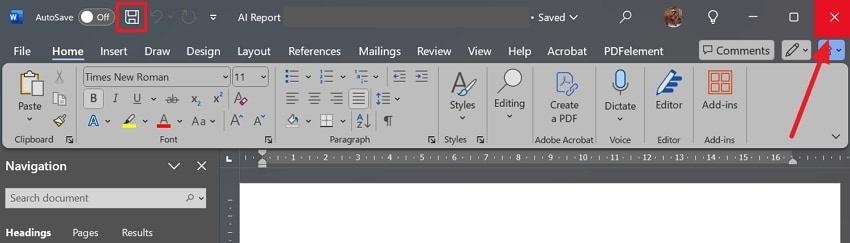
Vai nell’angolo in alto a sinistra e usa l’icona "Salva" prima di cliccare su quella "Chiudi" in alto a destra. Dopo aver premuto "Chiudi", assicurati che l’attività sparisca dalla barra delle applicazioni. Una volta fatto, fai doppio clic sul file di Word per riaprirlo e ricominciare da capo.
Riavvia il Computer
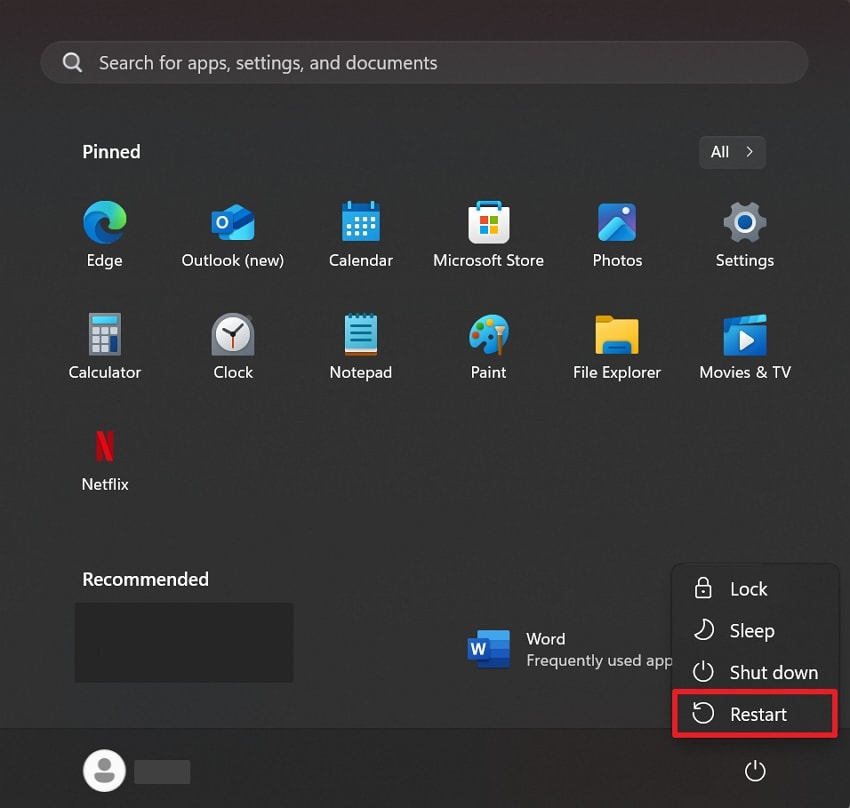
Chiudi tutte le app e i programmi per accedere al menu "Start", poi clicca sull’icona "Alimentazione". Al suo interno seleziona l’opzione "Riavvia" e aspetta che il sistema si chiuda per un nuovo inizio.
2. Prova con un Nuovo Documento
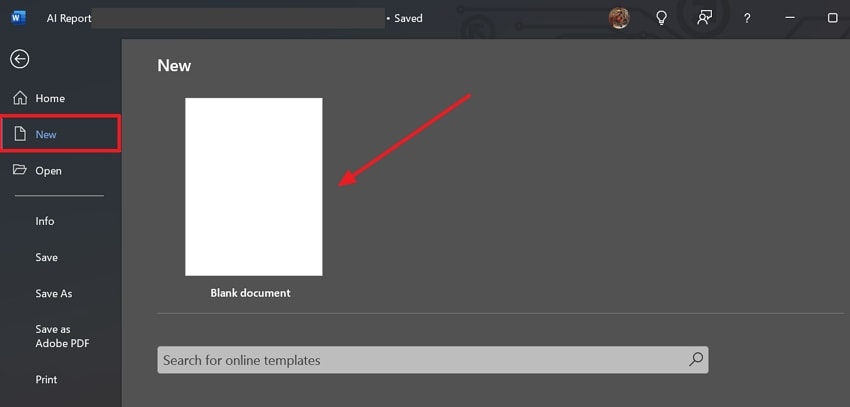
A volte la funzione copia-incolla smette di funzionare su un determinato documento a causa della formattazione corrotta. Il problema si verifica a causa di alcune impostazioni di protezione del documento e altri conflitti con gli appunti. In questi casi, prova a creare un nuovo documento e verifica se il "copia e incolla non funziona in Word" si risolve. Per maggior chiarezza e comprensione, segui queste istruzioni:
Istruzioni. Dal menu "File" di un documento esistente, accedi all’opzione "Nuovo" e scegli "Documento Vuoto". Una volta creato il nuovo documento, utilizza i tasti "Ctrl + C" e "Ctrl + V" per verificare se la funzione funziona.
3. Usa un Metodo di Incolla Diverso
Dopo aver provato le soluzioni sopra, se la funzione ancora non va, adotta un metodo diverso di incolla. A volte questo permette di bypassare problemi dovuti a formattazioni complesse o dati appunti corrotti. Inoltre, consente al software di gestire il contenuto in modo differente, risolvendo il blocco. Ecco alcuni metodi differenti di incolla per risolvere il problema "copia-incolla non funziona in Word":
Incolla Speciale: Premi i tasti "Ctrl + Alt + V" sulla tastiera per ottenere un testo non formattato.
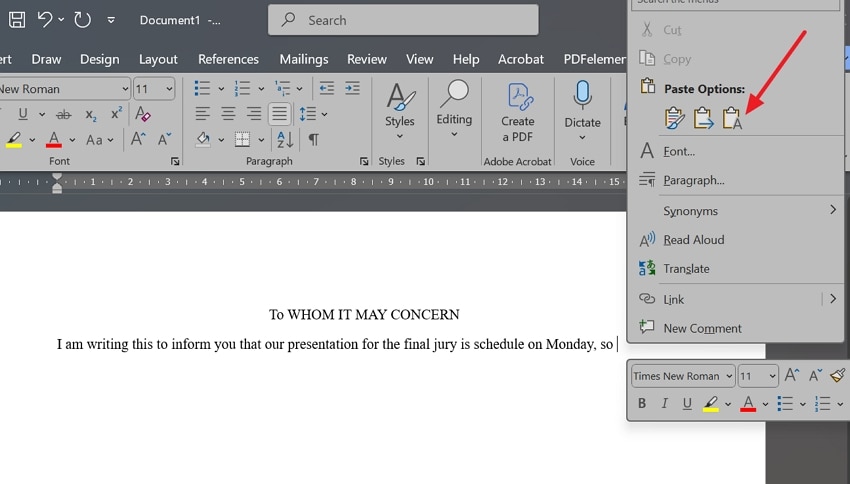
Clic Destro sul Documento:Clicca col tasto destro sulla destinazione nel documento e compare un nuovo menu: scegli "Mantieni solo il testo" tra le opzioni di incolla.
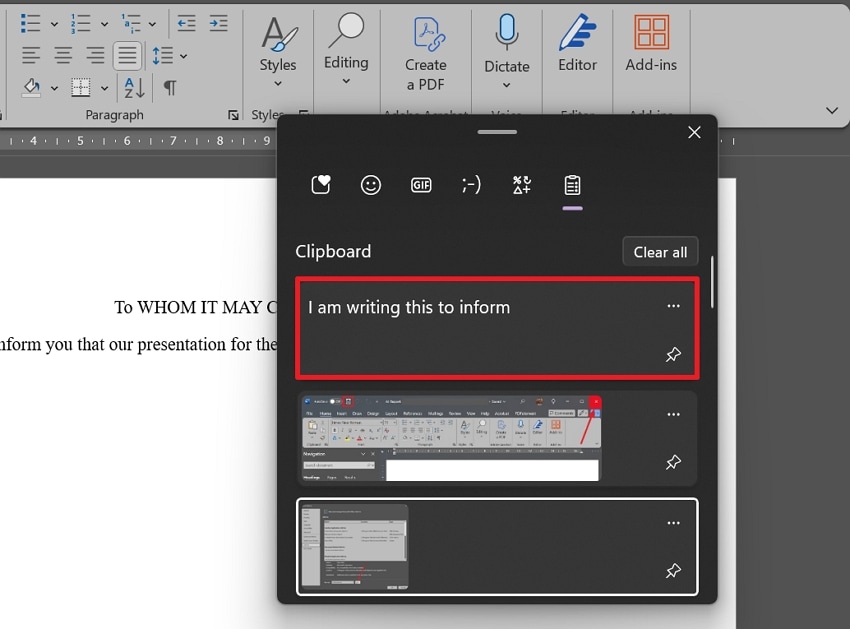
Cronologia Appunti:Premi contemporaneamente "Windows + V" per avere una finestra che mostra il testo copiato in sequenza. Tocca il testo che vuoi incollare e verrà aggiunto automaticamente nel punto in cui si trova il cursore.
4. Controlla la Funzionalità della Tastiera
Se pensi che Microsoft Word non risponda durante copia e incolla, riflettici ancora perché il problema potrebbe essere la tastiera. È possibile che la tastiera non funzioni a causa di guasti, conflitti di scorciatoie o problemi di driver. Potresti aver cambiato accidentalmente le impostazioni avanzate della tastiera assegnando altri tasti rapidi. Per verificare il cambiamento della tastiera segui questa guida:
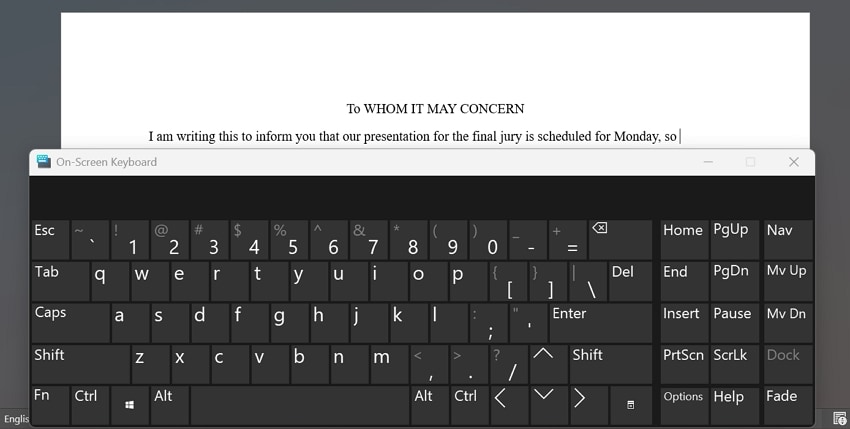
Istruzioni.Avvia "Blocco Note" o "Google Docs" e verifica se lì le combinazioni per copia-incolla funzionano. Accedi alla "Tastiera su schermo" usando il menu Start o la barra di ricerca, per vedere se aiuta nell’operazione. Se uno dei metodi funziona, controlla le impostazioni della tastiera o collega una nuova tastiera fisica.
5. Aggiorna Microsoft Word
Le versioni obsolete del software possono influire sulla funzionalità degli appunti a causa di bug, errori e altre incompatibilità. Visto che gli aggiornamenti portano patch di sicurezza e migliorano la compatibilità, lanciarli è essenziale per risolvere problemi. Quindi, quando non puoi copiare e incollare in Microsoft Office, aggiornalo seguendo queste istruzioni per Windows e Mac:
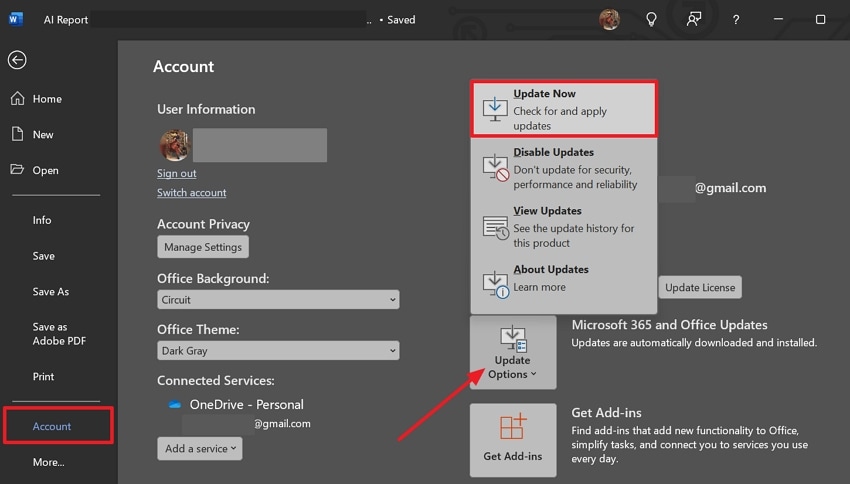
Aggiornamento su Windows.Trova l’icona "File" sul documento Word e usala per arrivare a "Account". Dalle impostazioni di "Account" espandi "Opzione Aggiornamento" e scegli "Aggiorna Ora" per avviare l’aggiornamento delle impostazioni di Word.
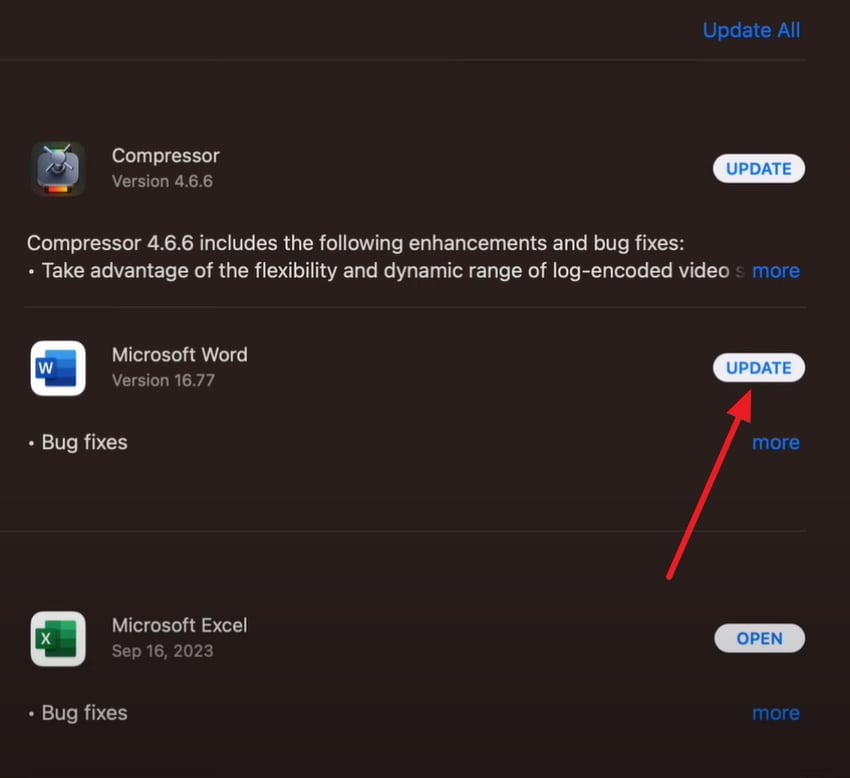
Aggiornamento su Mac.Utilizza l’icona Apple nell’angolo in alto a sinistra e clicca "App Store" per visualizzare gli aggiornamenti disponibili. Trova "Microsoft Word" e verifica se compare il tasto "Aggiorna", che dovrai premere per iniziare l’aggiornamento.
Questo articolo copre come recuperare file persi dopo un errore di taglia e incolla.

Parte 3. 3 Soluzioni Avanzate per Risolvere Problemi di Copia e Incolla in Word
Soluzioni di base come quelle sopra discusse di solito risolvono copia e incolla non funziona in Word i problemi. Tuttavia, se non funzionano, occorre esaminare quelle avanzate per ripristinare la funzionalità.
Soluzione 1. Cancella la Cronologia Appunti Tramite CMD
È abbastanza normale che gli appunti si intasino e diano problemi dopo operazioni di copia-incolla con formattazioni complesse. Il vero problema però è quando questo sovraccarico inizia a interferire con la funzionalità di copia-incolla. In questo caso, cancellare la cronologia degli appunti è la scelta migliore, dato che consente di reimpostare la memoria temporanea del sistema. Per imparare come cancellare gli appunti e riportare la funzione di copia-incolla alla normalità, segui questi passaggi:
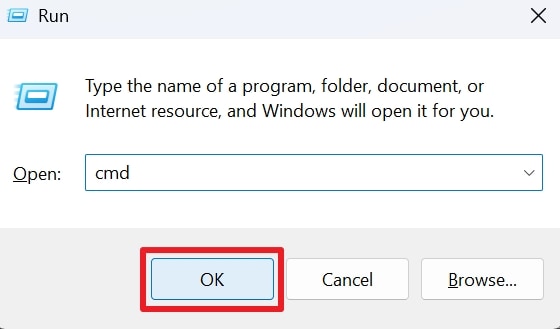
Passaggio 1: Digita "cmd" nel menu Esegui, che appare dopo aver premuto i tasti "Win + R", e clicca su "OK" per aprire il prompt dei comandi.
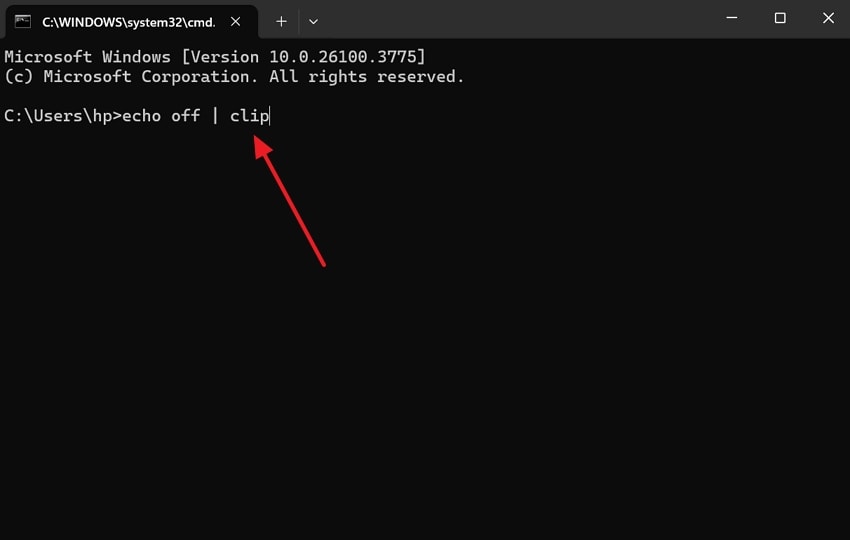
Passaggio 2:Ora, digita "echo off | clip" nella finestra e premi il tasto "Invio" per consentire al sistema di cancellare la cache degli appunti.
Soluzione 2. Reimposta le Personalizzazioni su Word
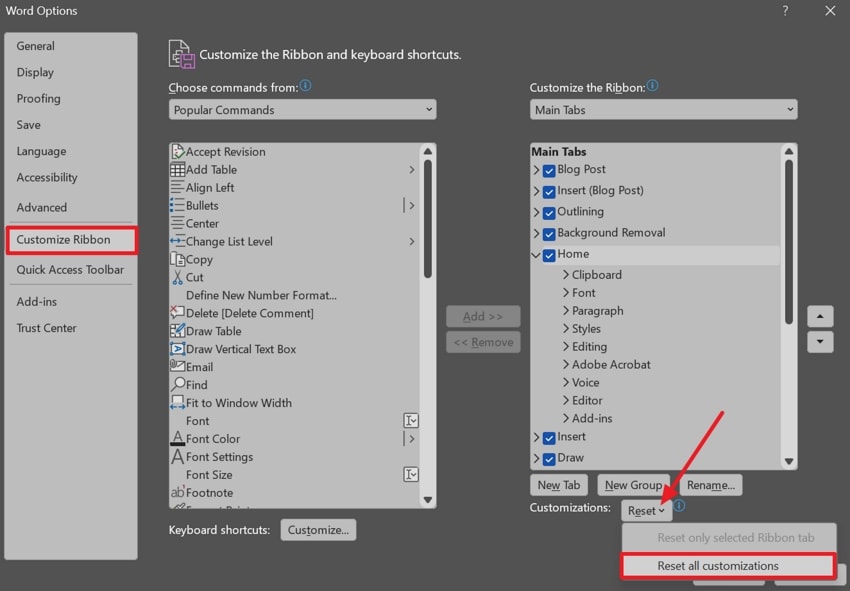
Se hai assegnato una scorciatoia di copia-incolla ad un'altra funzione, non funzionerà con la combinazione standard Ctrl+C e V. Tuttavia, se hai dimenticato anche la nuova scorciatoia assegnata, la reimpostazione delle personalizzazioni di Word rimane l'unica opzione. Se le impostazioni di incolla modificate causano copia e incolla non funziona in Word, ripristinare sarebbe la scelta ideale. Continua a leggere per scoprire come reimpostare le personalizzazioni di Word seguendo questa guida:
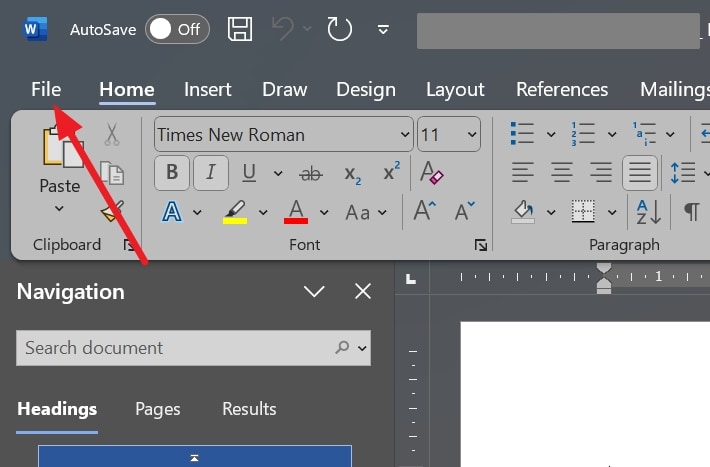
Passaggio 1:Dalla scheda "File" nell’angolo in alto a sinistra, accedi a "Opzioni" e prosegui.
Passaggio 2: Successivamente clicca su "Personalizza barra multifunzione" dal pannello a sinistra ed espandi il menu "Reimposta" utilizzando l’apposito tasto. Infine seleziona "Reimposta tutte le personalizzazioni" e premi "OK" per applicare le modifiche ai documenti.
Soluzione 3. Disabilita Componenti Aggiuntivi e App di Terze Parti
Di solito, le persone aggiungono plugin e componenti di terze parti per migliorare le prestazioni. Talvolta, questi creano conflitti con Word e causano problemi come "Microsoft Word non risponde durante la copia e l’incolla." In questo caso, disabilitarli temporaneamente può aiutare gli utenti a risolvere il problema e ripristinare la funzionalità. Se non conosci il processo di disattivazione degli add-in, puoi seguire questa guida passo passo:
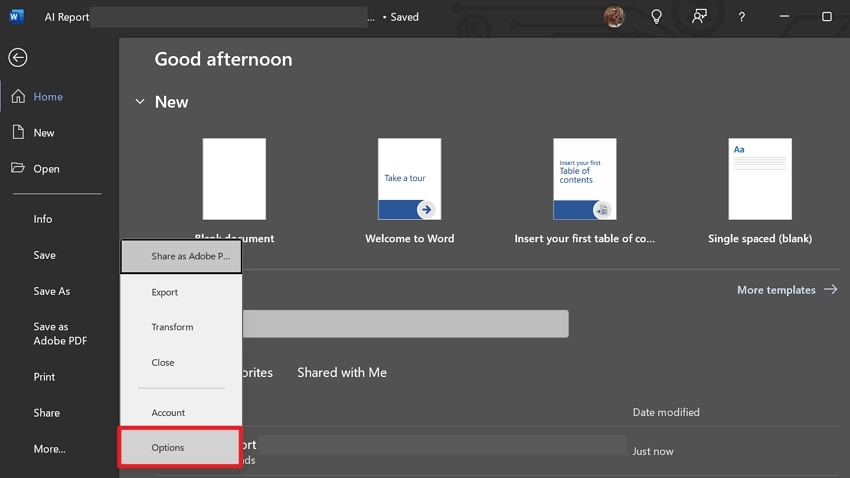
Passaggio 1:Accedi al menu "File" e cerca "Opzioni" nel pannello a sinistra per visualizzare ulteriori impostazioni.
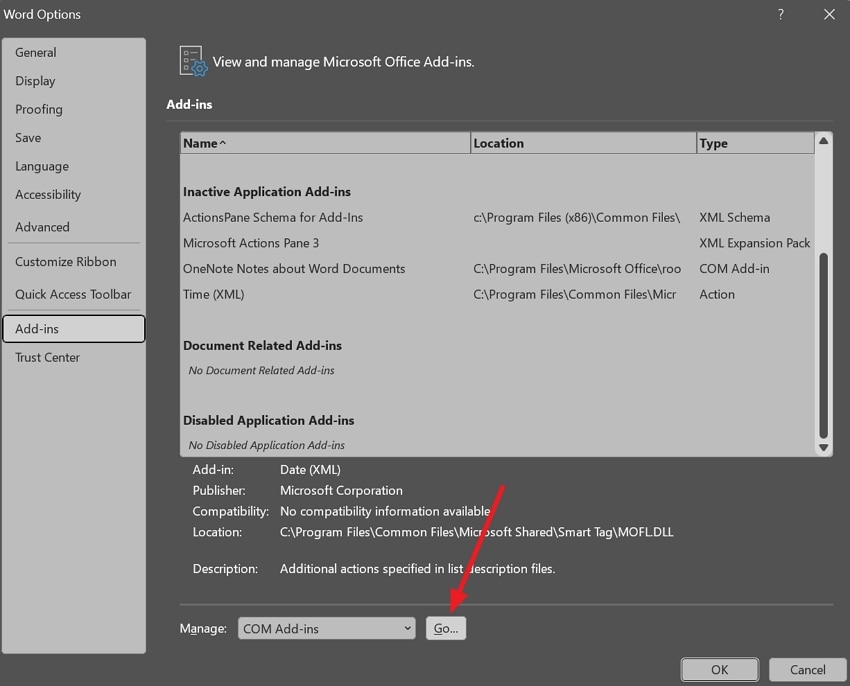
Passaggio 2:Clicca su "Componenti aggiuntivi" nel pannello a sinistra e premi il pulsante "Vai" accanto a "Gestisci" Componenti aggiuntivi.
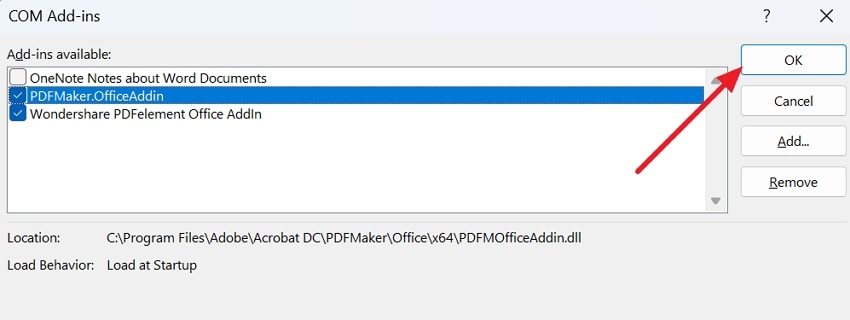
Passaggio 3:Dalla finestra di dialogo successiva, deseleziona tutte le estensioni disponibili e premi il pulsante "OK" per applicare le modifiche.
Suggerimento Bonus. Recupera File Word non Salvati o Persi con Wondershare Recoverit
Quando non puoi copiare e incollare in Microsoft Office, l'utilizzo delle soluzioni sopra discusse sarebbe di grande aiuto. Tuttavia, sperimentare queste soluzioni mentre si gestisce un file molto importante potrebbe causarne la perdita accidentale. Se ciò accade, dovresti accedere immediatamente a Recoverit per avviare il processo di recupero ed evitare gravi conseguenze. È noto per recuperare file eliminati, foto, email e altri contenuti multimediali con un tasso di successo del 99,5%.
Indipendentemente dal dispositivo che possiedi, può recuperare file persi da Mac, Windows e oltre 2000 altri dispositivi di archiviazione. In particolare, se sei preoccupato per la sicurezza del file importante, sappi che Recoverit è sicuro al 100% e privo di virus. Pertanto, puoi recuperare documenti Word persi con tutti i dettagli e formattazioni intatti tramite questo software. La sua funzionalità facile da usare e l’interfaccia intuitiva renderanno il processo privo di complicazioni per te.
Funzionalità principali di Recoverit
- Recupero in batch: Se hai perso più file, la buona notizia è che Recoverit può recuperarli tutti in una volta. Così non devi aspettare in coda per ogni file e interrompere il tuo flusso di lavoro.
- Supporto per tipi di file: Può aiutarti a recuperare oltre 1000 formati di file diversi anche dai cestini e da computer bloccati. Inoltre, facilita una capacità di recupero avanzata che permette di trovare anche file nascosti e di grandi dimensioni.
- Anteprima rapida: Oltre a scansioni profonde e intelligenti, gli utenti ottengono anteprime e miniature dei file persi prima del recupero. In questo modo possono recuperare solo i file veramente importanti ignorando quelli eliminati intenzionalmente.
[La tua guida di riferimento] Come recuperare un file Word perso con Recoverit?
Finora dovresti essere a conoscenza dei modi per risolvere copia e incolla non funziona in Word e cosa fare se perdi un documento. Permettici di mostrarti l’efficacia di Recoverit attraverso la guida passo passo qui sotto:
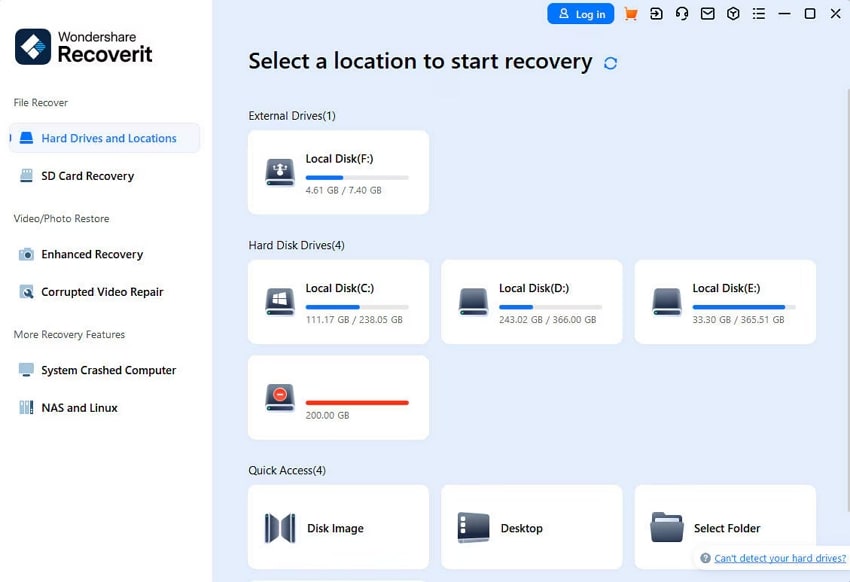
Passo 1. Individua la cartella per iniziare il recupero su Recoverit
Per recuperare il file Word, avvia il software e scegli "Dischi fissi e posizioni" dal pannello di sinistra. Poi seleziona un disco rigido o accedi a una cartella da "Accesso rapido" dove hai perso il file.
Passo 2. Specifica la posizione o attendi la Scansione Profonda
La scansione inizierà e puoi specificare la posizione, se la conosci precisamente, tramite "Filtri" in alto. Nel frattempo, osserva l'avanzamento della "Scansione Profonda" in basso a sinistra e attendi.
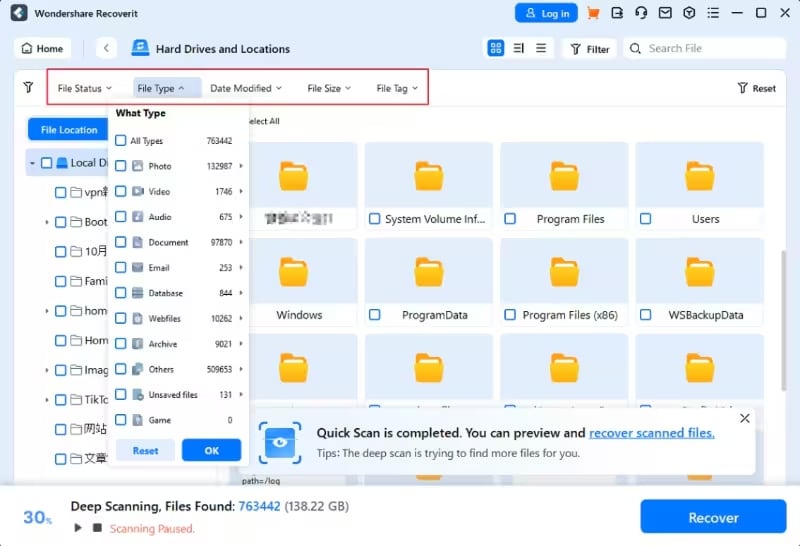
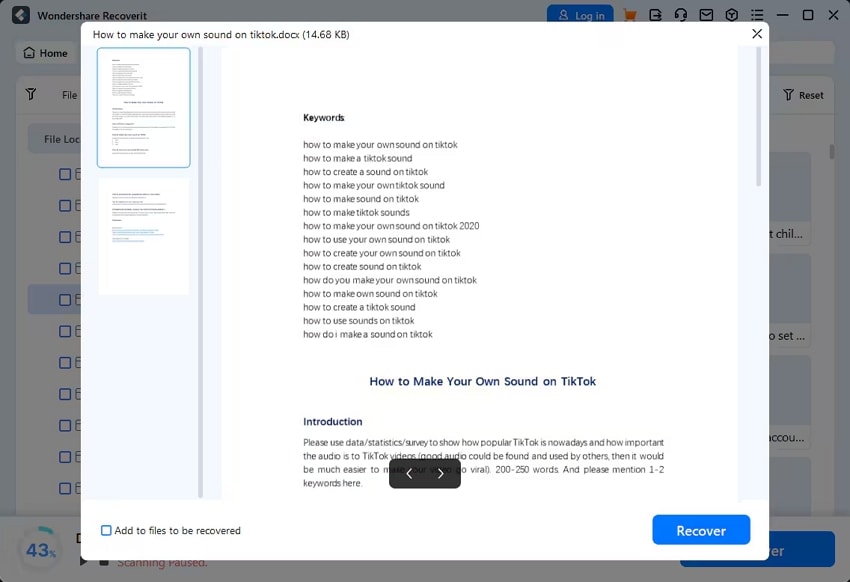
Passo 3. Anteprima prima di salvare il file Word recuperato
Infine, clicca sul file desiderato per l'anteprima e verifica i dati recuperati prima di premere "Recupera" per salvarlo.
Le soluzioni potenziali per riparare gratuitamente un file Word corrotto online.

Conclusione
In sintesi, affrontare copia e incolla non funziona in Word i problemi potrebbe essere frustrante quando si sta lavorando su qualcosa di importante. Pertanto, questa guida ha presentato soluzioni affidabili sia di base che avanzate per aiutarti. Tuttavia, i veri problemi sorgono quando perdi il file mentre applichi tali soluzioni. In tal caso, devi accedere a Recoverit sul tuo sistema e recuperare rapidamente i documenti, come sopra indicato.
FAQ
1. La modalità provvisoria di Word può aiutarmi a risolvere il problema del copia-incolla che non funziona?
Sì, avviare Word in modalità provvisoria potrebbe risolvere il problema poiché apre l'app senza add-in. Per iniziare, premi "Windows + R" per aprire il menu Esegui e inserisci "winword /safe" per continuare.2. Il mio software Antivirus potrebbe interferire con la funzionalità copia-incolla in Word?
Forse, a volte i programmi antivirus possono interferire con l'app e causare problemi di copia-incolla. In tal caso, puoi disattivarli temporaneamente e verificare se il problema si risolve. Se sì, consulta la documentazione dell'Antivirus e richiedi una soluzione definitiva.3. Il mio file Word non si apre dopo l'aggiornamento di Office. Come posso recuperarlo?
Se il documento non si apre dopo l'aggiornamento, utilizza Recoverit e ripristinalo. È possibile che si sia corrotto o sia stato perso durante l’aggiornamento di Office.




