
Ti viene il panico quando i file di archivio importanti scompaiono all’improvviso? L’archiviazione digitale può sembrare un ecosistema fragile in cui i file svaniscono senza preavviso. I file di archivio rappresentano i nostri ricordi digitali, documenti di lavoro e momenti preziosi catturati in byte.
Immagina di perdere anni di foto di famiglia o documenti aziendali fondamentali. Il recupero degli archivi diventa un’ancora di salvezza in questi momenti di disperazione digitale. La tecnologia si è evoluta offrendo diversi modi di recuperare dati apparentemente persi. Le tecniche di recupero moderne possono riportare indietro file che credevi persi per sempre.
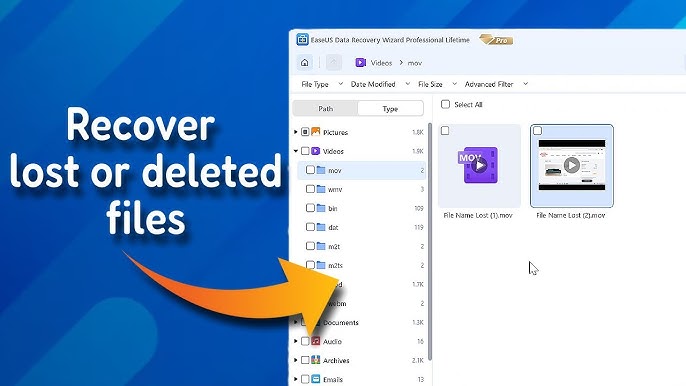
I file di archivio sono molto più di un semplice spazio di archiviazione digitale. Sono capsule del tempo che custodiscono le nostre informazioni più importanti. Capire il recupero degli archivi può trasformare il panico in speranza. Questa guida ti accompagna attraverso strategie complete e ti svela tutto su che cos’è l’archiviazione dei dati e sulle tecniche di recupero.
In questo articolo
Parte 1: Che cos’è il Recupero degli Archivi?

E allora, cos’è l’archivio? Il recupero degli archivi è una missione di salvataggio digitale specializzata. Coinvolge processi tecnologici complessi progettati per recuperare file persi o cancellati. Professionisti e utenti comuni si affidano a queste tecniche per salvare informazioni critiche.
L’archiviazione dei dati crea aree di archiviazione sicure per i file che vogliamo conservare. Questi archivi agiscono come capsule del tempo digitali. Quando si verificano cancellazioni inaspettate, il recupero diventa cruciale. Tecnologie di scansione avanzate possono individuare frammenti di file su diversi dispositivi di archiviazione.
Gli esperti del recupero utilizzano molteplici tecniche sofisticate. Cercano firme di file nascosti, ricostruiscono dati frammentati e navigano attraverso complessi sistemi di archiviazione. Ogni tentativo di recupero è come una spedizione archeologica digitale, alla ricerca di reperti digitali perduti.
Articoli correlati >>:
Parte 2: Perché i file si perdono/vengono eliminati dalle cartelle di archivio?
I file nelle cartelle di archivio possono a volte perdersi o essere eliminati per vari motivi, come:
- Cancellazione accidentale: I file potrebbero essere eliminati involontariamente dall’utente.
- Aggiornamenti del software: Gli aggiornamenti del software, come Outlook o altri strumenti di archivio, a volte possono causare la perdita di file, specialmente se il processo prevede il reset o lo spostamento dei dati.
- File danneggiati: Se il file di archivio risulta corrotti, può comportare la perdita di dati.
- Problemi di archiviazione: Uno spazio di archiviazione limitato o problemi con il dispositivo di archiviazione possono far sparire i file.
- Policy di conservazione: Alcuni sistemi applicano policy automatiche che eliminano i file più vecchi dopo un certo periodo.
- Errori di sincronizzazione: Se l’archivio è sincronizzato con un servizio cloud, errori di sincronizzazione possono causare la perdita di file.
Parte 3: Come recuperare i file di archivio persi?
Perdere file di archivio può essere frustrante, ma il recupero è possibile. Un intervento rapido aumenta le possibilità di successo. Controlla prima il cestino. Verifica i backup alla ricerca dei file mancanti. Anche i software di recupero possono aiutare. In questa sezione, scoprirai i semplici passi per recuperare in sicurezza i tuoi file di archivio.
Metodo 1: Controlla il Cestino
Il Cestino rappresenta la soluzione di recupero archivio di prima linea. Quando i file vengono eliminati, spesso trovano temporaneo rifugio nel Cestino. Quest’area funge da opzione di recupero semplice ma efficace. Molti utenti ignorano di controllare questa posizione quando cercano file persi. Offre un modo rapido e accessibile di recuperare archivi eliminati recentemente.
I file eliminati rimangono nel Cestino per un periodo specifico. Il Cestino conserva temporaneamente i file per una durata prestabilita prima della cancellazione definitiva. Questo fornisce un rapido meccanismo di salvataggio per file eliminati accidentalmente. Agire velocemente aumenta le possibilità di recupero riuscito. È uno strumento essenziale per recuperare file senza software o strumenti aggiuntivi.
Ecco come recuperare archivi eliminati:
- Apri il Cestino sul desktop. Individua e ripristina i file di archivio desiderati.
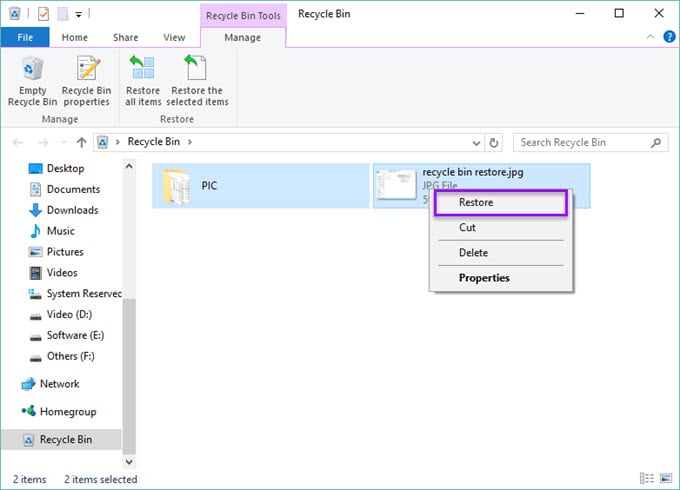
- Fai clic destro sul file. Seleziona Ripristina.
Metodo 2: Utilizza Backup e Ripristino di Windows
Windows offre potenti soluzioni di recupero archivio integrate. Windows mette a disposizione strumenti integrati per il recupero di file persi. Questi strumenti evitano agli utenti la necessità di costosi software di terze parti. Funzionalità come Cronologia File e Ripristina Versioni Precedenti consentono di recuperare archivi eliminati o spostati. Sono semplici da usare ed efficaci nel riportare file importanti.
Microsoft ha progettato sistemi di backup per proteggere i dati degli utenti. Backup regolari sono una parte fondamentale della protezione dati Microsoft. I backup di sistema creano diversi punti di recupero. Questo permette agli utenti di tornare a versioni precedenti dei file se necessario. Il processo è intuitivo e permette di trovare e recuperare facilmente file di archivio persi. Questi sistemi sono una solida protezione per i dati critici.
Ecco come recuperare archivi eliminati:
- Vai su "Backup e Ripristino (Windows 7)" nel Pannello di Controllo.
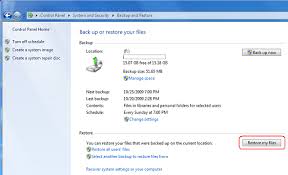
- Fai clic su "Ripristina i miei file" e segui le istruzioni. Seleziona e ripristina i file di cui hai bisogno.
Metodo 3: Cerca nella cartella dei file temporanei
I file temporanei spesso contengono frammenti di archivio nascosti. I file temporanei possono essere una fonte sorprendente per il recupero degli archivi. Possono contenere piccole parti di dati eliminati o smarriti. L’accesso richiede una ricerca precisa e dettagliata tra le cartelle di sistema. Molti utenti ignorano questi spazi digitali nascosti, ma possono essere preziosi per il recupero.
Le posizioni di archiviazione temporanea possono contenere i contenuti parziali dei file. I file temporanei generati dal sistema talvolta conservano porzioni parziali degli archivi persi. Utenti esperti possono esplorare queste posizioni per recuperare frammenti di dati utili. Il successo spesso dipende dalla pazienza e da un’esplorazione metodica. Questo metodo è particolarmente valido per gli utenti avanzati con competenze tecniche.
Passaggi:
- Premi Win + R, digita %temp%. Premi Invio per aprire la Cartella dei File Temporanei. Cerca file con estensione .tmp oppure quelli che assomigliano al nome del tuo archivio. Ordina per data se necessario.

- Rinomina il file con il formato originale (es. .zip o .rar) e spostalo in una posizione sicura.
Metodo 4: Ripristina versioni precedenti
Windows offre una funzione unica per il recupero degli archivi. Permette il ripristino veloce delle versioni precedenti dei file. Questa funzione consente di recuperare archivi persi in pochi click. Pochi semplici passaggi bastano per riportare file a una versione precedente, rendendo il processo di recupero immediato.
I punti di ripristino creano snapshot dell’ambiente digitale. Questi punti agiscono come capsule del tempo, catturando lo stato del sistema in momenti diversi. Gli snapshot includono versioni precedenti dei file e delle impostazioni. Gli utenti possono sfruttare questa funzione per "tornare indietro nel tempo" e recuperare file persi in modo efficiente. È una soluzione pratica e intuitiva per il ripristino dei dati.
Passaggi:
- Vai sul file o sulla cartella da recuperare in Esplora File. Fai clic destro e scegli Proprietà. Vai sulla scheda Versioni Precedenti. Se ci sono versioni precedenti disponibili, saranno elencate qui.

- Seleziona la versione da ripristinare e fai clic su Ripristina. In alternativa, puoi cliccare su Ripristina in e scegliere una posizione diversa per salvare la versione recuperata.
Metodo 5: Ripristina dal Cloud
I servizi cloud offrono robuste opzioni di recupero archivio. Piattaforme come Google Drive, Dropbox e OneDrive salvano più versioni dei file. Questo assicura che gli utenti possano recuperare facilmente archivi persi o eliminati. Questi servizi rappresentano un modo affidabile per recuperare dati importanti.
Le piattaforme cloud creano automaticamente copie di backup. I sistemi di archiviazione cloud proteggono gli utenti effettuando backup regolari dei file. Prevengono la perdita permanente dei dati grazie a diversi punti di recupero. Le funzionalità di sincronizzazione aumentano le possibilità di recuperare la versione desiderata. Queste soluzioni sono affidabili e intuitive per il recupero degli archivi.
Passaggi:
- Accedi a servizi cloud come Google Drive o Dropbox.

- Trova e ripristina i file di archivio eliminati
Metodo 6: Usa Recoverit Tool: Soluzione di recupero dati tutto-in-uno
Recoverit è uno strumento di recupero archivi molto efficace. È specializzato nel recupero di file persi da molte piattaforme. Questo software è pensato per chi necessita di soluzioni professionali di recupero.
Recoverit utilizza tecniche avanzate di scansione per individuare i dati mancanti. Funziona su numerosi supporti di memorizzazione, inclusi hard disk, schede SD e dispositivi USB. La sua accuratezza e completezza aumentano le possibilità di recupero con successo.
Puoi beneficiare della sua interfaccia intuitiva e degli alti tassi di successo. Recoverit può risolvere cancellazioni accidentali, errori di formattazione e persino file corrotti. È una scelta affidabile per recuperare dati preziosi rapidamente e in sicurezza.
Perché usare Recoverit per il recupero degli archivi:
- Supporta oltre 1000 formati di file
- Recoverit è specializzato nel recupero di file persi o cancellati su molteplici piattaforme.
- Usa tecniche avanzate di scansione per individuare dati mancanti in modo efficiente.
- Il software supporta il recupero da diversi dispositivi come hard disk, schede SD e USB.
- È intuitivo e adatto sia ad utenti esperti che non tecnici.
- Recoverit può recuperare file persi per cancellazione accidentale, formattazione o corruzione dei dati.
- Gli alti tassi di successo lo rendono uno strumento di recupero archivi affidabile e sicuro.
Ecco come recuperare file di archivio persi:
- Scarica e installa Recoverit. Seleziona l’unità da analizzare. Seleziona una posizione e avvia la scansione.

- Attendi il completamento della scansione.

- Visualizza in anteprima e salva i file sul tuo PC.

Conclusione
Il recupero degli archivi non è solo un processo tecnico. Rappresenta la possibilità di riportare indietro ricordi digitali importanti che sembrano perduti. Conoscere come recuperare i file dà alle persone la speranza che i loro dati possano essere salvati. È un modo per proteggere i contenuti digitali dal rischio di scomparsa definitiva.
La tecnologia migliora rapidamente e gli strumenti di recupero diventano sempre migliori. Questi strumenti sono sempre più potenti e semplici da utilizzare. Ora le persone hanno molte opzioni per recuperare file che consideravano persi. Questo progresso consente di salvare e ripristinare una quantità sempre maggiore di dati.
Per proteggere i file digitali, è importante continuare a informarsi sul recupero degli archivi. Comprendendo questi metodi, è possibile prendere provvedimenti per mettere al sicuro i propri dati. Con la giusta conoscenza, una situazione che sembra un disastro può trasformarsi in un recupero riuscito. Imparare queste tecniche aiuta a salvaguardare ricordi e informazioni preziose per il futuro.
FAQ
-
Qual è la differenza tra archiviazione e backup?
L’archiviazione serve a conservare dati storici che non vengono più utilizzati attivamente. Comprende la compressione e la gestione separata dei dati per ridurre l’ingombro nei sistemi attivi. Gli archivi in genere non vengono aggiornati una volta creati. I backup, invece, sono copie di dati attivi. Vengono creati per ripristinare rapidamente file persi in caso di eliminazione accidentale o guasto del sistema. I backup sono aggiornati regolarmente per rispecchiare i cambiamenti dei dati originali. Entrambi sono essenziali, ma svolgono ruoli diversi nella gestione e protezione delle informazioni. -
Per quanto tempo possono essere conservati i file archiviati?
Gli archivi digitali possono durare indefinitamente se conservati correttamente. Tuttavia, i supporti fisici come CD, hard disk o nastri possono degradarsi nel tempo. Condizioni ambientali come calore, umidità o magnetismo possono danneggiare i dispositivi di archiviazione. Per mantenere i file, è fondamentale eseguire regolarmente la migrazione verso nuove tecnologie di archiviazione. Le soluzioni più recenti sono spesso più durevoli e capienti. Un monitoraggio costante aiuta a preservare l’integrità dei dati nel lungo termine. Il progresso tecnologico rende più facile archiviare dati in modo sicuro anche per decenni. -
I file di archivio recuperati sono sempre completi?
I file recuperati potrebbero non essere sempre completamente integri. Il successo dipende da fattori come la frammentazione e le condizioni del supporto di archiviazione. Se il dispositivo è gravemente danneggiato, il recupero può essere solo parziale. Un software avanzato può aumentare le possibilità di successo, ma non garantisce risultati. I file recuperati possono a volte presentare corruzione o parti mancanti. Per evitare questi problemi, è bene fare backup regolari e monitorare lo stato degli archivi. Ciò riduce il rischio di recuperi incompleti in futuro.





