

Sebbene rispetto ad altri strumenti di elaborazione testi sul mercato, il documento Word sia ampiamente utilizzato in tutto il mondo. Pur offrendo una vasta gamma di funzionalità e comodità per gli utenti, molti affrontano problemi come Documento Word scomparso errori. Questo ha spinto molti utenti a cercare online con interrogativi come "Il mio documento Word è scomparso" e "Ho salvato il mio documento Word ma è scomparso".
Simile agli altri utenti, anche tu non riesci a trovare una soluzione per la situazione del documento Word scomparso? Segui l'articolo per scoprire le migliori cinque soluzioni che possono risolvere gli errori del documento Word scomparso sul tuo computer. Abbiamo anche incluso varie ragioni che causano la scomparsa del file Word per aiutarti a restringere il motivo e la soluzione per risultati migliori.
Prova Recoverit per Recuperare File Word Persi
 Sicurezza Verificata. Oltre 7.302.189 persone lo hanno scaricato.
In questo articolo

Parte 1: Quali sono le cause comuni della situazione di documento Word scomparso
Prima di procedere con le soluzioni per l'errore del documento Word scomparso, devi prima comprenderne le ragioni. Individuando i motivi, potrai applicare la soluzione corretta per risolvere facilmente il problema del documento Word salvato scomparso.
Ecco alcune delle ragioni tipiche per cui si verifica errore Documento Word Scomparso:
| Causa | Descrizione |
| 📊 Spegnimento Improvviso | Quando il sistema viene spento durante i compiti a causa di un'interruzione di corrente, un malfunzionamento o distrazione, può risultare nella scomparsa del documento Word salvato. |
| ⚠️ Eliminazione Accidentale | Se rimuovi per sbaglio un file Word mentre svuoti il disco interno per liberare spazio, sperimenterai il problema del file Word scomparso. |
| ⏳ Salvataggio Saltato | Anche se Word offre uno strumento di autosalvataggio, è preferibile salvare manualmente il documento poiché potrebbe non funzionare sempre correttamente. Se ti dimentichi di salvare il documento Word prima di chiuderlo, potresti avere il problema del documento Word scomparso. |
| 🔧 Crash del Sistema | Mentre lavori su un documento Word, se la macchina si blocca per un problema tecnico o un'interruzione di corrente, si verifica l'errore del documento Word salvato scomparso. |
| 📱 Virus o Malware | Un'altra causa comune di scomparsa di un documento Word è un attacco di virus o malware. Se hai ricevuto un file da qualcuno, lo hai scaricato, o trasferito da un altro computer, potrebbe contenere virus. Virus o malware possono influenzare i file e alterare il codice, rendendo i dati inutilizzabili e causando problemi "il mio documento Word è scomparso". |
| 🧰 Disco Corrotto | Se lo spazio disco interno o esterno non funziona correttamente, risulta in documento Word scomparso. Inoltre, i settori danneggiati dell'hard disk possono causare il mancato salvataggio dei documenti Word, provocandone la scomparsa. |

Parte 2: Come correggere documento Word scomparso
Dopo aver revisionato le ragioni che hanno causato il problema del documento Word scomparso, è ora di passare alla soluzione per aiutarti a risolverlo. Le soluzioni possono variare dal recuperare dal Cestino all'utilizzare il miglior strumento di recupero, a seconda della causa del problema.
Ecco i migliori cinque metodi che dovresti considerare per risolvere i problemi del documento Word salvato scomparso:
#1 Recupera dal Cestino
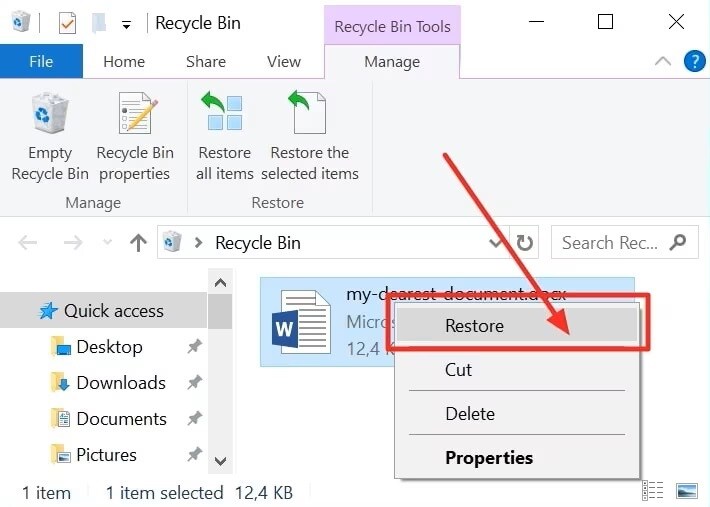
Come accennato, una delle cause comuni del problema "il mio documento Word è scomparso" è l'eliminazione accidentale. Questa azione porta il file Word nel Cestino di Windows o nella cartella Trash su Mac. Tuttavia, puoi facilmente recuperare questi file nella loro posizione originale e accedere al documento.
Ecco i passaggi su come risolvere la scomparsa di documenti Word su Windows e Mac:
Passo 1: Apri il "Cestino" su Windows dal desktop o la cartella "Trash" su Mac dal dock.
Passo 2: Ora cerca il documento Word che è scomparso all'interno della cartella.
Passo 3: Quando individui il file Word scomparso, clicca con il destro su di esso e seleziona l'opzione "Ripristina". In alternativa, puoi trascinare il file nella posizione desiderata sul sistema.
#2 Recupera dai File di Backup
Per chi cerca soluzioni al problema "Ho salvato il mio documento Word, ma è scomparso", puoi recuperare il documento Word dai suoi file di backup. Poiché la maggior parte delle versioni di MS Word salva i documenti di backup nella stessa cartella con estensione WBK, puoi recuperare il documento Word scomparso da lì. Tuttavia, devi assicurarti che il file Word originale corrisponda al file di backup ma con il prefisso "Backup di".
Ecco i passaggi da seguire per risolvere "Ho salvato il mio documento Word, ma è scomparso" dalla posizione di backup:
Passo 1: Apri "Esplora file" sul computer dal menu "Start" e vai alla cartella da cui è scomparso il file Word.
Passo 2: Successivamente, clicca sulla casella di ricerca in alto a destra e digita ".wbk". Premi "Invio" per cercare la cartella.
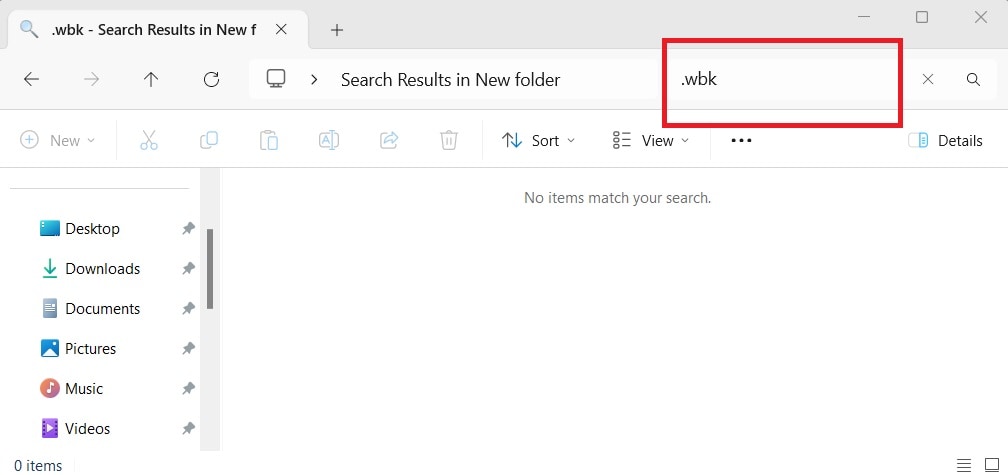
Passo 3: Una volta terminata la ricerca, cerca i documenti Word che iniziano con il nome "Backup di" seguito dal nome originale del documento Word nei risultati.
Passo 4: Quando individui il documento Word cercato, clicca con il destro su di esso e seleziona l'opzione "Apri".
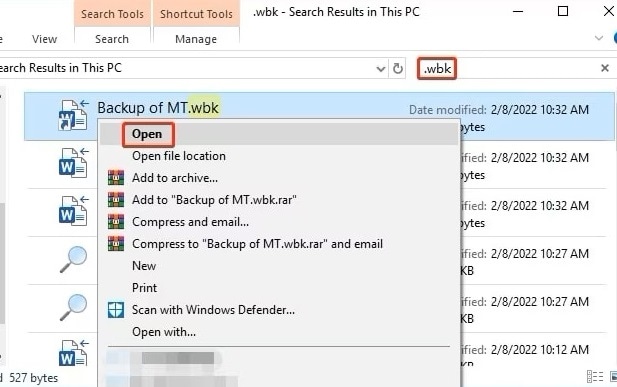
Passo 5: Dopo aver aperto con successo il documento con MS Word, considera di salvarlo in un'altra posizione.
#3 Recupera cercando i File Temporanei
Se non riesci a trovare il documento Word scomparso dal Cestino o dai file di backup, allora correggi "il mio documento Word è scomparso" dai file temporanei. La funzione di recupero automatico di MS Word crea file temporanei per aiutare a recuperare il documento quando necessario. Tuttavia, i file sono salvati come formato ASD e puoi cercarli sul computer per recuperare il file originale.
Ecco i passaggi per correggere documento Word scomparso su Windows:
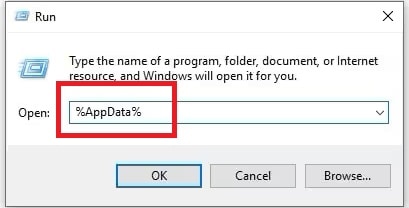
Passo 1: Inizia premendo i tasti "Windows + R" insieme per lanciare la Esegui" finestra sul computer.
Passo 2: Ora, nella finestra Esegui, digita "%AppData%" nella casella di dialogo. Poi premi "Invio" per aprire la cartella dei file temporanei sul computer.
Passo 3: Nella nuova finestra Esplora file, digita ".asd" nella casella di ricerca in alto a destra per cercare i file temporanei Word. Seleziona anche le "Opzioni di ricerca" e clicca sulla scheda "Data Modifica" in alto per vedere i risultati più recenti.
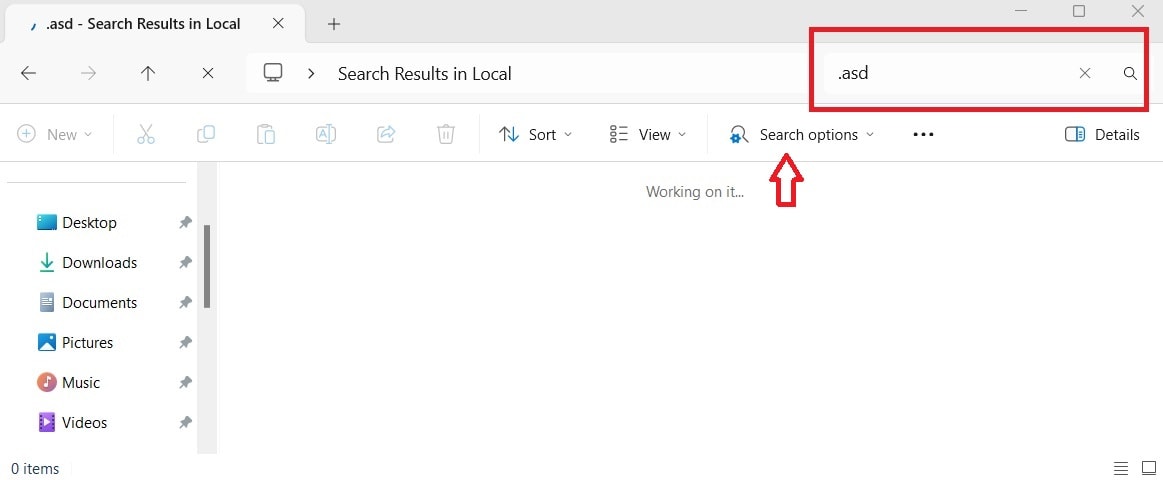
Passo 4: Dai risultati di ricerca, individua e copia il documento Word che vuoi recuperare.
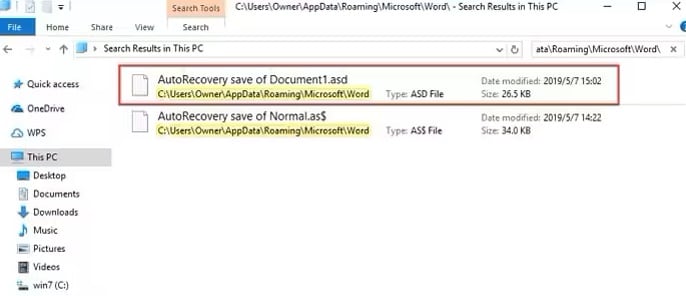
Passo 5: Incolla il file temporaneo Word copiato nella posizione preferita e cambia l'estensione del file in formato ".docx". Ora puoi accedere al documento Word.
#4 Recupera dalle Versioni Precedenti
Se hai problemi con il documento Word scomparso su un sistema Windows, puoi risolverlo facilmente usando la funzione Versioni Precedenti dell'hard disk. Questa funzione di Windows permette di recuperare documenti persi o eliminati sul computer quando la Protezione del Sistema è attiva. Tuttavia, devi ricordare la posizione originale della cartella in cui era salvato il documento Word scomparso.
Ecco i passaggi su come correggere documento Word scomparso su Windows tramite le versioni precedenti:
Passo 1: Apri "Esplora file" sul computer dal menu "Start".
Passo 2: Clicca su "Questo PC" dalla barra laterale di "Esplora file" e sfoglia la posizione originale dove era salvato il tuo documento Word scomparso.
Passo 3: Devi creare una "Nuova Cartella" nella posizione con il nome originale della cartella se la precedente con il file Word scomparso è persa o eliminata. Oppure, se la cartella originale è ancora disponibile, non è necessario crearne una nuova con lo stesso nome.
Passo 4: Successivamente, seleziona e clicca con il destro sulla cartella originale o sulla nuova cartella creata con il nome originale. Poi seleziona l'opzione "Ripristina versioni precedenti" dal menu contestuale.
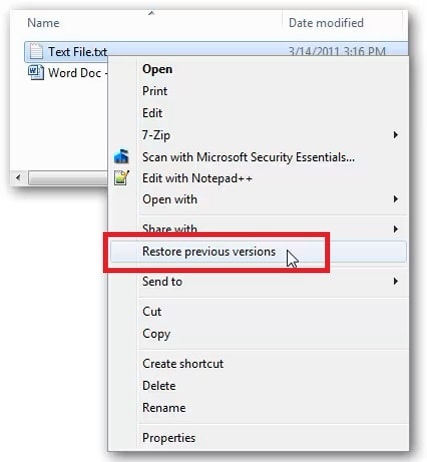
Passo 5: Nella nuova finestra, seleziona la versione della cartella che potrebbe ancora contenere il file Word scomparso.
Passo 6: Dopo che il file Word è stato ripristinato nella cartella, puoi accedervi. Ma considera di copiarlo in una posizione diversa di tua preferenza.
#5 Recupera documento Word scomparso usando Recoverit
Come ultima risorsa, quando tutti i metodi sopra falliscono nel risolvere il problema "il mio documento Word è scomparso", dovresti considerare un affidabile strumento di recupero dati di terze parti come Recoverit. È tra i più popolari strumenti di recupero che possono aiutarti facilmente a recuperare molte tipologie di dati dal computer, inclusi file Word. Puoi recuperare dati persi, eliminati o formattati da molti dispositivi di archiviazione come hard disk, dischi esterni, USB e schede di memoria. Grazie agli algoritmi avanzati di recupero, può scansionare e ripristinare dati difficili da recuperare sul tuo computer.
Alcune delle funzionalità chiave dello strumento Recoverit per risolvere il problema "il mio documento Word è scomparso":
- Molti Formati di File: Può recuperare molte tipologie di file come video, foto, documenti, messaggi e altro.
- Recupero Unità Formattata: Recupera anche dati da dispositivi di archiviazione formattati e che hanno perso il contenuto.
- Molti Dispositivi di Archiviazione: È compatibile con una vasta gamma di dispositivi di archiviazione, inclusi hard disk, SSD, USB, schede di memoria e dischi esterni.
Segui i passaggi qui sotto su come correggere documento Word scomparso su Mac e Windows con lo strumento Recoverit:
Passo 1: Inizia scaricando e installando l'applicazione di recupero dati Recoverit sul sistema (Windows o Mac) dal sito ufficiale. Tuttavia, assicurati di non installare lo strumento sulla stessa unità da cui recupererai il file Word scomparso.
Passo 2: Avvia lo strumento sul sistema e seleziona l'opzione "Hard Disk e Posizioni" dal pannello laterale sinistro. Poi seleziona l'unità nella sezione "Hard Disk" per scansionare il documento Word scomparso.

Passo 3: Ora, per iniziare la ricerca del documento Word scomparso, clicca sul pulsante "Avvia". All'inizio, lo strumento eseguirà una scansione rapida dell'unità o della partizione selezionata.
Passo 4: Al termine della scansione, potrai visualizzare tutti i documenti Word recuperabili. Poi, scegli il file Word da recuperare e clicca su "Recupera".

Passo 5: Se il documento Word non è nella lista dei file recuperabili, clicca su "Recupero Completo" per cercare altri file nello spazio disco.
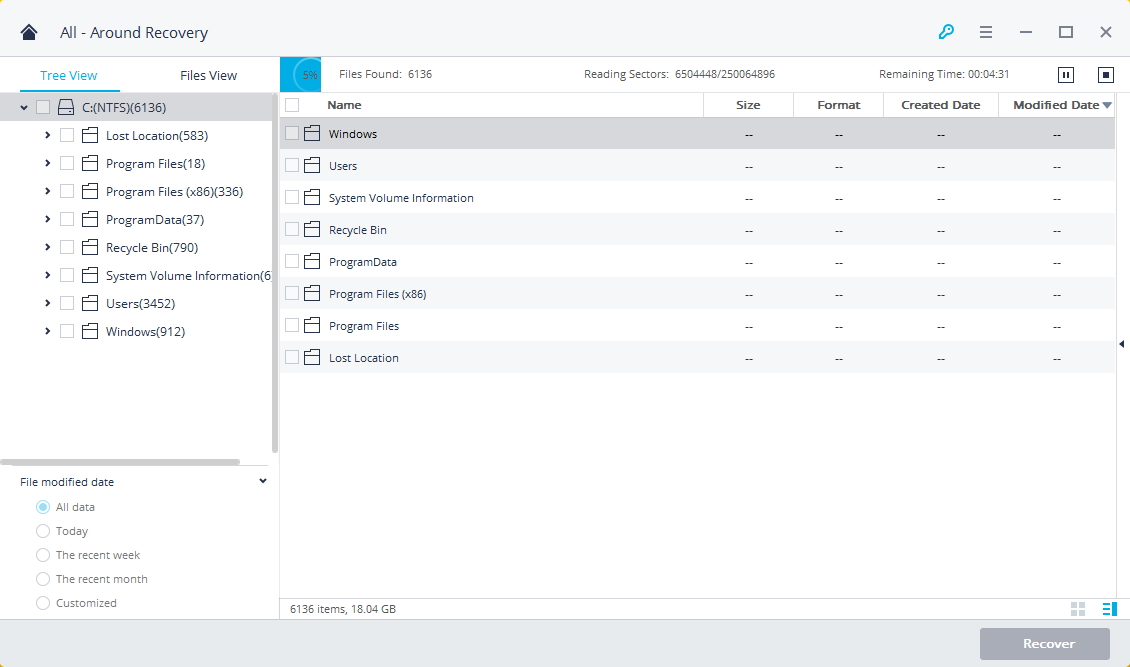
Passo 6: Dopo la scansione "Recupero Completo", verranno mostrati tutti i file recuperabili con i loro tipi di file o posizioni. Per ripristinare il tuo file Word scomparso, visualizzalo in anteprima e clicca sul pulsante "Recupera".

Passo 7: Seleziona la posizione preferita e clicca su "Recupera" per salvare il file sul computer. Tuttavia, assicurati che i dati recuperati non vengano salvati nella posizione originale.

Video correlato >>: Come recuperare documento Word non salvato/eliminato?

Parte 3: Come evitare il problema del documento Word scomparso
Ora che hai capito come risolvere il problema "Ho salvato il mio documento Word ma è scomparso", invece di applicare queste soluzioni, non sarebbe meglio evitare l’errore seguendo semplici misure preventive? Queste misure possono essere semplici come metodi corretti di salvataggio e strategie di backup affidabili.
Ecco alcuni consigli per evitare errori di scomparsa dei file Word:
- Esegui sempre il backup dei file importanti, che tu abbia documenti Word o altri dati sul computer. Prendi in considerazione anche strategie multiple di backup per prevenire la perdita di dati in futuro. Quando sei senza un sistema di backup, puoi configurare uno spazio di archiviazione cloud o utilizzare un dispositivo di archiviazione esterno.
- Fortunatamente, Word dispone di funzioni di recupero automatico e salvataggio automatico per evitare la scomparsa dei documenti. Puoi abilitare questa funzione cliccando su "File" e poi su "Opzioni". Seleziona la scheda "Salva" e abilita le opzioni "Salva informazioni di salvataggio automatico" e "Mantieni l’ultima versione salvata automaticamente se chiudo senza salvare".
- Anche se Word ha la funzione di salvataggio automatico, dovresti ricordarti di salvare il tuo documento mentre ci lavori. Considera di salvare dopo ogni paragrafo o sezione, o almeno prima di chiudere il documento.
- Come misura di backup estrema, puoi anche salvare il tuo documento Word in altri formati, come PDF. Se per qualsiasi motivo riscontri il problema del documento Word salvato che scompare, avrai il file in un altro formato da cui recuperarlo.
- Esegui regolarmente utilità di controllo del sistema per verificare eventuali problemi con il sistema e il disco rigido. Visto che crash di sistema e guasti del disco possono causare perdita di dati, inclusa la scomparsa dei documenti Word, devi mantenere il computer in buone condizioni di salute.
Conclusione
Mentre Documento Word scomparso è tra i problemi comuni per molti utenti di MS Word, puoi risolverlo seguendo le soluzioni nell’articolo. Inoltre, comprendendo le cause del problema, puoi facilmente evitarlo applicando i semplici suggerimenti con il tuo documento Word. Tuttavia, in qualsiasi situazione sfortunata, se preferisci un modo semplice per recuperare un errore di scomparsa del file Word, prendi in considerazione Recoverit. È uno degli strumenti affidabili che ti permette di recuperare documenti Word insieme ad altri dati dal tuo computer senza sforzo.
Prova Recoverit per recuperare un documento Word perso
Verificato per la sicurezza.3,591,664 persone lo hanno scaricato.
Scopri di più >>:
Come recuperare i file dal Mac che non si avvia?
Modi rapidi per ripristinare il Mac a una data precedente
Come recuperare dati da un hard disk esterno su Mac?
Come recuperare una partizione eliminata su Mac?
Qual è il miglior software di recupero dati da SD nel 2024?
FAQ
-
1. Perché il mio documento Word è semplicemente scomparso?
Ci possono essere molte ragioni per cui il tuo documento Word scompare dal sistema. Alcune delle più comuni includono eliminazione accidentale, spegnimento improvviso del sistema, virus o malware, disco danneggiato e crash del sistema. Fortunatamente, puoi recuperare il tuo documento Word seguendo le soluzioni fornite nell’articolo. -
2. Come recuperare un documento Word scomparso?
Puoi seguire diverse soluzioni per recuperare il tuo documento Word scomparso, a seconda delle cause. Se hai eliminato accidentalmente il documento, puoi recuperarlo dal Cestino nel sistema. Allo stesso modo, se il documento è corrotto o perso, puoi recuperarlo dalla versione precedente o dai file di backup. Tuttavia, se desideri recuperare facilmente il tuo documento Word scomparso, considera di usare lo strumento Recoverit per recuperare il documento in pochi semplici passaggi. -
3. Come posso evitare che i documenti Word scompaiano?
Per evitare che il tuo documento Word scompaia, puoi adottare varie misure. Alcune delle soluzioni semplici che puoi seguire sono: eseguire il backup dei file Word, abilitare le funzioni di recupero automatico e salvataggio automatico, salvare il documento più volte, aggiornare MS Office e mantenere il sistema in buone condizioni.




