
Sei frustrato/a da Excel che si blocca ogni volta che provi a copiare e incollare i dati? Non sei certamente solo; tutti si innervosiscono quando il loro flusso di lavoro viene interrotto. I grandi set di dati e i processi in background di Excel a volte possono sovraccaricare la memoria del sistema, rendendo impossibile anche azioni semplici come l’incollare.
Ora non devi più preoccuparti di Excel che si blocca durante copia e incolla, o di perdere tempo a riavviare il computer ogni pochi minuti. In questa guida abbiamo selezionato gli 11 metodi più efficienti per risolvere questo problema, mantenendo intatti e al sicuro i tuoi dati essenziali.
Prova Recoverit per il Recupero dei Dati Excel
 Sicurezza Verificata.3,591,664 persone lo hanno scaricato.
In questo articolo
-
- Metodo 1. Riavvia Excel e il Computer
- Metodo 2. Controllo celle unite
- Metodo 3. Aggiorna Excel e Windows
- Metodo 4. Cancella la Formattazione Condizionale
- Metodo 5. Riavvia con Add-in Disabilitati (Modalità provvisoria)
- Metodo 6. Disabilita o rimuovi Add-in problematici
- Metodo 7. Svuota la cache di Excel
- Metodo 8. Controlla l’utilizzo delle risorse di sistema
- Metodo 9. Cambia stampante predefinita
- Metodo 10. Ripara Microsoft Office
- Metodo 11. Rimuovi o ricostruisci oggetti complessi

Parte 1. Ragioni comuni per cui Excel si blocca durante la copia e l’incolla
Prima di passare alle soluzioni, scopriamo le ragioni più comuni che causano l’errore “Excel 365 si blocca durante copia e incolla”:

- Set di dati grandi o complessi: Copiare grandi tabelle, formule o dati pivot può sovraccaricare la memoria di Excel, portando al blocco.
- Formattazione condizionale eccessiva: Essendo uno dei motivi più comuni, un uso eccessivo della formattazione condizionale rallenta il motore interno di Excel.
- Versioni di Excel o Office obsolete: A volte aggiornamenti incompleti o mancanti portano a instabilità, bug o incompatibilità con le versioni più recenti di Windows.
- Add-in in conflitto: Add-in di terze parti possono andare in conflitto con la gestione degli appunti o i calcoli in background di Excel, causando il blocco del programma.
- Dati corrotti nel foglio di lavoro: Foglio elettronico danneggiato o parzialmente corrotto può generare errori nell’applicazione durante copia-incolla, portando a chiusure inaspettate.
Parte 2. Le migliori soluzioni per risolvere i blocchi di file Excel
Vediamo ora le soluzioni pratiche che possono far tornare i tuoi fogli Excel a funzionare senza problemi dopo l’errore Copia e incolla Excel non funziona:
Metodo 1. Riavvia Excel e il Computer
È uno dei metodi più semplici per risolvere il blocco di Excel: basta chiudere il file Excel e riavviare il computer. Questo processo reimposta il sistema e risolve blocchi temporanei eliminando errori temporanei. A volte, le applicazioni continuano a funzionare in background anche dopo la chiusura, quindi riavviando il PC saranno eliminate.
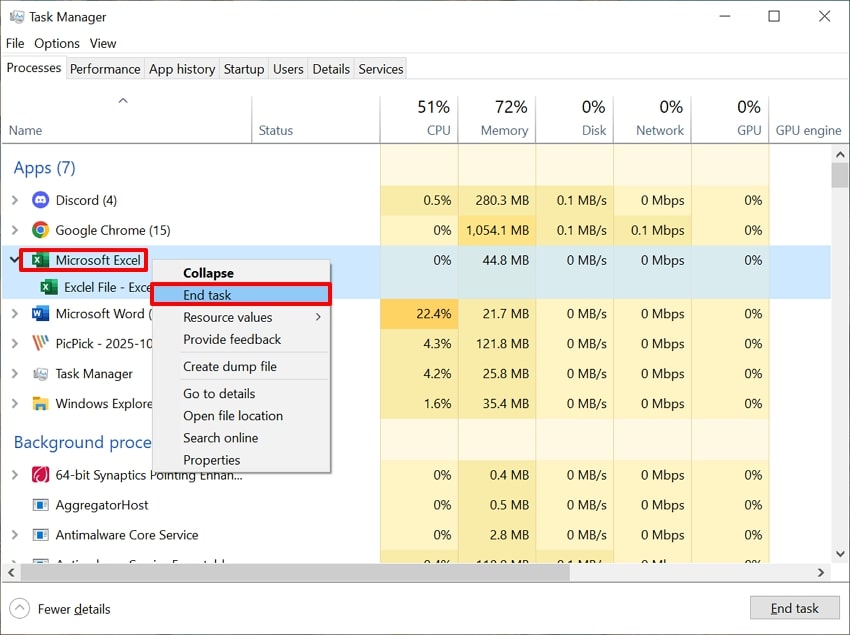
- Avvia la combinazione di tasti “Ctrl + Shift + E” sulla tastiera per aprire l’interfaccia del “Task Manager”. Cerca l’opzione “Microsoft Excel” e clicca con il tasto destro per selezionare “Termina attività”.
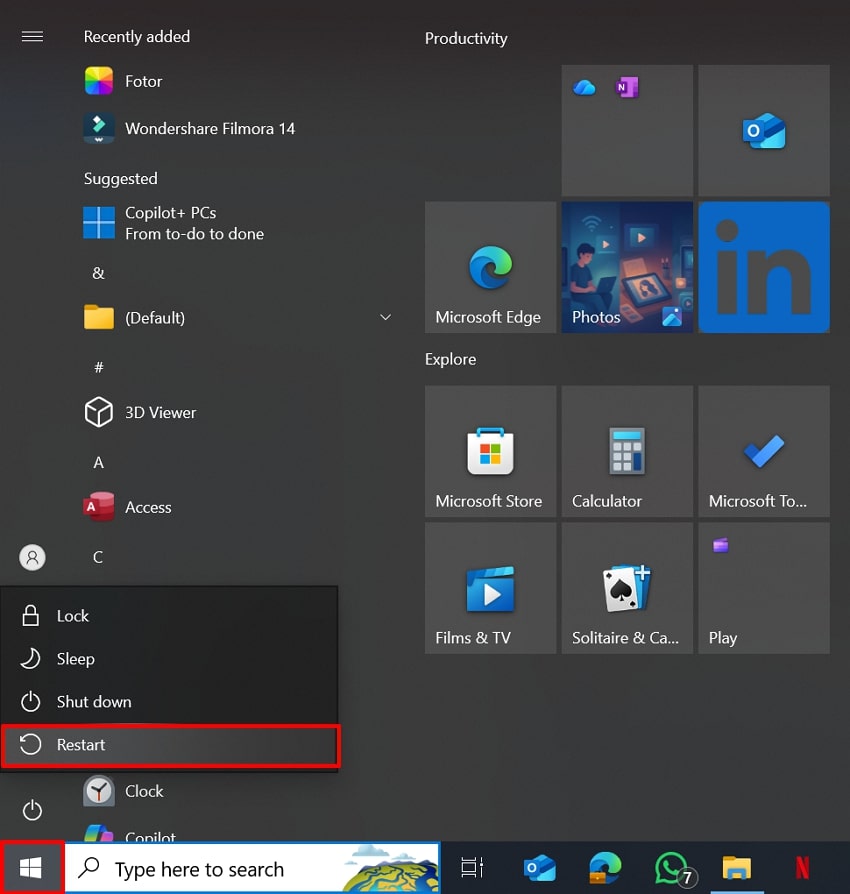
- Clicca sull’icona “Windows” in basso a sinistra dello schermo. Poi, seleziona il pulsante “Riavvia” per avviare subito la procedura di riavvio del PC.
Metodo 2. Controllo celle unite
Le celle unite spesso causano il blocco o malfunzionamento di Excel durante le operazioni di copia-incolla, perché interrompono l’allineamento. Scomporre le celle ripristina la griglia originale, garantendo che Excel possa gestire ogni cella in modo indipendente. Inoltre, ridurrà gli errori nell’autocompletamento dei dati, quindi accedi a questa guida:
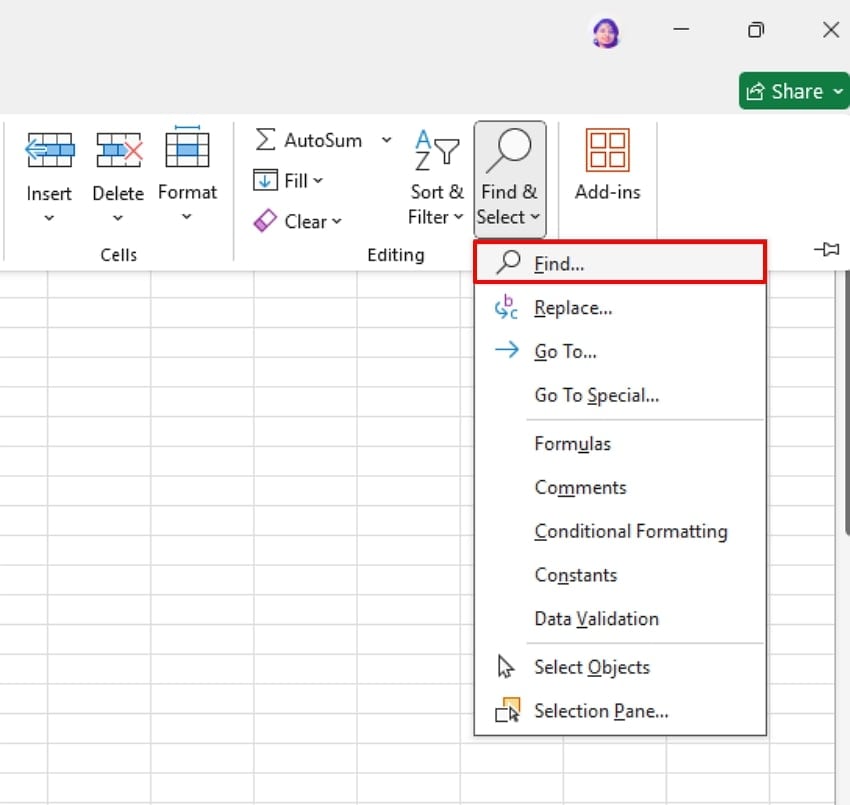
- Apri il file Excel, clicca sulla scheda “Home” e vai a “Trova e seleziona” per scegliere l’opzione “Trova”.
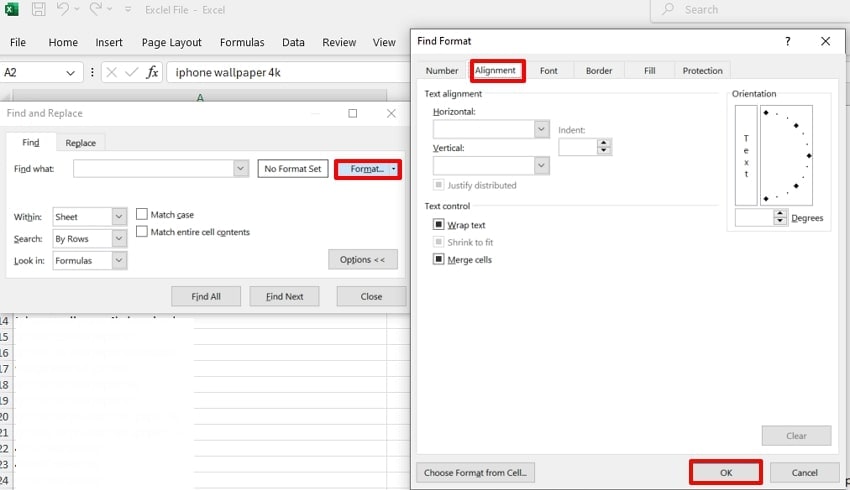
- Qui, clicca su “Formato” e scegli la scheda “Allineamento” per cercare eventuali celle unite nel tuo file Excel.
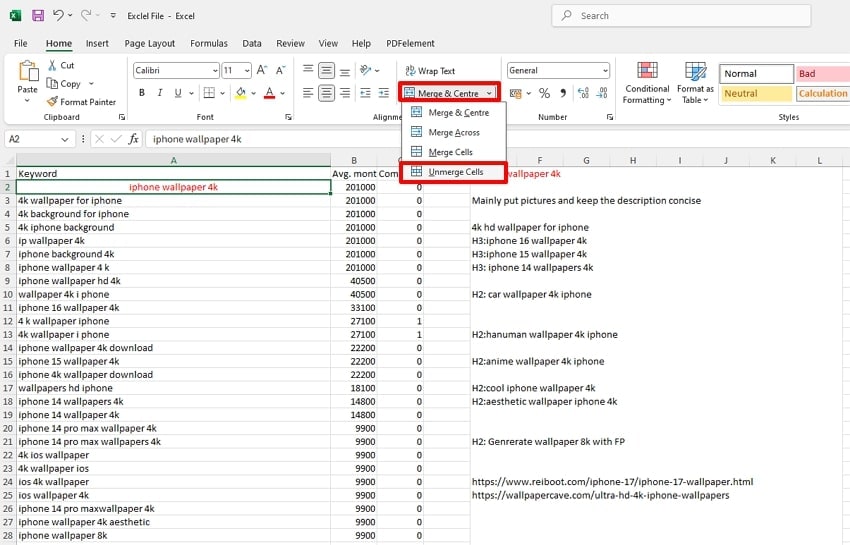
- Seleziona il pulsante “Unisci e centra” e scegli “Dividi celle” per separarle tutte.
Metodo 3. Aggiorna Excel e Windows
Per risolvere il Excel 365 si blocca durante copia e incolla problema, puoi provare ad aggiornare la tua app Excel e Windows. Gli aggiornamenti di Windows identificano e correggono i problemi che causano il blocco di Excel durante le funzioni di base. Garantirà che Excel e Windows lavorino insieme perfettamente. Inoltre, le correzioni di compatibilità negli aggiornamenti evitano conflitti tra file di sistema, driver e app di Office.
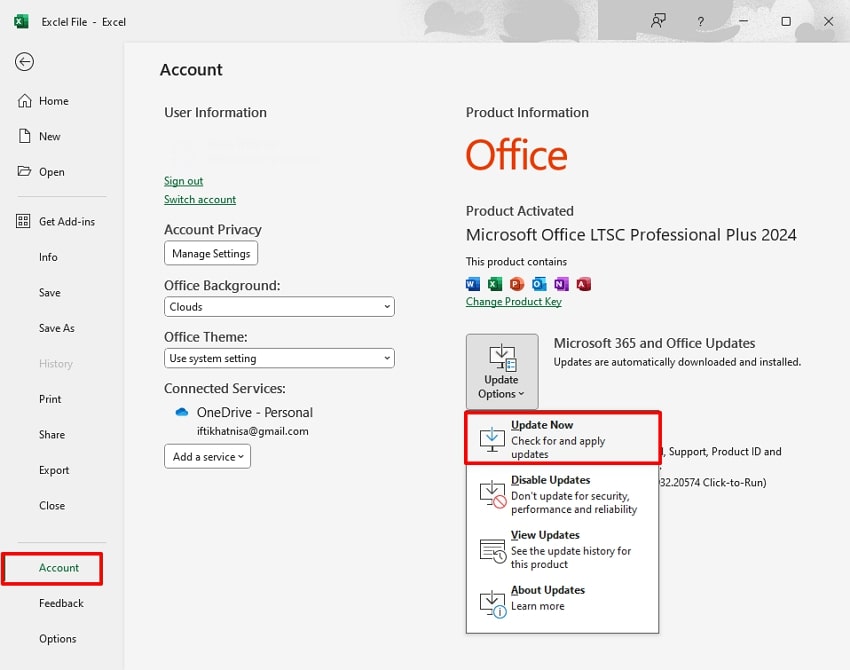
- Clicca su “File” e accedi all’opzione “Account”. Poi, clicca su “Aggiornamenti” e seleziona l’aggiornamento desiderato per avviare la procedura.
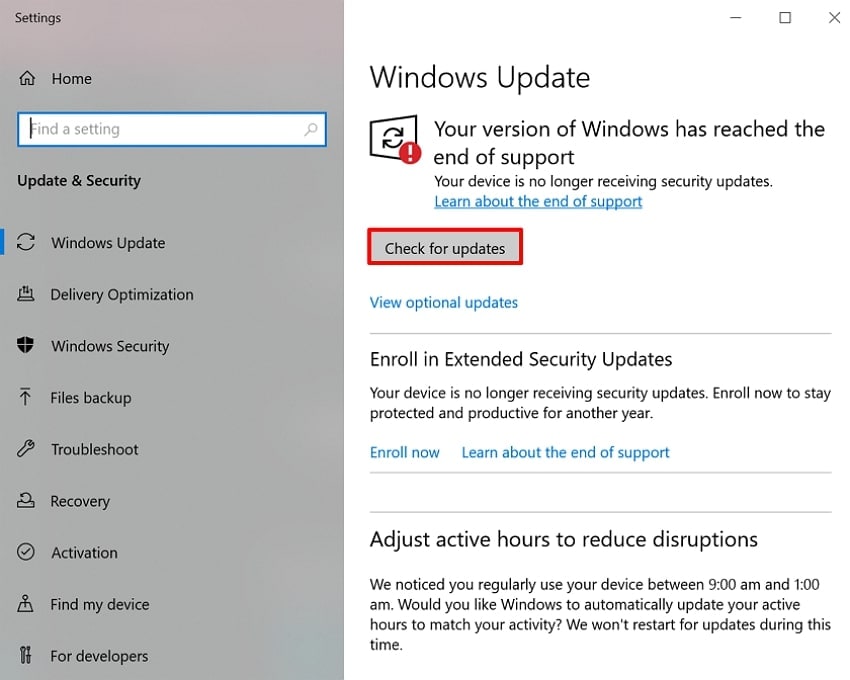
- Successivamente, accedi alle “Impostazioni” e scegli l’opzione “Windows Update” per accedere alle impostazioni di aggiornamento.
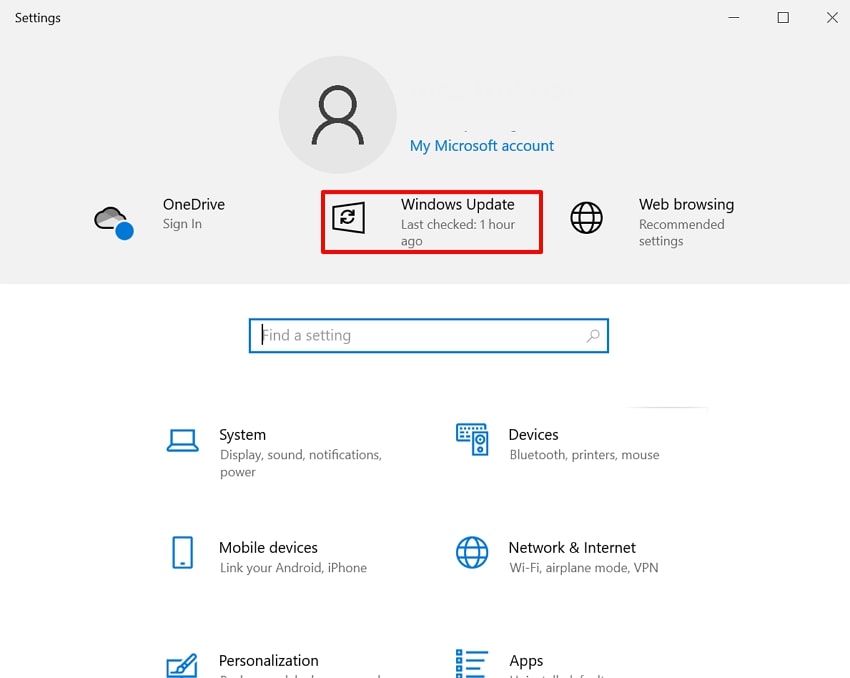
- Qui, fai clic su “Verifica disponibilità aggiornamenti” per cercare e installare i nuovi aggiornamenti disponibili.
Metodo 4. Cancella la Formattazione Condizionale
Questo metodo è essenziale perché la formattazione condizionale, anche se utile per l’analisi visiva, può rallentare molto Excel. Cancellare la formattazione ridondante velocizza copia-incolla, filtri e ordinamenti. Se la formattazione condizionale include sovrapposizioni, porta facilmente a blocchi durante le operazioni negli appunti. Se vuoi usare questo metodo per risolvere il problema di Copia e incolla Excel non funziona, allora segui qui sotto:
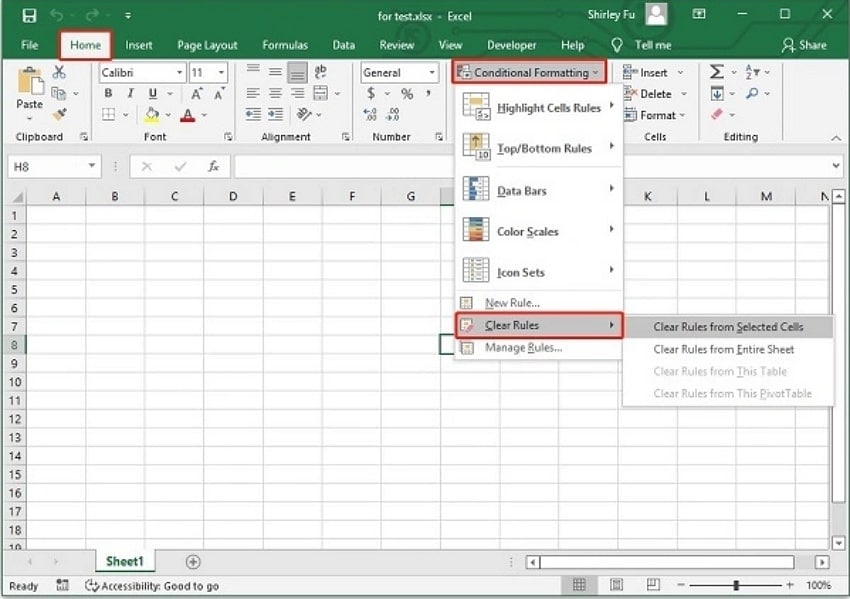
Istruzioni. Accedi al file Excel danneggiato e vai alla scheda “Home” in alto. Dopodiché, clicca su “Formattazione condizionale”, seleziona “Cancella regola” e scegli “Cancella regola dalle celle selezionate”.
Metodo 5. Riavvia con Add-in Disabilitati (Modalità provvisoria)
Usando questo metodo, la modalità provvisoria isola i componenti di default di Excel disabilitando strumenti extra che spesso causano interferenze. Successivamente, disabilita i componenti aggiuntivi, poiché molti errori di copia-incolla derivano da COM add-in malfunzionanti, plugin obsoleti o macro incompatibili. Farlo aiuta a capire se il problema è interno o legato a un add-in, risparmiando tempo ed evitando crash ripetuti. Vediamo ora le istruzioni su come risolvere il problema di Excel 365 si blocca durante copia e incolla:
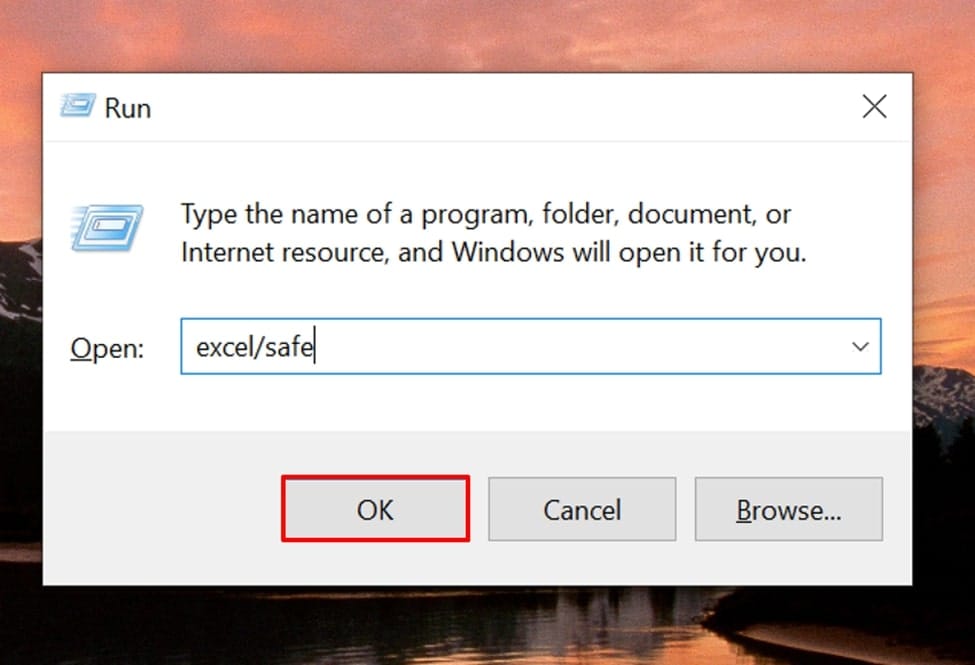
- Digita i tasti “Windows + R” per aprire l’interfaccia della riga di comando. Qui, scrivi “Excel/safe” e premi “OK”. Poi, seleziona il file di errore desiderato e premi “Apri” per accedervi in modalità provvisoria.
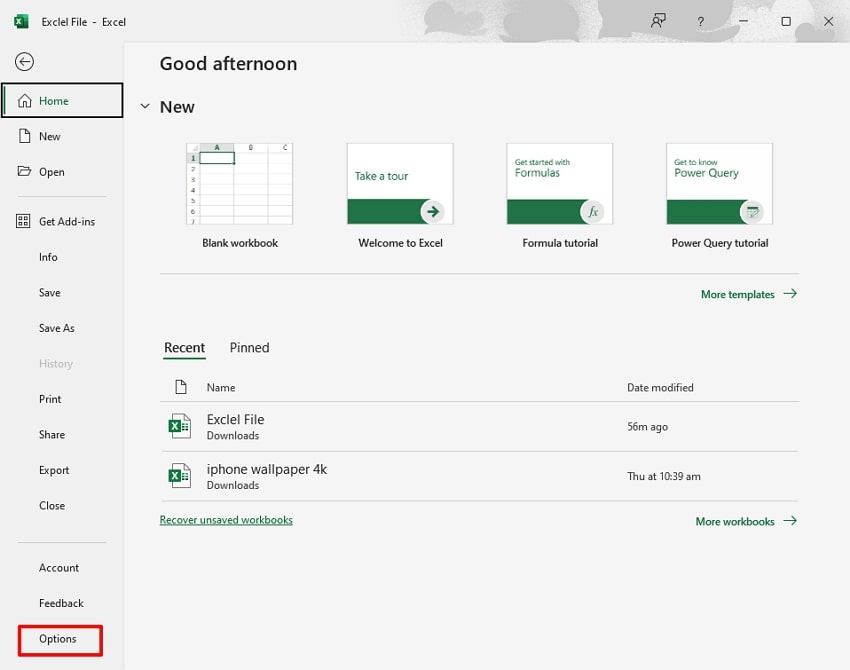
- Clicca su “File” e seleziona “Opzioni” per accedere alle impostazioni avanzate.
- Ora, seleziona il menu “Componenti aggiuntivi” dalla barra a sinistra e seleziona i “Com Add-ins” espandendo Gestisci. Poi, clicca su “OK” e riavvia l’applicazione per risolvere l’errore.
Metodo 6. Disabilita o rimuovi Add-in problematici
I componenti aggiuntivi, soprattutto quelli di terze parti o obsoleti, possono consumare troppe risorse, creare ritardi di avvio o entrare in conflitto con gli aggiornamenti Excel e le operazioni negli appunti. Rimuovendo le estensioni problematiche, previeni il ripetersi dell’errore dopo futuri riavvii o aggiornamenti. Vediamo ora la guida dettagliata per rimuovere i componenti aggiuntivi problematici e risolvere il problema di Copia e incolla Excel non funziona:
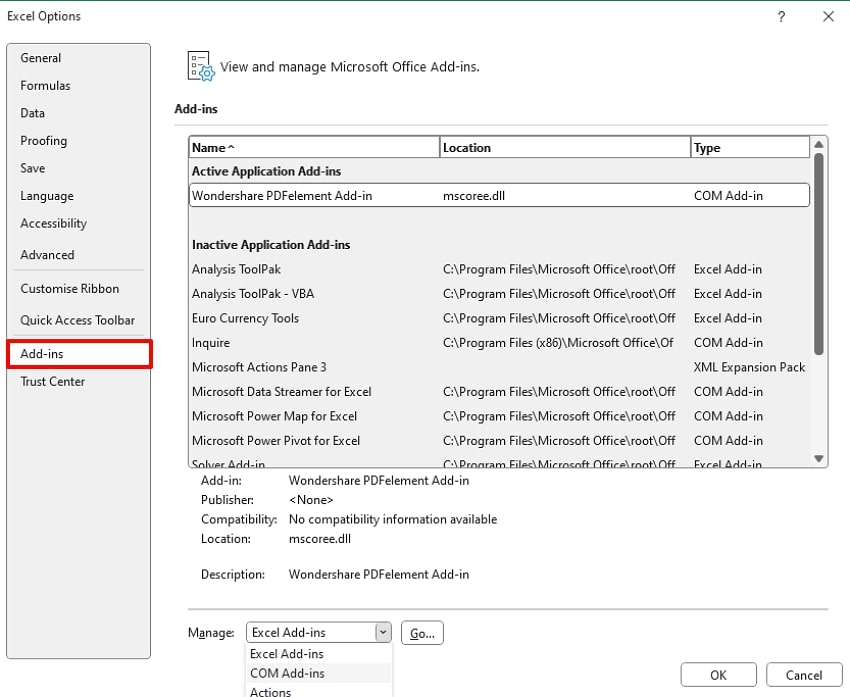
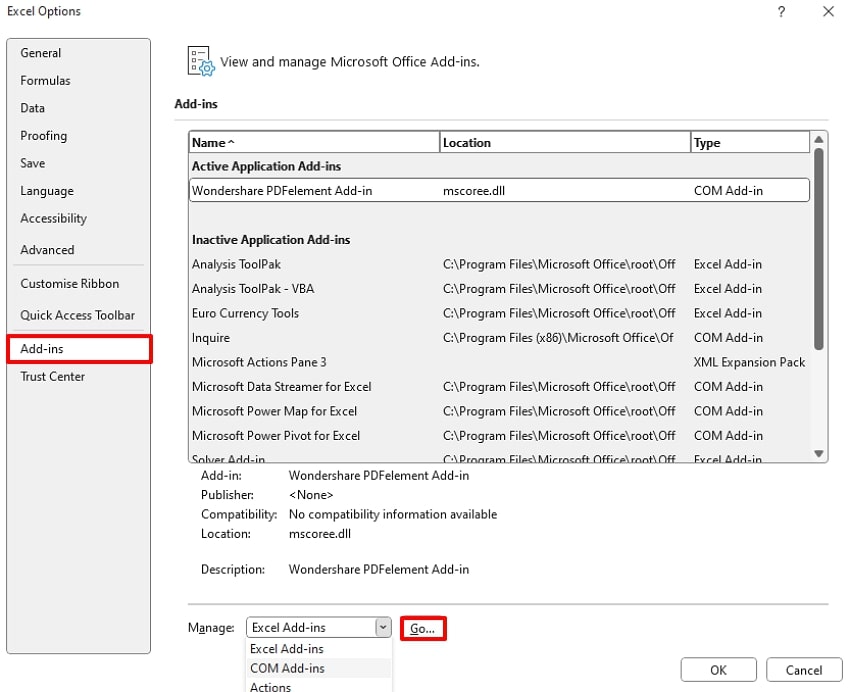
- Vai sulla sezione “File” e seleziona “Opzioni” per accedere alle impostazioni. Accedi all’interfaccia “Componenti aggiuntivi”, scegli l’add-in problematico e premi “Vai”.
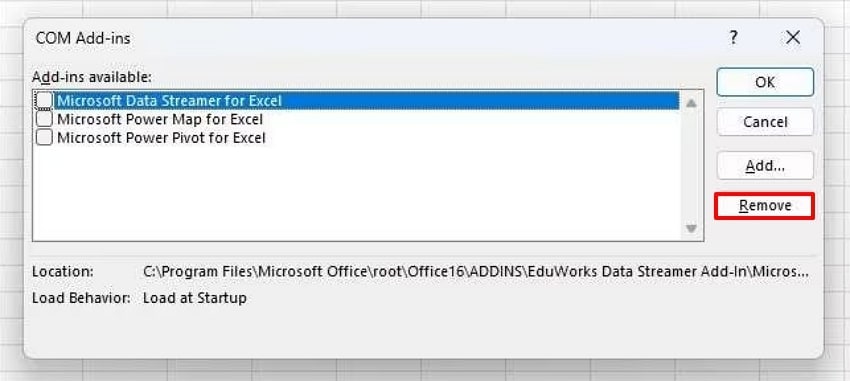
- Seleziona il file desiderato e clicca su “Rimuovi” per togliere l’add-in da Excel.
Metodo 7. Svuota la cache di Excel
Svuotare la cache di Excel è un passaggio di manutenzione fondamentale che aiuta a ripristinare le prestazioni e risolve il blocco durante il copia-incolla. Questo metodo è particolarmente utile se utilizzi OneDrive o SharePoint, poiché i file potrebbero bloccarsi a causa di errori di sincronizzazione. Come riavviare un programma, cancellare la cache consente a Excel di partire con file temporanei non corrotti, quindi guarda qui sotto:
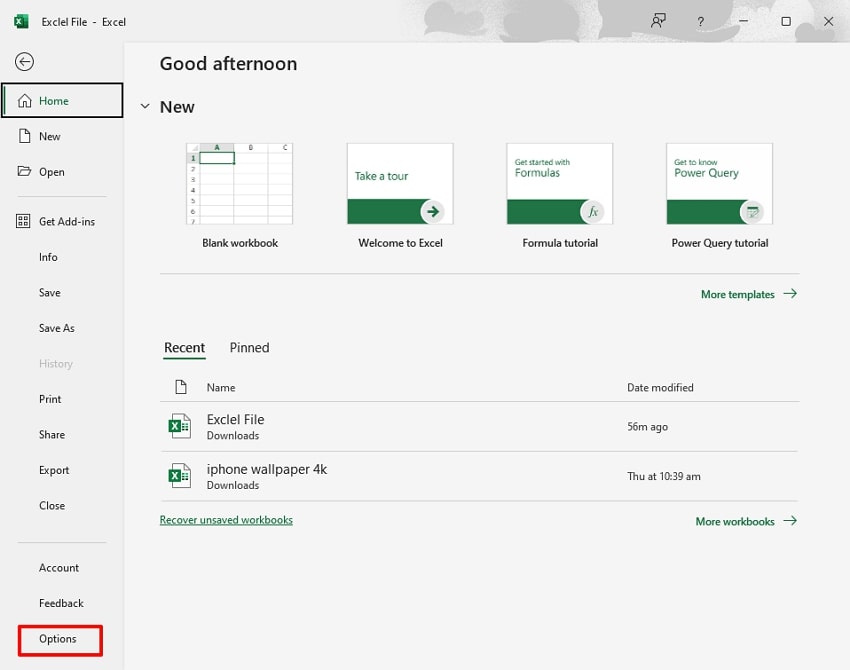
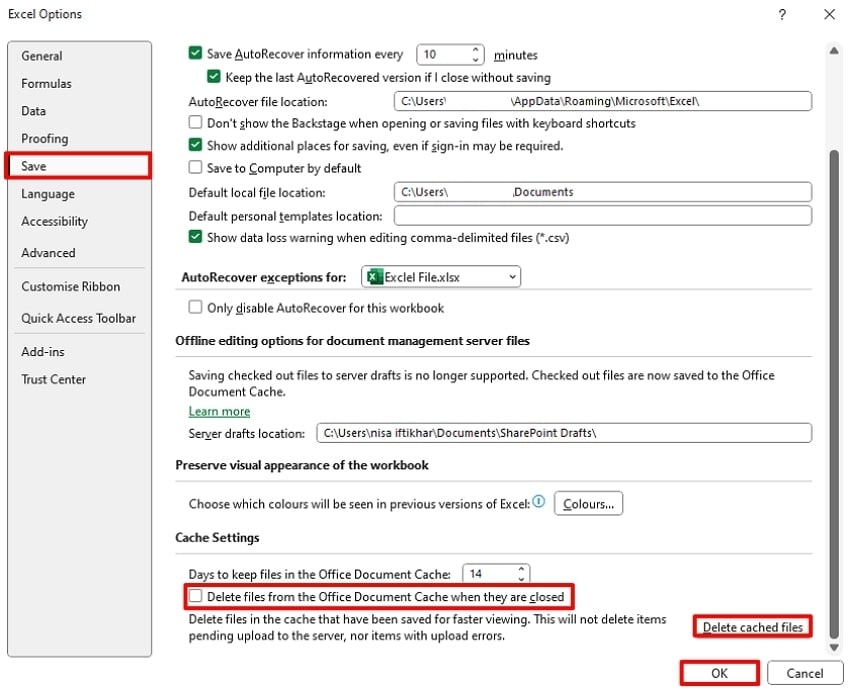
- Dal menu “File”, clicca su “Opzioni” in fondo a questa interfaccia.
- Da qui, seleziona “Salva” dalla barra a sinistra e vai su “Impostazioni cache”. Attiva “Elimina file dalla cache di Office Document quando sono chiusi”. Poi seleziona “Elimina file cache” e premi “OK” per salvare le modifiche.
Metodo 8. Controlla l’utilizzo delle risorse di sistema
Usare questo metodo è essenziale, perché la maggior parte delle volte, i blocchi di Excel durante copia e incolla sono dovuti al sovraccarico del sistema. Quando uso di CPU, RAM o disco aumenta, Excel fa fatica a gestire le risorse per i comandi di copia-incolla. Questo passaggio ti aiuta a identificare se il blocco è causato da RAM insufficiente, elevato uso di CPU o processi in background. Queste regolazioni migliorano l’efficienza di Excel, quindi procediamo come segue:
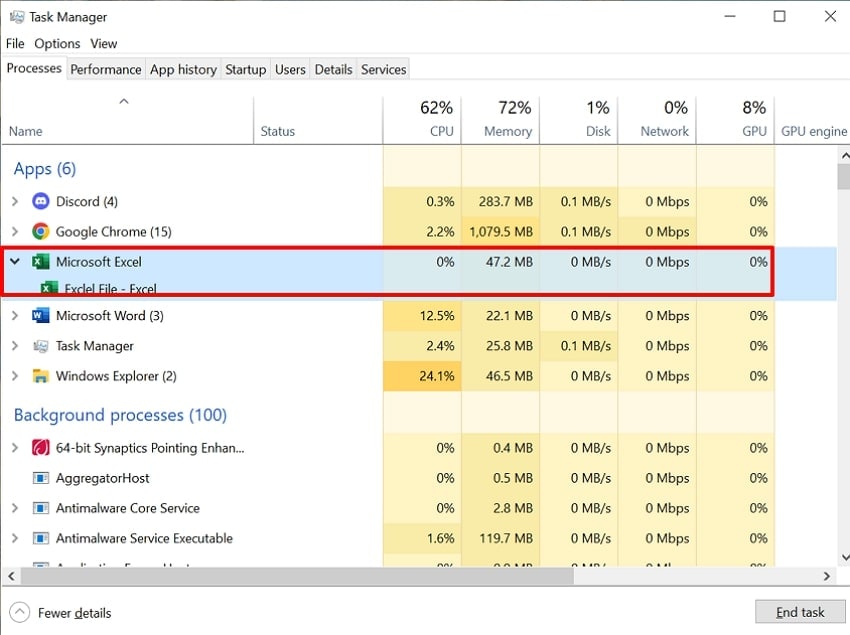
- Premi Ctrl + Shift + Esc oppure clicca con il tasto destro sulla barra delle applicazioni e seleziona “Altri dettagli” per scegliere “Task Manager”.

- Qui, clicca sulla scheda “Processi” e seleziona “Microsoft Excel” per controllare le impostazioni e individuare il problema.
Metodo 9. Cambia stampante predefinita
Per risolvere il Excel 365 si blocca durante copia e incolla problemi, il metodo “Cambia stampante predefinita” è raccomandato, perché Excel si basa sulla stampante attiva del sistema. Se la stampante predefinita è offline, di rete o con driver corrotti, Excel può bloccarsi mentre cerca di comunicare con essa. Spegnendo questa funzione, accelererai le attività di formattazione e ridurrai i micro-blocchi nei grandi fogli di calcolo.
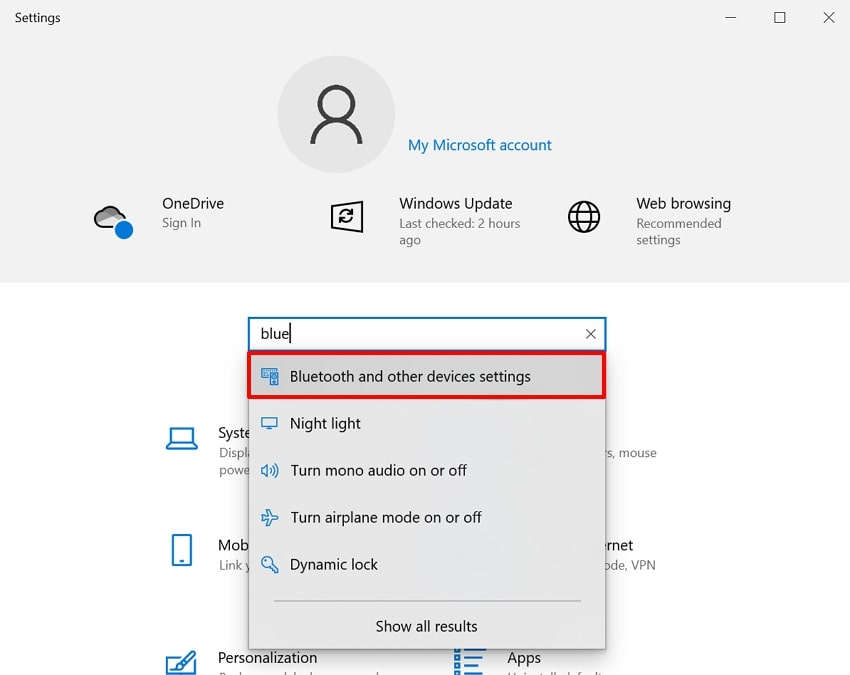
- Accedi alle “Impostazioni” e clicca su “Bluetooth e altre impostazioni dei dispositivi”.
- Successivamente scegli “Stampanti e scanner” dalla barra sinistra e disattiva “Consenti a Windows di gestire la mia stampante predefinita”.

Metodo 10. Ripara Microsoft Office
Utilizzare la riparazione di Microsoft Office è uno dei modi più efficaci per eliminare blocchi e crash persistenti di Excel. Questo processo aggiorna la suite Office senza eliminare dati personali o impostazioni personalizzate. A differenza della reinstallazione completa, mantiene file personali, preferenze e modelli. Ecco come riparare un semplice file Excel che si blocca durante copia e incolla:
- Premi “Windows + I”, vai su Impostazioni, seleziona la scheda “App” e scegli “App installate”. Poi accedi alla suite Microsoft ed esegui il click destro.
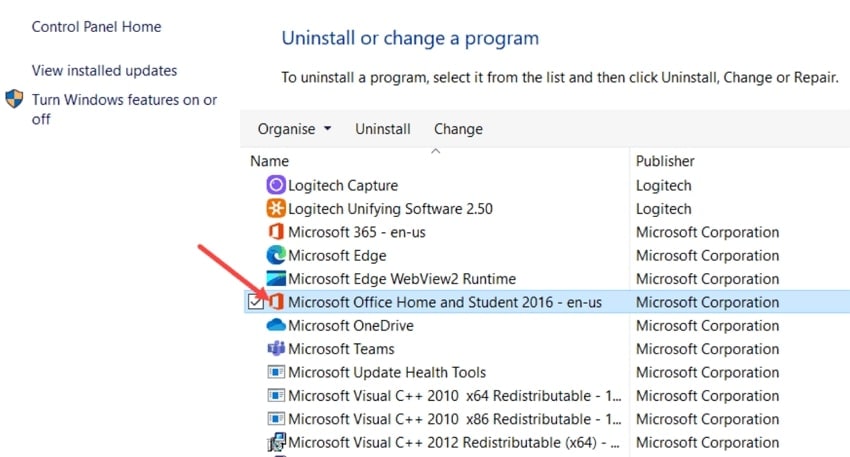
- Qui clicca su “Modifica” nel menu per accedere alle altre opzioni.
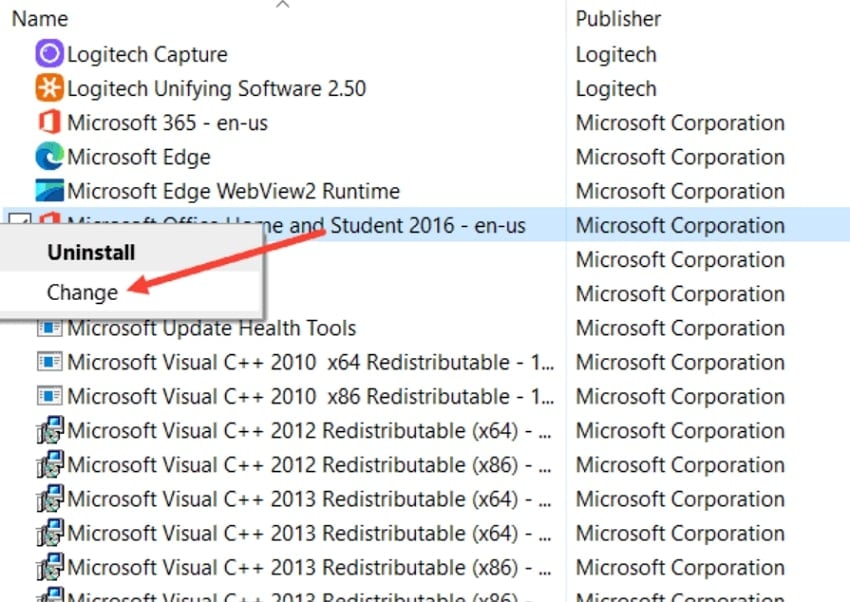
- Seleziona l’opzione “Riparazione rapida” e premi il pulsante “Ripara” per avviare immediatamente la procedura.

Metodo 11. Rimuovi o ricostruisci oggetti complessi
A volte Excel che si blocca durante copia e incolla il problema si verifica perché il foglio contiene oggetti complessi. Rimuovendo questi oggetti si libera memoria e si riducono i tempi di caricamento, salvataggio e incolla. Inoltre previene sovraccarichi al motore di rendering di Excel, permettendo operazioni più fluide. Basta cercare e cancellare gli oggetti incorporati per un processo più snello, quindi segui la guida di seguito:
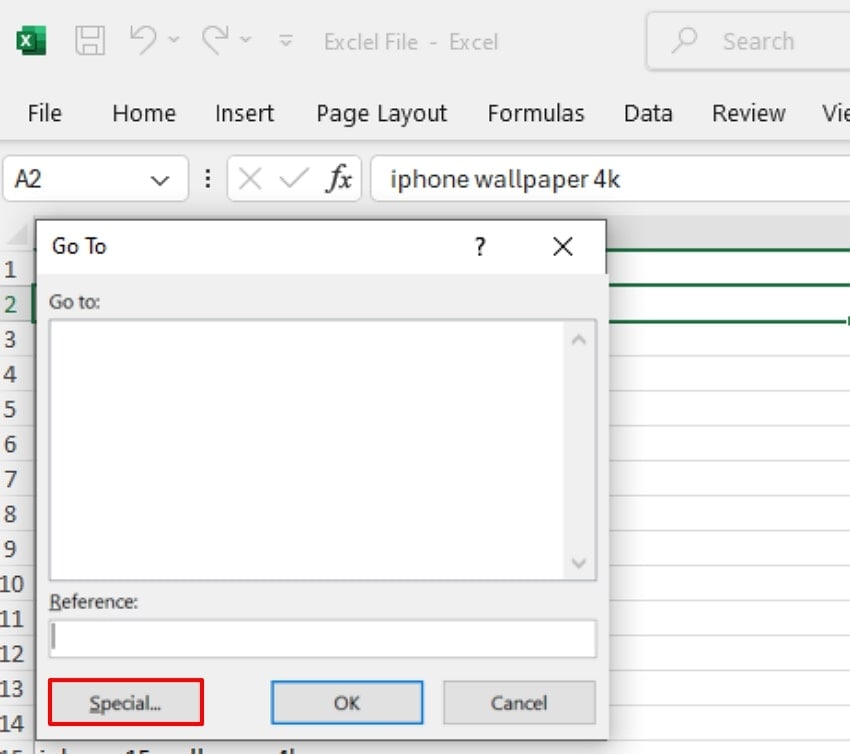
- Usa Ctrl + G per aprire la finestra “Vai a” e clicca su “Speciale” per accedere alle impostazioni.
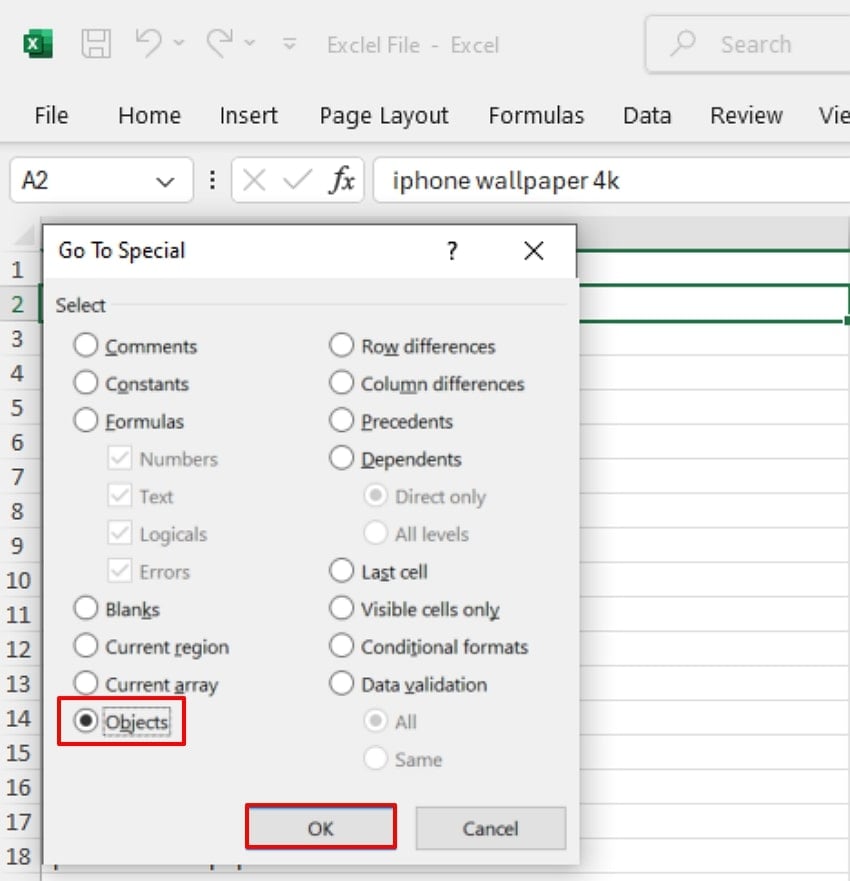
- Qui attiva l’opzione “Oggetti” e clicca su “OK” per trovare gli oggetti incorporati.
Consiglio Pro. E se Excel si blocca e perdi il lavoro? Prova Recoverit
Immagina di essere un analista finanziario e che tu stia lavorando fino a tardi su un report vendite in Excel. Aggiorni cifre da ore senza salvare e improvvisamente Excel smette di rispondere. Il file viene eliminato, quindi invece di ricominciare da capo, ti consigliamo di usare Recoverit, che ti permette di recuperare i dati persi con una precisione del 99,9%.
Questo strumento offre molte modalità di recupero, incluso il supporto a tutti i principali sistemi operativi. Inoltre, consente di visualizzare l’anteprima del file recuperato per verificarne completezza e accuratezza. È in grado di recuperare file da qualsiasi scenario di perdita dati e da tutti i dispositivi standard.
Funzionalità principali
- Elaborazione Massiva: Questo strumento ti offre un sistema di elaborazione massiva per recuperare tutti i file persi in un solo passaggio, risparmiando tempo.
- Opzioni di Scansione: Recoverit offre sia la scansione Veloce che Approfondita, permettendo di scegliere in base alla situazione di perdita dati.
- Compatibilità: Puoi usare questo strumento su tutti i sistemi operativi, inclusi Windows, Mac e Linux, garantendo ampia compatibilità.
Guida Esperta all'Uso di Recoverit per Recuperare File Excel
Se hai perso i tuoi dati a causa di Excel che si blocca durante copia e incolla, e desideri ripristinarli, segui la guida seguente:
- Scegli le Unità Disco e la Posizione per Selezionare la Destinazione
Dopo essere entrato nello strumento, clicca sulla scheda "Unità Disco e Posizioni" sul lato sinistro. Quindi scegli la posizione desiderata del file perso sotto la scheda "Accesso Rapido".

- Accedi alla Modalità di Scansione per il Recupero dei Dati
Qui, verrà automaticamente avviata la modalità “Scansione Rapida” per recuperare il file perso. Tuttavia, puoi cercarlo manualmente utilizzando le opzioni “Tipo di file” o “Dimensione file”.

- Anteprima e Salvataggio del Risultato Ripristinato
Quando il tuo file viene ripristinato, puoi visualizzarne un’anteprima per verificare l’accuratezza e premere il pulsante “Recupera” per esportarlo sul dispositivo.

Parte 3. Consigli per evitare il blocco di Excel durante copia e incolla
Ora che hai visto come risolvere il semplice file Excel che si blocca durante copia e incolla, ecco alcuni consigli per evitare questo errore di nuovo:

- Limita l’Intervallo di Dati: Invece di copiare e incollare tutti i dati, scegli parti più piccole, poiché ciò aiuterà Excel a gestire le operazioni degli appunti in modo più efficiente.
- Rimuovi Formattazione Condizionale Inutile: Elimina le regole di formattazione non necessarie dal foglio di lavoro, poiché regole eccessive possono far bloccare i file.
- Disabilita Anteprima Live e Opzioni Appunti: Assicurati di disabilitare gli effetti di anteprima dell’interfaccia utente e degli appunti in Opzioni di Excel per una procedura più fluida ed efficiente.
- Assicurati di Avere gli Aggiornamenti Software più Recenti: Mantieni Excel e il tuo sistema operativo aggiornati, poiché ogni nuova patch migliora la stabilità degli appunti e risolve i bug.
- Verifica l'Uso delle Risorse di Sistema: Puoi utilizzare Gestione Attività per assicurarti che CPU e RAM del computer abbiano abbastanza spazio libero mentre Excel è aperto.
Conclusione
Per concludere, chiunque può risolvere il Excel che si blocca durante copia e incolla problema utilizzando il metodo appropriato. In questo articolo, abbiamo selezionato i metodi più efficienti che sia professionisti che principianti possono scegliere per riparare Excel. Tuttavia, se hai perso file essenziali durante la risoluzione degli errori, consigliamo l’uso di Recoverit, che garantisce un’accuratezza del 99,5% nel recupero dei dati persi.
FAQ
-
1. Cambiare le impostazioni della stampante può davvero aiutare a risolvere il problema di blocco di Excel?
Sì, perché Excel controlla sempre le impostazioni predefinite della stampante anche se non stai stampando il foglio di lavoro desiderato. Quindi, se la stampante predefinita è offline o lenta, Excel può bloccarsi; passare a una stampante virtuale può risolvere questo errore specifico. -
2. Come posso evitare di perdere il lavoro non salvato se Excel si blocca durante copia e incolla?
Per evitare di perdere file essenziali, scegli sempre il Recupero Automatico e cerca di salvare frequentemente i file. Tuttavia, se perdi comunque un file, ti consigliamo di usare Wondershare Recoverit, che offre modalità di scansione sia rapida che profonda. -
3. Esiste un modo per velocizzare le operazioni di copia-incolla in fogli di lavoro molto grandi?
Assolutamente sì, per evitare semplice file Excel che si blocca durante copia e incolla, puoi suddividere l’operazione e limitare la formattazione complessa delle celle. Inoltre, elimina i dati di cache inutili e assicurati che le risorse di sistema siano disponibili prima di continuare. -
4. Il software antivirus o altri programmi in background possono bloccare Excel durante l’incolla dei dati?
Sì, a volte l’antivirus o altri programmi analizzano il file e potrebbero considerarlo corrotto, provocando il blocco del file. Quindi, disattiva temporaneamente tali programmi quando esegui attività pesanti su Excel per prestazioni più fluide.




