
Vedere l'avviso "il file che stai tentando di visualizzare in anteprima potrebbe danneggiare il tuo computer" mentre provi a visualizzare in anteprima file PDF, Word o Excel in Esplora File su Windows 11 può essere inquietante, e per buoni motivi. Questo avviso evidenzia rischi potenziali come infezioni da malware, corruzione dei dati e compromissione delle informazioni personali. Ignorarlo può portare a problemi di prestazioni, violazioni della sicurezza o danni irreversibili al tuo dispositivo.
Comprendere perché appare questo messaggio aiuta gli utenti a evitare file non sicuri e a mantenere la protezione del sistema. Il seguente articolo spiega il significato di questo avviso e come puoi proteggere i tuoi dati.
Prova Recoverit per recuperare file mancanti
 Sicurezza verificata.3,591,664 persone lo hanno scaricato.
In questo articolo

Parte 1. Cosa significa questo avviso di Windows 11 e perché compare
L'avviso "questo file non può essere visualizzato in anteprima pdf" compare su Windows 11. Indica che il sistema considera il file potenzialmente non sicuro a causa di problemi di sicurezza o compatibilità. Questo avviso impedisce agli utenti di aprire allegati o documenti che potrebbero contenere malware, dati danneggiati o formati non supportati. Attivando l'avviso, Windows protegge il dispositivo, le informazioni dell'utente e la stabilità del sistema da rischi potenziali.
Perché compare
- Allegati email corrotti: File danneggiati o scaricati solo parzialmente non possono essere visualizzati correttamente in Outlook. Windows segnala questi allegati per prevenire potenziali danni ai dati o esposizione a malware.
- Formati di file non supportati: Alcuni tipi di file non sono compatibili con la funzione di anteprima integrata di Outlook. Quando tenti di visualizzarli, il sistema li blocca e mostra il messaggio di avviso.
- Gestori di anteprima disabilitati: I gestori di anteprima sono necessari per visualizzare gli allegati all'interno di Outlook. Se sono disabilitati o non funzionano, Windows mostra l'avviso invece di aprire il file.
- Conflitti con componenti aggiuntivi di terze parti: Alcuni componenti aggiuntivi interferiscono con la normale funzionalità di anteprima di Outlook. Questi conflitti possono impedire il caricamento degli allegati e attivare l'avviso.
- Restrizioni di permesso o accesso: Permessi limitati su file o cartelle impediscono a Windows di verificare il file in modo sicuro. Di conseguenza, il sistema avverte l'utente prima dell'anteprima.
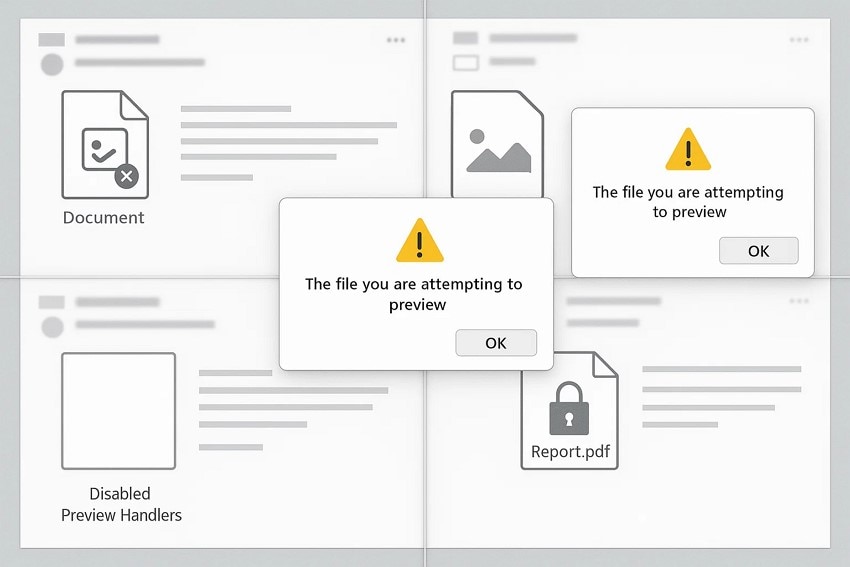
Parte 2. Situazioni comuni che attivano l'avviso “Il file che stai tentando di visualizzare in anteprima”
Questo "pdf questo file non può essere visualizzato in anteprima" avviso compare spesso quando il sistema incontra problemi all'interno di Outlook. Diverse situazioni comuni possono interrompere il processo di anteprima, causando la visualizzazione di questo messaggio invece del caricamento normale del file.
- Allegati email corrotti: Se l'allegato è danneggiato o scaricato parzialmente, Outlook non può elaborarlo per l'anteprima. Questo costringe il programma a mostrare l'avviso invece di renderizzare il file.
- Formati di file non supportati: Outlook potrebbe non riconoscere alcuni tipi di file per la visualizzazione integrata. In questi casi, mostra l'avviso per indicare che il file deve essere aperto esternamente.
- Gestori di anteprima disabilitati: I gestori di anteprima sono necessari per caricare gli allegati dentro Outlook. Se sono disabilitati o non funzionano, l'anteprima fallisce e attiva l'avviso.
- Conflitti con componenti aggiuntivi di terze parti: Alcuni componenti aggiuntivi interrompono la funzionalità di anteprima normale di Outlook. Questi conflitti bloccano l'elaborazione del file e generano un avviso.
- Restrizioni di permesso o accesso: Permessi di accesso limitati impediscono a Outlook di leggere il file in modo sicuro. In questi casi, Outlook visualizza l'avviso perché non può verificare o aprire l'allegato.
Parte 3. Soluzioni passo passo quando l'anteprima è bloccata dall'avviso di Windows 11
Una volta identificata la causa, puoi adottare soluzioni pratiche che ripristinano il normale funzionamento dell'anteprima. I seguenti metodi passo passo ti aiuteranno a risolvere il problema:
1. Sblocca il file tramite Proprietà
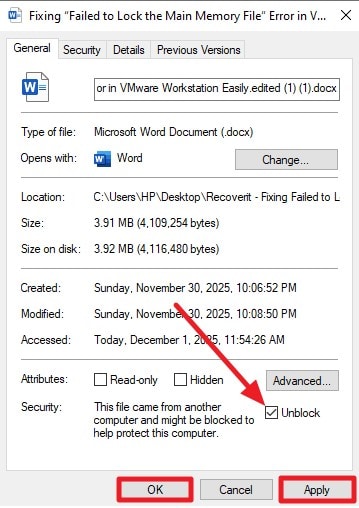
Uno dei modi più semplici per rimuovere questo avviso è sbloccare il file tramite le sue Proprietà, eliminando le restrizioni di sicurezza di Windows 11 sugli elementi segnalati come non sicuri. Questo approccio aiuta Windows a riconoscere l'allegato come contenuto affidabile, consentendo a Outlook o Esplora File di visualizzarlo normalmente quando viene attivato l'avviso. Ecco come puoi risolvere l'errore "il file che stai tentando di visualizzare in anteprima potrebbe danneggiare il tuo computer":
- Seleziona il file che mostra un errore in Esplora File e fai clic con il tasto destro per abilitare la lista delle opzioni. Trova l'opzione "Proprietà" e cliccaci per procedere.
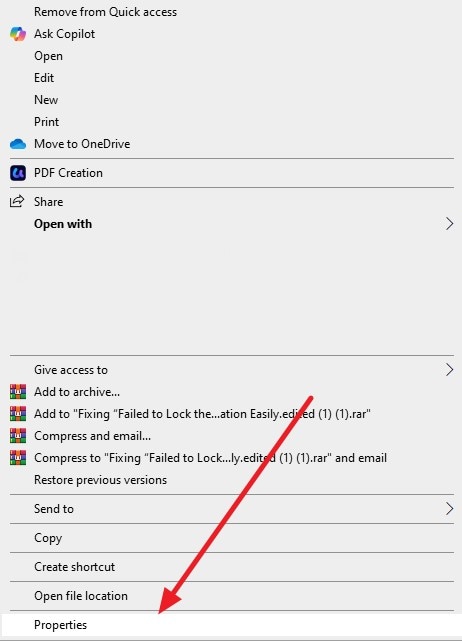
- Nella finestra successiva, spunta la casella per l'opzione "Sblocca" e premi "Applica" poi "OK".
2. Sblocca più file usando PowerShell
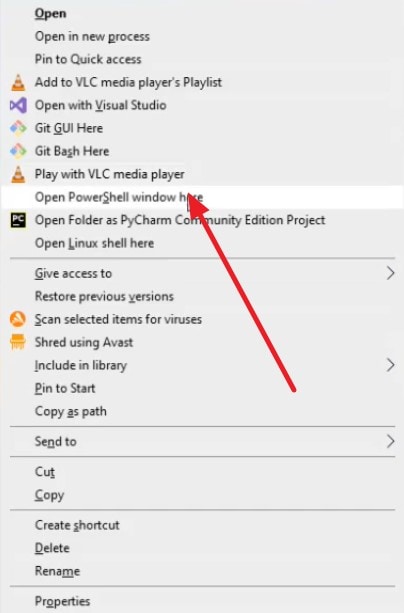
Una soluzione pratica per "questo file non può essere visualizzato in anteprima pdf" è utilizzare PowerShell per rimuovere in blocco i flag di sicurezza di Windows 11. Questo metodo è ideale quando più allegati o download attivano l'avviso di anteprima a causa della loro marcatura come non sicuri. Rimuovendo questi marcatori di sicurezza, Windows può riconoscere i file come affidabili e ripristinare la normale funzionalità di anteprima. Segui i passaggi sotto per imparare a sbloccare i file usando PowerShell:
- Fai clic con il tasto destro sul file e seleziona l'opzione "Apri finestra PowerShell qui" dalla lista ampliata.
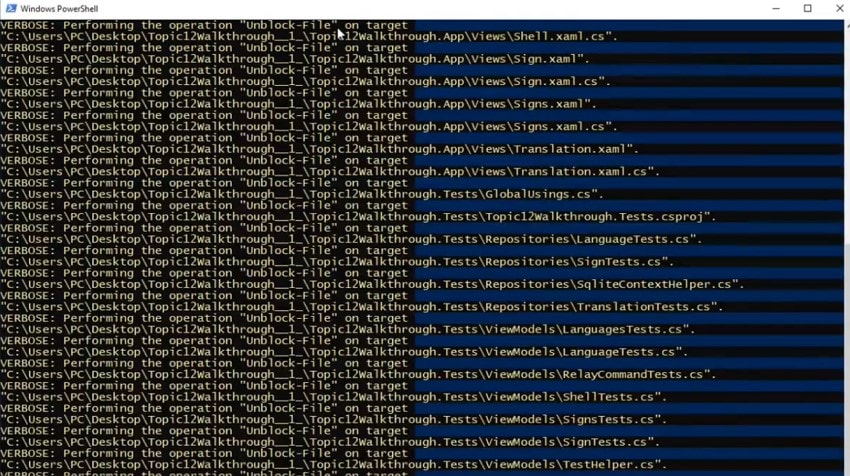
- Nella finestra PowerShell, tutti i file e le cartelle verranno sbloccati con successo.
3. Modifica il Registro per controllare il blocco degli allegati
Modificare il Registro offre un metodo più avanzato per controllare come Windows 11 gestisce il blocco degli allegati quando appare l'avviso di anteprima. Regolando specifici valori di sicurezza, puoi alleggerire le restrizioni eccessive sui file che impediscono a Outlook di visualizzare gli allegati. Questo metodo è utile quando le impostazioni di sicurezza predefinite segnalano continuamente file sicuri. Per imparare come usare questo metodo per "pdf questo file non può essere visualizzato in anteprima", leggi i passi seguenti:
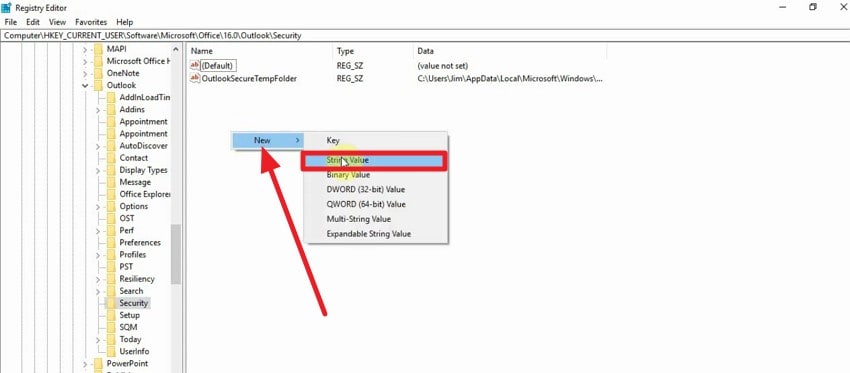
- Apri l'Editor del Registro e cerca "HKEY_CURRENT_USER", poi apri la cartella di Outlook.
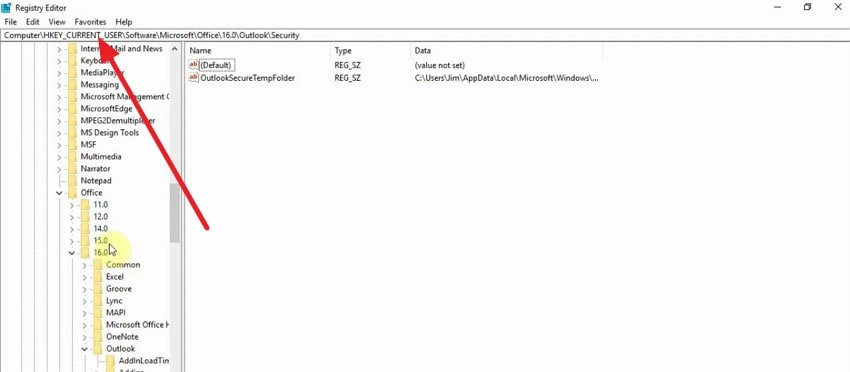
- Fai clic con il tasto destro per scegliere "Nuovo" dalle opzioni e premi "Valore stringa".
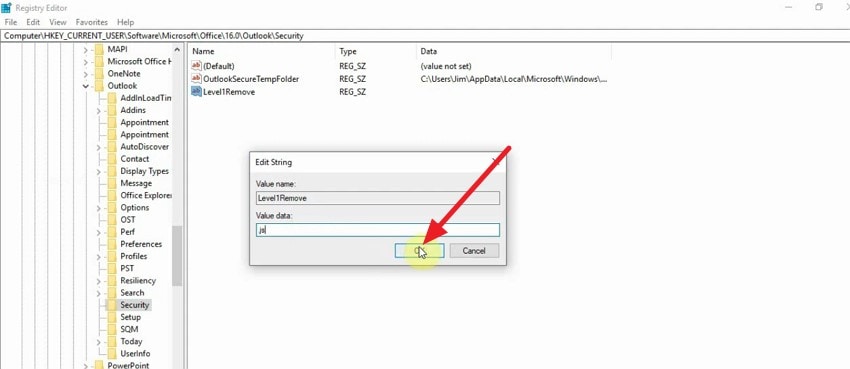
- Crea una nuova stringa, dagli un nome, inserisci i dati e premi il pulsante "OK".
4. Rimuovi gli aggiornamenti di sicurezza problematici di Windows
Rimuovere aggiornamenti di sicurezza problematici di Windows può risolvere avvisi di anteprima causati da patch recenti che interferiscono con la capacità di Outlook di caricare allegati. Quando alcuni aggiornamenti introducono problemi di compatibilità, possono attivare avvisi errati. Ripristinare l'aggiornamento problematico aiuta a ristabilire una funzionalità stabile di anteprima e impedisce l'errore "questo file non può essere visualizzato in anteprima pdf". Segui i passaggi seguenti per imparare a rimuovere gli aggiornamenti problematici di Windows:
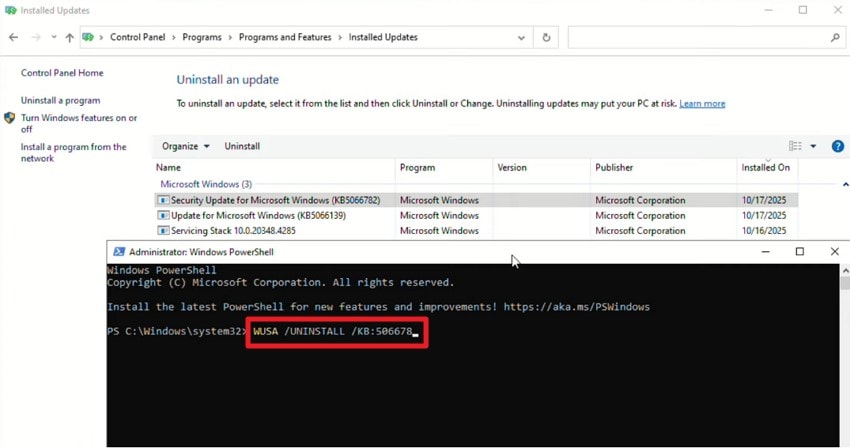
- Apri il Pannello di controllo e cerca gli aggiornamenti problematici. Ora apri Windows PowerShell e digita il comando: "WUSA Uninstall KB: [numero aggiornamento]."
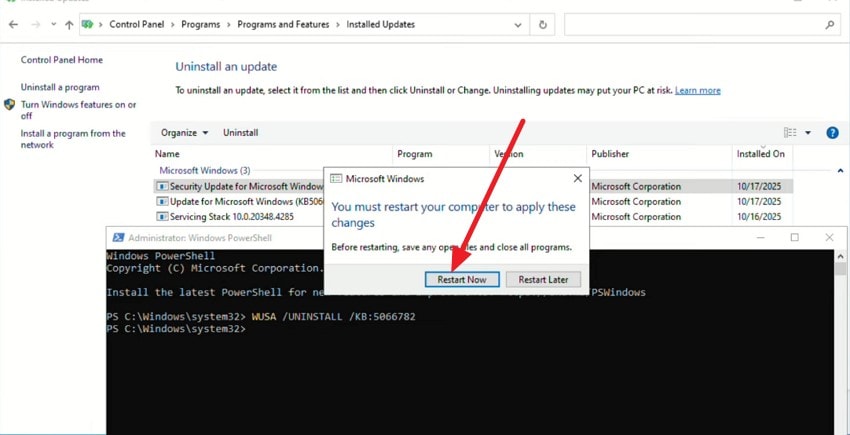
- Quando premi il tasto Invio, il sistema ti chiederà di riavviare il PC. Premi il pulsante "Riavvia" per eseguire con successo la soluzione.
5. Riabilita e configura il riquadro di anteprima
Un altro modo efficace per risolvere questo avviso è riabilitare e configurare il riquadro di anteprima, specialmente se Outlook o Esplora File ha difficoltà. Quando il riquadro è disabilitato o mal configurato, Windows può mostrare avvisi invece di caricare i contenuti del file. Ripristinando la sua funzionalità, i file supportati vengono visualizzati fluidamente senza attivare avvisi "pdf questo file non può essere visualizzato in anteprima". Se non sai come eseguire questa soluzione, leggi i passaggi seguenti:
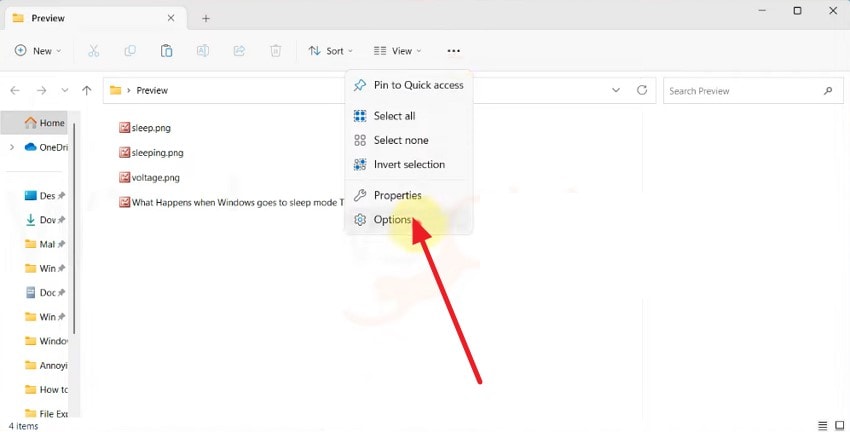
- Apri la cartella e premi l'icona "Tre punti". Poi clicca su "Opzioni" dalla lista ampliata.
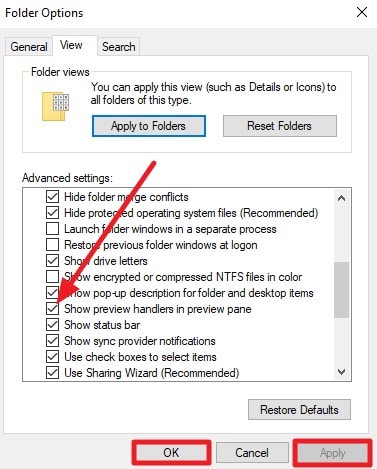
- Abilita la sezione "Visualizza" e seleziona la casella per l'opzione "Mostra gestori di anteprima nel riquadro di anteprima". Premi il pulsante "Applica" e poi "OK" per salvare le modifiche.
6. Verifica e aggiorna il visualizzatore o gestore PDF
Infine, verificare e aggiornare il visualizzatore o gestore PDF assicura che Outlook o Windows 11 possa visualizzare correttamente gli allegati PDF senza attivare avvisi. Gestori PDF obsoleti o incompatibili causano spesso l'avviso "il file che stai tentando di visualizzare in anteprima potrebbe danneggiare il tuo computer". Mantenere il visualizzatore aggiornato ripristina una funzionalità fluida e migliora la compatibilità dei file. Leggi le istruzioni per imparare come aggiornare l'applicazione PDF sul tuo sistema:
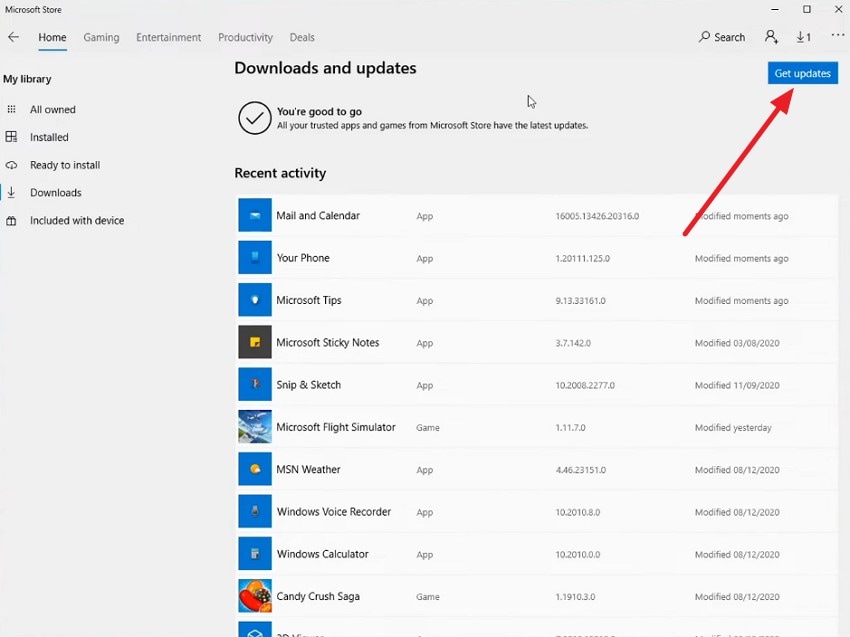
Istruzioni. Apri Microsoft Store, le app PDF che devono essere aggiornate appariranno nella finestra. Puoi premere il pulsante "Aggiorna" per iniziare. Se non sono disponibili aggiornamenti, premi il pulsante "Ottieni aggiornamenti".
Consiglio professionale: recupera i tuoi file mancanti con Recoverit prima di correggere gli avvisi di anteprima
Prima di affrontare qualsiasi avviso "questo file non può essere visualizzato in anteprima pdf", puoi contare su Recoverit per ripristinare file di libreria persi o danneggiati con precisione. Dotato di una potente tecnologia di scansione, esegue sia scansioni rapide che approfondite per recuperare file mancanti. Lo strumento supporta il ripristino di oltre 1000 tipi di file, inclusi DLL, componenti di sistema, dati di programma e altri file essenziali che potrebbero diventare illeggibili.
Permette anche di visualizzare in anteprima gli elementi prima del recupero definitivo per garantire la precisione, consentendo il recupero dei soli file richiesti per un ripristino efficiente. Completamente compatibile con Windows, macOS e altri sistemi operativi, 10.10 o versioni successive, Recoverit garantisce un recupero sicuro senza sovrascrivere dati attuali o esporre il sistema a rischi di sicurezza.
Funzionalità straordinarie offerte da Recoverit
- Recupero selettivo: Gli utenti possono recuperare solo i file desiderati dallo storage, evitando elementi inutili.
- Recupero illimitato di file: Ti fornisce la possibilità di recuperare tanti file persi o danneggiati quanti ne servono usando la versione desktop.
- Ampio supporto dei file system: Funziona senza problemi con FAT16, FAT32, exFAT, e NTFS per la massima flessibilità.
Guida passo passo per recuperare file della libreria usando Recoverit
Ora che sai cosa offre lo strumento, ecco come utilizzare Recoverit per recuperare i file della libreria mancanti:
1. Avvia Recoverit e seleziona Recupero File
Apri Wondershare Recoverit e scegli Recupero File dal pannello di sinistra. Assicurati che il drive contenente i file della libreria mancanti sia connesso e rilevabile dal tuo sistema.

2. Scegli il disco o la cartella e avvia la scansione
Seleziona il disco o la cartella specifica dove si trovavano i file della libreria corrotti o eliminati, quindi clicca su "Recupera" per avviare la scansione. Puoi fermare o mettere in pausa il processo se i file necessari compaiono in anticipo.

3. Anteprima e Ripristino dei file della libreria
Dopo che la scansione termina, usa l'opzione Anteprima per verificare l'integrità dei file, poi premi "Recupera" per salvare gli elementi selezionati in modo sicuro sul tuo computer.

Parte 4. Quando non dovresti ignorare questo avviso di Windows 11
Sebbene alcuni avvisi di anteprima possano sembrare eccessivamente cauti, ignorarli può mettere a rischio i tuoi file e il sistema. Ecco le situazioni chiave in cui dovresti agire immediatamente per il "il file che stai tentando di visualizzare in anteprima potrebbe danneggiare il tuo computer":
- Problema di rete o archiviazione cloud: I file archiviati su unità di rete o servizi cloud potrebbero non caricarsi completamente. Le connessioni interrotte possono indurre Windows a bloccare le anteprime come precauzione.
- Interferenza di antivirus o software di sicurezza: Programmi antivirus troppo attivi possono contrassegnare allegati legittimi come rischiosi. Questo causa il fallimento della visualizzazione in anteprima finché il file non viene verificato o aggiunto come eccezione.
- File scaricati da Internet: Windows considera i file scaricati da siti web esterni potenzialmente non sicuri. Finché non vengono segnati come attendibili, le anteprime possono essere bloccate per proteggere il sistema.
- Allegati crittografati o protetti da password: I file crittografati non possono essere visualizzati in anteprima direttamente in Outlook o Windows. Il sistema mostra l'avviso perché non riesce a verificare o aprire il contenuto in modo sicuro.
- Corruzione di file temporanei o nella cache: I file temporanei creati durante il download o la visualizzazione in anteprima degli allegati possono diventare corrotti. In questo caso, Windows blocca l'anteprima per evitare possibili danni.
Conclusione
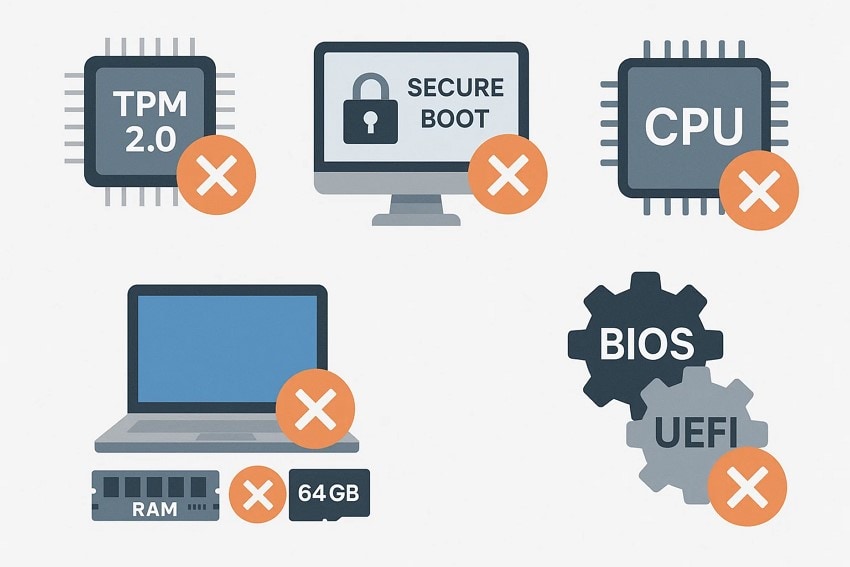
In sintesi, questo articolo ha fornito una guida completa su come comprendere, diagnosticare e risolvere il "il file che stai tentando di visualizzare in anteprima potrebbe danneggiare il tuo computer" avviso. Inoltre, abbiamo discusso l'importanza di non ignorare i requisiti di sicurezza di Windows 11, soprattutto quando mancano protezioni chiave. E se i tuoi file essenziali della libreria si danneggiano durante la risoluzione dei problemi, uno strumento di recupero affidabile come Recoverit può aiutarti a ripristinarli.
FAQ
-
1. Perché Outlook mostra il messaggio “Il file che stai tentando di visualizzare in anteprima potrebbe danneggiare il tuo computer”?
Questo avviso appare quando Outlook non può visualizzare in anteprima in modo sicuro un allegato a causa di problemi come corruzione o formati di file non supportati. È una misura di protezione per impedire che malware e file non sicuri si aprano automaticamente. -
2. Posso aprire in sicurezza un file dopo la comparsa di questo avviso?
Dovresti aprire il file solo se ti fidi del mittente e del tipo di file. Se l'allegato ti sembra sospetto o non si visualizza ripetutamente in anteprima, prima fallo controllare da un software di sicurezza. -
3. Come risolvo i problemi di visualizzazione in anteprima in Outlook?
Comincia sbloccando il file dalle Proprietà, abilitando il pannello di anteprima e riconfigurando i gestori di anteprima. Aggiornare il visualizzatore PDF o eliminare componenti aggiuntivi conflittuali aiuta inoltre. -
4. Cosa devo fare se file importanti spariscono durante la risoluzione di questo avviso?
Se i file diventano illeggibili, cancellati o corrotti durante la risoluzione dei problemi, usa uno strumento di recupero affidabile come Recoverit. Le sue capacità di scansione profonda ti aiutano a ripristinare file di sistema e documenti mancanti.




