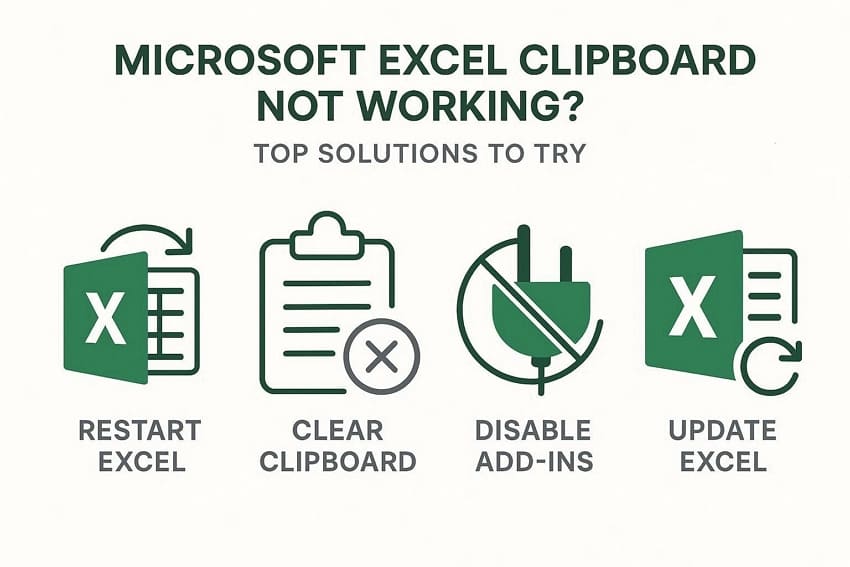

Problemi come blocchi, crash o errori di copia-incolla durante la lavorazione in Excel possono essere frustranti. Per gli utenti che hanno bisogno di unaSoluzione per Excel che non riesce ad aprire la Clipboard che realmente funziona, siamo qui per fornire un rimedio. In questa guida discuteremo le cause comuni, le soluzioni passo dopo passo e come prevenire il ritorno di questo errore.
Inoltre, impareremo come recuperare in modo sicuro file Excel persi o danneggiati se il problema della clipboard causa perdita di dati. Tutto ciò garantisce che i vostri fogli di calcolo importanti rimangano al sicuro.
Prova Recoverit per il recupero dei dati
 Verificato in materia di sicurezza.3,591,664 persone lo hanno scaricato.
In questo articolo
- Soluzione 1: Chiudi tutte le altre applicazioni Office
- Soluzione 2: Pulisci la Clipboard in Excel o Windows
- Soluzione 3: Disattiva temporaneamente i componenti aggiuntivi di Excel
- Soluzione 4: Riavvia Excel e riapri il file
- Soluzione 5: Riavvia il computer per liberare memoria
- Soluzione 6: Usa “Incolla speciale” invece di Incolla standard
- Soluzione 7: Aggiorna Microsoft Excel all’ultima versione
- Soluzione 8: Controlla conflitti con altri programmi
- Soluzione 9: Ripara l’installazione di Microsoft Office
- Soluzione 10: Regola le impostazioni della Clipboard di Windows 11

Parte 1. Cosa significa l’errore “Impossibile aprire la Clipboard” in Excel?
A volte, mentre lavori su un foglio di calcolo importante, appare l’errore “Excel Impossibile aprire la Clipboard” e interrompe il lavoro. Questo errore significa che il programma non può accedere o controllare la clipboard di Windows.
La clipboard di Windows, per chi non la conosce, è la memoria temporanea delle azioni di copia-incolla. Quindi il problema può essere nella clipboard, che ti impedisce di copiare e incollare con successo in Excel.
Cause comuni dell’errore Impossibile aprire la Clipboard in Excel
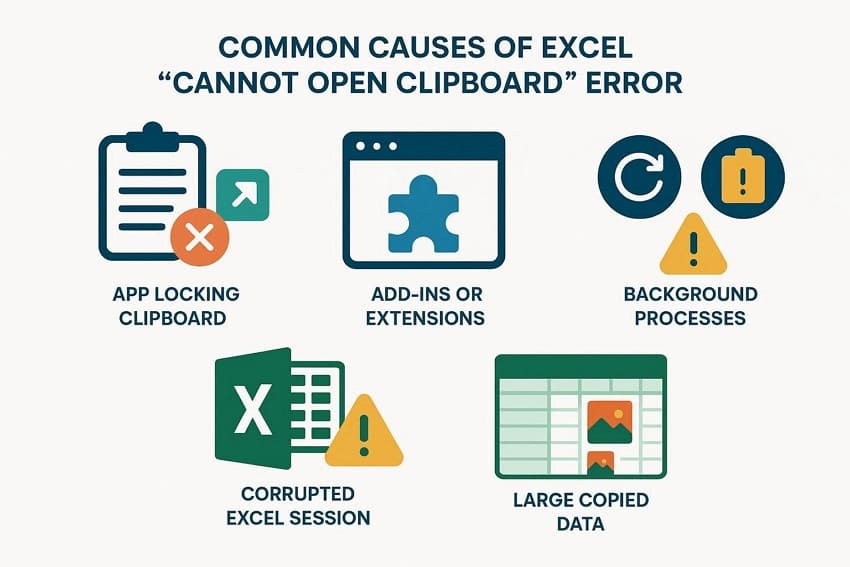
Ci sono vari motivi per cui la Clipboard di Excel non funziona dopo l’aggiornamento a Windows 11. Qui analizzeremo attentamente queste ragioni e successivamente discuteremo le soluzioni rilevanti:
- Un’altra applicazione blocca la Clipboard: Un motivo molto frequente per cui la copia-incolla in Excel diventa difficile è che un’altra applicazione interfere con l’accesso. App come strumenti di acquisizione schermo o software di desktop remoto possono occupare continuamente la clipboard.
- Altri componenti aggiuntivi o estensioni: Se hai componenti aggiuntivi o estensioni di terze parti, potrebbero tentare di utilizzare le funzioni di copia-incolla e quindi interferire con la clipboard di Windows.
- Processi in background: Strumenti di sincronizzazione o la cronologia della clipboard possono talvolta interferire con Excel, causando ritardi o blocchi nell’accesso ai dati della clipboard.
- Excel danneggiato Sessione o problemi di sistema: Le sessioni di Excel che durano troppo possono causare problemi di memoria o file temporanei. Inoltre, problemi di sistema, sia in Windows che in Excel, possono interrompere la funzione della clipboard.
- Dati copiati grandi e complessi: A volte i dati copiati sono troppo lunghi o contengono troppe immagini, sovraccaricando la clipboard. Quindi Excel potrebbe non riuscire a leggere il contenuto e mostrare l’errore della clipboard.
Parte 2. Come risolvere l’errore “Impossibile aprire la Clipboard” di Microsoft Excel
In questa sezione esamineremo una lista di soluzioni che possono risolvere il problema dell’errore “Excel impossibile aprire la clipboard”. Queste soluzioni mirano a cause specifiche, quindi appena capisci perché la tua clipboard non funziona più nei fogli di calcolo, puoi scegliere la soluzione più appropriata.
Soluzione 1: Chiudi tutte le altre applicazioni Office
Se gli utenti utilizzano più app di Office contemporaneamente, tutte iniziano a competere per l’accesso alla clipboard. Questo scatena il problema “Microsoft Excel impossibile aprire la clipboard”. Tuttavia, chiudere queste applicazioni spesso libera la clipboard così Excel può copiare e incollare normalmente. Segui i passaggi successivi per sapere come chiudere altre applicazioni Office:
- Per iniziare, salva il lavoro in Excel e nelle altre app di Office così non perdi nulla. Poi chiudi tutte le finestre e premi “Ctrl + Shift + Esc” per aprire Task Manager.
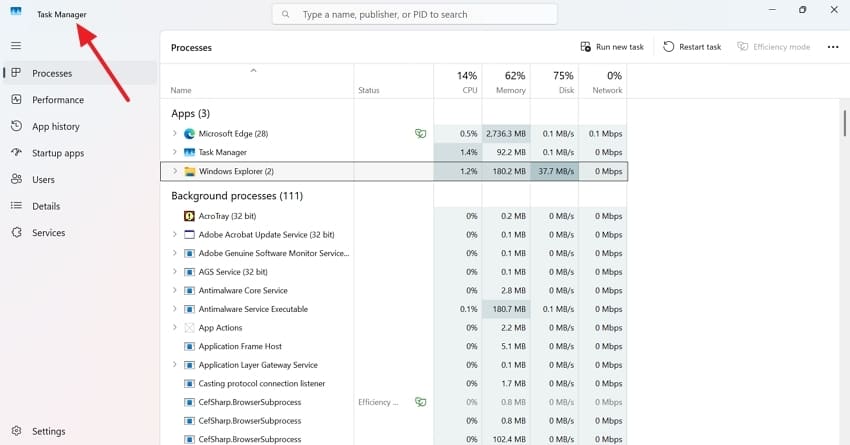
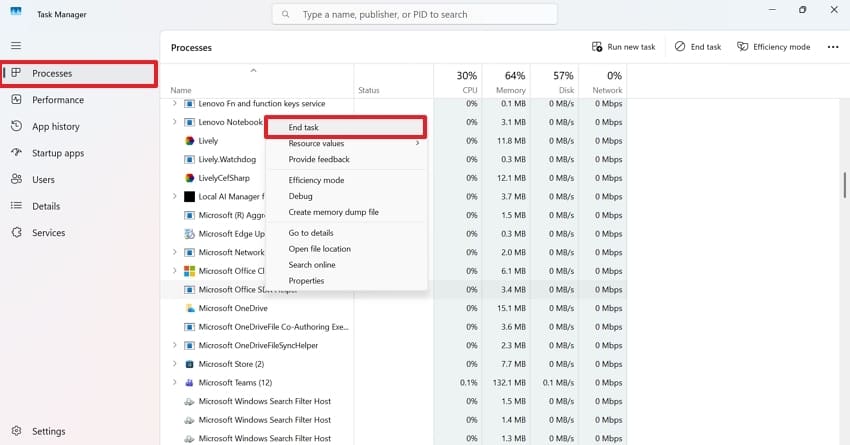
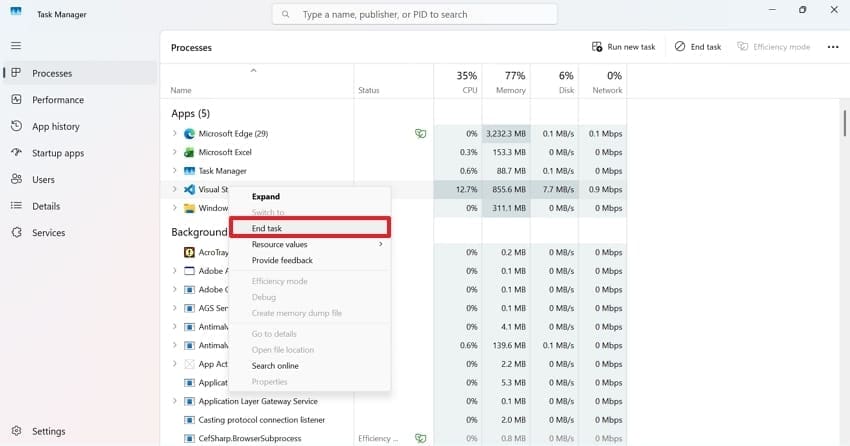
- Poi, cerca eventuali app di Office ancora attive nella scheda “Processi”. Successivamente clicca col tasto destro sull’app e seleziona “Termina attività” per chiuderla completamente.
- Infine, riapri solo Excel e prova di nuovo a copiare e incollare per vedere se ora funziona.
Soluzione 2: Pulisci la Clipboard in Excel o Windows
Un altro motivo per cui “Soluzione a Excel impossibile aprire la clipboard consiste nel pulire la clipboard in Excel o Windows. Anche se può sembrare una soluzione semplice, elimina gli elementi copiati bloccati o sovraccarichi che possono generare l’errore. Resettare sia la clipboard di Office che la cronologia della clipboard di Windows spesso ristabilisce il funzionamento normale. Segui i passaggi per pulire entrambe le clipboard in Excel o Windows:
Per pulire la clipboard in Excel
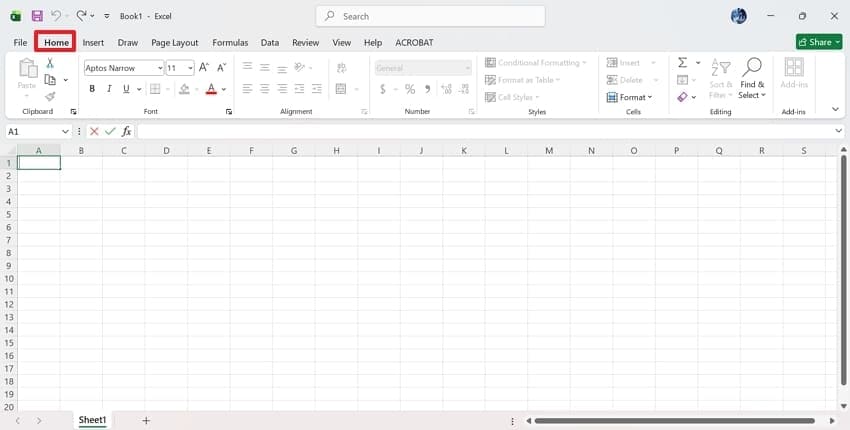
- Per prima cosa, apri il foglio Excel che dà problemi e vai nella scheda “Home”.
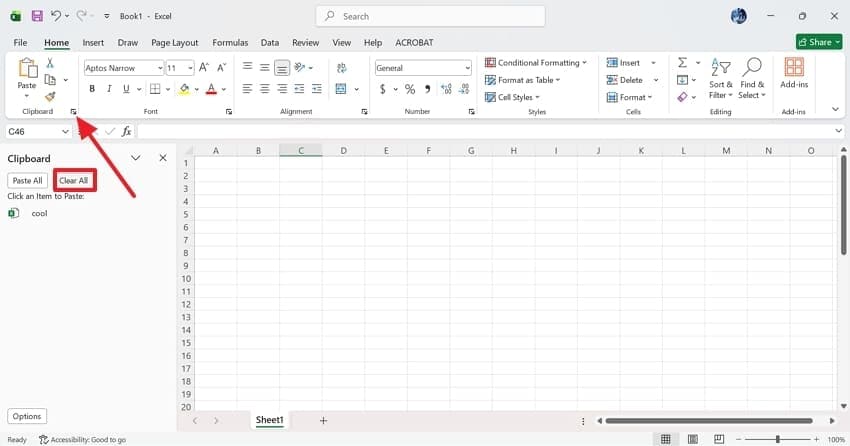
- Poi, nel gruppo “Clipboard”, clicca sulla piccola freccia diagonale nell’angolo in basso a destra per aprire il pannello “Clipboard”. Dopodiché clicca su “Cancella tutto” per eliminare tutti gli elementi copiati.
Per pulire la clipboard in Windows
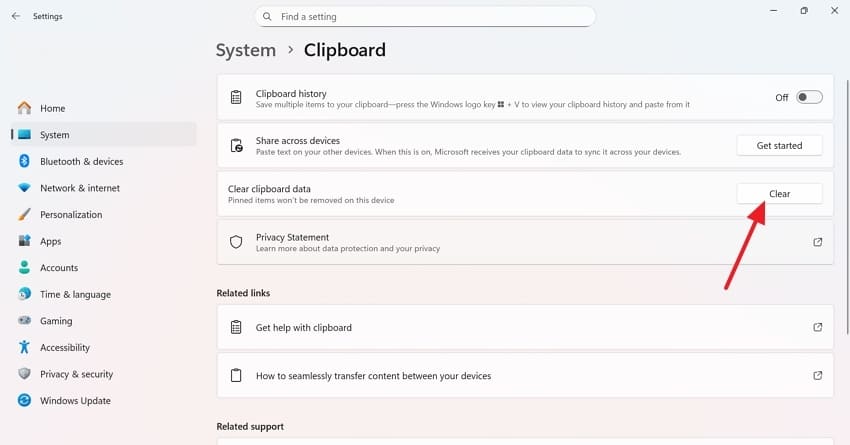
- Innanzitutto, premi “Windows + I” per aprire le Impostazioni. Nel menu laterale clicca su “Sistema” e poi seleziona “Clipboard”.
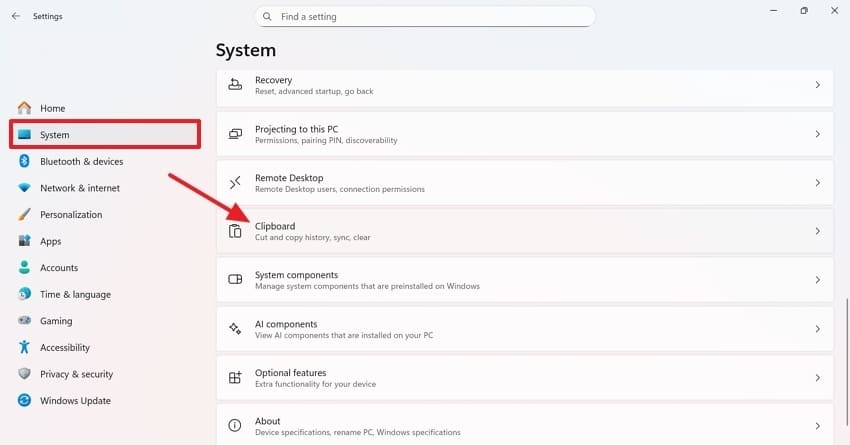
- Successivamente, sotto “Cancella dati della clipboard”, clicca sul pulsante “Cancella” per eliminare tutta la cronologia della clipboard.
Soluzione 3: Disattiva temporaneamente i componenti aggiuntivi di Excel
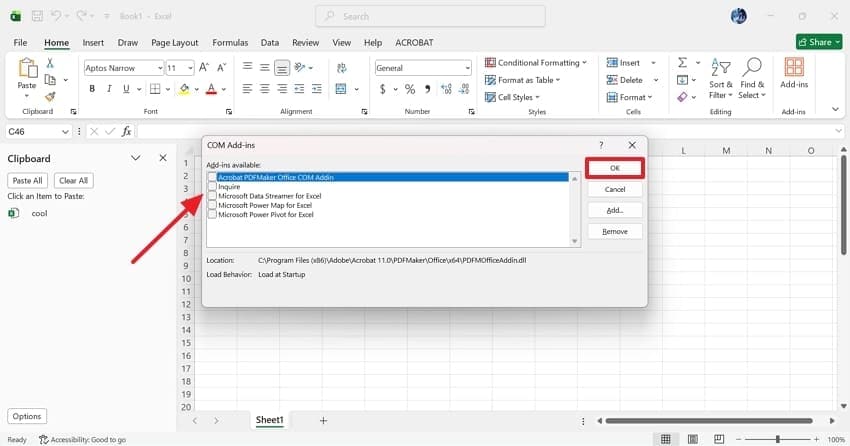
Talvolta sono i componenti aggiuntivi di Excel a causare l’errore della clipboard. Possono agganciarsi a varie funzioni e quindi interferire con il normale funzionamento della clipboard. Un modo facile di risolvere il problema è rimuoverli temporaneamente e vedere se erano loro la causa. Segui questi passaggi per disattivarli temporaneamente:
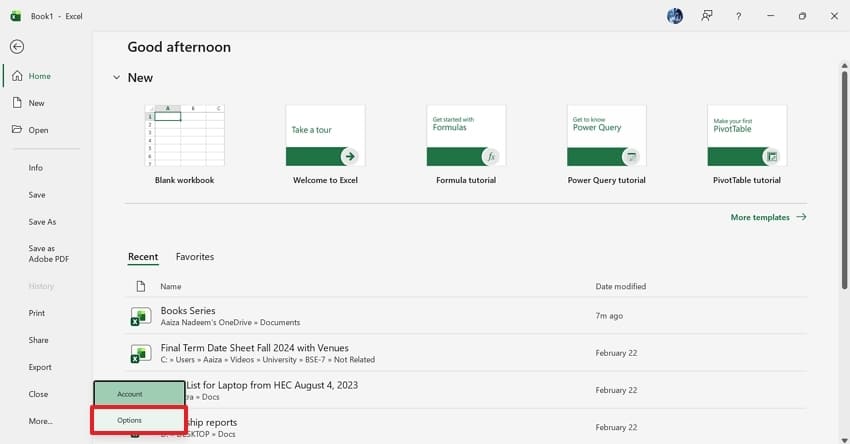
- Per iniziare, clicca su “File” nell’angolo in alto a sinistra del foglio di lavoro problematico. Poi clicca su “Altro” e premi “Opzioni” dal menu.
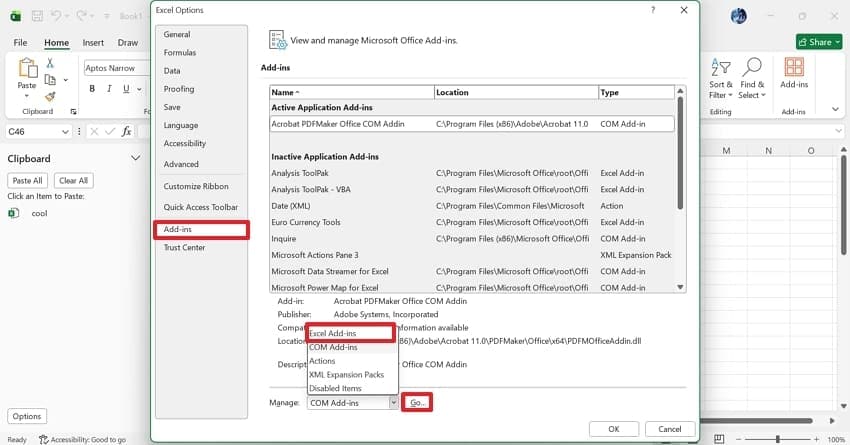
- Dopodiché clicca sulla scheda “Componenti aggiuntivi”, seleziona “Componenti aggiuntivi di Excel”, e premi il pulsante “Vai”.
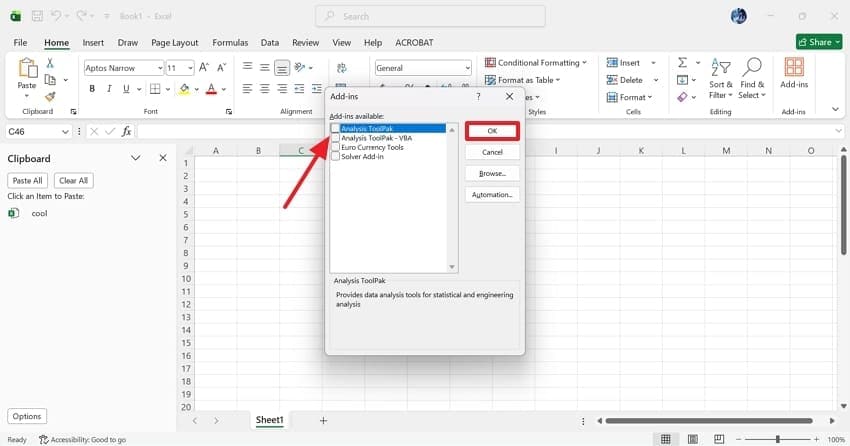
- Ora, deseleziona tutti i componenti aggiuntivi elencati e clicca il pulsante “OK”.
- Infine, torna alla finestra delle Opzioni di Excel, imposta “Gestisci” su “Componenti aggiuntivi COM” e clicca il pulsante “Vai”. Da qui deseleziona tutti i componenti aggiuntivi e clicca “OK” per disattivarli.
Soluzione 4: Riavvia Excel e riapri il file
A volte, l’errore è solo un problema temporaneo nella sessione attuale di Excel. Se così fosse, puoi riavviare la applicazione così si eliminano i processi bloccati della clipboard. Chiudere e riaprire Excel aggiorna anche l’accesso alla clipboard e permette di copiare-incollare regolarmente. La seguente procedura elenca i passaggi semplici per risolvere l’errore “Copia-incolla clipboard Excel”:
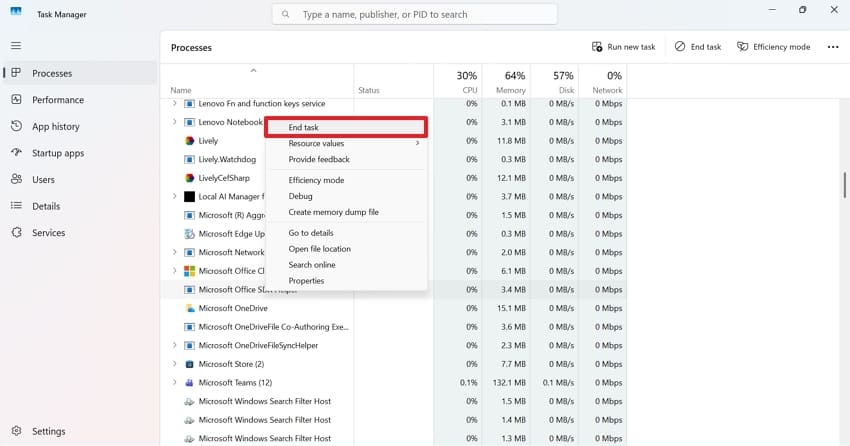
- Inizialmente, salva e chiudi il foglio di lavoro attuale di Excel. Poi assicurati che Excel sia davvero chiuso aprendo Task Manager e se lo vedi, scegli il pulsante “Termina attività”.
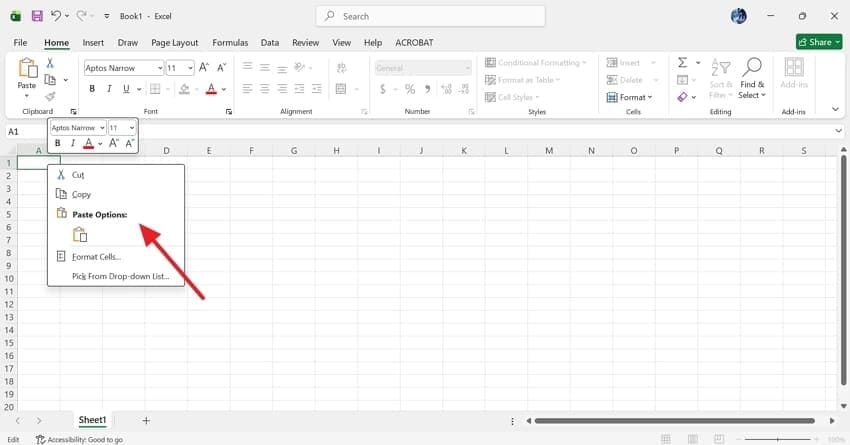
- Ora, riapri il file sia da Esplora File che lanciando Excel e navigando in “File recenti”. Qui prova di nuovo a copiare e incollare per verificare se l’errore è sparito.
Soluzione 5: Riavvia il computer per liberare memoria
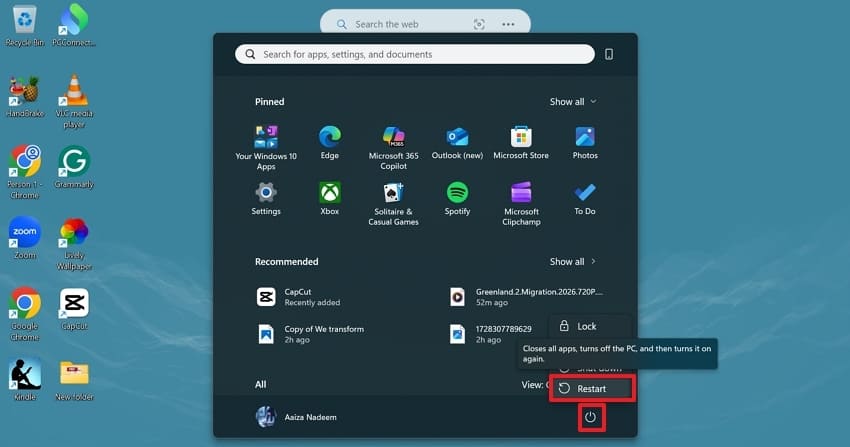
Se Excel mostra ancora l’errore “Impossibile aprire la clipboard” dopo le precedenti soluzioni, un riavvio completo può eliminare le sessioni della clipboard bloccate e liberare RAM. Inoltre, riavviare il sistema blocca i processi in background nascosti che interferiscono con copia‑incolla. Segui l’istruzione successiva per riavviare il computer e liberare memoria:
Istruzioni. Per iniziare, premi il tasto “Windows” e clicca sull’icona “Power” nel menu. Poi clicca su “Riavvia” per riavviare completamente il PC.
Soluzione 6: Usa “Incolla speciale” invece di Incolla standard
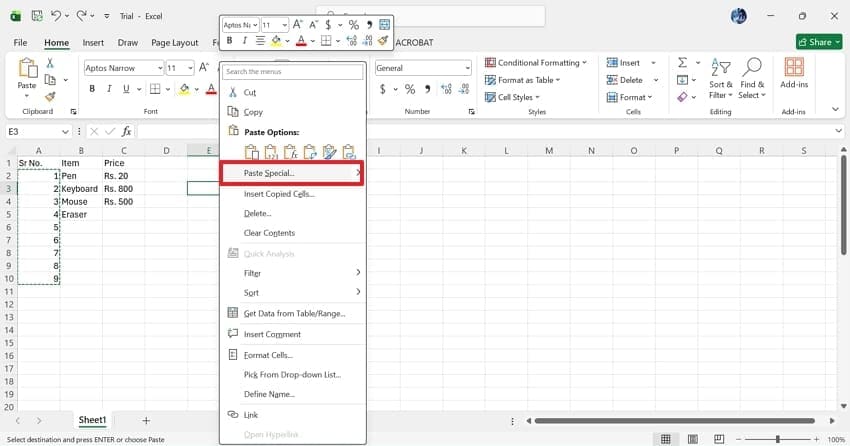
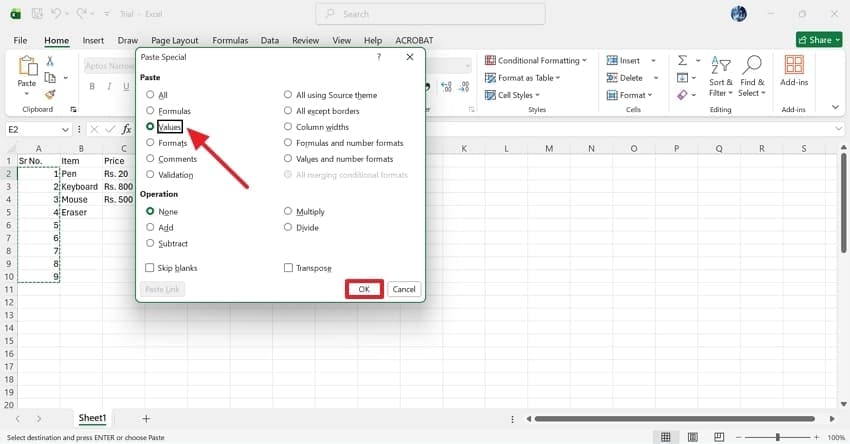
Normalmente per incollare usiamo i tasti “CTRL + V”, noto anche come “Incolla standard”. Tuttavia, se il tuo file Excel non permette di copiare-incollare usando questi tasti, puoi provare “Incolla speciale” e vedere se così risolvi l’errore. Inoltre, incollare solo valori, formati o altri elementi specifici funziona spesso anche quando l’incolla normale fallisce. Per usare “Incolla speciale” al posto di quello standard, segui attentamente i passaggi:
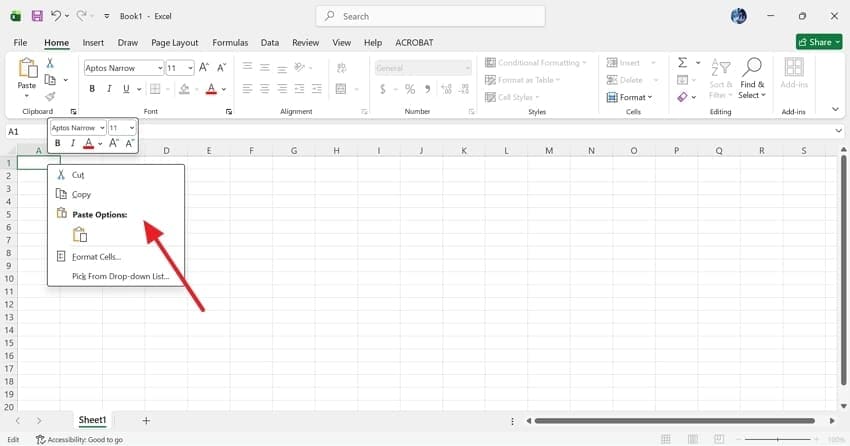
- Dopo aver aperto Excel, seleziona le celle che vuoi copiare e premi “Ctrl + C”. Poi vai alla cella in cui vuoi incollare, clicca col destro e scegli “Incolla speciale” dal menu contestuale.
- Ora, nella finestra di dialogo “Incolla speciale”, scegli un’opzione più semplice come “Valori”. Infine clicca su “OK” e verifica se il contenuto si incolla senza errori della clipboard.
Soluzione 7: Aggiorna Microsoft Excel all’ultima versione
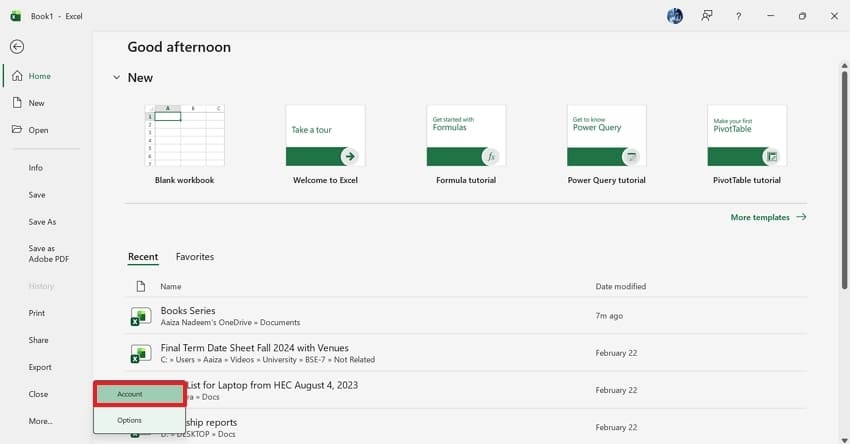
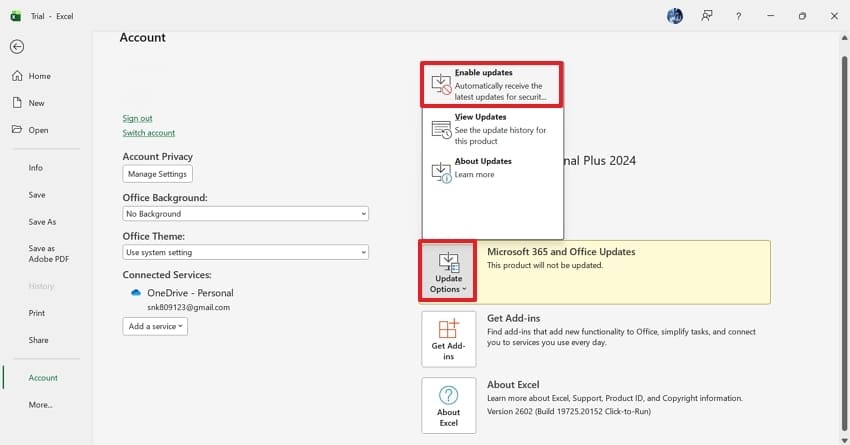
Gli utenti si lamentano cheLa Clipboard di Excel non funziona anche dopo l’aggiornamento a Windows 11. Versioni datate di Excel o Office possono contenere bug che influenzano la funzione della clipboard, generando errori della clipboard o errori di copia‑incolla. Perciò installare gli ultimi aggiornamenti spesso risolve questi problemi e migliora la stabilità. Per imparare ad aggiornare Microsoft Excel all’ultima versione, leggi i passaggi seguenti:
- Per iniziare, apri Excel e seleziona “File” in alto a sinistra. Nel menu laterale clicca “Altro” e seleziona l’opzione “Account”.
- Poi vai nella sezione “Informazioni sul prodotto” e clicca sul pulsante “Opzioni di aggiornamento”. Se appare, seleziona “Abilita aggiornamenti” e successivamente clicca su “Aggiorna ora” per cercare e installare gli ultimi aggiornamenti di Office.
Soluzione 8: Controlla conflitti con altri programmi
Come accennato, Excel può entrare in conflitto con altri programmi che tengono la clipboard sotto controllo. Per questo motivo Excel non riesce ad accedere correttamente alla clipboard. Strumenti simili includono client desktop remoto, utility per screenshot, app di chat, ecc. Per vedere se altri programmi stanno creando problemi a Excel, segui le istruzioni:
Istruzioni. Prima di tutto, premi “Ctrl + Shift + Esc” per aprire Task Manager. Cerca programmi che potrebbero utilizzare la clipboard (Visual Studio, PicPick, eventuali processi desktop remoto). Clicca col destro su ciascun processo e seleziona “Termina attività” per bloccarlo temporaneamente.
Soluzione 9: Ripara l’installazione di Microsoft Office
Un altro metodo per risolvere l’errore “Impossibile aprire la Clipboard” in Excel è riparare l’installazione di Microsoft Office. Una riparazione sostituisce componenti danneggiati senza reinstallazione completa e spesso ristabilisce la normale funzione della clipboard. Utilizzando i seguenti passaggi puoi riparare facilmente l’installazione di Microsoft Office:
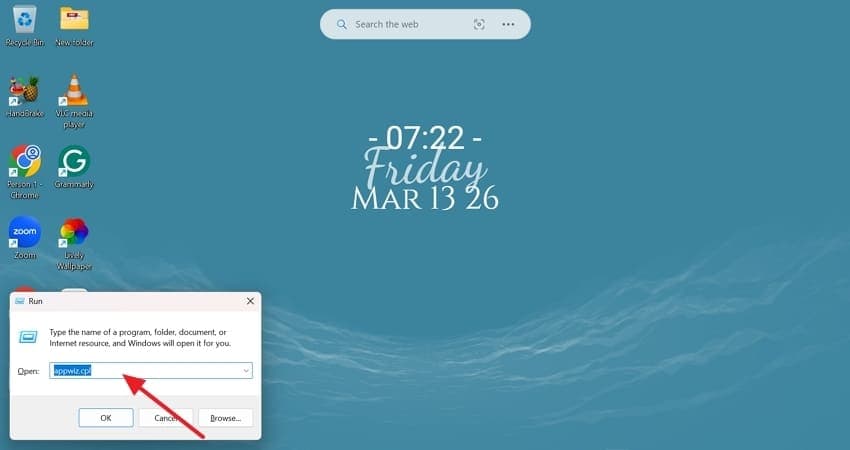
- Premi i tasti “Win + R”, digita “appwiz.cpl” nella finestra di esecuzione e premi “Invio” per aprire Programmi e Funzionalità.
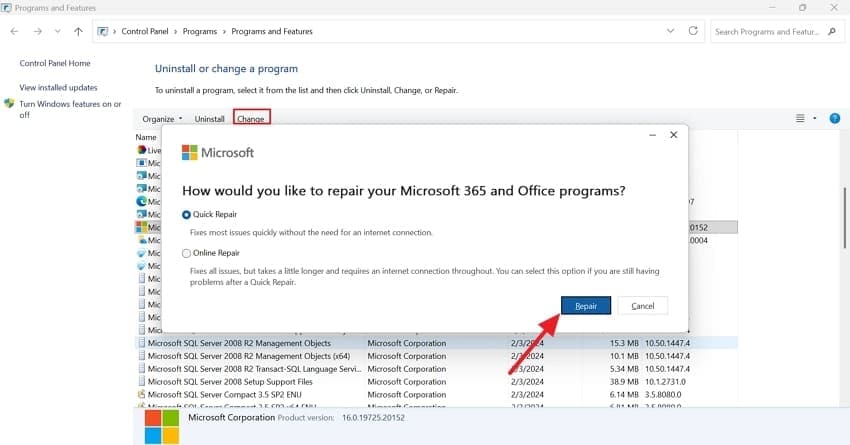
- Trova Microsoft Office e clicca sull’opzione “Cambia”. Poi scegli “Riparazione veloce” e clicca su “Ripara”. In caso di errore persistente, seleziona “Riparazione online”.
Soluzione 10: Regola le impostazioni della Clipboard di Windows 11
Modificare le impostazioni della clipboard può correggere anomalie e migliorare l’interazione di Excel con la clipboard di Windows. Questa tecnica è una buona soluzione se l’errore della clipboard persiste dopo le soluzioni precedenti. Per regolare le impostazioni della clipboard di Windows 11, segui questa guida:
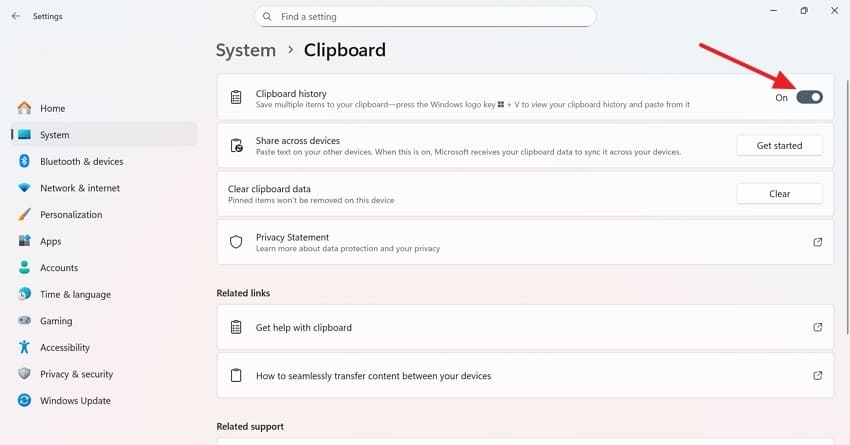
- Per cominciare, premi “Windows + I” per aprire “Impostazioni”. Poi clicca su “Sistema” e da lì scegli “Clipboard”.
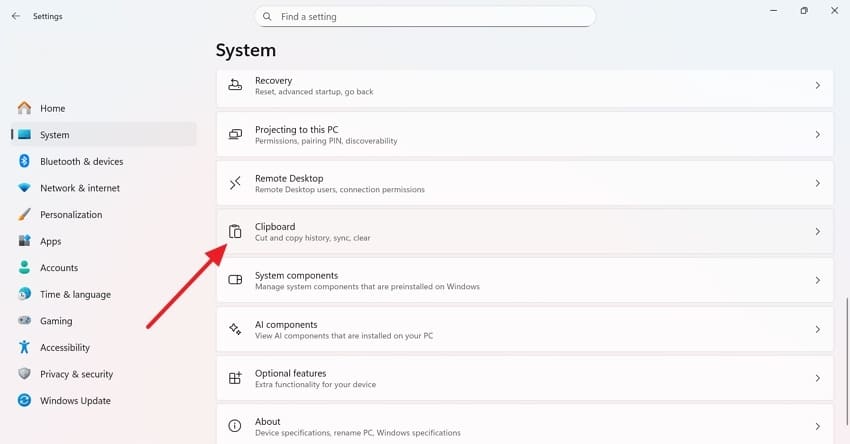
- Dopodiché, disattiva “Cronologia della clipboard” e attendi qualche secondo prima di riattivarla.
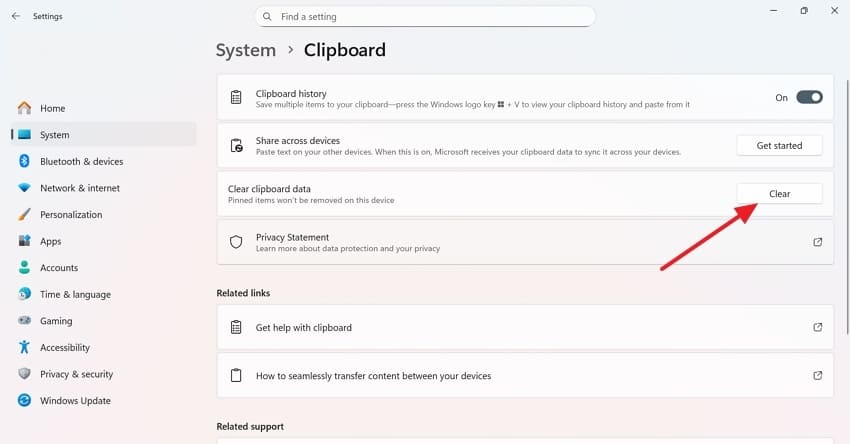
- Infine, clicca “Cancella” accanto a “Cancella i dati della clipboard”. Questo dovrebbe risolvere eventuali errori della clipboard e permettere nuovamente di copiare-incollare con Excel.
Consiglio: Recupera i file Excel persi dopo l’errore “Impossibile aprire la Clipboard” con Recoverit
Utenti quotidiani e professionisti possono usareRecoverit, un software professionale di recupero dati, che aiuta nel ripristino dei file. Ricostruisce partizioni mancanti, recupera file eliminati e dati da dischi danneggiati grazie ad algoritmi di scansione all’avanguardia.
Supporta inoltre diversi formati Excel, analizza singole cartelle o dischi e recupera i file persi a causa di errori nella clipboard o in Excel. Recoverit è uno strumento universale per vari tipi di recupero dati, a garanzia dell’integrità dei file. Questo software è utile dopo aver applicato laExcel Impossibile aprire la Clipboard soluzioni.
Caratteristiche principali
- Ampio supporto di file e dispositivi: Recupera oltre 1000 formati da più di 2000 dispositivi (SSD, HDD, USB, SD, fotocamere, NAS) attraverso oltre 10.000 scenari di perdita dati.
- Anteprima intelligente dei file: Recoverit offre anteprime e miniature; puoi quindi verificare i file prima del recupero.
- Funzione di scansione profonda: Gli utenti visualizzano il progresso in tempo reale, filtrano per tipo/ora/dimensione e beneficiano della riparazione automatica dei file corrotti durante la scansione profonda.
Guida dettagliata su come recuperare file Excel con Recoverit
Recoverit offre il recupero dati agli utenti che lavoravano sui loro fogli di calcolo e il file è stato danneggiato o eliminato accidentalmente. Procediamo quindi ai seguenti passaggi per recuperare i file:
- Seleziona la posizione per il recupero
Per prima cosa, fai clic su “Unità disco e posizione” e poi seleziona la posizione sotto la scheda “Unità disco rigide”. Successivamente, scegli l'opzione “Avvia” per iniziare la scansione AI della posizione selezionata.
- Scansiona profondamente la posizione desiderata
Successivamente, Recoverit eseguirà una scansione approfondita della posizione scelta tramite il suo modello AI. Puoi vedere i risultati in tempo reale dei tuoi file nell'interfaccia.
- Anteprima dei file recuperati ed esportazione
Infine, visualizza in anteprima i file recuperabili prima di proseguire, facendo clic sull'opzione “Anteprima”. Inoltre, fai clic sul pulsante “Recupera” in basso per salvare i file recuperati.
Conclusione
In sintesi, questo articolo ha discusso “Soluzione per Excel che non riesce ad aprire la Clipboard” e di come sia causato da applicazioni in conflitto, versioni vecchie di Excel o vari processi in background. Una volta risolto l'errore, puoi lavorare senza problemi e ridurre il rischio di interruzioni o problemi di dati. Se il problema ha già causato la perdita o il danneggiamento di file Excel, considera l'utilizzo di Recoverit per eseguire la scansione delle tue unità e recuperare in modo sicuro i fogli di calcolo importanti.
FAQ
1. Gli errori degli appunti in Excel possono causare perdita di dati?
Sì, gli errori degli appunti in Excel possono interrompere azioni come copia, taglia o incolla e talvolta contribuire a crash o modifiche non salvate. Se ciò accade, può portare a file Excel mancanti o corrotti se il lavoro non è stato salvato correttamente.2. Come posso recuperare file Excel persi a causa di errori degli appunti o di Excel?
Per recuperare file Excel persi a causa di errori di Excel o degli appunti, gli utenti possono semplicemente usare Recoverit, che eseguirà la scansione dell’unità e ripristinerà rapidamente e facilmente i fogli di calcolo importanti.3. Perché Excel dice “Impossibile aprire gli Appunti”?
Ci sono molte ragioni per questo errore, inclusi componenti aggiuntivi o processi in background che bloccano o sovraccaricano gli appunti di Windows, rendendo inutilizzabili le funzioni copia-incolla.4. Qual è la differenza tra “Incolla standard” e “Incolla speciale”?
L'incolla standard copia tutto, compresi valori, formule e formattazione, mentre Incolla speciale ti permette di incollare solo gli elementi selezionati.




