 100% sicuro e download gratuito

Hai bisogno di una migliore archiviazione e organizzazione per il tuo dispositivo? Siamo qui per aiutarti. TrueNAS è un sistema operativo che ti permette di utilizzare soluzioni di archiviazione efficienti per qualsiasi protocollo di storage, come SMB, NFS e molti altri. Questo sistema operativo garantisce alta sicurezza ai tuoi dati e un'esperienza di condivisione file senza sforzo.
D'altra parte, VMware può fornirti soluzioni di virtualizzazione; agisce come una macchina virtuale che simula un dispositivo fisico. Quindi, se hai bisogno di eseguire più sistemi operativi, come TrueNAS, VMware è indispensabile.
Di seguito ti insegneremo tutto quello che devi sapere su Configurazione di TrueNAS e VMware; puoi integrare entrambi nel tuo dispositivo fisico in pochissimo tempo seguendo la nostra guida.
Prima di installare TrueNAS su VMware
Prima di iniziare ad utilizzare queste due piattaforme, ci sono alcune cose da fare. Ecco due passaggi per garantire il corretto funzionamento di TrueNAS e VMware.
Scarica la ISO di TrueNAS
Per assicurarti che tutto funzioni correttamente, devi scaricare la ISO di TrueNAS seguendo i passaggi qui sotto:
- Vai al sito TrueNAS.
- Apri il menu a cascata Get TrueNAS.
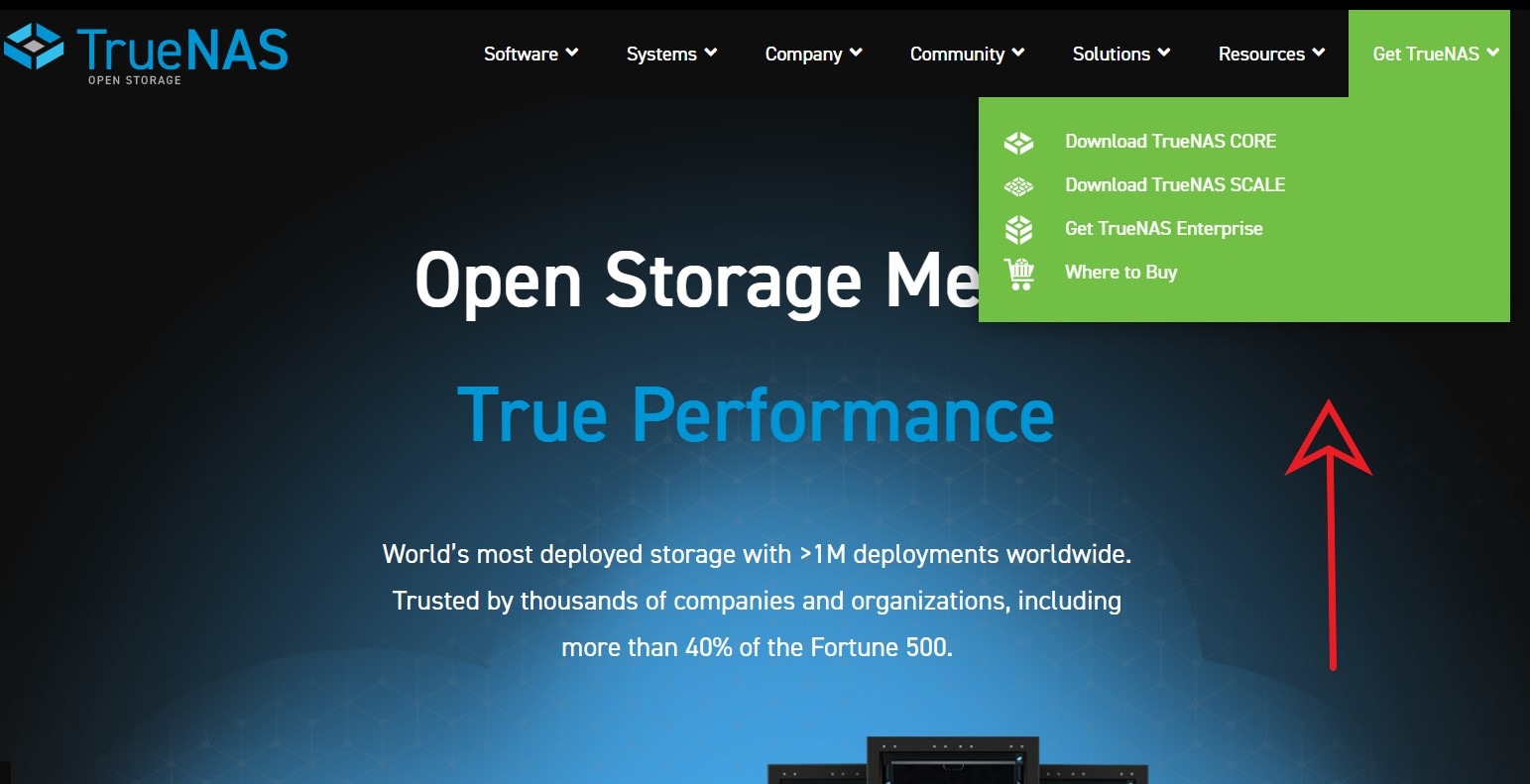
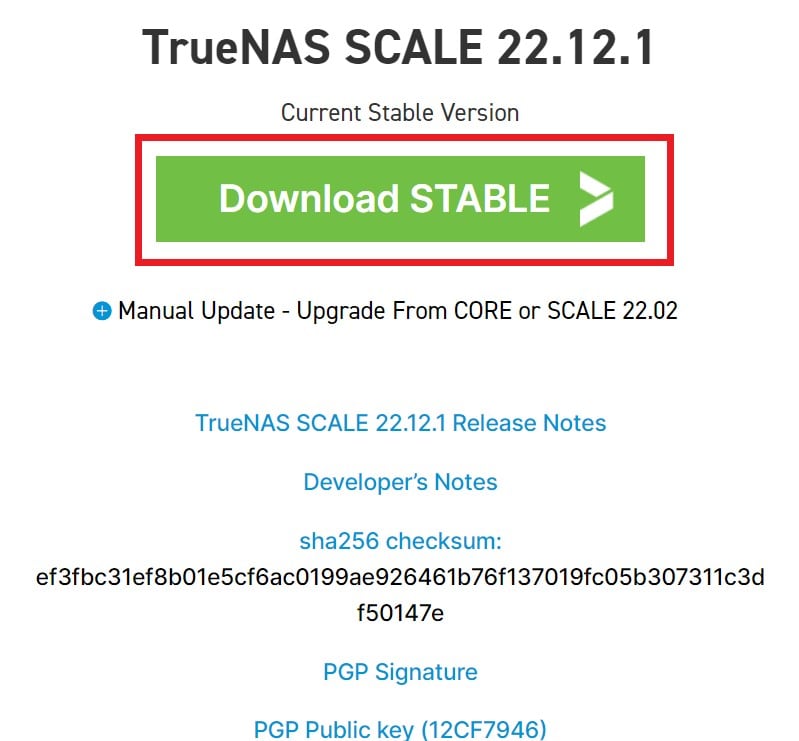
- Scegli il tipo di TrueNAS che ti serve (preferibilmente TrueNAS Scale, perché offre affidabilità per le VM).
- Crea un account (utilizzando un account Google, GitHub, Facebook o una email) oppure accedi al tuo profilo esistente.
- Clicca sul pulsante Download per iniziare il processo.
Avrai bisogno di una chiavetta USB o di un DVD per avviare il nuovo sistema operativo (il requisito minimo di memoria è 1 GB). Utilizza questo componente esterno durante l'installazione della ISO di TrueNAS.
Installa VMware Workstation
Per installare VMware Workstation sul tuo dispositivo, segui questa guida passo dopo passo:
- Vai al sito Sito VMware.
- Cerca VMware Workstation.
- Clicca su Download.

- Crea un profilo oppure accedi a uno già esistente.
- Leggi l'accordo utente e clicca su Sì per accettare i termini e le condizioni.
- Clicca su Scarica ora per iniziare il processo.
Prima di iniziare questo processo, assicurati che il tuo dispositivo soddisfi tutti i requisiti per eseguire VMware Workstation. Ad esempio, solo i processori Intel supportano VMware. Dopo aver verificato tutto, puoi iniziare il download.
Passo 1. Crea una VM in VMware Workstation per TrueNAS
Per collegare TrueNAS a VMware, è necessario creare una nuova macchina virtuale. Poiché VMware Workstation può gestire più sistemi operativi, dovresti incorporare TrueNAS nel software seguendo i passaggi qui sotto:
- Apri VMware Workstation.
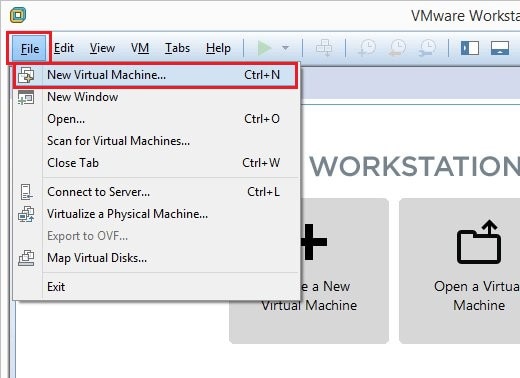
- Vai su File nella barra di navigazione superiore.
- Clicca su Nuova macchina virtuale oppure usa Ctrl + N come scorciatoia per aggiungere una nuova VM.
- Scegli la configurazione desiderata.
- Clicca su Avanti.
- Scegli il disco di installazione.
- Scegli se vuoi installare il sistema operativo più tardi; se scegli questa opzione, dovrai utilizzare un installer USB per aggiungere l'OS alla VM, e se deselezioni la casella, VMware avvierà automaticamente TrueNAS da ISO.
- Clicca su Avanti.
- Seleziona Altro come sistema operativo guest.
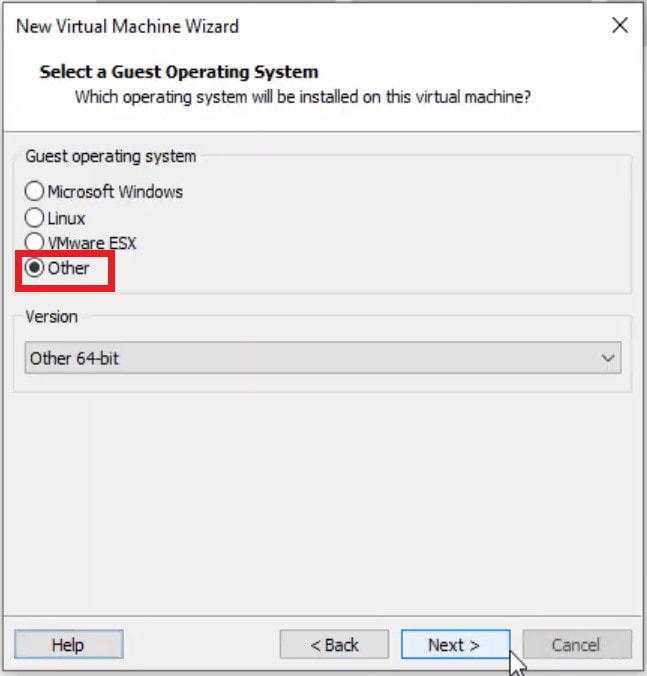
- Seleziona la versione dell'OS dalla lista a discesa.
- Clicca su Avanti.
- Scegli il nome per la tua VM e inseriscilo nella prima colonna.
- Clicca su Avanti.
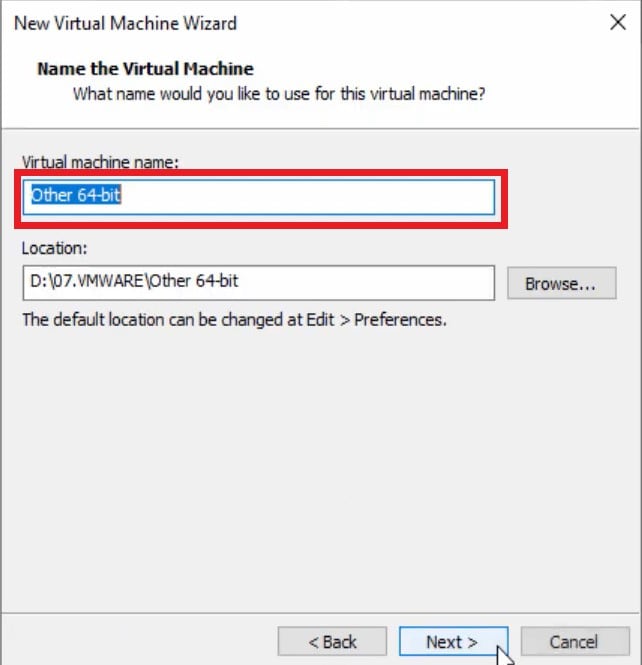
- Scegli la dimensione massima del disco e se vuoi suddividerlo.
- Clicca su Avanti.
- Dopo aver controllato le impostazioni della VM, clicca su Fine.
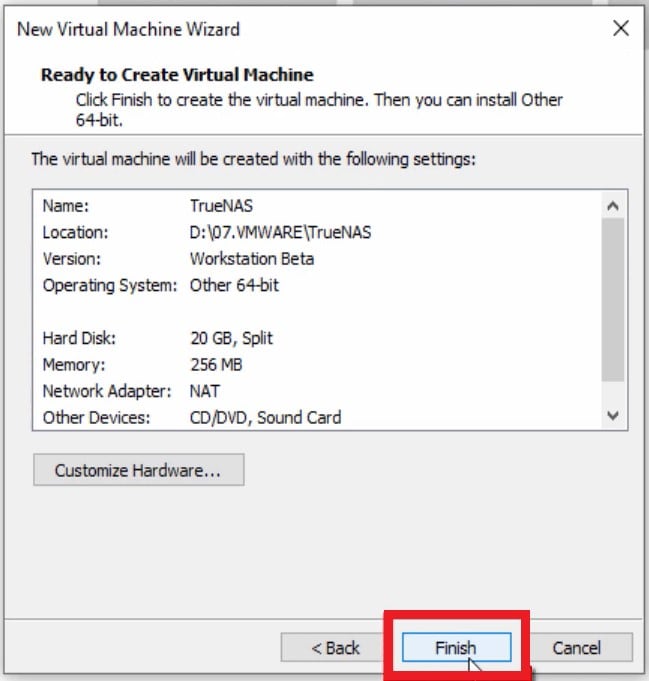
Dopo aver completato i passaggi sopra, puoi personalizzare la nuova macchina virtuale e collegarla a una rete virtuale selezionando Modifica impostazioni macchina virtuale.
Passo 2. Installa TrueNAS su VMware
Dopo aver completato i passaggi sopra, oltre a modificare la VM, puoi installare il sistema operativo TrueNAS. Se hai scelto di installare l'OS più tardi, segui i passaggi qui sotto:
- Clicca su Modifica impostazioni macchina virtuale.
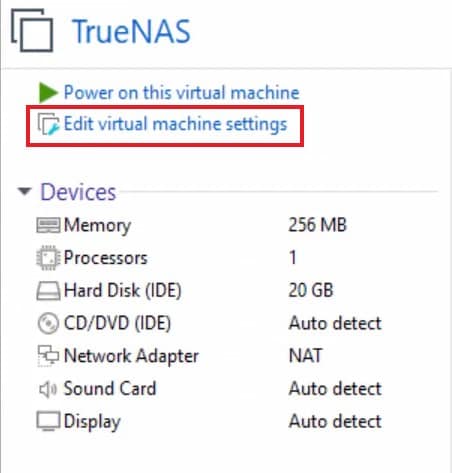
- Imposta la RAM.
- Scegli CD/DVD (IDE).
- Clicca su Usa file immagine ISO per integrare la ISO di TrueNAS in VMware (oppure puoi usare un drive fisico come una USB per collegare TrueNAS a VMware Workstation).
- Seleziona la tua ISO dai file.
- Seleziona una rete virtuale.
- Clicca su OK per continuare.
Ora che hai integrato TrueNAS in VMware Workstation, puoi passare alla fase di installazione:
- Clicca su Accendi questa macchina virtuale per iniziare l'installazione.
- Quando vedi la finestra di dialogo, premi Invio sulla tastiera oppure attendi che inizi l'avvio automatico.
- Nella finestra di dialogo, scegli Installa/Aggiorna.
- Premi Invio oppure clicca su OK.
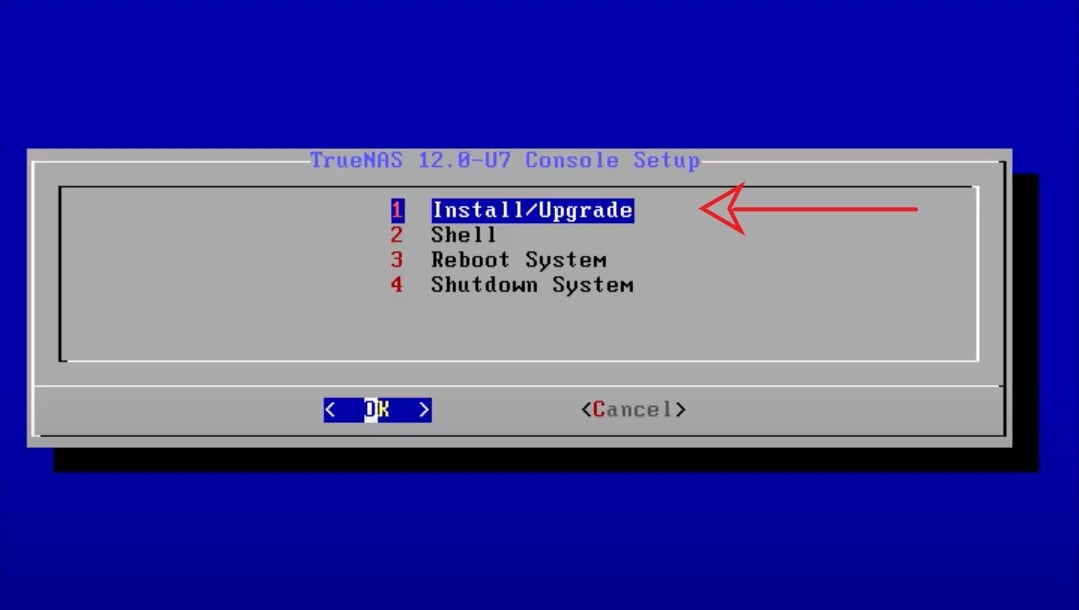
- Scegli su quale drive installare TrueNAS.
- Clicca su OK oppure premi Invio.
- Nella prossima finestra di dialogo, clicca su Sì per permettere a VMware di eliminare i tuoi dati; l’installazione cancellerà tutti i dati dal tuo dispositivo, quindi salvali su un altro dispositivo durante l’installazione.
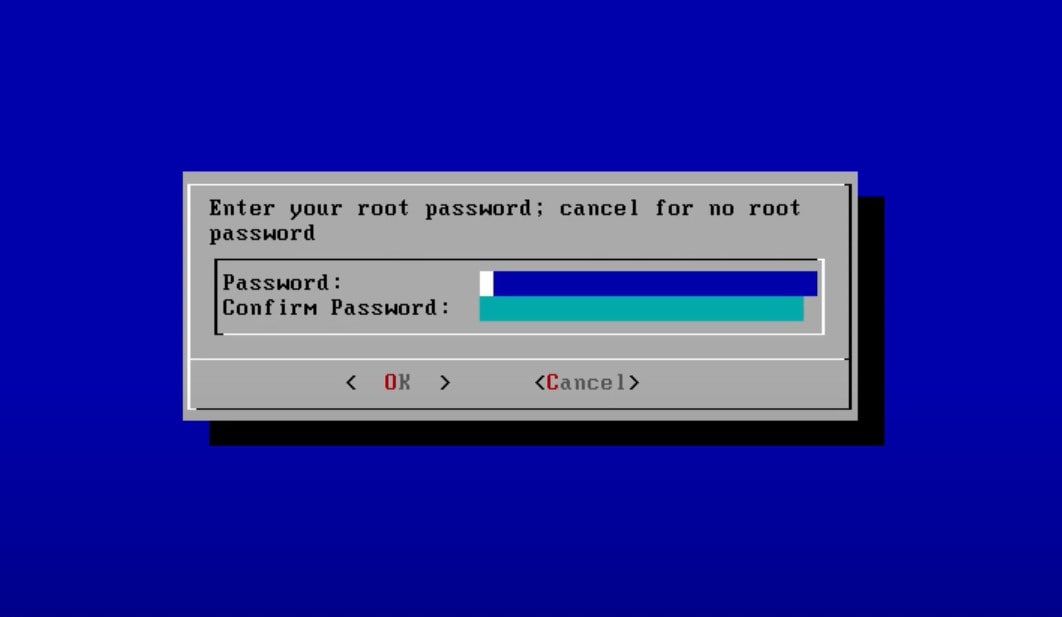
- Crea e conferma una password root.
- Scegli una modalità di avvio (UEFI o BIOS) e seleziona Avvia tramite UEFI or Avvia tramite BIOS.
- Clicca su OK oppure premi Invio per riavviare il dispositivo.
- Seleziona Riavvia sistema.
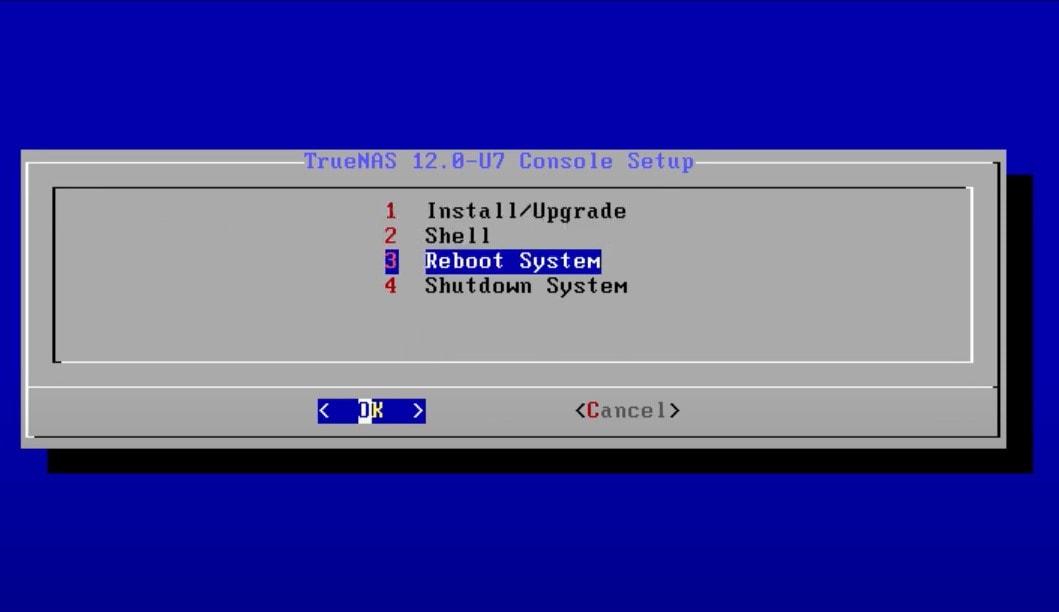
- Clicca su OK oppure premi Invio per avviare il riavvio.
Dopo aver riavviato il dispositivo, potrai accedere a TrueNAS come nuova macchina virtuale.
Passo 3. Configura la macchina virtuale
Durante i passaggi sopra, potresti incontrare la personalizzazione dell'hardware. Dopo aver scelto se suddividere il disco, puoi configurare l'hardware nel passaggio successivo selezionando Personalizza hardware. Nella finestra di dialogo puoi scegliere la memoria, il numero di processori, schede audio e molto altro ancora che supporteranno il sistema operativo TrueNAS.
Puoi anche farlo selezionando Modifica impostazioni macchina virtuale prima di installare.
Questo passaggio dipende dalle tue preferenze e dai tuoi piani. Puoi personalizzare completamente la tua esperienza configurando la macchina virtuale e scegliendo quali hardware usare. Puoi sempre tornare a questo passaggio e reinstallare l'OS per cambiare le configurazioni. Tuttavia, se reinstalli l'OS, conserva i tuoi dati in modo sicuro oppure utilizza la piattaforma qui sotto per recuperare i dati persi.
Suggerimento Bonus: Recupero dei dati persi su TrueNAS
Come ben sai, potresti perdere dati durante l'installazione di una nuova macchina virtuale. Potresti dimenticare alcuni dati importanti nel sistema operativo prima di continuare l'installazione. Se scopri di aver cancellato i tuoi dati, potresti cercare modi per recuperarli facilmente. C'è uno strumento che può aiutarti in questo passaggio – Wondershare Recoverit NAS Recupero.
Wondershare Recoverit - Il tuo software di recupero NAS sicuro e affidabile
5.481.435 persone lo hanno già scaricato.
Recupera documenti, foto, video, musica, email e altri oltre 1000 tipi di file persi o eliminati in modo efficace, sicuro e completo.
Compatibile con tutti i principali fornitori NAS, inclusi Synology, QNAP, ASUSTOR, Western Digital, Buffalo, LaCie, ecc.
Gestisce oltre 500 scenari di perdita dati NAS, come cancellazione, formattazione, crash del sistema operativo, guasto RAID, controller difettoso, mancanza di corrente, attacco di virus.
Supporta tutti i tipi di RAID, inclusi RAID 0, 1, 5, 6 e 10.
Recupera i dati NAS tramite connessione remota senza estrarre il disco.
Recoverit ha aiutato molte persone in tutto il mondo a recuperare i propri dati persi. Questa piattaforma supporta migliaia di formati, così puoirecuperare i dati TrueNASche hai perso durante l'installazione. Ha un tasso di successo superiore al 95%, il che significa che sicuramente riavrai i tuoi file. Puoi imparare il processo di recupero dati TrueNAS nel tutorial video qui sotto.
Per Windows XP/Vista/7/8/10/11
Per macOS X 10.10 o successivo
Conclusione
Se desideri creare una nuova macchina virtuale sul tuo dispositivo, potresti aver bisogno di assistenza. Abbiamo spiegato tutto ciò che devi sapere su come aggiungere una nuova macchina virtuale che esegue TrueNAS al tuo VMware Workstation e farla funzionare correttamente. Tuttavia, potresti incontrare una perdita di dati. Se ciò accade, puoi cercare Recoverit e recuperare rapidamente i tuoi dati.
È importante notare che il processo può variare a seconda del tipo di TrueNAS che desideri e della versione di VMware che intendi utilizzare. Tuttavia, la nostra guida generale ti aiuterà a installare e avviare questo sistema operativo sulla tua nuova macchina virtuale.





