
Excel è un'applicazione molto utilizzata per archiviare e analizzare transazioni finanziarie e informazioni aziendali, necessarie per le attività quotidiane. Molti utenti sperimentano aggiornamenti mancati o perdita di dati quando Excel non riesce a sincronizzarsi con OneDrive, interrompendo i flussi di lavoro giornalieri. Numerose soluzioni pratiche e aggiornamenti possono risolvere i problemi di sincronizzazione di OneDrive e ripristinare l’accesso ai tuoi file.
Se stai riscontrando problemi con Excel che non si sincronizza con OneDrive, questa guida offre una serie completa di soluzioni per riparare i problemi di sincronizzazione. In più, introdurremo anche uno strumento per recuperare file Excel non sincronizzati senza perdita di qualità.
Prova Recoverit per il Recupero Dati di Excel
 Sicurezza Verificata. 3,591,664 persone lo hanno scaricato.
In questo articolo
-
- Verifica la Connessione Internet e lo Stato di OneDrive
- Verifica il Nome del File e la Lunghezza del Percorso
- Controlla la Disponibilità dello Spazio di Archiviazione
- Riavvia OneDrive e il Computer
- Disattiva la Collaborazione dei File Office
- Svuota la Cache di OneDrive e Excel
- Metti in Pausa e Riprendi la Sincronizzazione
- Salva il File Excel Localmente e Ricaricalo
- Reimposta o Riconnetti OneDrive
- Aggiorna OneDrive e Microsoft Office

Parte 1. Perché OneDrive non sincronizza Excel?
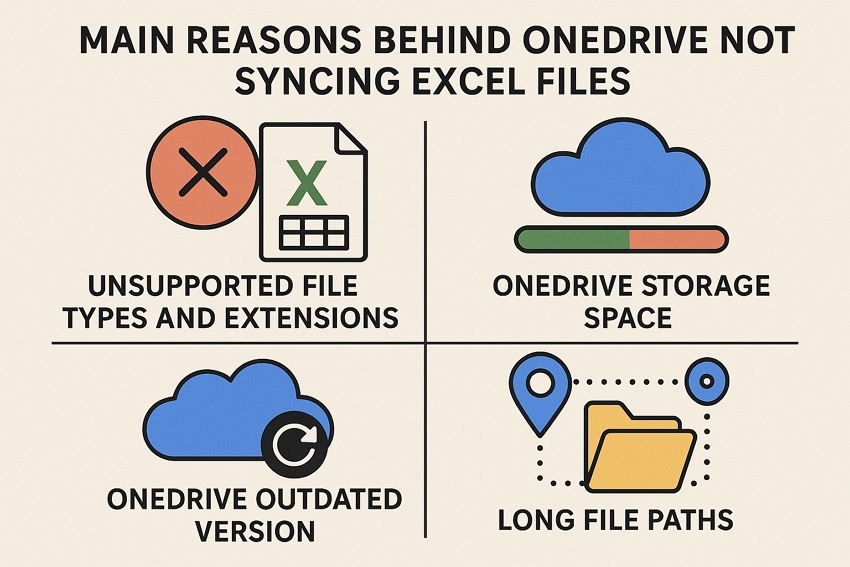
Diversi fattori possono provocare il problema di Excel che non si sincronizza con il cloud di OneDrive, rendendo difficile agli utenti accedere ai file. Per capire che Excel non riesce a sincronizzare, esamina le seguenti possibili cause:
- Tipi di File e Estensioni Non Supportate: Alcuni file Excel complessi, inclusi i file XLSM abilitati per macro, non possono essere sincronizzati correttamente poiché OneDrive non consente il caricamento dei file temporanei.
- Spazio di Archiviazione OneDrive: Al raggiungimento del limite della capacità di archiviazione di OneDrive, non puoi più caricare o sincronizzare file Excel finché non elimini dati vecchi o acquisti più spazio.
- Problemi di “File su richiesta” o Cache: La funzione “File su richiesta” di OneDrive e i dati memorizzati nella cache possono interferire con la sincronizzazione in tempo reale, soprattutto quando si cerca di modificare localmente file Excel disponibili solo su cloud.
- Versione Obsoleta di OneDrive: Una versione obsoleta di OneDrive può causare interruzioni, aggiornamenti lenti e duplicati dei file Excel.
- Percorsi di File Troppo Lunghi: Quando il percorso di un file in una struttura di cartelle profonda o con nome lungo supera i limiti del sistema, OneDrive può impedire la sincronizzazione dei file.
Parte 2. Soluzioni comprovate per risolvere il problema di sincronizzazione tra Excel e OneDrive
Dopo aver scoperto la causa principale del problema Excel non si sincronizza con OneDrive, puoi risolverlo applicando le soluzioni che ti proponiamo oggi. Qui troverai diversi metodi per risolvere il problema e sincronizzare nuovamente i tuoi file Excel.
1. Verifica la Connessione Internet e lo Stato di OneDrive
Un controllo della connessione Internet e dello stato di OneDrive mantiene una sincronizzazione stabile e prestazioni cloud senza interruzioni. Questo processo verifica la connettività e conferma che i servizi OneDrive siano attivi e funzionanti come previsto.
Le icone di OneDrive visualizzate in Esplora File o nella barra delle applicazioni aiutano gli utenti a capire rapidamente lo stato di sincronizzazione. Una nuvola blu indica file archiviati solo online, mentre una spunta verde significa che sono disponibili offline. Le frecce rotanti indicano una sincronizzazione in corso e una X rossa segnala errori che necessitano attenzione immediata.

2. Verifica il Nome del File e la Lunghezza del Percorso
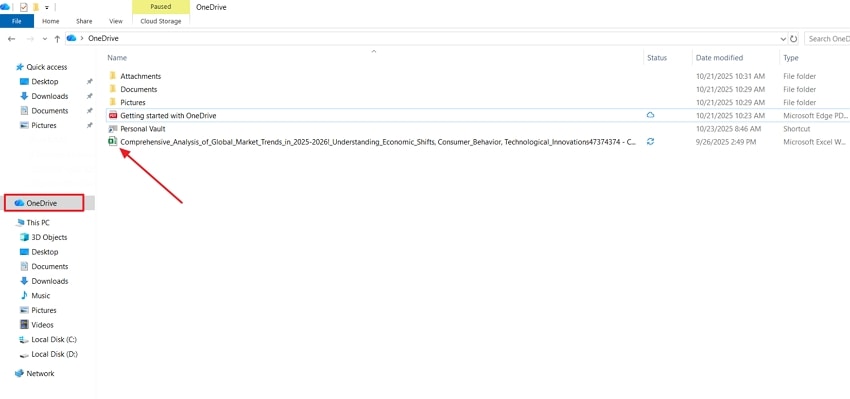
Verificare i nomi dei file e la lunghezza del percorso migliora la sincronizzazione di OneDrive tra i dispositivi. Questa soluzione contribuisce a mantenere la disponibilità dei file entro i limiti consentiti del sistema sia in Windows che in Office 365. Segui le istruzioni qui sotto per vedere come risolvere il problema OneDrive che non sincronizza Excel tramite la verifica:
Istruzioni. Apri la finestra "Esplora File" e seleziona la sezione "OneDrive" dal menu a sinistra. Verifica che il nome del file non superi i 255 caratteri e non contenga caratteri speciali. Correggi i nomi dei file e prova di nuovo a sincronizzare.
3. Controlla la Disponibilità dello Spazio di Archiviazione
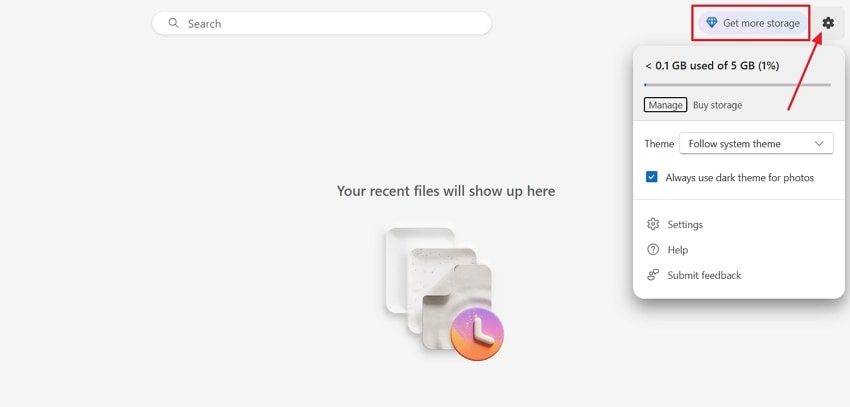
Avere accesso completo allo spazio di archiviazione cloud di OneDrive consente di caricare nuovi file e aggiornamenti senza restrizioni. Questa soluzione sostiene la crescita continua dei dati archiviati e la condivisione costante dei file per esigenze lavorative e personali. La tranquillità arriva sapendo che spazio e protezione dati sono disponibili anche per necessità future. Segui i passi qui sotto per controllare lo stato dello spazio su OneDrive:
Istruzioni. Accedi al tuo account OneDrive sul sito ufficiale. Premi l'icona "Impostazioni" in alto a destra e controlla lo spazio disponibile. Se lo spazio è esaurito, premi "Ottieni più spazio di archiviazione" per acquistare altro spazio secondo le tue esigenze.
4. Riavvia OneDrive e il Computer
Riavviare OneDrive e il computer ripristina l’ambiente per inizializzare correttamente l’applicazione. Malfunzionamenti temporanei o conflitti tra processi in background vengono eliminati con questa routine. Ora, segui i passi qui sotto per risolvere il Excel che non si sincronizza con il cloud di OneDrive problema tramite riavvio:
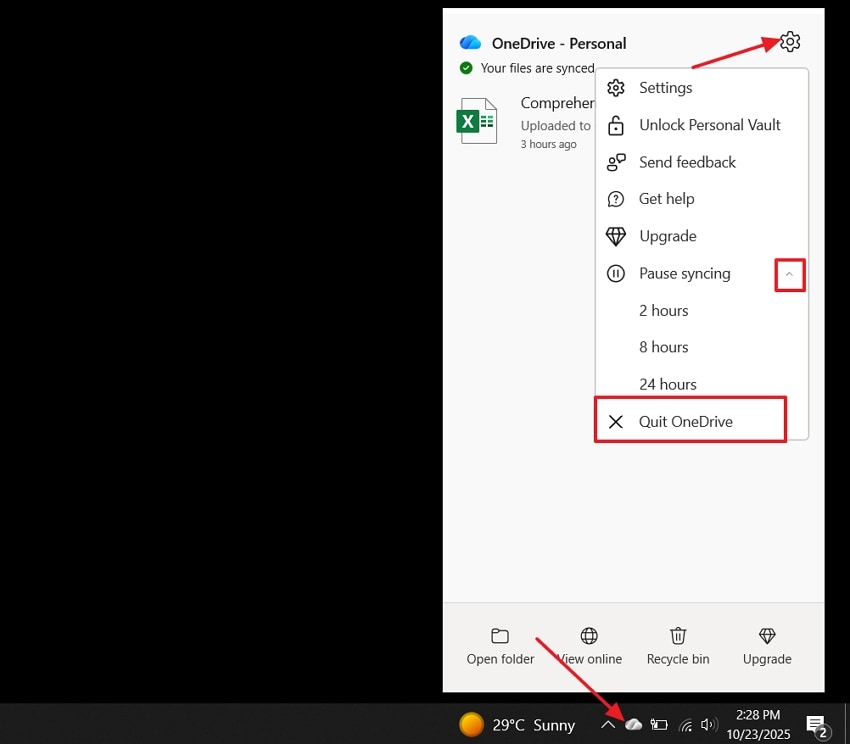
- Premi l’icona “OneDrive” nell’area di notifica e seleziona “Guida e Impostazioni”. Espandi l’opzione “Metti in pausa la sincronizzazione” e clicca su “Esci da OneDrive” per chiuderlo.
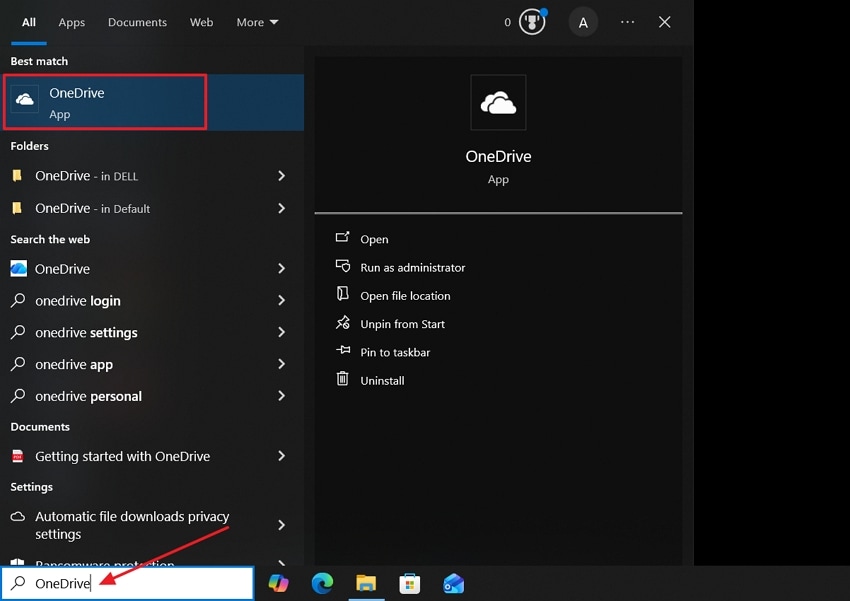
- Ora, digita “OneDrive” nella barra di ricerca di Windows e aprilo per riavviarlo.
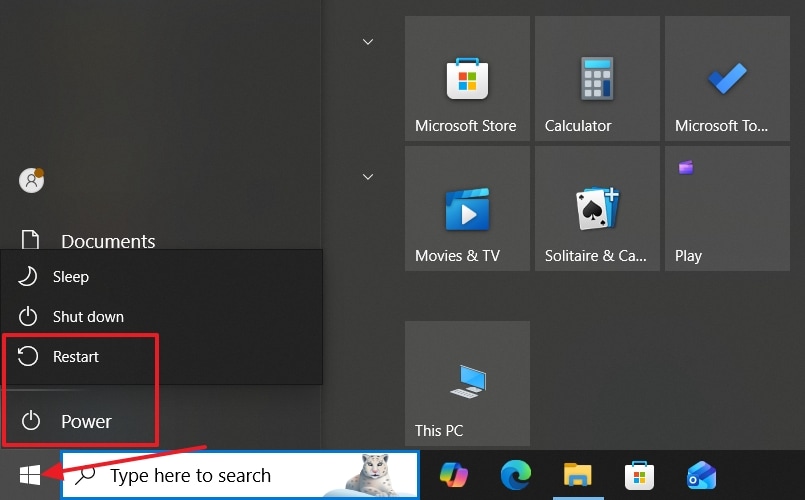
- Se Excel non è ancora sincronizzato, premi l’icona “Windows” in basso a sinistra e seleziona il pulsante “Arresta”. Poi, clicca su “Riavvia” per riavviare il sistema.
5. Disattiva la Collaborazione dei File Office
OneDrive che non sincronizza Excel spesso dipende dalle impostazioni di collaborazione dei file Office. Questa soluzione offre un ambiente di modifica a utente singolo per file che richiedono aggiornamenti individuali. Il controllo indipendente delle versioni del foglio di lavoro consente all’utente di affrontare i problemi di sincronizzazione con il minimo rischio di conflitti nei documenti Excel. Segui le istruzioni qui sotto per vedere come disabilitare questa funzione:
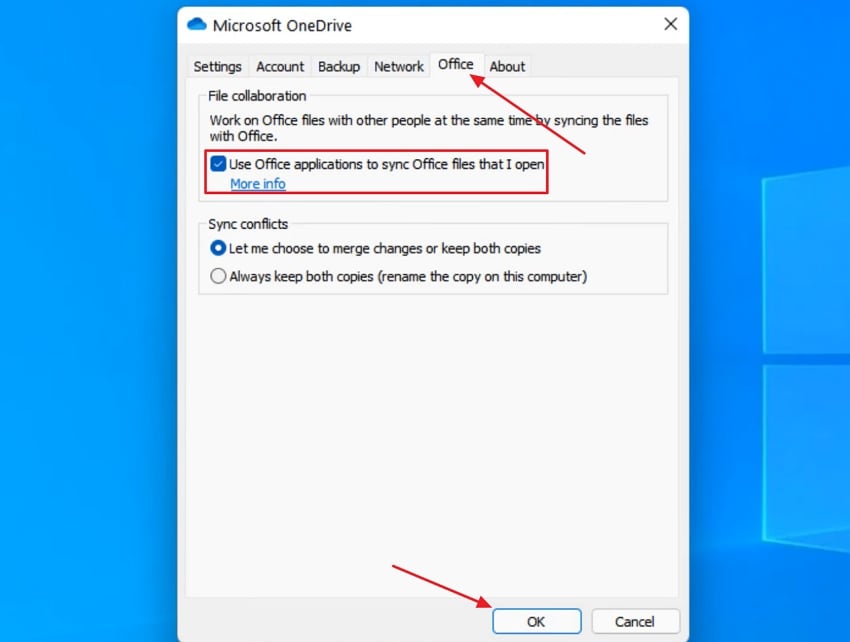
Istruzioni. Apri il popup “Guida e Impostazioni” nell’app OneDrive. Poi premi la scheda “Office” e deseleziona “Usa le applicazioni di Office per sincronizzare i file di Office che apro”. Successivamente, premi “OK” per applicare l’impostazione.
6. Svuota la Cache di OneDrive e Excel
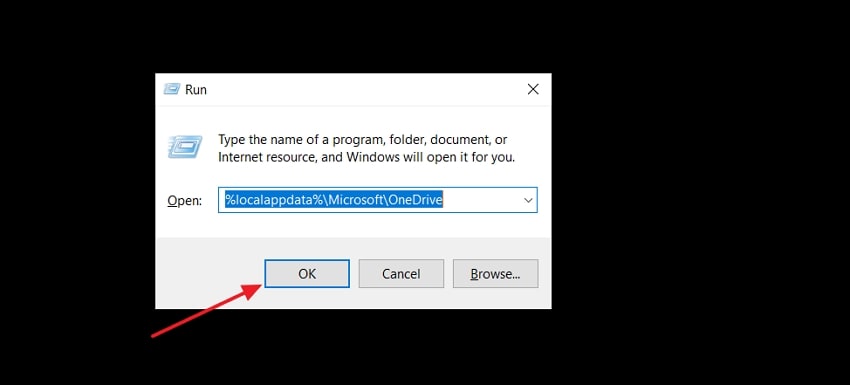
Un aggiornamento della cache in OneDrive e Excel può eliminare file temporanei obsoleti che causano il Excel non si sincronizza con OneDrive problema. Questa soluzione aiuta le applicazioni ad accedere e aggiornare i file senza ritardi inutili o conflitti di risorse di sistema. Una gestione regolare della cache supporta flussi di lavoro stabili per grandi fogli di calcolo e documenti cloud sincronizzati, come segue:
- Apri il programma “Esegui”, digita “%localappdata%\Microsoft\OneDrive” e premi “OK”.
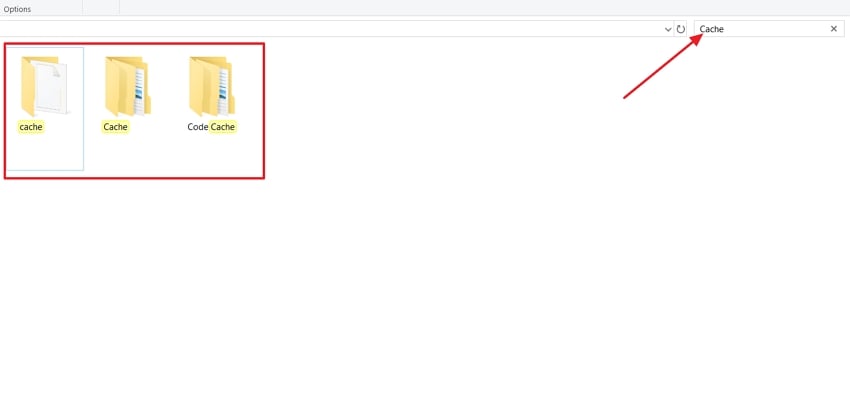
- Digita “Cache” nella barra di ricerca ed elimina le cartelle chiamate “Cache”.
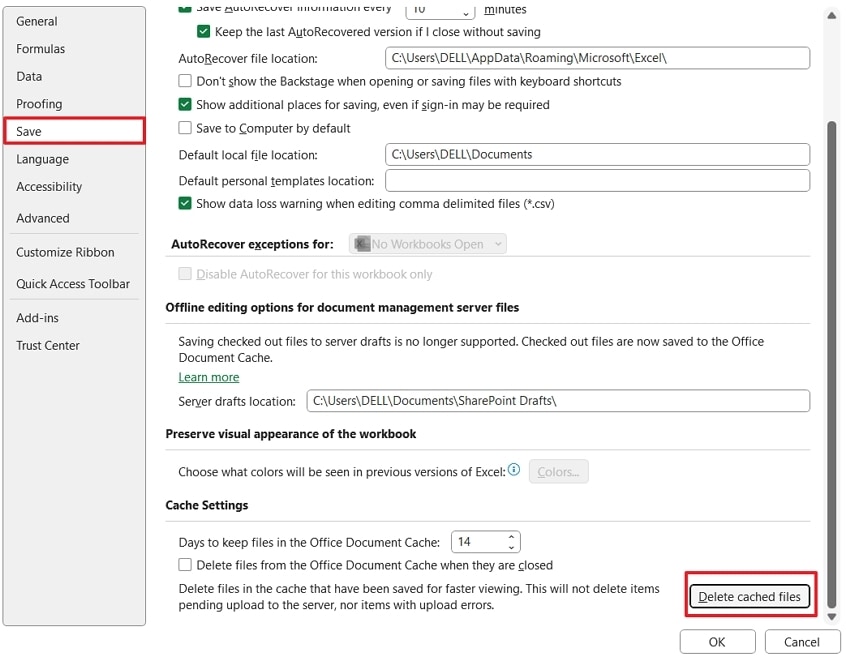
- Apri l’app "Excel" e accedi alla finestra delle opzioni, qui vai alla sezione “Salvataggio” e premi “Elimina File nella cache”. Dopo aver completato questi passaggi, verifica se Excel si sincronizza correttamente con OneDrive.
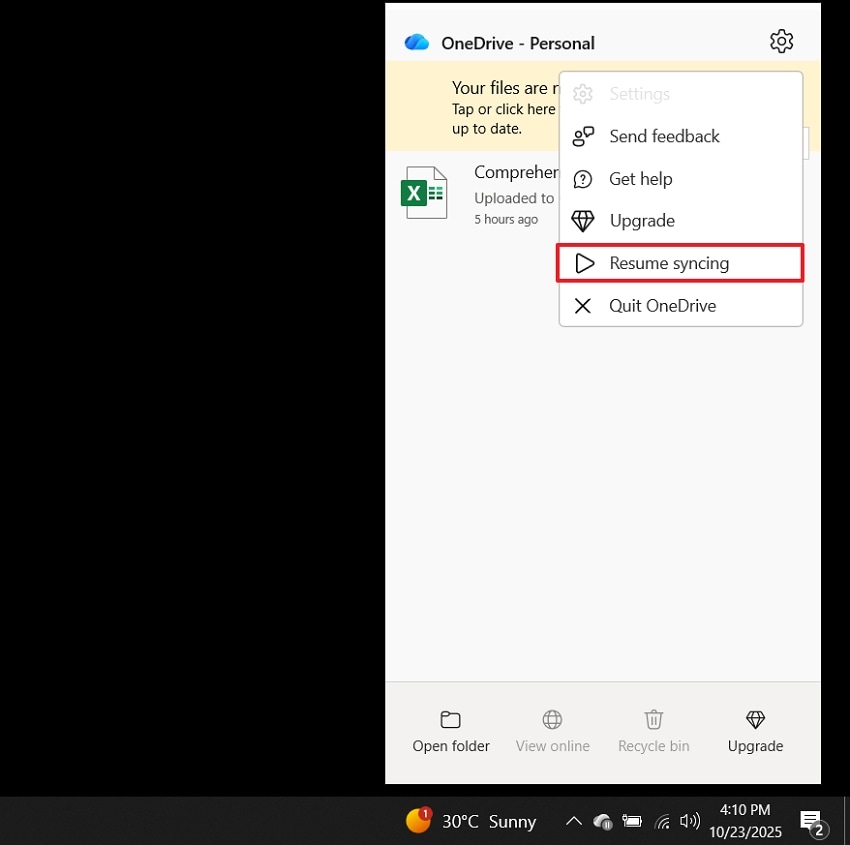
7. Pausa e Riprendi la Sincronizzazione
Se hai provato di tutto, prova questo metodo per risolvere il Excel che non si sincronizza con il cloud di OneDrive problema. L’uso regolare di questa soluzione aiuta a riconoscere rapidamente le nuove modifiche e a ripristinare trasferimenti file bloccati tra i dispositivi. I file Excel riprendono correttamente l’aggiornamento sul cloud e ottengono una migliore affidabilità dei dati dopo un riavvio controllato della sincronizzazione. Ora, segui i passi per mettere in pausa e riavviare la sincronizzazione di OneDrive:
- Accedi a “Guida e Impostazioni” in OneDrive e premi “Metti in Pausa la Sincronizzazione”. Seleziona una “Durata” per mettere in pausa OneDrive.
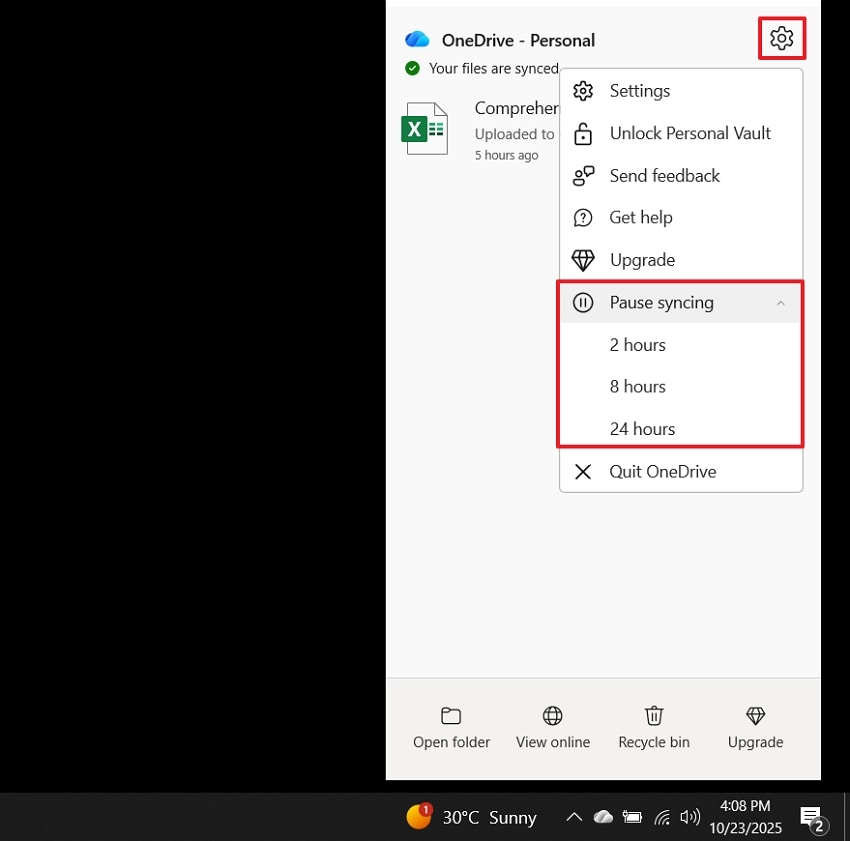
- Ora, premi “Riprendi la Sincronizzazione” nello stesso menù per continuare la sincronizzazione.
8. Salva il File Excel Localmente e Ricaricalo
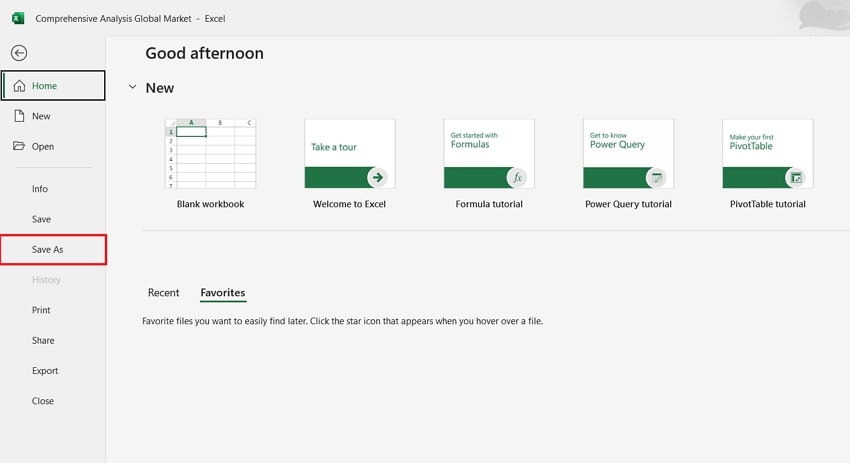
Salvare manualmente il file ed effettuare un nuovo caricamento è una soluzione efficace per un file Excel condiviso che non si aggiorna su OneDrive. Un nuovo caricamento permette agli utenti di bypassare i problemi temporanei di sincronizzazione e di ripristinare la collaborazione tra tutti i contributori del documento condiviso. Ora, vediamo i passi qui sotto su come funziona il metodo:
- Apri il file Excel in OneDrive e premi “Salva con Nome” per salvarlo in una cartella locale. Poi elimina il file Excel da OneDrive.
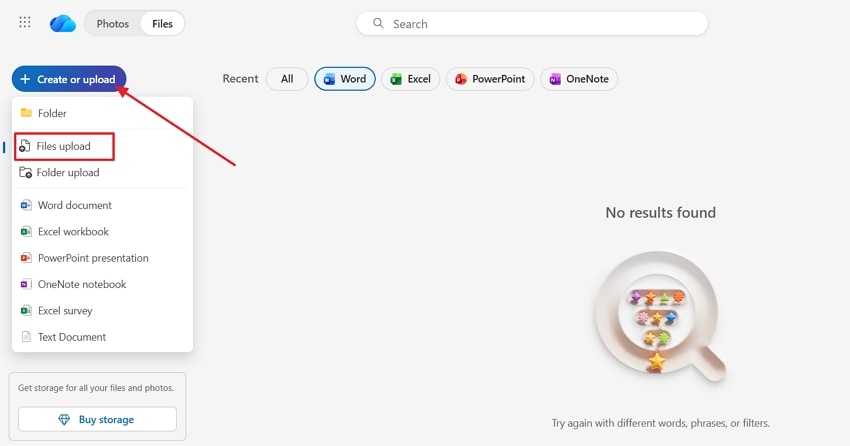
- Accedi al tuo account OneDrive sul sito web e premi “Crea o Carica”. Quindi clicca su “Carica File” e ricarica il file Excel salvato in precedenza.
9. Reimposta o Riconnetti OneDrive
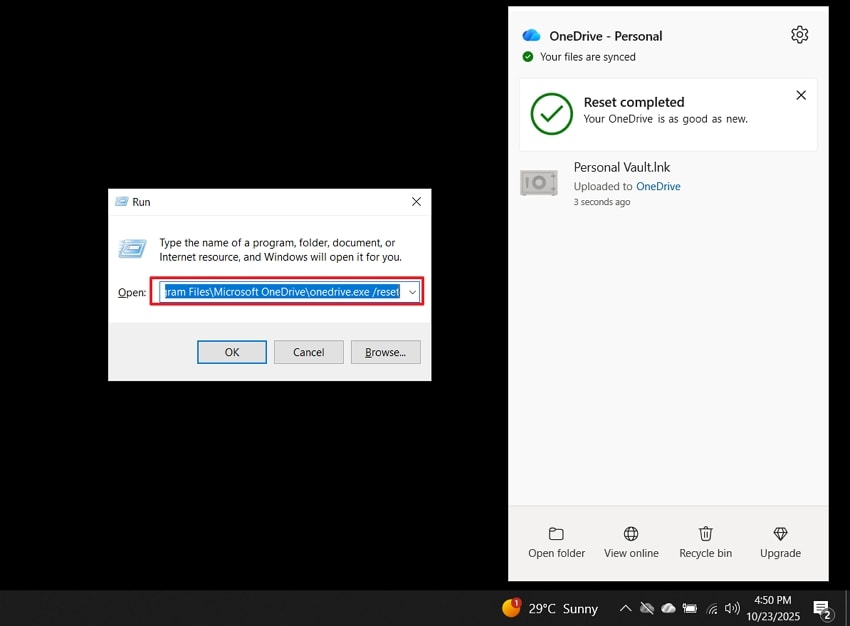
Reimpostare OneDrive ripristina le relazioni di sincronizzazione e aggiorna i dati di connessione. Serve a risolvere i problemi di Excel non si sincronizza con OneDrive ripristinando una connessione pulita tra i tuoi file e il cloud. Gli utenti riacquisiscono accesso e corretta sincronizzazione dopo la riconnessione, evitando procedure di risoluzione dei problemi più complesse. Ora, segui i passi qui sotto per reimpostare OneDrive e risolvere questo problema:
Istruzioni. Premi contemporaneamente i tasti “Windows + R” sulla tastiera per aprire la finestra di esecuzione. Incolla “C:\Program Files\Microsoft OneDrive\onedrive.exe /reset” e premi “Invio”. OneDrive verrà reimpostato automaticamente.
10. Aggiorna OneDrive e Microsoft Office
Dopo l'aggiornamento di OneDrive e Microsoft Office, migliora la compatibilità dei file per chi riscontra problemi con OneDrive che non sincronizza Excel i file. Le ultime versioni offrono un'integrazione più forte tra archiviazione cloud e modifica dei fogli di calcolo su diversi dispositivi e piattaforme. L'affidabilità per il salvataggio in tempo reale e la gestione dei file si espande ad ogni nuova versione del software. Segui i semplici passi qui sotto per vedere come funziona questo metodo:
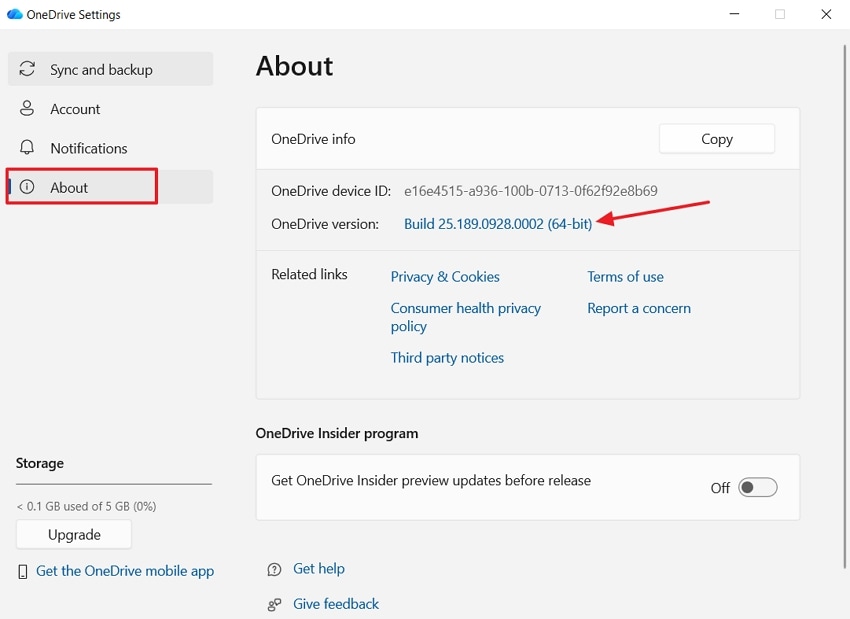
- Accedi alle Impostazioni di OneDrive e premi “Informazioni”. Clicca su “Versione OneDrive” per essere indirizzato automaticamente alla pagina ufficiale.
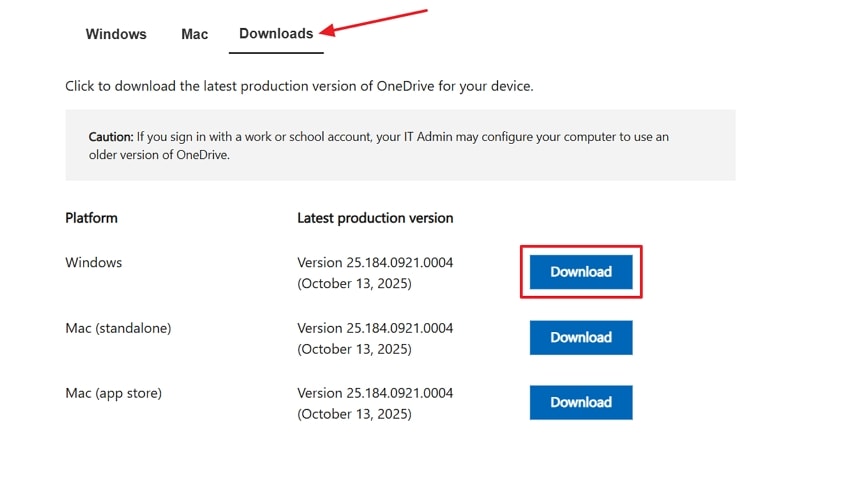
- Seleziona la scheda “Download” e trova “Ultima Versione” per Windows. Quindi premi il pulsante “Download”. Una volta scaricato, installa OneDrive per aggiornarlo all’ultima versione.
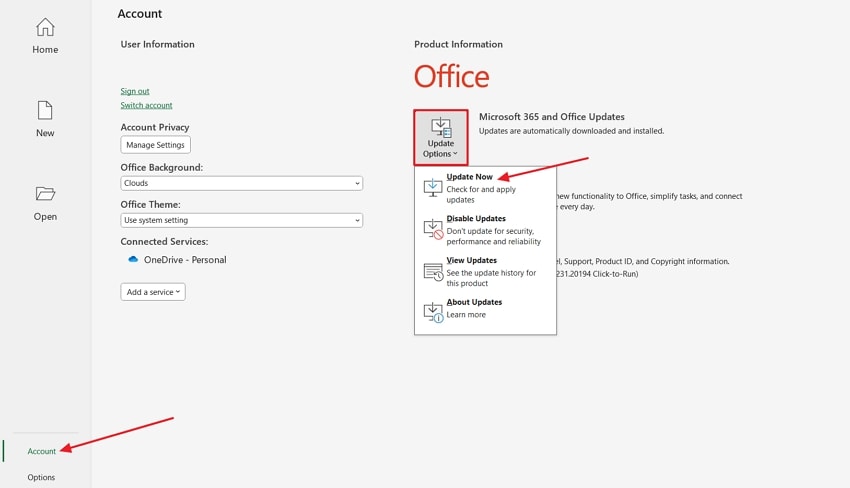
- Per aggiornare Microsoft Office, apri l’app Excel. Vai su “Account” e clicca su “Opzioni di aggiornamento”. Nel menu a discesa seleziona “Aggiorna ora” per aggiornare tutte le app di Office.
Suggerimento Pro: Precauzione di Sicurezza: Recupera File Excel Persi o Non Sincronizzati con Recoverit
Quando Excel non si sincronizza con OneDrive si presenta il problema, c'è rischio di perdere dati non salvati o importanti. La perdita dei file può avvenire a causa di caricamenti incompleti o arresti improvvisi durante la sincronizzazione. Molti utenti cercano uno strumento affidabile per recuperare i file Excel senza alcun danno. Qui entra in gioco Recoverit, che permette di recuperare in modo sicuro file Excel eliminati o non sincronizzati dal tuo computer.
Recoverit può recuperare oltre 1000 formati di file, come fogli Excel e backup. Gestisce oltre 10.000 casi di perdita dati, da file temporanei danneggiati a sincronizzazioni interrotte. Con la scansione profonda potenziata dall’intelligenza artificiale, Recoverit rileva i file Excel non sincronizzati da unità locali o cartelle OneDrive mantenendo i tuoi
Funzionalità Chiave
- Filtri Avanzati di Ricerca: Restringe i risultati della ricerca fornendo filtri di ricerca, inclusi dimensione e tipo di file.
- Scansione Profonda: Gli utenti possono selezionare una directory particolare ed effettuare una ricerca approfondita dei file eliminati per ripristinarli.
- Anteprima Prima del Salvataggio: Recoverit permette agli utenti di visualizzare i file scansionati nella finestra di anteprima prima di salvarli.
Guida al Recupero di File Excel Persi o Non Sincronizzati con Wondershare Recoverit
Se si verifica il Excel non si sincronizza con OneDrive problema e si perdono file importanti, segui i passaggi qui sotto per recuperarli con Wondershare Recoverit:
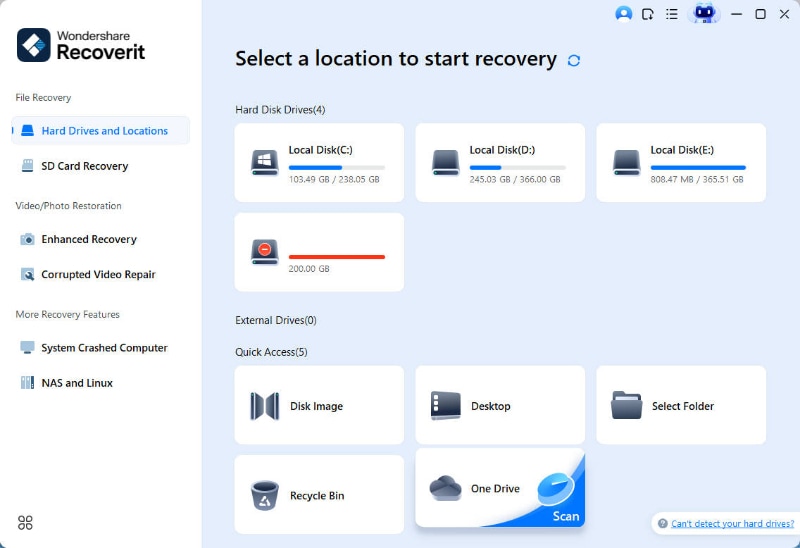
1. Scegli OneDrive come posizione di destinazione
Nell’interfaccia principale di Recoverit, clicca sulla scheda “Altri strumenti” del menu laterale. Premi “Recupero OneDrive” per avviare il processo di recupero dati.
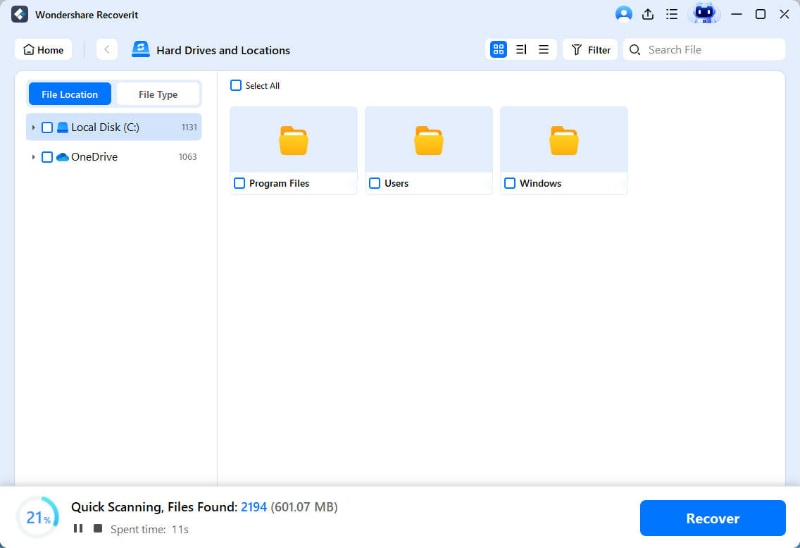
Passo 2. Scansiona la posizione
Quando lo strumento mostra i tuoi file Excel non sincronizzati nel pannello “Percorso file”, metti in pausa il processo di scansione.
3. Anteprima e Salva i File Recuperati
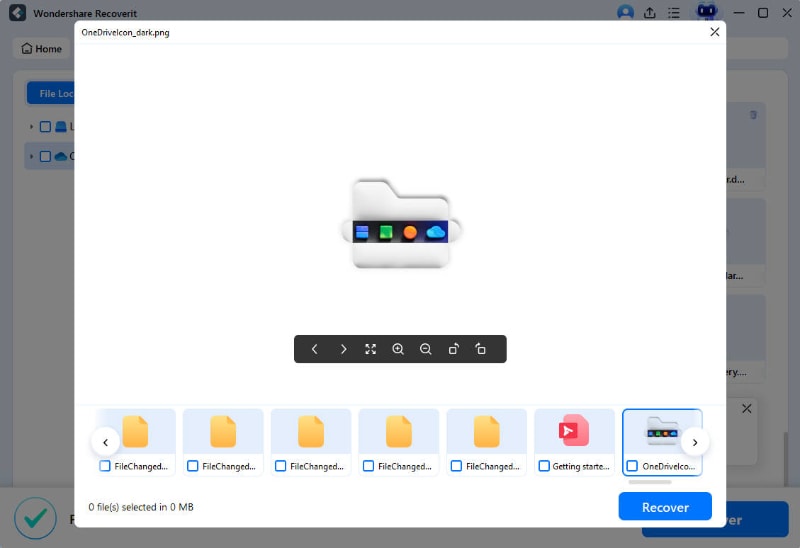
Clicca sul file Excel per visualizzarlo nella finestra di “Anteprima”. Se i file Excel scansionati sono corretti, premi il pulsante “Recupera” per esportare il file Excel.
Conclusione
Il Excel non si sincronizza con OneDrive problema può interrompere flussi di lavoro importanti e ritardare gli aggiornamenti del team quando i file smettono di riflettere le modifiche recenti. Pertanto, in questo articolo abbiamo discusso le migliori soluzioni per superare i problemi di sincronizzazione e mantenere aggiornati i file Excel su tutti i dispositivi. Tuttavia, se il tuo file Excel non sincronizzato dovesse mancare, si consiglia di utilizzare Recoverit per ripristinare i file eliminati o persi senza perdita di qualità.
FAQ
-
1. In che modo i dati Excel non sincronizzati influenzano le formule condivise tra gli utenti?
Gli aggiornamenti mancati di un utente fanno sì che i fogli di lavoro mostrino risultati obsoleti su tutti i dispositivi fino al completamento di una sincronizzazione riuscita. Il ricalcolo manuale delle formule e i controlli delle versioni mantengono una corretta sincronizzazione dei dati tra diverse piattaforme per la collaborazione del team. -
2. Quali soluzioni di risoluzione dei problemi ci sono se Excel scompare dopo lo spostamento della cartella OneDrive?
Spostare le cartelle di OneDrive può far sì che i file Excel collegati si perdano nei nuovi percorsi o non appaiano dopo un aggiornamento. Usa Wondershare Recoverit per identificare i file Excel fuori posto nelle directory spostate o rinominate per un recupero rapido. -
3. Un componente aggiuntivo Excel obsoleto può causare interruzioni della sincronizzazione OneDrive?
I componenti aggiuntivi più vecchi possono compromettere la compatibilità dei file e bloccare la sincronizzazione automatica durante la modifica dei workbook o il trasferimento su cloud. Rimuovere i componenti aggiuntivi deprecati previene anche Excel che non si sincronizza con il cloud di OneDrive problemi.




