

Quando si lavora su Microsoft Word, agli utenti può capitare di chiudere accidentalmente un documento importante e modificato senza prima salvarlo. In questo caso, si possono provare diversi metodi per recuperare il file e ripristinarlo.
Fortunatamente, MS Word dispone di opzioni che consentono di salvare e recuperare automaticamente i file persi per guasti del sistema, chiusure accidentali o interruzioni di corrente. Pertanto, leggi questo articolo e scopri dove trovare laposizione del file temporaneo di Word e diversi modi per recuperarli su Mac e Windows.
Prova Recoverit per eseguire il recupero dati
 Verificato come sicuro.3,591,664 persone lo hanno scaricato.
In questo articolo

Parte 1. Qual è lo scopo di avere un file temporaneo?
Comprendere lo scopo della posizione dei file temporanei può aiutarti a conservare documenti essenziali sul tuo dispositivo. Scopri perché sapere dove si trovano i file può evitare che il tuo lavoro venga perso per sempre nei seguenti casi:
- Supporto al recupero: La posizione può aiutare gli utenti a recuperare facilmente documenti non salvati o versioni precedenti del loro lavoro quando vengono persi per cause impreviste.
- Prevenzione dei crash: A volte il sistema può spegnersi per surriscaldamento o problemi di alimentazione e per evitare la perdita definitiva dei file, è importante conoscere la posizione del file.
- Ulteriori modifiche ai documenti:Se desideri apportare altre modifiche al file Word, usa i file temporanei per memorizzare le modifiche non salvate ed eseguire le alterazioni necessarie.
- Evitare la corruzione dei dati:A volte, la perdita improvvisa di file può aumentare il rischio di corruzione; per evitarlo, salvarli altrove o fonderli può essere d'aiuto.
Parte 2. Dove trovare la posizione del file temporaneo di Word su Windows/Mac?
Dopo aver imparato a cosa serve laposizione del file temporaneo di Microsoft Word, è ora di vedere come trovarli. Puoi individuare i tuoi file Word in directory specifiche su Windows e Mac con facilità. Spesso la posizione principale è nascosta in Esplora File o nella cartella Libreria e gli utenti vi possono accedere senza problemi. Perciò, consulta le seguenti istruzioni dettagliate su come trovare i file temporanei:
Su Windows
Istruzioni.Apri la cartella dei file di sistema e segui questo percorso o semplicemente copia e incolla: C:\Users\admin\AppData\Roaming\Microsoft\Word. Una volta aperta la posizione di Word, accedi qui a tutti i file non salvati o persi.

Su Mac
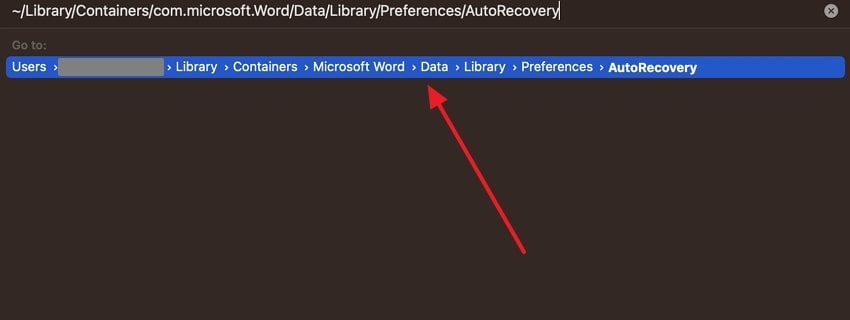
Passaggio 1.Apri l'app Finder su Mac e clicca sulla scheda "Vai" dalla barra superiore del menu per aprire un menu a discesa. Da qui, scegli l'opzione "Vai alla cartella..." per accedere a una piccola finestra.

Passaggio 2.Successivamente, incolla questo percorso nella finestra:
~/Library/Containers/com.microsoft.Word/Data/Library/Preferences/AutoRecovery e premi "Invio" per aprire la cartella "AutoRecovery" o la cartella temporanea.
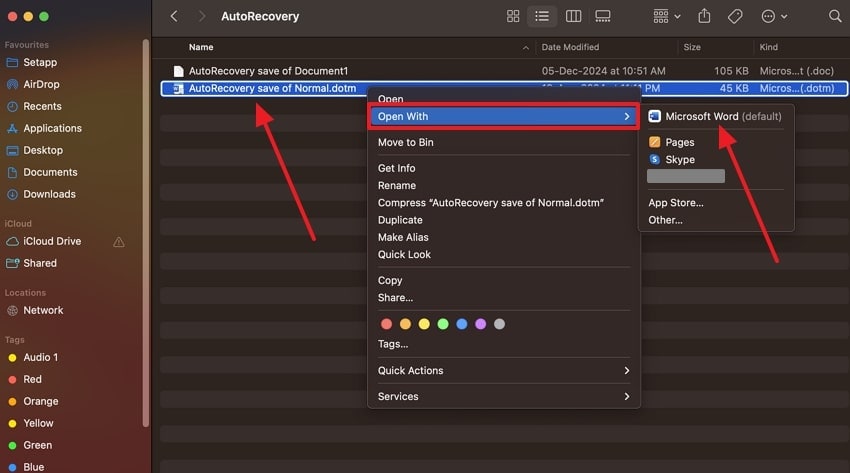
Passaggio 3.Fai clic con il tasto destro sul file Word perso o non salvato ed espandi l'opzione "Apri con" nel menu a discesa. Dopo, seleziona l'opzione "Microsoft Word" e questa volta salva correttamente il file sul tuo dispositivo.
Parte 3. Come recuperare Microsoft Word utilizzando file temporanei [Tutti i metodi comprovati]
Conoscere la posizione dei file temporanei di Word può aiutare gli utenti a trovare i propri documenti importanti, ma a volte potrebbero non esserci. I seguenti metodi ti guideranno su come recuperare facilmente i documenti MS Word utilizzando i file temporanei:
Metodo 1. Recuperare manualmente i file di Word dai file temporanei
Sorprendentemente, è un metodo semplice recuperare manualmente i file Word persi accidentalmente dai file temporanei. I sistemi Mac e Windows salvano tutti i file non salvati per un determinato periodo e gli utenti possono recuperarli in pochi secondi. Inoltre, questo metodo è utile nei casi in cui non hai attivato il salvataggio automatico.
Su Windows
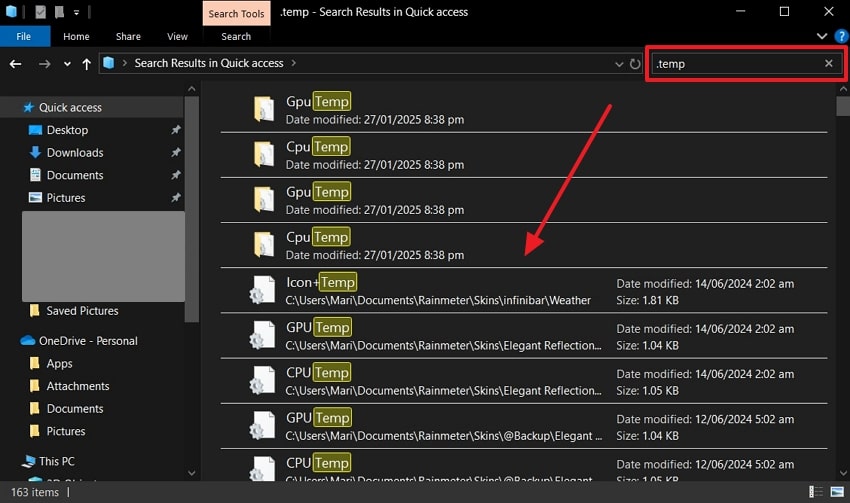
Istruzioni.Accedi a Esplora File su Windows e scrivi ".temp" nella barra di ricerca in alto a destra. Quando appaiono risultati e cartelle, apri i file temporanei e trova i documenti Word persi.
Su Mac
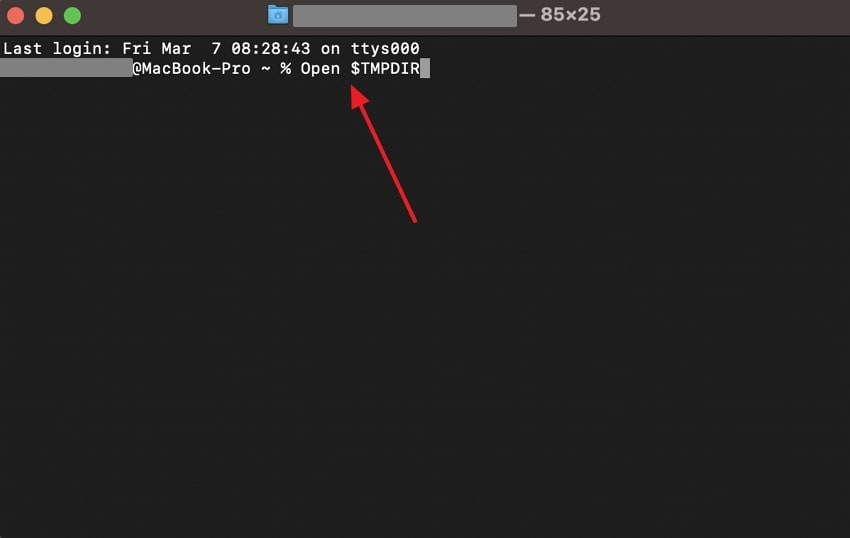
Istruzioni.Vai all’app “Terminale” su Mac ed inserisci il comando “Open $TMPDIR”, poi premi il tasto “Invio”. Sarai condotto direttamente ai file temporanei, dove potrai aprire e salvare i tuoi file non salvati.
Metodo 2. Recupero diretto dei documenti non salvati in Word
MS Word è dotato di funzioni integrate che ti aiutano a recuperare i documenti non salvati senza alcuno sforzo manuale. Sapere posizione del file temporaneo di Word è una cosa, ma poter recuperare direttamente da Word rende questa funzione molto utile. Il software assicura anche che ogni documento venga salvato, anche se perso a causa di guasti del sistema. Di seguito, abbiamo fornito una semplice guida passo passo su come recuperare i documenti direttamente da Word:
Passaggio 1.Per prima cosa, apri MS Word e clicca sulla scheda "Apri" dal pannello a sinistra. Dopodiché, premi il pulsante "Recupera documenti non salvati" per accedere a tutti i file non salvati.
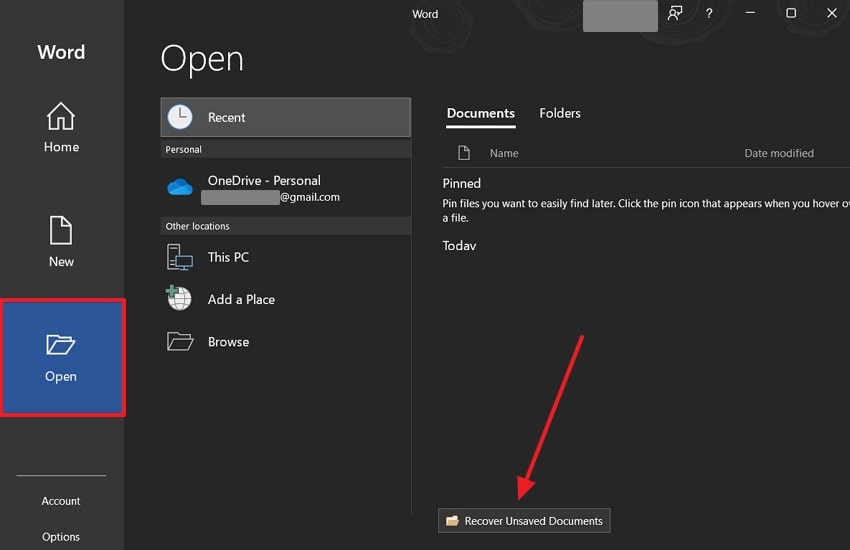
Passaggio 2.Nella finestra di dialogo "Apri", seleziona il file Word e premi il pulsante "Apri" per apportare modifiche, se necessario, e poi salvalo.

Metodo 3. Abilitare le opzioni di Salvataggio Automatico e Recupero Automatico in Word
Un altro modo per trovare e recuperare file non salvati è attivare l'opzione di recupero automatico integrata. Nonostante la posizione del file temporaneo di Word, questo metodo è più basato su cloud e non elimina i file dopo un certo periodo di tempo. Abilitando l’opzione, il tuo lavoro viene salvato automaticamente a intervalli diversi. Pertanto, per evitare di perdere i file, scopri i seguenti passaggi su come attivare la funzione di AutoRecover:
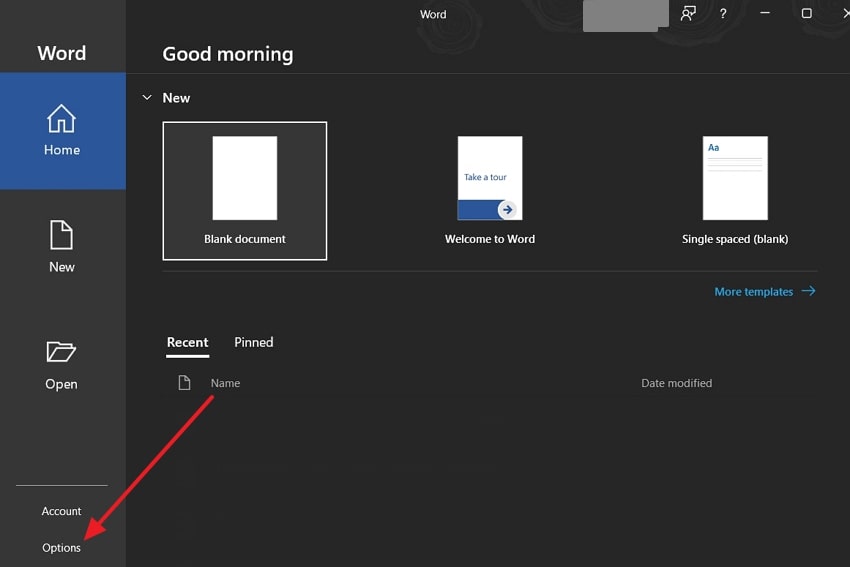
Passaggio 1.In MS Word, fai clic sull'opzione "Opzioni" che si trova nel pannello di sinistra per aprire la finestra di dialogo "Opzioni di Word".
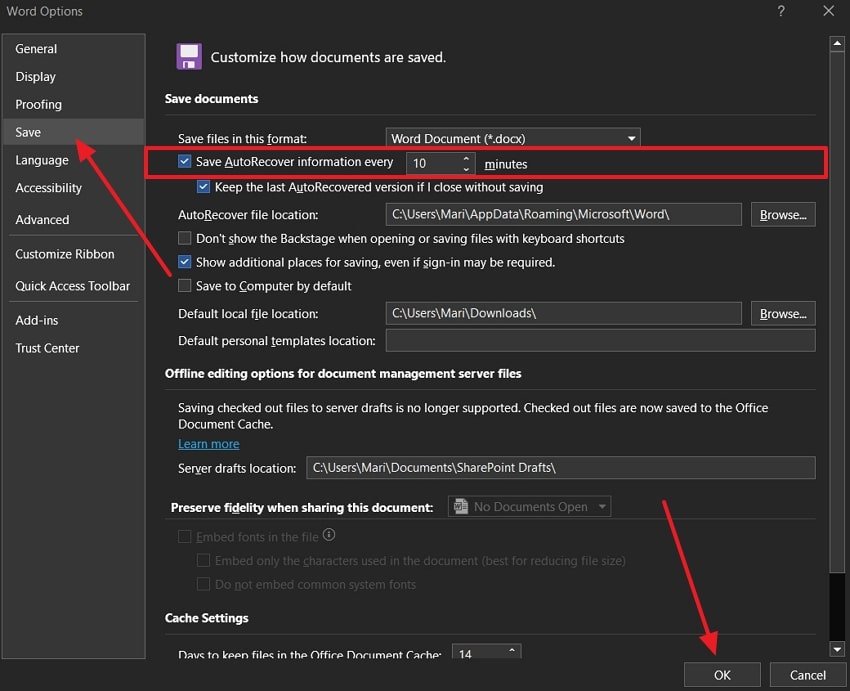
Passaggio 2.Accedi alla scheda "Salva" a sinistra e vai alla sezione "Salva documento". Da qui, seleziona la voce "Salva informazioni di salvataggio automatico ogni minuti", inserisci il numero di minuti desiderato e clicca su "OK".
Parte 4. Come modificare la posizione del file temporaneo di Word [Un approccio semplice]
I metodi sopra discussi ti aiutano a recuperare documenti Word importanti, ma a volte la modifica della posizione del file può aiutare a risolvere il problema della loro perdita. Gli utenti possono cambiare la directory dei file salvati dalle impostazioni Word e accedervi facilmente ogni volta che occorra. Vediamo insieme come cambiare laposizione del file temporaneo di Microsoft Word:
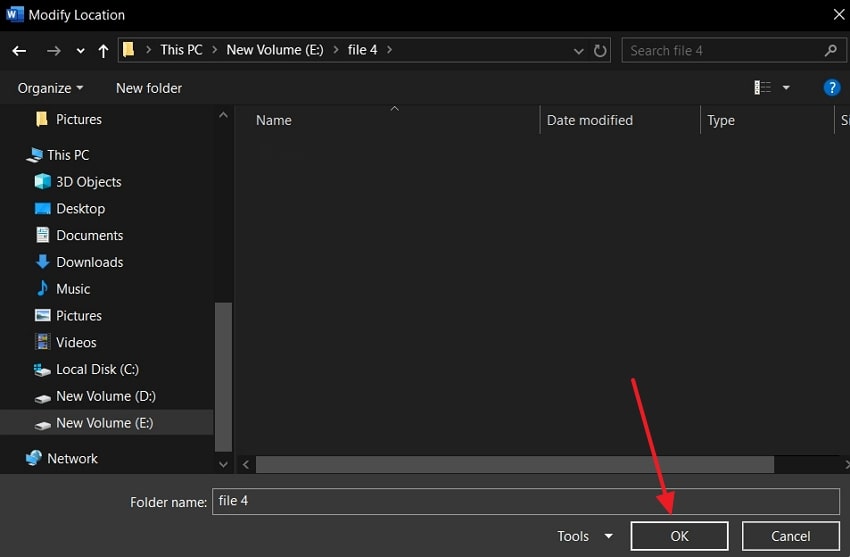
Passaggio 1.Dalla finestra "Opzioni di Word" aperta, accedi alla scheda "Salva" e clicca sul pulsante "Sfoglia" nella sezione "Posizione file di AutoRecover".
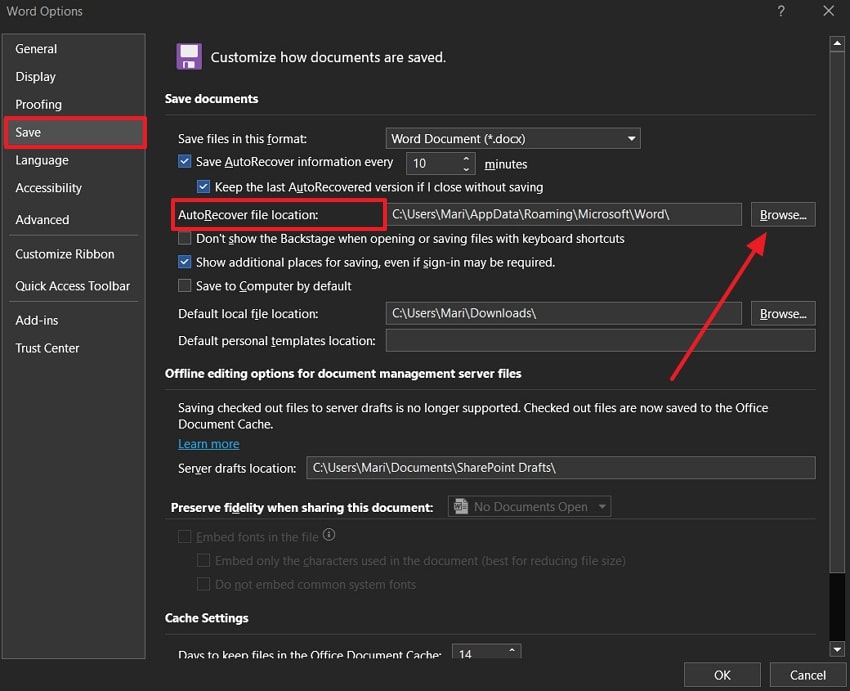
Passaggio 2.Dopo che appare la finestra di dialogo "Modifica posizione", scegli una cartella o un disco adatto e premi il pulsante "OK" per cambiare la posizione dei file temporanei di Word.
Parte 5. Recupera direttamente file Word importanti con la soluzione indicata
Hai provato di tutto, dal posizione del file temporaneo di Wordcambiare al recupero automatico da Word e ancora non riesci ad accedere ai tuoi file non salvati? Niente paura, questa sezione presenterà uno dei migliori software di recupero file in grado di recuperare qualsiasi documento Word perso o eliminato in pochi secondi.Wondershare Recoverit può ripristinare oltre 1000 tipi di file da più di 2000 supporti di archiviazione.
Inoltre, gli utenti possono recuperare qualsiasi file perso, video, immagini e altro anche se sono stati eliminati definitivamente. Non solo, questo strumento di recupero ha un alto tasso di successo che scandaglia a fondo il tuo sistema per trovare i file Word non salvati con il minimo sforzo.
Caratteristiche principali
- Tecnologia Avanzata di Scansione: La scansione avanzata di Recoverit esamina ogni disco, hard disk e USB per trovare tutti i file eliminati. Puoi anche interrompere o mettere in pausa la scansione a metà se trovi subito il documento che stai cercando.
- Opzioni di Filtraggio: Dispone di diverse opzioni di filtro, come tipo di file, dimensioni, tag e altro, che velocizzano il processo di scansione. Ogni filtro comprende una serie di possibilità: ad esempio, nel tipo file, puoi scegliere "documenti" per restringere la ricerca.
- Schermata di Anteprima:Dopo il ripristino dei file, rivedi ogni componente e contenuto del file Word nella finestra di anteprima. Questo strumento garantisce il recupero di ogni frammento senza compromettere la formattazione.
Guida completa su come recuperare file Word eliminati usando Recoverit
Ora, segui la guida passo passo qui sotto e scopri come questo software di recupero file può ripristinare i tuoi file persi in pochi secondi:
Passaggio 1. Installa lo strumento di recupero e seleziona una posizione per la scansione
Quando il software è scaricato sul tuo dispositivo Mac o Windows, apri la schermata principale e vai alla scheda “Dischi e Posizioni”. Ora, scegli qualsiasi unità esterna, hard disk o la modalità di accesso rapido nella finestra “Seleziona una posizione per iniziare il recupero”.

Passaggio 2. Trova il documento perso desiderato
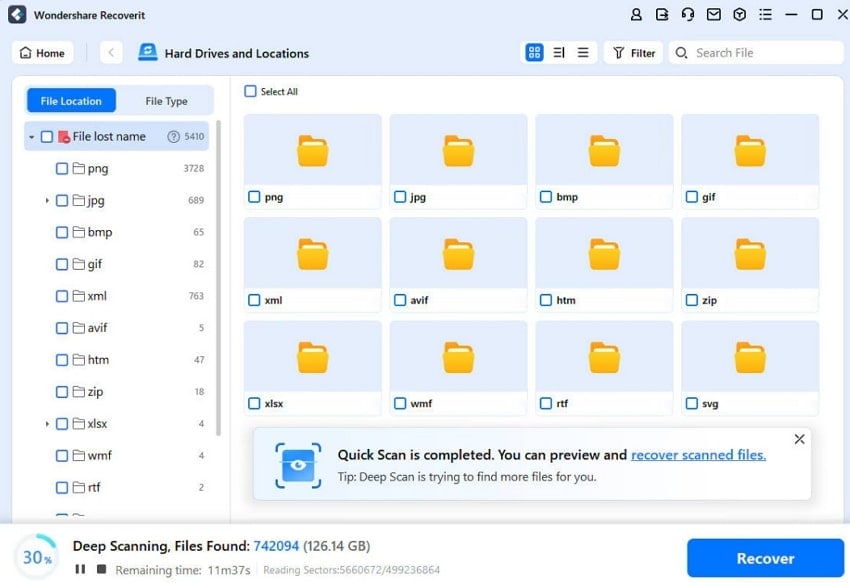
Quando la scansione inizia, i file persi verranno mostrati nel pannello laterale sinistro nella scheda “Posizione del file”. Quando la scansione termina, trova i file Word persi e aprili nella finestra di anteprima.
Passaggio 3. Visualizza i contenuti e recupera
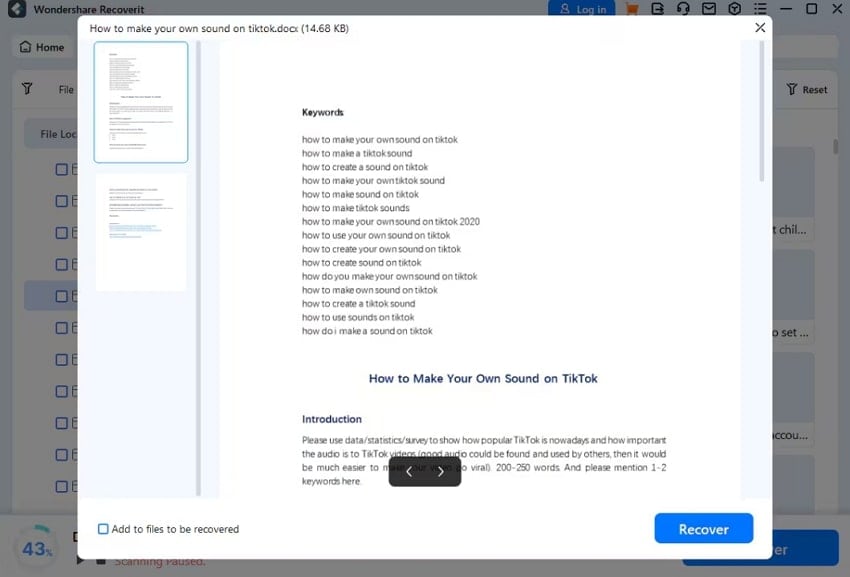
Nella finestra di dialogo "Anteprima", esamina tutti i contenuti e la formattazione del file per assicurarti che tutto sia intatto e presente prima di premere il pulsante "Recupera".
Conclusione
Questo articolo fa luce sullo scopo della posizione del file temporaneo di Word e sul perché gli utenti abbiano bisogno di soluzioni efficienti per recuperare i loro documenti. Gli utenti possono recuperare manualmente i file, ripristinarli direttamente da Word, o abilitare l'opzione di recupero automatico su Mac e Windows.
Tuttavia, nonostante queste 6 soluzioni di recupero, se non riesci a trovare il file, prova Recoverit. Questo avanzato strumento di recupero file è equipaggiato con una funzione di scansione eccezionale che cerca a fondo i file e ti offre l'anteprima prima del recupero.
Domande frequenti
-
1. Come posso evitare di perdere i miei documenti Word in futuro?
Una delle migliori opzioni per evitare la perdita futura dei file è abilitare le opzioni di salvataggio automatico e recupero automatico nelle impostazioni di Word. Queste opzioni memorizzano i file non salvati sul Cloud, dove puoi recuperarli facilmente in perfette condizioni. -
2. I file temporanei di Word vengono eliminati automaticamente?
Sì, entrambi i sistemi eliminano automaticamente i file temporanei dopo un certo periodo di tempo, il che può essere problematico poiché hai solo accesso limitato ai file non salvati. Pertanto, prova il software Recoverit per recuperare facilmente anche i file eliminati definitivamente. -
3. Perché non riesco a trovare il file temporaneo del mio documento Word?
Se non riesci a trovare la cartella temporanea, probabilmente è un file nascosto a cui puoi accedere tramite Esplora File. Da lì, vai alla scheda “Visualizza” e seleziona “Elementi nascosti” nella sezione “Mostra/nascondi”. Per gli utenti Mac, possono mostrare la cartella temporanea premendo i tasti “Command + Shift + .>”.




