
May 25, 2026 • Categoria: Recupera & Ripara file • Soluzioni comprovate
La cronologia del nostro browser e dei download può a volte contenere informazioni personali che dovrebbero sempre essere protette. A prescindere dalla professione o dal background a cui appartieni, a nessuno piace esporre la propria cronologia dei download. Se vuoi mantenere le tue informazioni personali riservate, devi sapere come cancellare la cronologia dei download dal tuo browser. Questo ti permetterà di mantenere privata questa informazione e i tuoi dati non saranno vulnerabili. In questo articolo dettagliato, ti insegneremo diversi modi per cancellare la cronologia dei download su ciascuno dei principali browser web.
Parte 1: Come cancellare la cronologia dei download in diversi browser
Poiché vi sono numerosi browser web disponibili, è importante sapere come eliminare la cronologia dei download in modi diversi. Abbiamo elencato un metodo preciso per cancellare la cronologia dei download nei browser più diffusi.
1. Internet Explorer
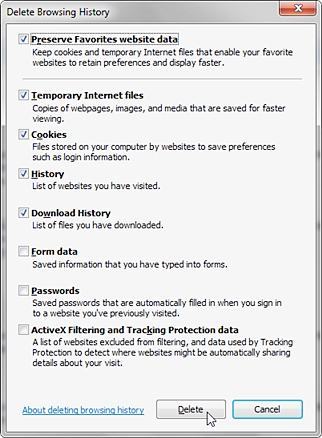
Se utilizzi Internet Explorer, puoi facilmente cancellare la cronologia dei download seguendo i passaggi riportati di seguito. Ma puoi anche visualizzare la cronologia in Internet Explorer prima di cancellarla.
- Avvia Internet Explorer e premi Ctrl + Shift + Canc per rimuovere i dati di navigazione.
- Puoi anche accedere tramite le sue Impostazioni (icona dell’ingranaggio) > Opzioni.
- Dopo l’apertura della finestra pop-up, seleziona l’opzione "Cronologia Download".
- Fai clic sul pulsante "Elimina" per rimuovere la tua cronologia dei download.
2. Mozilla Firefox
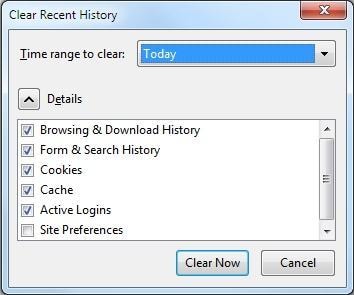
Proprio come in Internet Explorer, anche in Firefox puoi cancellare la cronologia dei download seguendo questi passaggi:
- Per iniziare, puoi semplicemente premere Ctrl + J per accedere ai tuoi download recenti e cancellarli manualmente.
- Inoltre, puoi accedere alle Impostazioni per rimuovere la cronologia dei download.
- Dalla finestra pop-up che si apre, seleziona il periodo desiderato e la cronologia di navigazione e download.
- Fai clic sul pulsante "Cancella adesso" per eliminare la cronologia.
3. Google Chrome
Google Chrome è uno dei browser web più utilizzati in assoluto. Permette anche di eliminare la cronologia dei download direttamente dalla sua interfaccia.
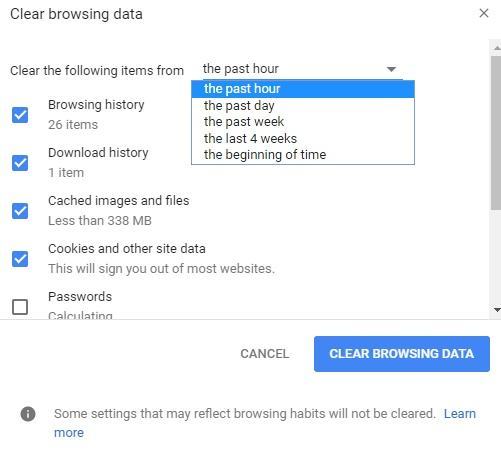
- Avvia Chrome e vai nelle Impostazioni dal menu con i tre puntini verticali (o icona hamburger).
- Da qui, apri la finestra "Cancella dati di navigazione". Puoi anche accedervi premendo contemporaneamente Ctrl + Shift + Canc.
- Seleziona l’opzione della cronologia di navigazione e quella dei download. Puoi inoltre scegliere l’intervallo di tempo qui.
- Clicca di nuovo sul pulsante "Cancella dati di navigazione" per rimuovere i dati selezionati.
4. Microsoft Edge
Nonostante Microsoft Edge sia stato lanciato con Windows 10, è già utilizzato da molte persone in tutto il mondo. È possibile cancellare la cronologia dei download su Edge seguendo questi passaggi:
- Per accedere rapidamente ai tuoi download, premi Ctrl + J e cancella manualmente ogni file scaricato.
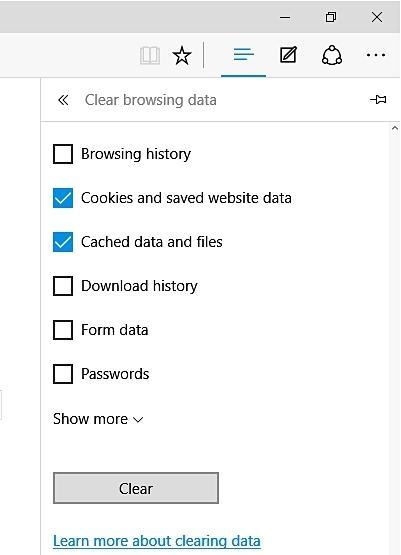
- In alternativa, accedi alle Impostazioni tramite il menu Hub (tre linee orizzontali).
- Vai su "Cancella dati di navigazione" e scegli di rimuovere la "Cronologia Download".
- Conferma semplicemente la tua scelta facendo clic sul pulsante "Cancella".
5. Opera
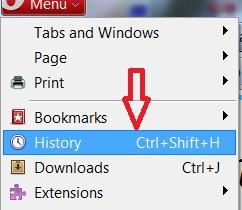
Cancellare la cronologia in Opera è abbastanza simile agli altri browser. Dal menu di Opera puoi accedere alla cronologia così come alla cronologia dei Download. Puoi anche premere Ctrl + J per aprire la pagina della cronologia dei download. Da qui, puoi semplicemente cancellare manualmente la cronologia dei download.
6. Windows 10, 8, 7 e Vista
In quasi tutte le versioni di Windows puoi anche eliminare manualmente i file scaricati. Per farlo, premi semplicemente l’icona di Windows e cerca "download". Questo ti permetterà di accedere ai file scaricati. Cancellali semplicemente per proteggere la tua privacy.
Parte 2: Come cancellare completamente la cronologia dei download
Cancellando la cronologia dei download dall’interfaccia del browser, non riuscirai a eliminarla in modo permanente. Chiunque può recuperare i tuoi dati utilizzando strumenti di recupero dati. Pertanto, dovresti usare Stellar BitRaser per il file se desideri cancellare la cronologia dei download dal tuo browser senza possibilità di recupero. Lo strumento ha un’interfaccia facile da usare che consente di cancellare definitivamente file, tracce di sistema, applicazioni e altro ancora.
- Può eliminare in modo permanente file, attività internet, tracce di sistema, applicazioni e altro.
- Puoi eseguire una cancellazione automatica tramite la funzione di pianificazione.
- Lo strumento fornisce anche un certificato di cancellazione dopo il completamento del processo.
- Ha un’interfaccia intuitiva ed elimina in modo permanente i contenuti senza possibilità di recupero.
- BitRaser offre una vasta gamma di algoritmi che l’utente può selezionare dalle impostazioni.
- Compatibile con tutti i principali browser e funzionante su tutte le principali versioni di Windows
Passo 1: Scarica gratuitamente Stellar BitRaser per file sul tuo computer Windows.
Passo 2: Avvia BitRaser per file e vai alla sezione "Attività Internet" dal pannello a sinistra. Qui potrai vedere anche vari altri strumenti e funzionalità elencate.
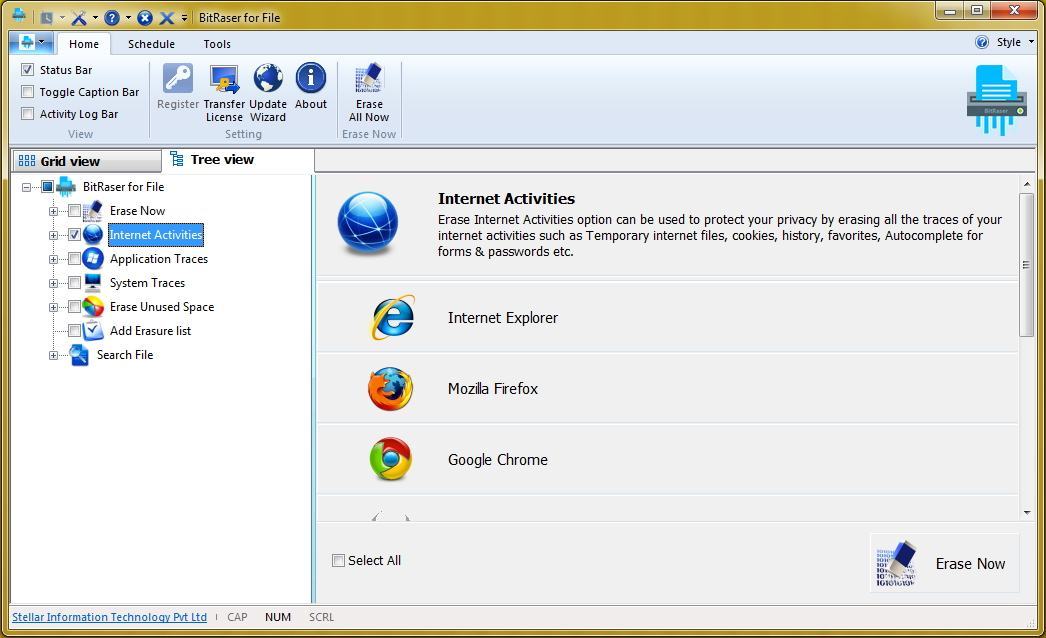
Passo 3: Quando selezioni l’opzione Attività Internet, verrà mostrato un elenco di tutti i browser web installati sul tuo sistema. BitRaser supporta di default tutti i principali browser web.
Passo 4: Per cancellare la cronologia dei download di un browser, seleziona semplicemente il browser e clicca sul pulsante "Cancella adesso".
Dopo aver seguito questi semplici passaggi, sarai in grado di cancellare la cronologia dei download dal tuo browser senza particolari difficoltà. Tuttavia, puoi sempre effettuare più passaggi per assicurarti che i tuoi dati vengano effettivamente cancellati. Idealmente, ripetendo più volte la procedura, sarai certo di cancellare la cronologia dei download senza possibilità di recupero. Vai avanti e usa BitRaser per cancellare la cronologia dei download e non preoccuparti più di una violazione della privacy.
 > Risorse > Recupera & Ripara file > Come cancellare definitivamente la cronologia dei download dal browser


Alex Nappi
staff Editor