
Microsoft Excel è uno degli strumenti più usati per l’archiviazione dati, l’analisi e calcoli approfonditi. Data l'importanza dei file Excel, è fondamentale mantenere lo strumento sempre funzionante. Tuttavia, ci sono molti motivi che possono ostacolare una buona esperienza utente. Resettare lo strumento alle impostazioni predefinite può risolvere i problemi di prestazioni. Il seguente articolo discute l’importanza e il modo di resettare Excel alle impostazioni predefinite utilizzando vari metodi.
Prova Recoverit per il recupero dati Excel
 Verificato in materia di sicurezza. 3,591,664 persone lo hanno scaricato.
In questo articolo
-
- Reimposta la barra multifunzione e le impostazioni della barra degli strumenti tramite le Opzioni di Excel
- Reimposta le impostazioni di Excel utilizzando l’Editor del registro
- Resettare Excel tramite Windows PowerShell
- Reimposta solo l’aspetto del workbook (stili, temi, ecc.)
- Utilizza l’opzione "Resetta tutte le app Microsoft Office" (Reset completo della suite)
- Reinstalla Microsoft Office (Ultima risorsa)
- Reimposta impostazioni visive minori (Opzionale)

Parte 1. Perché è importante resettare Excel alle impostazioni predefinite
Resettare Excel alle impostazioni predefinite aiuta a ripristinare stabilità e prestazioni rimuovendo preferenze corrotte, componenti aggiuntivi difettosi e opzioni mal configurate. Il seguente elenco presenta i dettagli sul motivo per cui dovresti resettare Excel alle impostazioni predefinite:
- Ripristina le prestazioni originali di Excel: Resettare Excel cancella dati temporanei e preferenze corrotte che rallentano le operazioni. Aiuta a ristabilire calcoli fluidi e prestazioni più rapide per file di grandi dimensioni.
- Corregge errori nascosti di configurazione: Impostazioni personalizzate difettose o preferenze di interfaccia rotte spesso causano blocchi e malfunzionamenti. Resettare Excel alle impostazioni predefinite elimina questi errori, riportando tutto ad un comportamento stabile e predefinito.
- Migliora la compatibilità di componenti aggiuntivi ed estensioni: Componenti aggiuntivi problematici possono confliggere con i processi di Excel e causare rallentamenti. Il reset disattiva tutti i componenti aggiuntivi, permettendo agli utenti di riattivare solo quelli affidabili.
- Reimposta personalizzazioni e macro difettose: Macro corrotte e impostazioni della barra degli strumenti possono compromettere gli strumenti e le scorciatoie di Excel. Il reset elimina questi problemi e assicura un’interfaccia coerente e senza errori.
- Offre una base pulita per la risoluzione dei problemi: Se i problemi con Excel persistono nonostante le correzioni, il reset garantisce una base fresca. Aiuta a identificare se il problema principale risiede nelle impostazioni dello strumento o nel sistema stesso.
Parte 2. Modi base per resettare Excel alle impostazioni predefinite
Prima di esplorare rimedi avanzati per resettare l’app, devi provare i metodi base. La seguente sezione esplora i modi più semplici per resettare l’app:
1. Reimposta la barra multifunzione e la barra degli strumenti tramite le Opzioni di Excel
Resettare queste impostazioni ripristina il layout predefinito di Excel rimuovendo posizionamenti indesiderati dei pulsanti e schede mancanti. Aiuta gli utenti a ritrovare rapidamente un ambiente di lavoro familiare e organizzato. L’importanza di questo metodo è nel ridurre la confusione e migliorare l’efficienza eliminando disturbi legati al layout. Segui queste istruzioni per apprendere come resettare le impostazioni di Excel, la barra multifunzione e la barra degli strumenti tramite le sue opzioni:
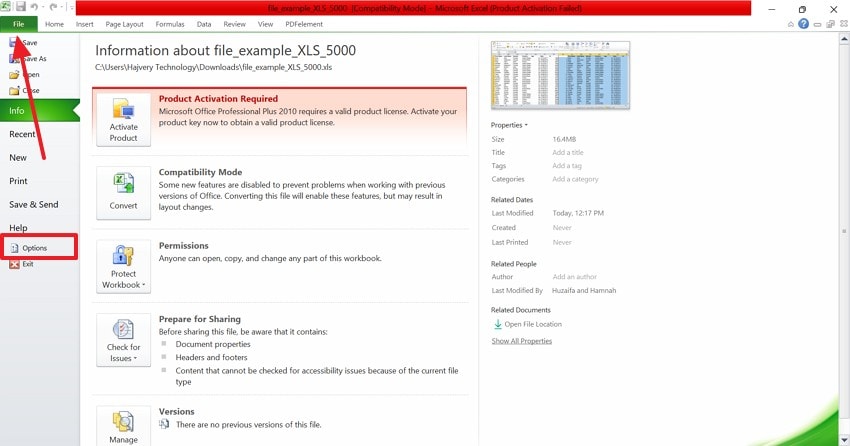
- Per iniziare, apri il menu “File” in alto a sinistra e seleziona la scheda “Opzioni” a sinistra.
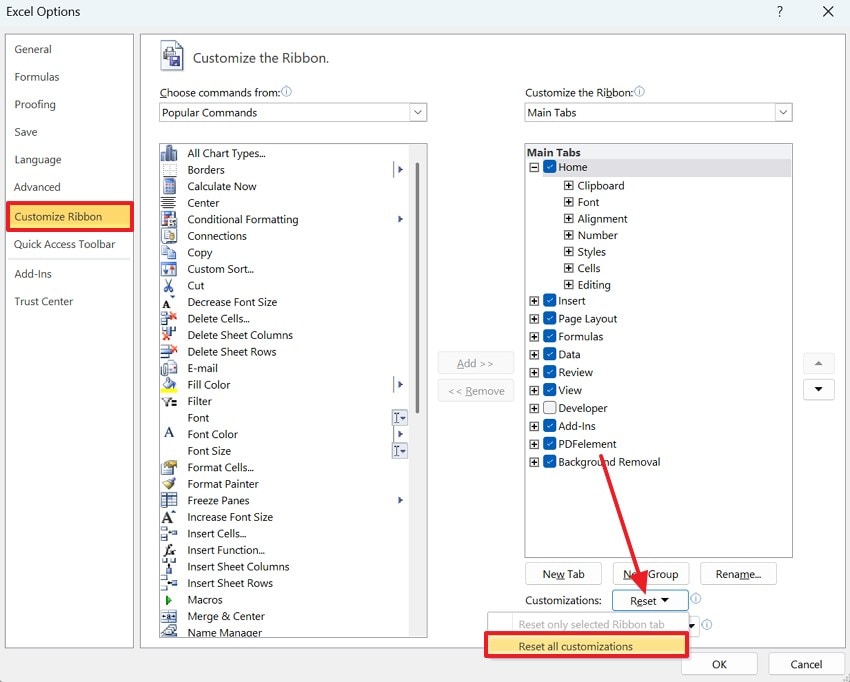
- Nella finestra successiva, seleziona l’opzione “Personalizza barra multifunzione” per trovare il menu “Resetta”. Espandi questo menu a tendina e scegli il pulsante “Resetta tutte le personalizzazioni” per ripristinare tutte le impostazioni della barra multifunzione e della barra degli strumenti al layout predefinito.
2. Reimposta le impostazioni di Excel utilizzando l’Editor del registro
Questo reset approfondito elimina dati di configurazione corrotti archiviati nel registro di Windows. Obliga Excel a ricostruire impostazioni predefinite pulite al prossimo avvio. Risolve errori persistenti che i reset standard dell’interfaccia non possono correggere. Segui la guida di seguito per vedere come resettare Excel alle impostazioni predefinite utilizzando l’Editor del registro:
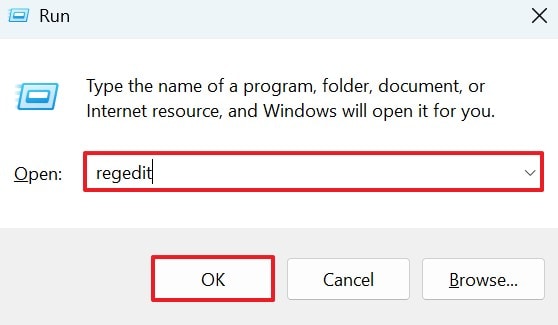
- Per cominciare, premi i tasti “Win+R” sulla tastiera ed inserisci il comando “regedit” nella finestra Esegui.
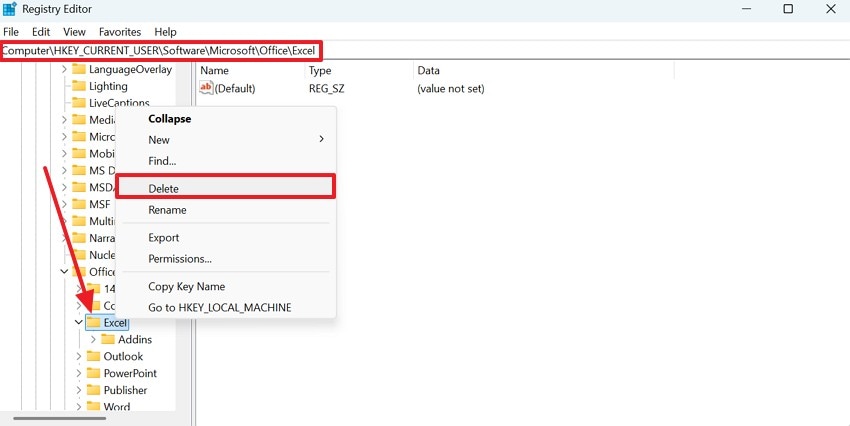
- Quando si apre l’Editor del registro, segui questo percorso: “Computer > HKEY_CURRENT_USER > Software > Microsoft > Office > Excel”. Ora, clicca col destro su “Excel” e seleziona il pulsante “Elimina”. Quindi riavvia Excel per ricostruire automaticamente le impostazioni pulite.
3. Resettare Excel tramite Windows PowerShell
PowerShell offre un metodo basato su comandi per rimuovere automaticamente le impostazioni salvate di Excel. Cancella dati memorizzati nella cache e configurazioni utente senza modificare manualmente le voci di registro. Resettare Excel alle impostazioni predefinite usando questo metodo garantisce velocità e precisione, ideale per utenti IT che gestiscono più sistemi. Segui queste istruzioni per scoprire come puoi resettare Excel tramite Windows PowerShell:
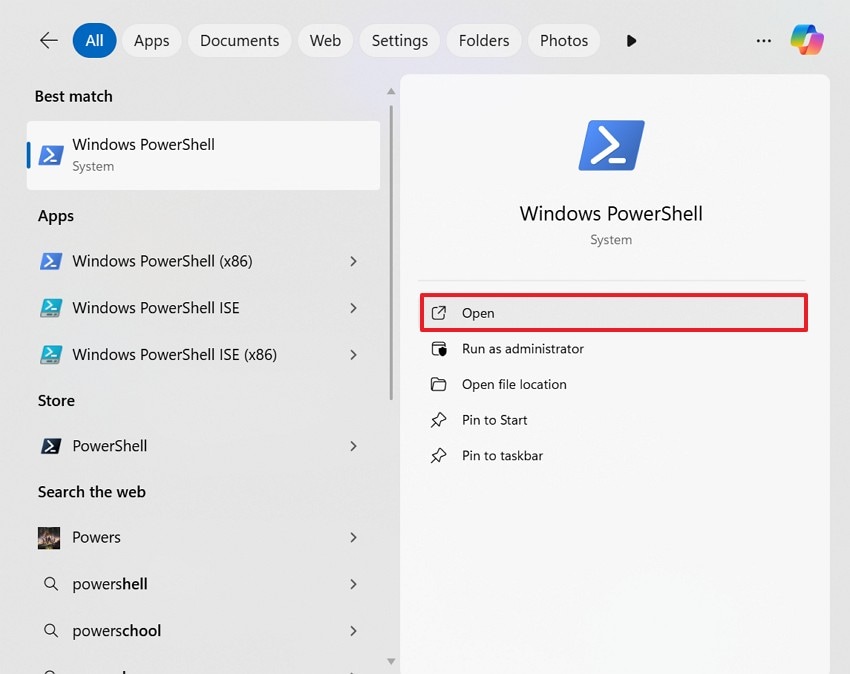
- Per iniziare, cerca lo strumento “Windows PowerShell” e clicca su “Apri” per accedere al software.
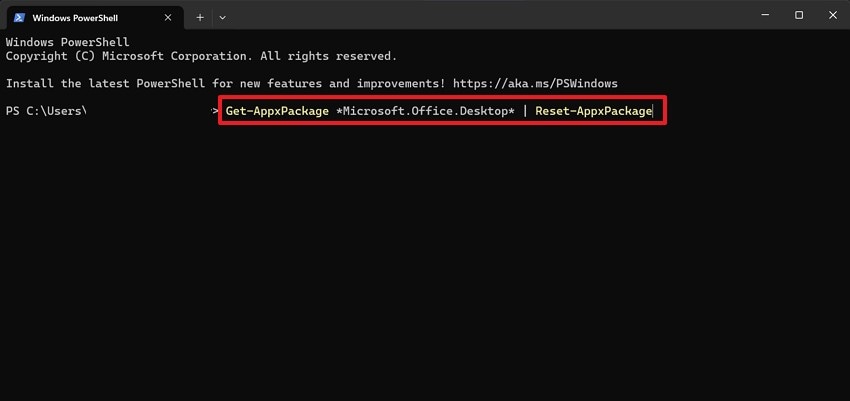
- Nell’interfaccia successiva, inserisci il comando “Get-AppxPackage *Microsoft.Office.Desktop* | Reset-AppxPackage” e premi il tasto “Invio”. Una volta completati i passaggi, riavvia MS Excel per accedere alla versione resettata.
4. Reimposta solo l’aspetto del workbook (stili, temi, ecc.)
Resettando elementi visivi come temi, stili celle e combinazioni di colori restituisce il design del workbook al suo stato originale e ordinato. Resettare solo il workbook assicura che il sistema mantenga un aspetto pulito e professionale senza modifiche profonde al sistema. Segui questi passaggi per imparare come resettare Excel alle impostazioni predefinite utilizzando solo l’aspetto del workbook:
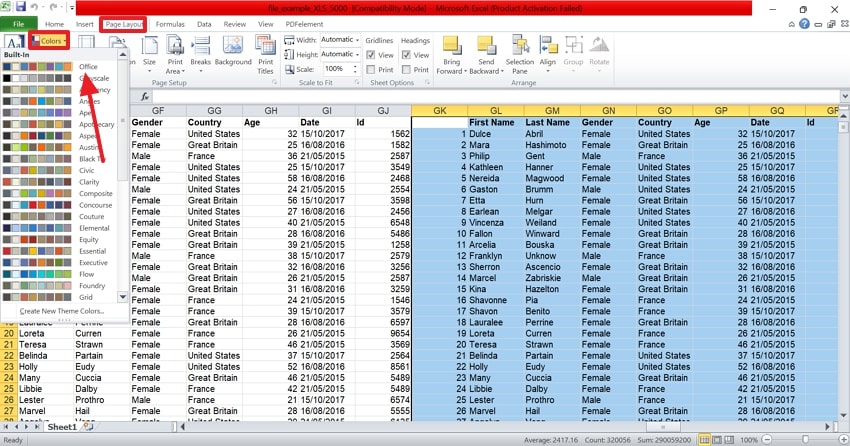
- Innanzitutto, entra nella scheda “Layout di pagina” in alto ed espandi il menu “Colori” per selezionare l’impostazione “Office”.
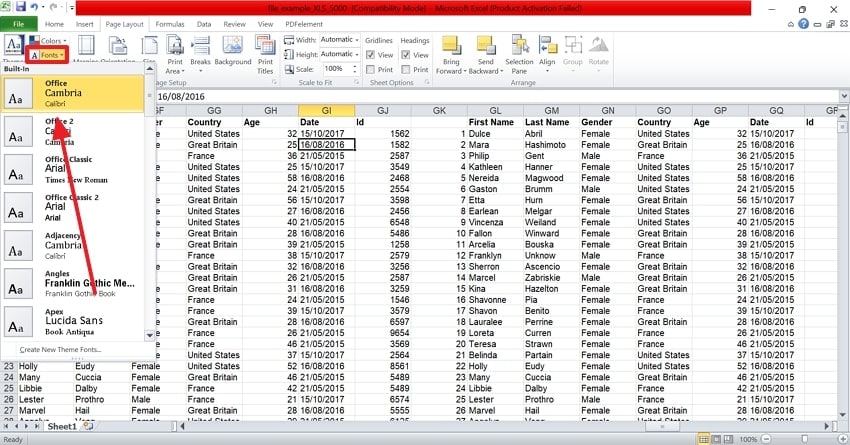
- Ora, apri il menu “Caratteri” e scegli l’opzione “Office” dall’alto del menu a tendina.
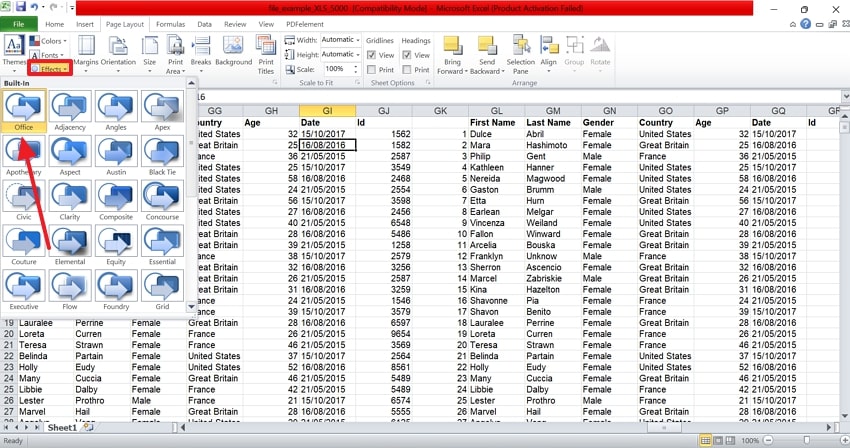
- Infine, seleziona il preset “Office” dal menu “Effetti” per applicare le impostazioni degli effetti predefiniti.
5. Utilizza l’opzione "Resetta tutte le app Microsoft Office" (Reset completo della suite)
Questa opzione resetta Excel insieme a Word, PowerPoint e altre applicazioni Office. Reinizializza dati condivisi, modelli e impostazioni per l’intera suite. Questo metodo garantisce compatibilità e stabilità tra tutti i programmi Office dopo eventuali conflitti. Segui questi passaggi per resettare Excel alle impostazioni predefinite utilizzando l’opzione "Resetta tutte le app Microsoft Office":
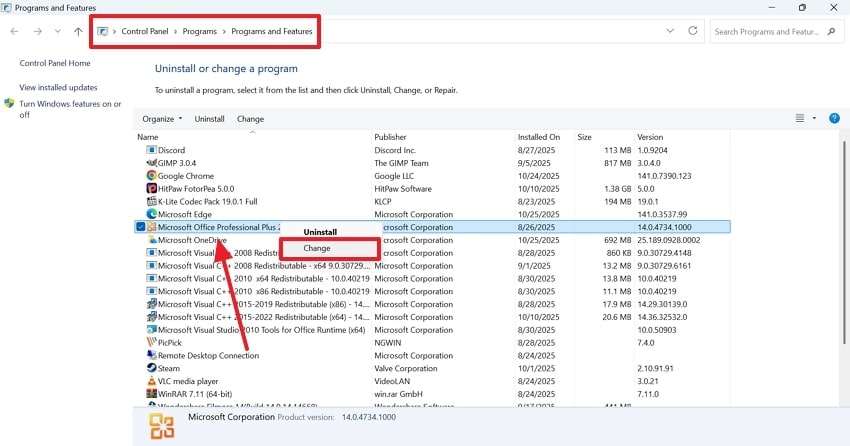
- Inizia entrando nel “Pannello di controllo” e selezionando l’opzione “Programmi”. Ora entra nella finestra “Programmi e funzionalità” per trovare l’opzione “Microsoft Office”. Clicca col destro su questa voce e seleziona “Cambia” dal menu pop-up.
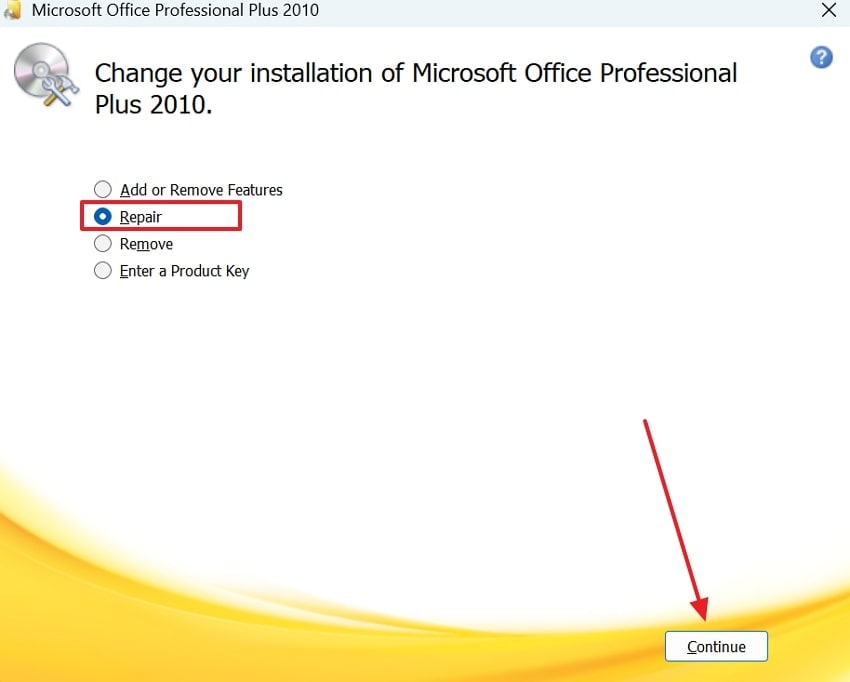
- Nell’interfaccia successiva, seleziona il pulsante radio “Ripara” e clicca su “Continua.” Ora segui le istruzioni a schermo per resettare tutte le app MS Office.
6. Reinstalla Microsoft Office (Ultima risorsa)
Una reinstallazione completa dello strumento elimina ogni traccia di corruzione, file obsoleti e componenti aggiuntivi non funzionanti. Rinnova completamente l’integrazione di Excel nel sistema e le configurazioni predefinite. Questo metodo garantisce un’impostazione pulita e senza errori se tutte le altre soluzioni falliscono. I passaggi seguenti forniscono una guida su come resettare le impostazioni di Excel:
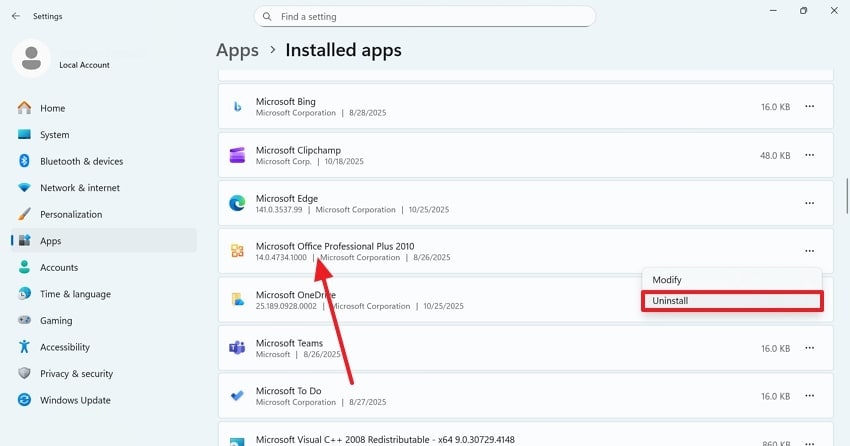
- Per iniziare, cerca ed apri la finestra “Aggiungi o rimuovi programmi” sul tuo PC. Scorrendo la finestra, clicca col destro sulla scheda “Microsoft Office” per “Disinstallarla”.
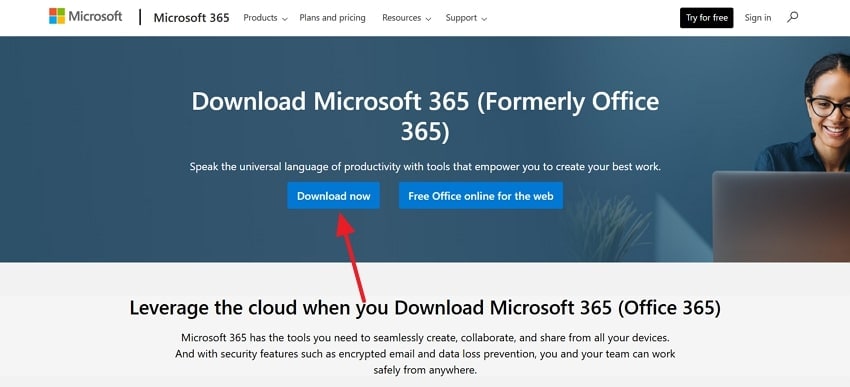
- Per reinstallare le applicazioni, vai sul sito ufficiale di MS Office e clicca sul pulsante “download” per ottenere il software sul tuo PC.
7. Reimposta impostazioni visive minori (Opzionale)
L’ultimo metodo si concentra su impostazioni legate all’aspetto come dimensioni del carattere, colore della griglia e preferenza del tema. Migliora visibilità e comfort senza alterare la funzionalità core di Excel. Questo processo è importante poiché contribuisce a migliorare l’esperienza utente tramite correzioni visive piccole ma efficaci. Segui la guida sotto per scoprire come puoi resettare Excel alle impostazioni predefinite:
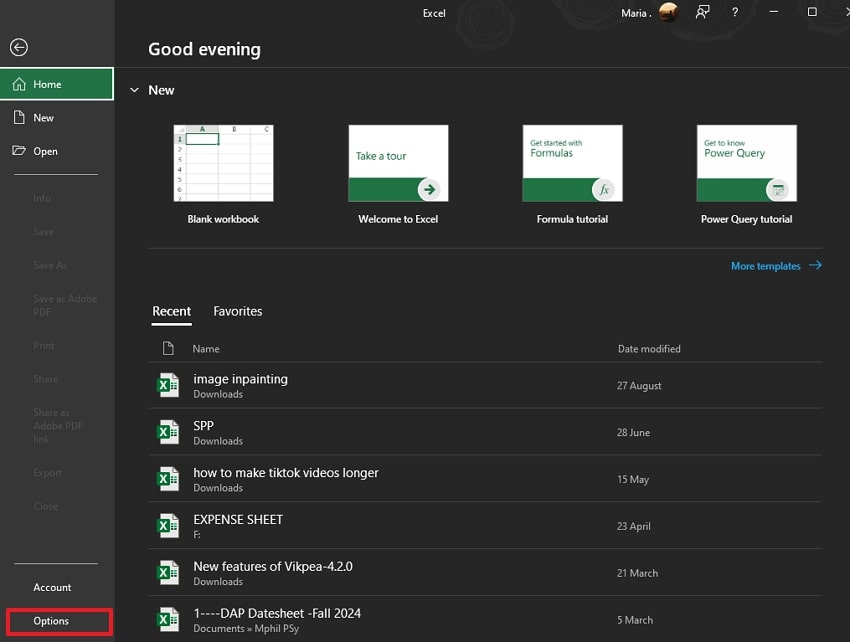
- Innanzitutto, entra nel menu “File” in alto a sinistra e seleziona la scheda “Opzioni” in basso a sinistra.
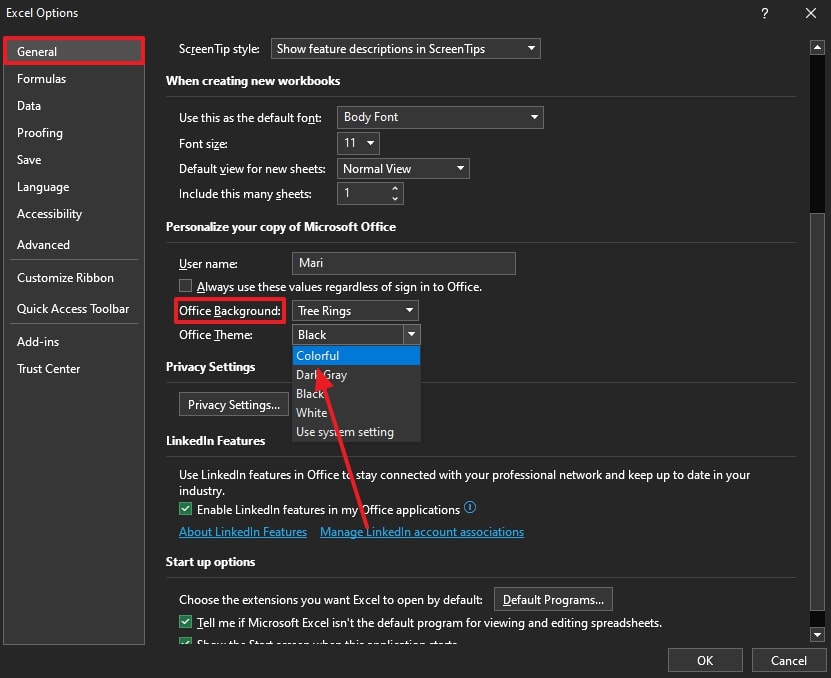
- Quando si apre la finestra successiva, entra nella scheda “Generale” a sinistra ed espandi il menu “Sfondo di Office”. Qui, seleziona l’opzione “Colorato” per resettare con successo le impostazioni visive minori.
Parte 3. Cosa succede quando resetti Excel alle impostazioni predefinite
Molte persone esitano a resettare l’app per paura di cosa possa succedere. Se non sai cosa accadrà dopo il resettare Excel alle impostazioni predefinite, dai un’occhiata ai seguenti punti:
- Excel ritorna al suo aspetto e layout di fabbrica: Resettare Excel ripristina l’interfaccia originale, barre degli strumenti e menu così come erano appena installati. Elimina tutte le personalizzazioni, offrendo un ambiente di lavoro pulito e coerente.
- Tutte le modifiche utente e componenti aggiuntivi vengono rimossi: Eventuali componenti aggiuntivi di terze parti, macro o pulsanti personalizzati aggiunti dagli utenti vengono cancellati. Questo elimina conflitti o bug causati da estensioni incompatibili o corrotte.
- Modelli, caratteri e colori predefiniti vengono ripristinati: Excel ritorna alle opzioni di formattazione standard, incluso il font predefinito Calibri, palette di colori standard e modello normale. Questo assicura uno stile uniforme in tutti i nuovi workbook.
- Dati memorizzati nella cache e impostazioni temporanee vengono cancellati: File temporanei, voci della cache e dati delle preferenze utente vengono eliminati durante il processo di reset. Questo aiuta a migliorare le prestazioni e risolvere rallentamenti o blocchi.
- Tutte le impostazioni tornano ai valori predefiniti di sistema: Preferenze relative a calcoli, formule e comportamento all’avvio ritornano ai valori predefiniti di Excel. Questo garantisce un funzionamento coerente e stabile senza errori di configurazione precedente.
Bonus: Hai perso file Excel dopo il reset? Recoverit ha la soluzione
Molti utenti si lamentano della perdita dei file Excel dopo aver effettuato il reset delle impostazioni predefinite di Excel. Se hai bisogno di conservare i dati nei tuoi fogli, puoi usare uno strumento di recupero rapido.Recoverit offre un tasso di recupero del 99,5% e garantisce il ripristino efficace dei file Excel importanti. Può essere usato con maggiore flessibilità poiché è compatibile sia con Windows che Mac.
Anche se il processo di scansione dei file è automatizzato, gli utenti possono aggiungere un filtro di ricerca personalizzato. Oltre ai documenti Excel, gli utenti possono recuperare oltre 1.000 tipi di documenti e file multimediali per ottenere il massimo della produttività. Questa piattaforma supporta più di 10.000 scenari di file persi per ampliare la sua gamma di applicazioni.
Caratteristiche principali
- Funzione di recupero batch: Approfitta della funzione di recupero batch per recuperare più file Excel e aumentare la produttività.
- Opzioni dispositivo: È possibile recuperare file da più di un milione di dispositivi, consentendo una funzionalità flessibile.
- Modalità di scansione dei file:Se non riesci a trovare il file desiderato tramite la Scansione Rapida, prova a trovarlo tramite la Scansione Profonda.
Utilizzare Recoverit per Recuperare File Excel Mancanti
Ora che conosciamo le funzionalità di Recoverit, vediamo come può aiutarti a restaurare i file. I passaggi seguenti forniscono una guida sucome resettare Excel alle impostazioni predefinitecome utilizzare questo strumento:
1. Seleziona la posizione di un file Excel mancante
Per iniziare, apri Recoverit e seleziona la posizione del file mancante dal pannello di sinistra.

2. Scegli i file mancanti e recuperali
Quando i file mancanti compaiono nell’interfaccia successiva, selezionali e fai clic su “Recupera” per ripristinarli.

3. Anteprima del file recuperato
Man mano che i file Excel vengono recuperati, visualizzali in anteprima e premi il pulsante “Recupera” per salvarli.

Conclusione
In sostanza, questo articolo riguardail ripristino delle impostazioni predefinite di Excelper ottenere uno strumento Excel più performante. Abbiamo discusso i metodi di base per riportare il tuo strumento Sheets alle impostazioni di default. Molti utenti lamentano la scomparsa dei file Excel dopo un ripristino. Se ti capita questo problema, puoi utilizzare Recoverit. Questa piattaforma offre un ampio supporto di formati, dandoti la possibilità di recuperare documenti in oltre 10.000 formati.
Domande frequenti
-
1. Cosa succede quando si ripristina Excel alle impostazioni predefinite?
Ripristinando Excel, vengono rimosse tutte le personalizzazioni, incluse le modifiche al ribbon, la disposizione della barra degli strumenti, i temi e le preferenze. Questo riporta il programma alle impostazioni di fabbrica originali. Aiuta a risolvere problemi di prestazioni, layout o visualizzazione causati da configurazioni danneggiate. -
2. Il ripristino di Excel elimina i miei file o le mie cartelle di lavoro?
Il ripristino di Excel influisce solo sulle impostazioni e preferenze del programma, non sui tuoi file Excel personali o sulle cartelle di lavoro salvate. I tuoi dati rimangono sicuri e invariati durante l’intero processo. -
3. Come posso riottenere l’accesso ai miei file Excel mancanti dopo un ripristino?
Se riscontri la scomparsa di file Excel dopo un ripristino, utilizza Recoverit per riottenere l’accesso. Questa piattaforma gestisce oltre 1.000 casi di perdita di file, per non parlare di un documento mancante dopo un ripristino. -
4. Esiste un modo per riottenere l’accesso ai miei 10 file Excel mancanti che ho perso durante un ripristino?
Per riottenere accesso ai tuoi 10 file mancanti persi durante un ripristino, utilizza Recoverit. Questa piattaforma non richiede un’operazione separata per il recupero di ogni file. Offre una funzione di recupero in lotto che recupera tutti i file in blocco in un’unica operazione.




