
Cosa faresti se il tuo computer si spegnesse accidentalmente mentre stai lavorando su una presentazione importante? Potrebbe essere un’esperienza molto spiacevole e fastidiosa. La chiusura improvvisa di PowerPoint significa che i file vengono eliminati accidentalmente. Ora, potresti chiederti: “Io ho cliccato accidentalmente su 'non salvare' in PowerPoint, posso recuperarlo?” Tutte le tue modifiche andranno perse.
Questo potrebbe rendere difficile lavorare. Tuttavia, ora puoi facilmente recuperare i file PowerPoint eliminati o non salvati dal tuo sistema. Questo blog ti guiderà su come recuperare i file PowerPoint per cui hai cliccato accidentalmente su "Non Salvare".
Prova Recoverit per recuperare file PowerPoint persi/eliminati
 Sicurezza verificata. Oltre 7.302.189 persone lo hanno scaricato.
In questo articolo
Parte 1: Hai cliccato accidentalmente su 'non salvare' in PowerPoint? Cosa succede dopo?
Se hai cliccato accidentalmente su "Non salvare" in PowerPoint, perderai tutte le modifiche apportate alla presentazione. Le modifiche andranno perse se si tratta di una presentazione già esistente che stavi modificando. Invece, se stavi lavorando su un nuovo file e hai cliccato accidentalmente su questa opzione, nessuna delle tue modifiche verrà salvata. Pertanto, c’è la possibilità che la presentazione venga persa definitivamente. È consigliabile attivare la funzione AutoRecover per evitare eventuali perdite.
Parte 2: È possibile il recupero dopo aver cliccato accidentalmente su "Non Salvare PowerPoint"?
Sì. Puoi facilmente recuperare i file dopo aver cliccato accidentalmente su "Non salvare" in PowerPoint. Questo grazie alla funzione AutoRecover. Tuttavia, per utilizzare questa funzione, devi attivarla. PowerPoint salverà automaticamente una versione temporanea della presentazione se lo consenti.

Se la funzione AutoRecover del tuo sistema non è attiva, il recupero dei file sarà difficile. Dovrai quindi esplorare altri metodi di recupero dati. Puoi utilizzare uno strumento di recupero dati, uno dei modi più efficaci per recuperare i file.
Parte 3: Come recuperare file PowerPoint non salvati?
Potresti pensare che sia quasi impossibile recuperare file PowerPoint eliminati o non salvati. In realtà non è così. Puoi adottare molte misure per recuperare i file PowerPoint non salvati.
Di seguito alcuni dei principali metodi per recuperare file PowerPoint non salvati:
Metodo 1: Usa Recoverit
Wondershare Recoverit è uno strumento eccezionale per recuperare file PowerPoint non salvati. Dispone di funzioni avanzate e algoritmi che aiutano a recuperare file PowerPoint non salvati. Puoi utilizzare Wondershare Recoverit su Mac e Windows. Recoverit può aiutarti a recuperare file PowerPoint non salvati in pochi minuti, a seconda delle dimensioni della presentazione da recuperare.
Wondershare Recoverit è disponibile per il download gratuito. Puoi utilizzare la versione online o scaricare il programma sul tuo sistema. Uno dei maggiori vantaggi di Recoverit è che può recuperare facilmente file in diversi scenari come perdita di file, eliminazione accidentale, corruzione e altro ancora.
Recoverit può recuperare file con estensioni come .ppt, .pptx e altre per i file PowerPoint. Inoltre, è un’app molto intuitiva, quindi non è necessario essere esperti di tecnologia per usare questo software. Puoi scaricare il software sul tuo sistema e iniziare il processo di recupero dati.
Dopo aver scaricato Wondershare Recoverit sul tuo sistema, puoi seguire i passaggi qui sotto per recuperare i file e capire come recuperare una presentazione PowerPoint dopo aver cliccato su "Non salvare".
Passo 1: Avvia Wondershare Recoverit e vai alla scheda Hard Drives and Locations.

Passo 2: Seleziona la posizione in cui sono andate perse le presentazioni PowerPoint. Recoverit inizierà la scansione dell’unità per recuperare le presentazioni PowerPoint non salvate o eliminate.
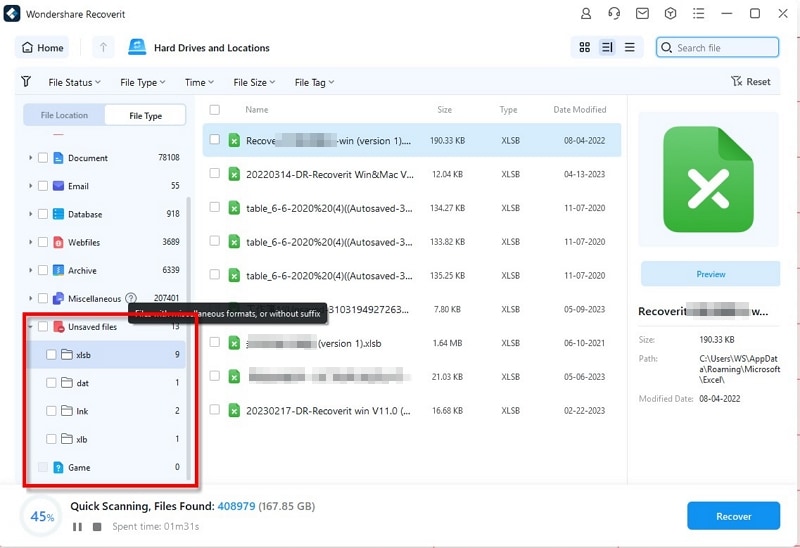
Passo 3: Per restringere i risultati della ricerca e renderli più specifici, puoi applicare i filtri dalla scheda in alto. Poiché stai cercando presentazioni PowerPoint non salvate, clicca su File non salvati nella scheda file.

Passo 4: Quando il software rileva le presentazioni non salvate, le recupererà. Prima di salvare, puoi visualizzare l’anteprima dei file per assicurarti che sia quello che vuoi salvare.

Passo 5: Seleziona una posizione e clicca sul pulsante Recupera per confermare la scelta. Il file verrà salvato nella posizione selezionata.

Video tutorial: Come recuperare file PPT non salvati/persi/eliminati?

Metodo 2: Usa l’opzione Recupera file PowerPoint non salvati
I file PowerPoint non salvati saranno disponibili nell’elenco dei file recenti. È una funzione rapida e semplice che ti permette di accedere efficientemente ai file recenti su cui hai lavorato. Se hai cliccato accidentalmente su 'Non salvare' in PowerPoint, questo indicherà che hai un file PowerPoint non salvato.
Segui i passaggi qui sotto per recuperare file PowerPoint non salvati:
Passo 1: Apri il software PowerPoint sul tuo sistema.
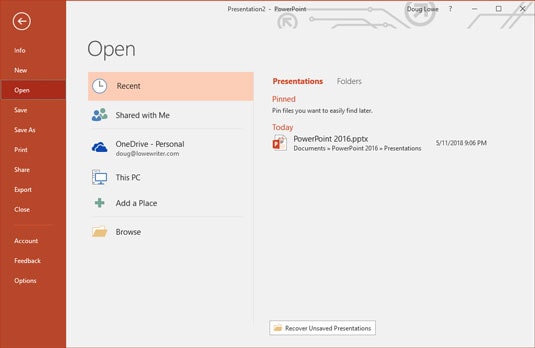
Passo 2: Vai all’opzione File in alto a sinistra e poi scegli Apri.
Passo 3: Il pulsante Recupera presentazioni non salvate sarà disponibile in basso nel pannello. Cliccaci sopra e scegli Apri per visualizzare tutti i file non salvati.
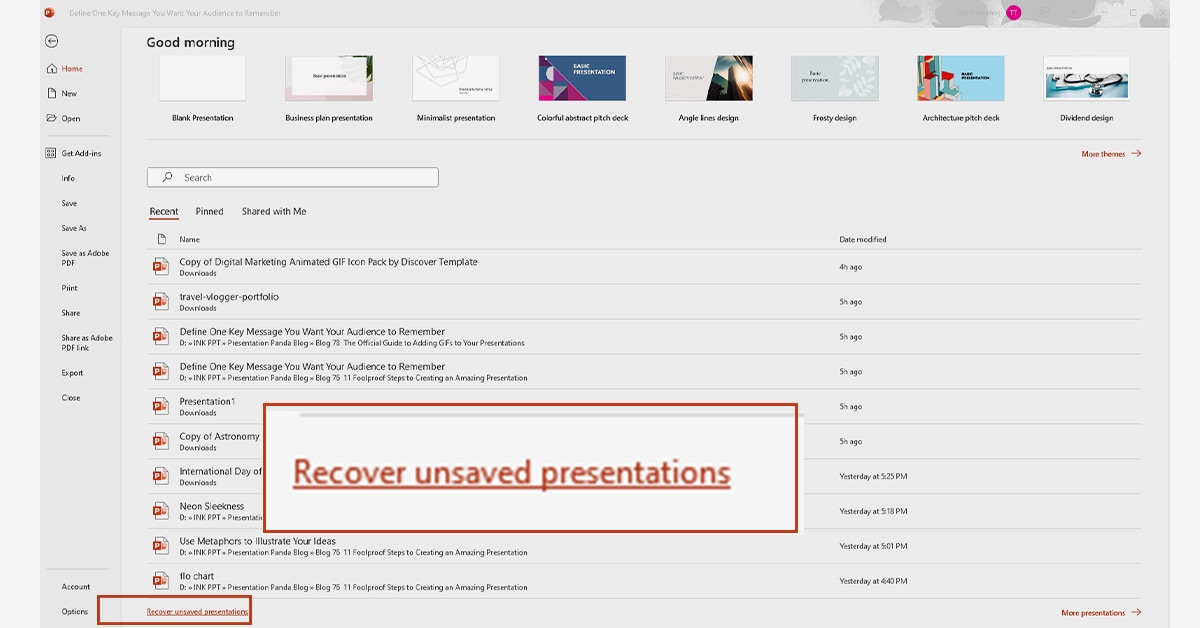
Passo 4: Scegli il file che desideri recuperare. Premi il pulsante Apri all’interno di Apri per riaprire la copia recuperata. Dopo aver recuperato i file, salvali immediatamente.
Metodo 3: Cerca i file temporanei sul tuo computer
Puoi cercare i file PowerPoint non salvati nella cartella dei file temporanei del tuo computer. Windows, di default, memorizza i file temporanei di varie applicazioni.
Il percorso della cartella dei file temporanei è
C:\Users\USERNAME\AppData\Local\Temp
Ora, devi seguire i passaggi qui sotto per imparare come recuperare una presentazione PowerPoint dopo aver premuto "Non salvare":
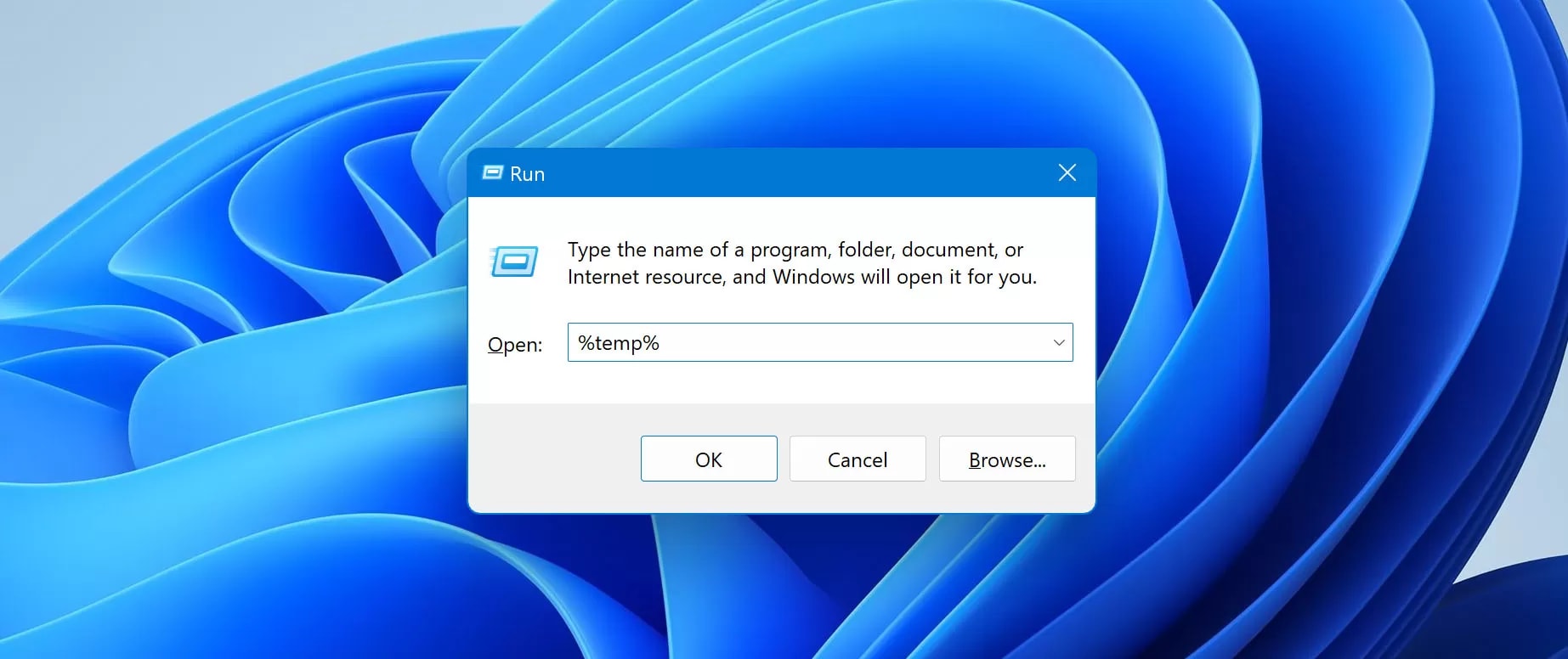
Passo 1: Premi il tasto Windows logo + R sul computer, e nella finestra Esegui digita %temp%.
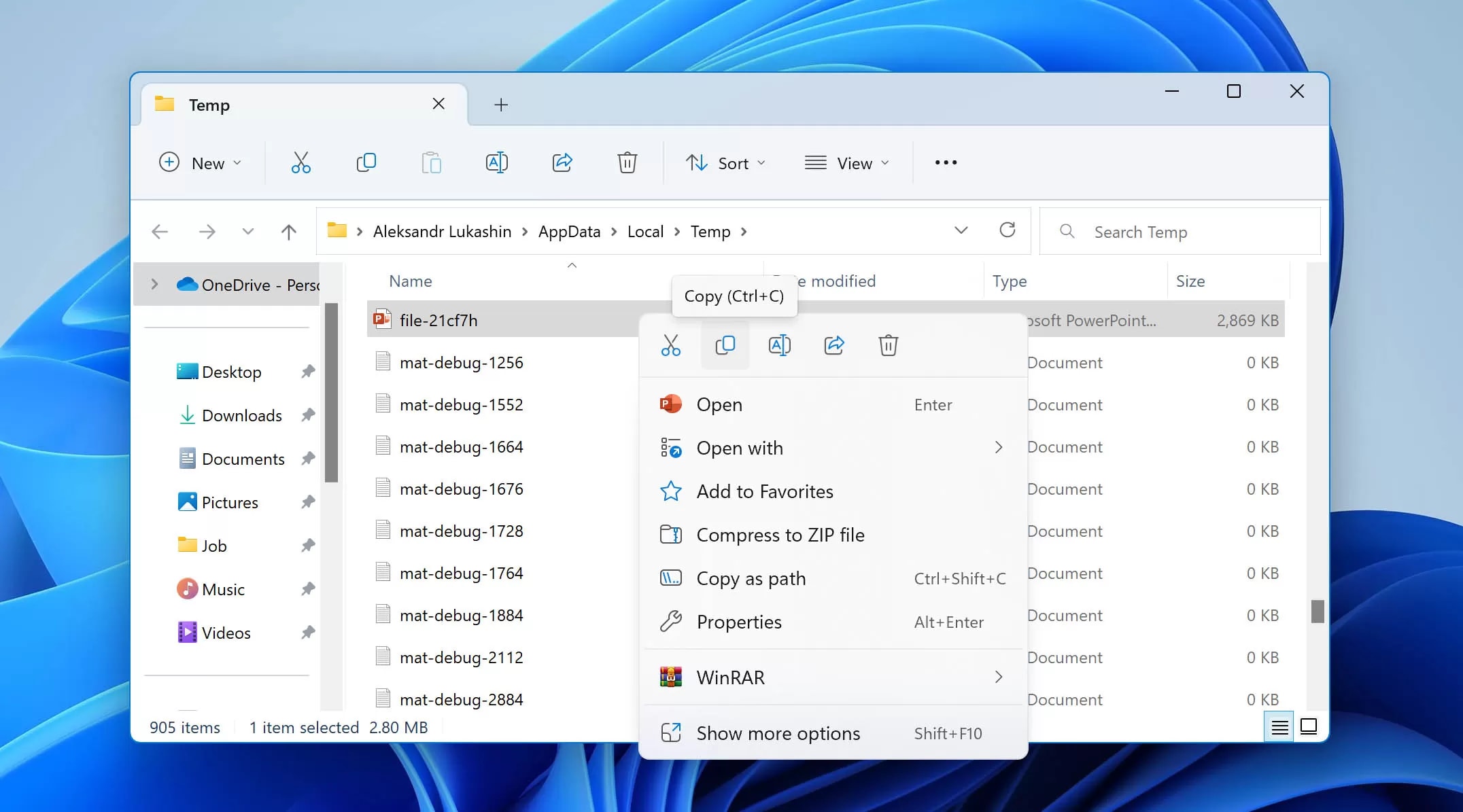
Passo 2: La cartella si aprirà in Esplora file. Puoi restringere la ricerca filtrando con le estensioni .pptx, .ppt, .tmp e .ppt.
Passo 3: Le presentazioni PowerPoint non salvate appariranno solo nei risultati recuperati se presenti nella cartella dei file temporanei.
Metodo 4: Usa il pannello di recupero documenti
Il pannello di recupero documenti di PowerPoint può essere uno dei modi più efficaci per recuperare il file. È fondamentale usarlo nel modo corretto così potrai recuperare facilmente i file se hai cliccato accidentalmente su 'non salvare' in PowerPoint.
Segui i passaggi qui di seguito per usare il pannello di recupero documenti e imparare come recuperare presentazioni PowerPoint non salvate:
Passo 1: Avvia PowerPoint sul tuo sistema e crea una nuova presentazione.

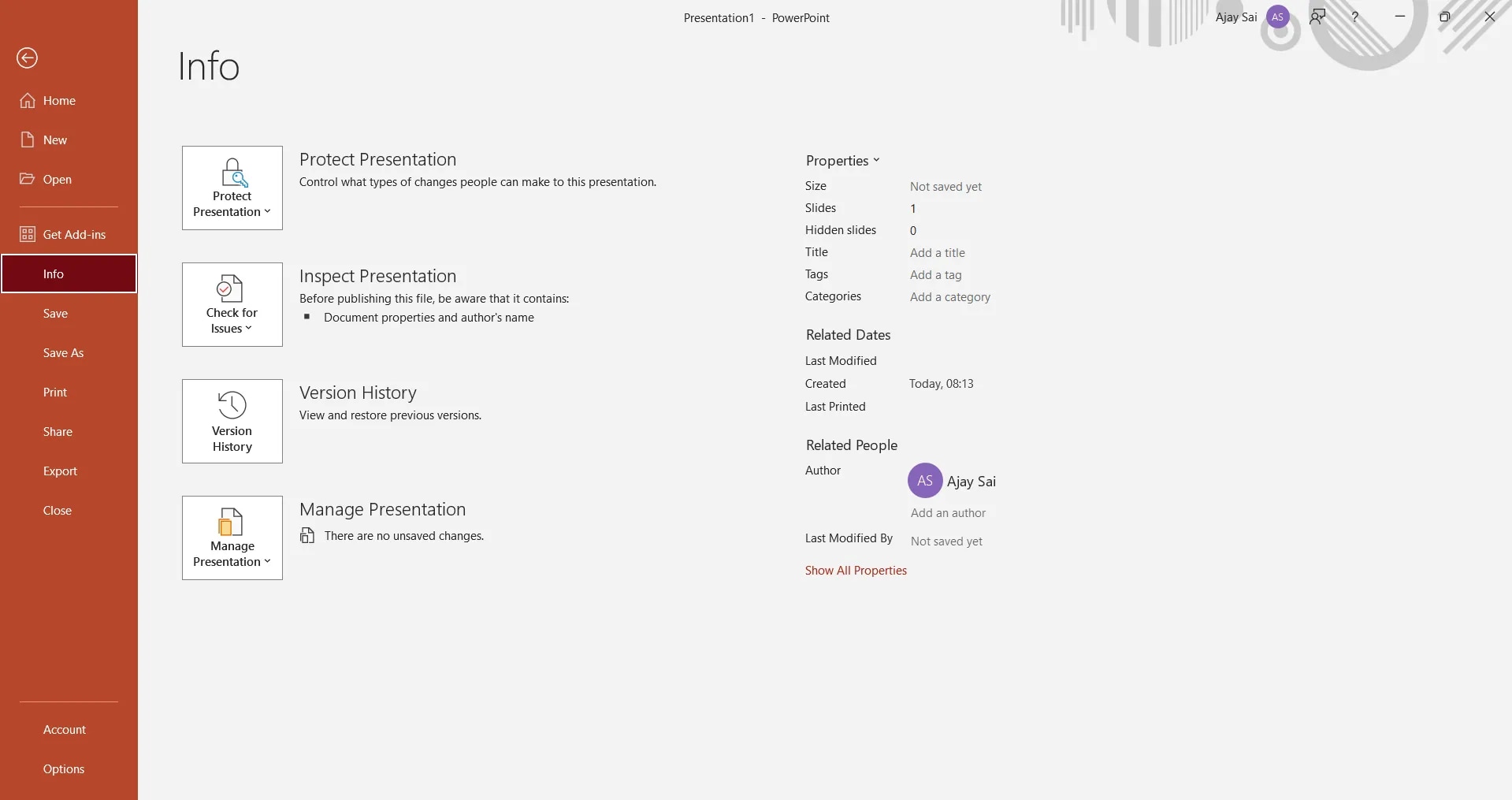
Passo 2: Clicca sul menu File in alto a sinistra e vai alla scheda Info. Clicca su Gestisci presentazioni.
Passo 3: Cerca il file PowerPoint non salvato nel pannello di recupero documenti disponibile sul lato sinistro dello schermo.
Metodo 5: Usa la Cronologia file di Windows
Gli utenti Windows dispongono dello strumento di backup e recupero integrato chiamato Cronologia file (File History). Puoi utilizzare questo strumento per evitare il rischio di cancellazione accidentale dei file e di guasti al disco.
Se stai usando Windows 10, puoi utilizzare Cronologia file per recuperare file PowerPoint non salvati seguendo i passaggi qui sotto:
Passo 1: Clicca sull’icona Windows e scegli Impostazioni.

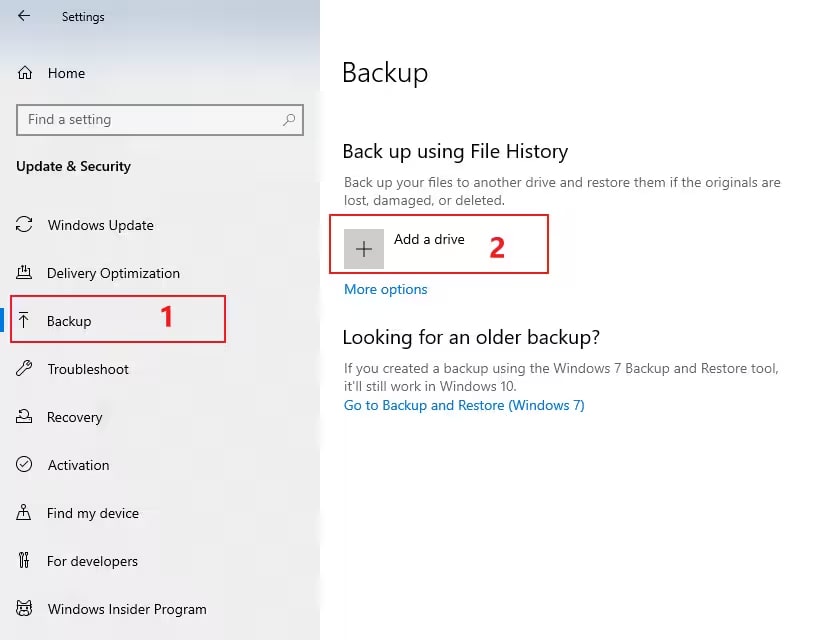
Passo 2: Clicca su Aggiornamento e sicurezza e poi vai su Backup.

Passo 3: Se Cronologia file non è disponibile, puoi aggiungere un’unità per il backup. Seleziona Aggiungi un’unità e scegli la sezione in cui è installata l’app PowerPoint. Questo attiverà il backup automatico.
Passo 4: Se ci sono backup sull’unità, saranno disponibili in Ripristina file da un backup corrente. Cliccaci sopra.
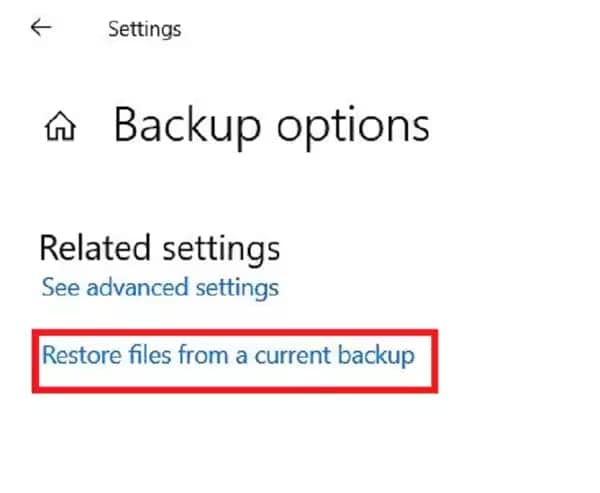
Passo 5: Scegli il file PowerPoint non salvato che vuoi recuperare dall’elenco dei file di backup disponibili. Premi sull’icona verde e ripristina il file.
Per Windows 11, segui i passaggi qui di seguito per capire come recuperare una presentazione PowerPoint dopo aver premuto "Non salvare":
Passo 1: Clicca sull’icona di Windows e cerca Cronologia file. Scegli la prima opzione.
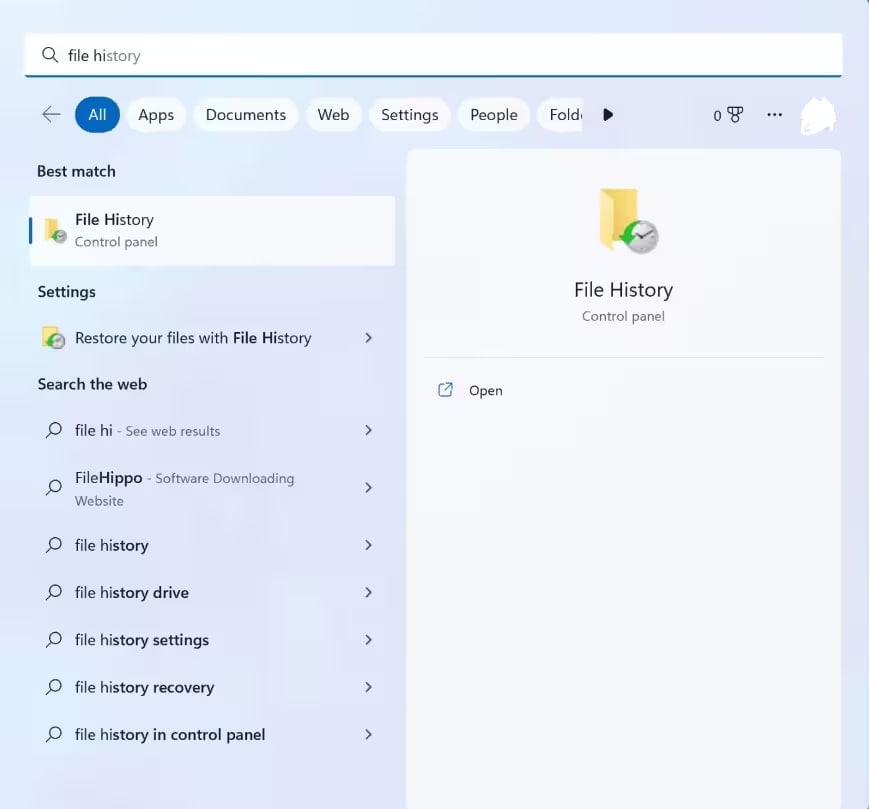
Passo 2: Assicurati che Cronologia file sia abilitata sul sistema se non lo hai già fatto. Ora, seleziona l’unità da cui vuoi eseguire il backup.
Passo 3: Dalle opzioni disponibili, scegli Ripristina file personali.
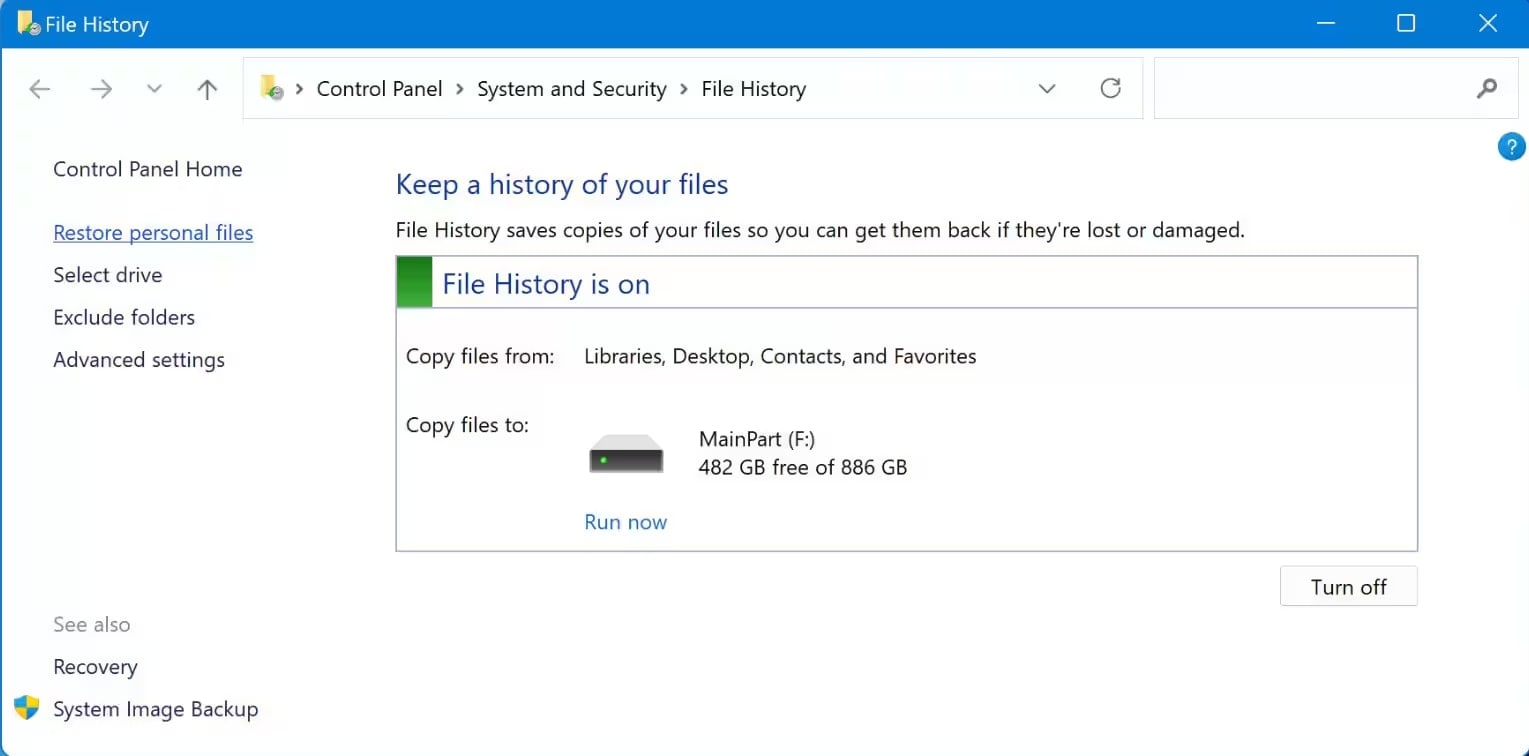
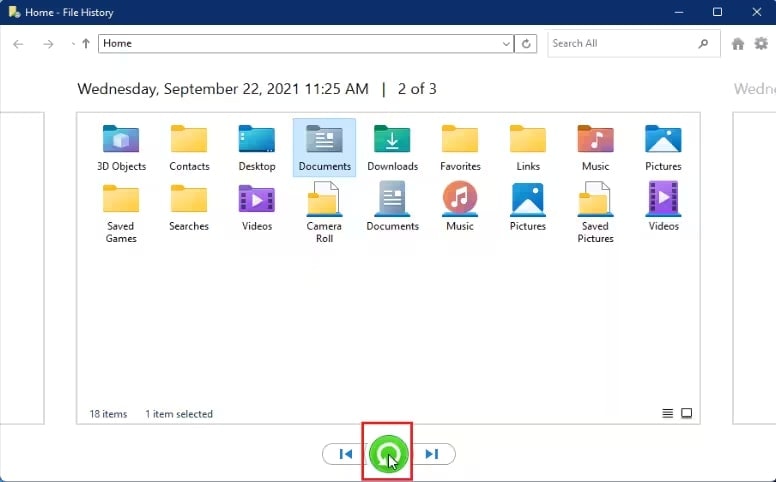
Passo 4: Esamina l’elenco dei file di backup disponibili e seleziona il file PowerPoint che vuoi recuperare.
Passo 5: Una volta trovato il file, clicca sull’icona verde per ripristinarlo.
Parte 4: Consigli aggiuntivi per recuperare file PowerPoint non salvati
Anche se hai la possibilità di recuperare file PowerPoint non salvati, è anche fondamentale adottare i giusti metodi per prevenirlo. Dovresti adottare alcune strategie chiave per evitare la perdita di dati.
Alcuni dei principali consigli su cosa fare se PowerPoint non salva e su come recuperare file PowerPoint non salvati sono i seguenti:
- Salva sempre i file su OneDrive: Dovresti considerare i file PowerPoint su OneDrive come un backup in tempo reale. Proteggerà i file dall’eliminazione dovuta a guasti del dispositivo locale.
- Abilita AutoRecover: Dovresti attivare la funzione AutoRecover su PowerPoint. Salverà automaticamente una copia temporanea dei file a intervalli regolari, di solito ogni 10 minuti.
- Crea più backup: È consigliabile creare più backup dei file PowerPoint in diverse posizioni. Oltre al dispositivo locale, dovresti salvare i file anche su altre piattaforme come cloud storage (Dropbox, Google Drive), dischi esterni e altro ancora. Avere più backup rende più facile recuperare file PowerPoint non salvati.
- Proteggi dal malware:Malware e virus possono danneggiare notevolmente i file, causando danni permanenti. La corruzione dei file danneggia il sistema. Utilizzare un buon software antivirus può proteggere il tuo sistema da malware e virus.
- Usa PowerPoint per il web:Devi utilizzare PowerPoint per il web perché rende più facile salvare i file. La versione web è inoltre molto comoda e offre protezione contro la perdita di dati.
- Evita interruzioni di corrente:Anche se tecnicamente è impossibile evitarle, puoi adottare misure per prevenire uno spegnimento improvviso del sistema. Acquista un UPS per ridurre il rischio di interruzioni improvvise di corrente.
Conclusione
Ora che saicome recuperare file PowerPoint non salvati, dovresti seguire anche questi passaggi. Non farti prendere dal panico se hai accidentalmente cliccato su "Non salvare" i file PowerPoint. Esistono diversi metodi per recuperare i file, come Recoverit, la funzione AutoRecover e altri. Pertanto, puoi provare diverse soluzioni per risolvere un solo problema.
Prova Recoverit per recuperare file PPT persi/non salvati
Sicurezza verificata. Oltre 7.302.189 persone lo hanno scaricato.
FAQ
-
1. Cosa fare se hai cliccato accidentalmente "Non salvare" su PowerPoint?
Se hai cliccato accidentalmente "Non salvare" su PowerPoint, il file verrà salvato nella cartella Presentazioni Non Salvate Recuperate. Puoi cercare questa cartella nel tuo sistema e recuperare subito quei file. Questo succede se i file AutoRecover sono salvati nel tuo sistema. -
2. Cosa fare se PowerPoint non salva il file?
Se PowerPoint non salva il file, prova a salvare il file come nuova presentazione. Puoi copiare il contenuto della tua vecchia presentazione in una nuova presentazione vuota e poi salvarla. -
3. Posso recuperare i file che ho cliccato e non salvato?
Sì. Hai la possibilità di recuperare i file per cui hai cliccato "non salvare". Questo normalmente accade se la funzione AutoRecover è attiva sul tuo sistema per PowerPoint. -
4. Posso recuperare presentazioni PowerPoint eliminate?
Sì. Puoi recuperare file PowerPoint eliminati di recente dal Cestino. Puoi anche utilizzare software di recupero dati come Wondershare Recoverit per recuperare presentazioni PowerPoint eliminate.




