
Non riesci a trovare i file Excel aperti di recente? Windows offre tecniche utili per accedervi facilmente tramite Excel, Esplora File o impostazioni di sistema. Tuttavia, a volte potrebbero esserci situazioni in cui I file recenti di Excel non vengono visualizzati, e diventa difficile individuare quei fogli di calcolo importanti. In generale, ciò accade per via delle impostazioni di sistema o restrizioni sulla privacy, e a volte per errore vengono modificate le opzioni di Excel.
Ti manca l'elenco dei file recenti? Non preoccuparti! Ci sono soluzioni davvero semplici per recuperarlo, come modificare alcune impostazioni in Excel, consultare l'accesso rapido di Esplora File e abilitare la cronologia di sistema. In questa guida, ti accompagneremo nei passaggi per accedere rapidamente ai file Excel recenti, garantendo un lavoro più fluido senza inutili momenti di panico.
Prova Recoverit per il recupero dati di file Excel
 Verificato per la sicurezza.3,591,664 persone lo hanno scaricato.
In questo articolo

Perché non riesco a vedere i file Excel recenti?
È molto fastidioso non riuscire a vedere i propri file Excel recenti sul computer, soprattutto quando servono per il lavoro quotidiano. Uno dei problemi più comuni che le persone affrontano riguarda I file recenti di Excel non si aggiornano ovvero, non vengono mostrati gli ultimi file su cui hai lavorato. Le cause possono essere molteplici e, se conosci il motivo, probabilmente potrai risolverlo velocemente.
La tua impostazione di Excel potrebbe essere una delle cause di questo problema. Excel tiene traccia delle ultime aperture di file, ma questa funzione potrebbe essere stata disattivata o configurata. Se cambi o reimposti le impostazioni di Excel, l'elenco dei file recenti non viene aggiornato. Controlla facilmente accedendo alle opzioni di Excel e assicurandoti che "Visualizza questo numero di documenti recenti" abbia un valore adeguato.
Un altro motivo può essere legato alle impostazioni di Windows. Usando Esplora File, potresti notare che anche lì l'elenco dei file recenti non si aggiorna. Questo può essere dovuto ad alcune impostazioni di sistema che bloccano la funzione dei file recenti, per via della privacy o della pulizia frequente della cronologia. Assicurati che le impostazioni di sistema consentano la conservazione e visualizzazione dei file recenti.
I casi sopra citati possono influire su come Excel mostra i file usati di recente, dopo aggiornamenti o persino quando il computer si arresta in modo anomalo. Potrebbe essere necessario riavviare Excel o il sistema affinché la funzione si reimposti e i documenti recenti ricompaiano. Se "I file recenti di Excel non si aggiornano" succede spesso, prova a cercare aggiornamenti software o ripara Excel affinché tutto funzioni correttamente.
Come vedere i file Excel recenti?
Se ti chiedi come vedere i file Excel recenti, non sei solo. L'accesso ai documenti recenti fa risparmiare tempo e rende il lavoro più agevole. Tramite le funzioni integrate di Excel o utilizzando un'opzione di Windows, i fogli di calcolo aperti di recente possono essere trovati con un metodo semplice. Scopriamo come visualizzarli.
Soluzione 1. Personalizza l'elenco dei file usati di recente
Excel, tra le sue funzioni, consente la personalizzazione dell'elenco dei file usati di recente per un facile accesso ai tuoi fogli di calcolo preferiti. Il problema di Excel non mostra i file recenti viene sollevato di tanto in tanto dagli utenti, e può essere davvero fastidioso. Con un aggiustamento nelle impostazioni di Excel, l'utente decide quanti file recenti visualizzare, e può anche fissare i documenti importanti per l'accesso rapido. Come puoi personalizzare questa funzione per adattarla alle tue esigenze?
Passaggi:
1. Premi Win + E per aprire Esplora File e accedere rapidamente a Excel. Una volta in Excel, vai su File > Opzioni > Avanzate > Visualizza e trova l'opzione "Visualizza questo numero di cartelle di lavoro recenti".
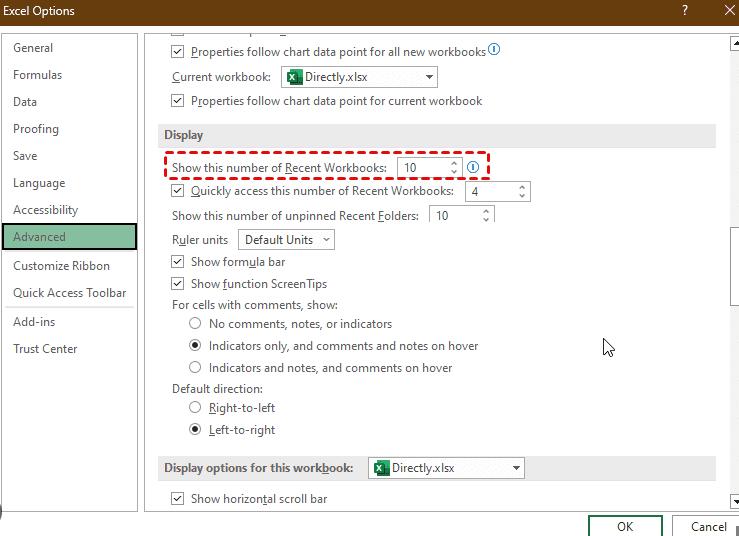
2. Scegli quanti file recenti desideri visualizzare. Dopo aver impostato il numero, premi Ctrl + O per aprire l'elenco delle cartelle di lavoro recenti e verifica se appare il file che ti serve.
Suggerimento Extra: Recupera file Excel non salvati in Windows 10/11
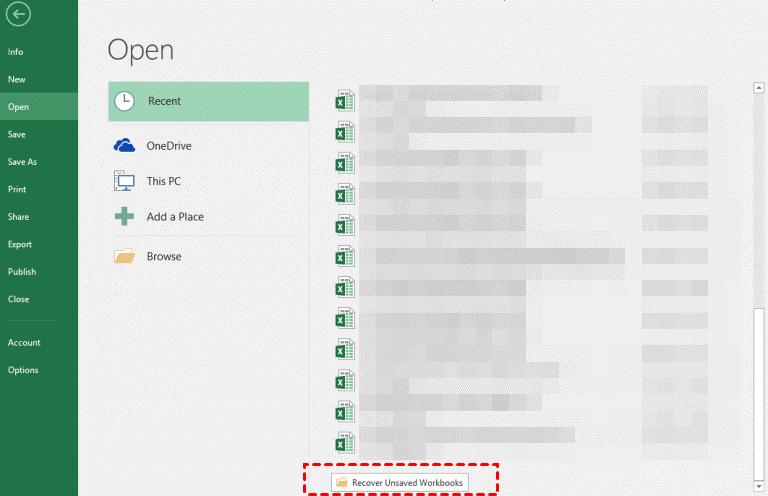
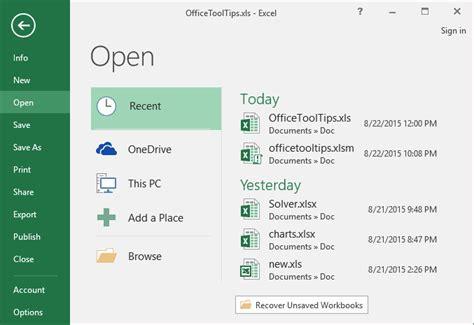
1. Apri Excel, vai su File > Apri > Recenti.
2. Scorri fino in fondo e clicca su "Recupera cartelle di lavoro non salvate". Questo ti aiuterà a ripristinare un file Excel non salvato che potrebbe essere mancante.
Soluzione 2. Recupera file XLSX persi con l'opzione file non salvati recenti
Perdere file Excel essenziali è sempre un problema. Esistono alcuni modi per recuperare file Excel non salvati grazie alle funzionalità integrate di Excel. L'opzione file non salvati recenti può guidarti nel processo di individuazione e ripristino di file salvati erroneamente o non salvati correttamente. Questo è molto utile per recuperare file XLSX dopo una chiusura improvvisa o un errore imprevisto.
Passaggi:
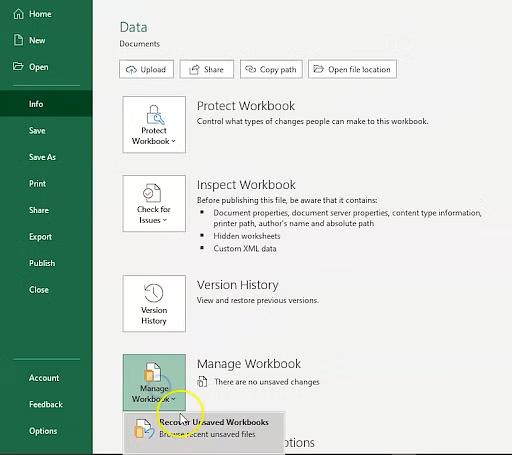
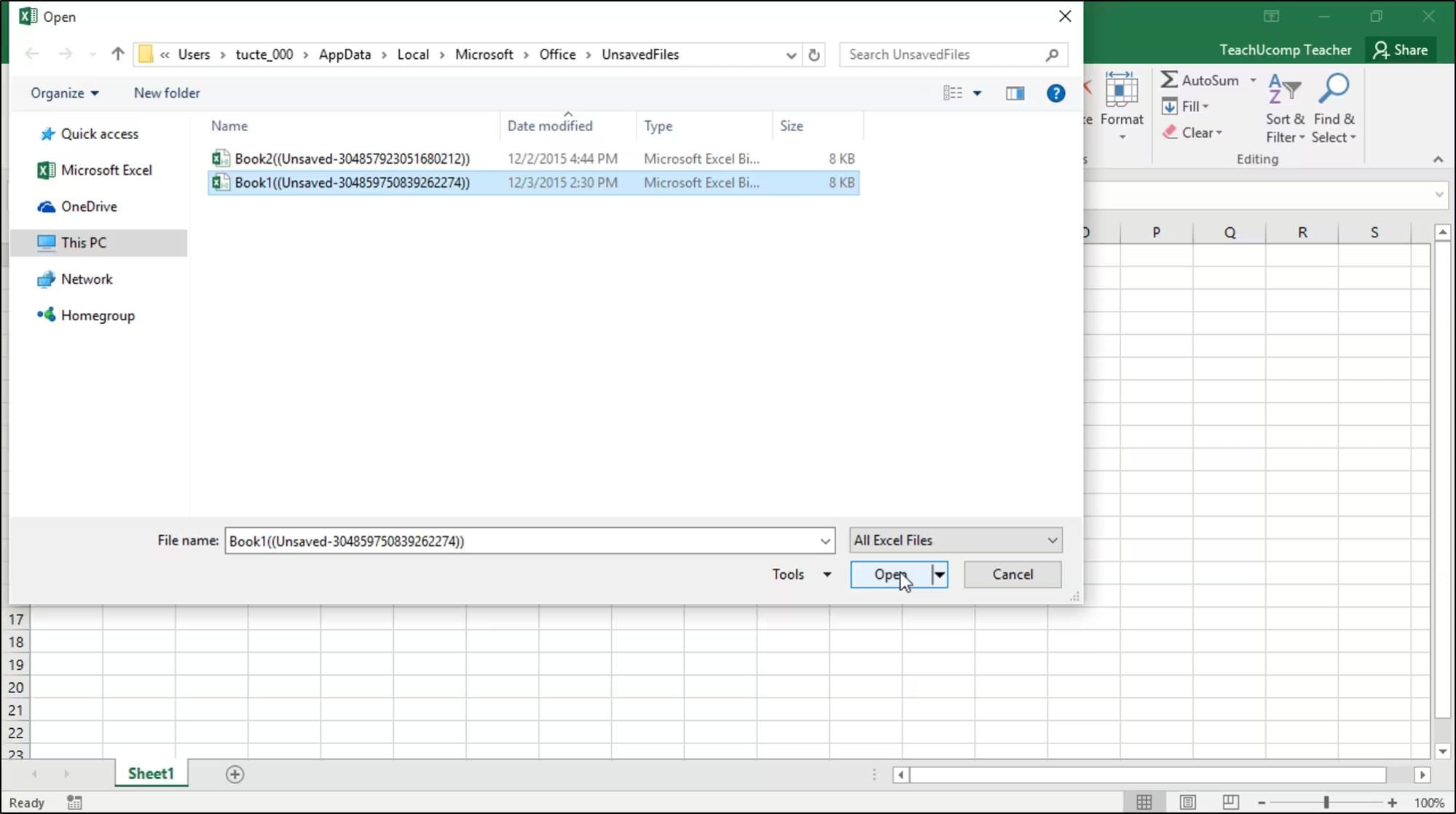
1. Apri la cartella Cartelle di lavoro non salvate - Avvia Excel, clicca su File, poi seleziona Apri. Sotto la scheda Cartelle di lavoro, scorri in basso e clicca su Recupera cartelle di lavoro non salvate per accedere ai file non salvati di recente.
2. Apri il file Excel - Apparirà un elenco di cartelle di lavoro non salvate. Sfoglia i file, seleziona quello che ti serve e clicca su Apri per ripristinarlo.
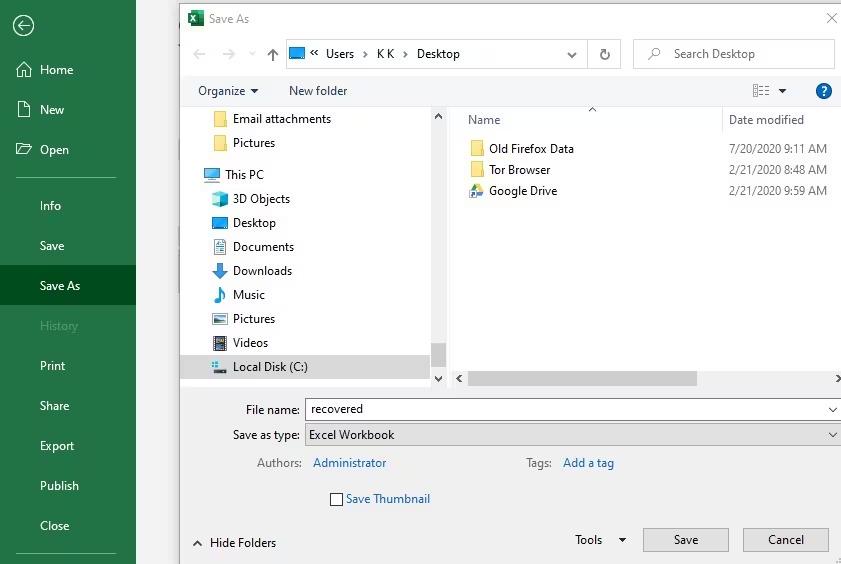
3. Salva il file - Una volta aperto il file, clicca su File > Salva con nome e scegli una posizione diversa sul tuo computer per salvarlo definitivamente. Questo evita la perdita di dati e garantisce un facile accesso in futuro.
Soluzione 3. Ripristina con Cronologia File (solo per Windows 10)
La funzione integrata di Windows 10, chiamata Cronologia File, può ripristinare file Excel persi o mancanti. Aiuta a risolvere il problema di "I file recenti di Excel non vengono visualizzati". Cronologia File salva automaticamente versioni precedenti dei file, rendendole recuperabili quando necessario. Abilitando e usando questa funzione, puoi recuperare fogli di calcolo molto importanti invece di perderli per errori o guasti di sistema.
Passaggi:
1. Apri la cartella - Vai nella cartella dove era stato salvato l'ultimo file Excel mancante. Puoi farlo con Esplora File, andando nel luogo corretto.

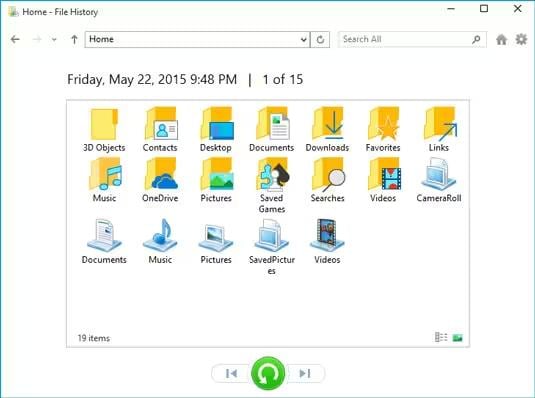
2. Accedi alla Cronologia File - Clicca sul tab Home in alto, poi seleziona il pulsante Cronologia. Si aprirà la finestra Cronologia File, mostrando le versioni precedenti dei file presenti in quella cartella.
3. Ripristina il file - Sfoglia le versioni disponibili, trova il file XLSX mancante e fai doppio clic per visualizzarlo in anteprima. Una volta confermato, clicca su Ripristina per recuperare il file e riportarlo alla posizione originale. Il file Excel mancante dovrebbe essere nuovamente disponibile.
Soluzione 4. Recupera un xlsx/xls perso dalla cartella .tmp
Excel a volte salva file temporanei, che possono aiutare a recuperare fogli di calcolo persi. In caso di I file recenti di Excel non si aggiornano o perdita accidentale dei file, dovresti controllare la cartella .tmp. Questi file temporanei sono copie di backup del tuo lavoro, consentendo il ripristino di file XLSX o XLS persi senza sforzo. Vediamo la procedura da seguire per trovare e recuperare i documenti Excel mancanti.
Passaggi:
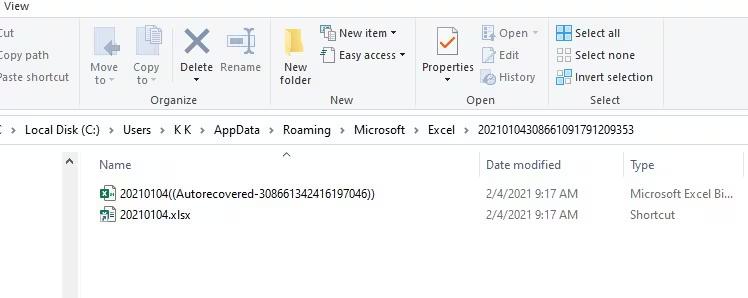
1. Individua la cartella dei file temporanei
- Per Windows 10/11: Vai su `C:\Users\AppData\Local\Microsoft\Office\UnsavedFiles`.
- Per Windows 7: Vai su `C:\Users\YourName\AppData\Roaming\Microsoft\Excel\`.
Cerca la cartella contenente file Excel temporanei. Questi file sono solitamente in formato cartella di lavoro binaria di Excel (.xlsb).
2. Trova la cartella Temp - Apri la cartella e cerca i file che corrispondono alla data e ora in cui hai perso il documento.
3. Ripristina il file - Copia il file temporaneo in un'altra posizione e rinominalo. Apri il file in Excel (potrebbe essere solo in lettura), poi vai su File > Salva con nome e salvalo come cartella di lavoro Excel (.xlsx).
Suggerimento Bonus: Recupera file XLSX eliminati o non salvati usando Recoverit
Diventa frustrante perdere un file Excel importante; tuttavia, con Recoverit, puoi facilmente ripristinare file XLSX e XLS persi, eliminati o anche non salvati. Recoverit recupera file da computer, hard disk esterni, unità USB, schede di memoria e altro. Funziona su sistemi operativi sia Windows che Mac.
Curioso di scoprire come riescono a recuperare quei file Excel eliminati di recente? Recoverit ha reso tutto il processo molto più semplice ed efficiente. Per evitare sovrascritture, non salvare nuovi dati nella cartella da recuperare prima di iniziare l'operazione. Vediamo la procedura per recuperare file Excel persi con la versione Windows di Recoverit.
Passaggi:
1. Seleziona il disco rigido da scansionare
Avvia Recoverit e vedrai un elenco dei dischi disponibili. Scegli il disco dove era salvato il tuo file XLSX perso e avvia la scansione.

2. Scansiona file XLSX non salvati o eliminati
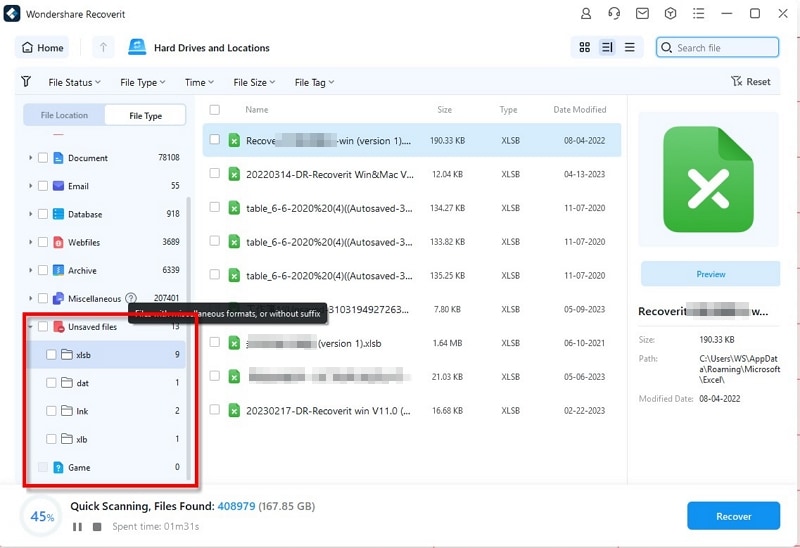
Recoverit eseguirà una scansione rapida sul disco selezionato. Al termine, controlla la cartella "File non salvati" se cerchi un file Excel non salvato. Puoi anche utilizzare le opzioni Cerca o Filtra per individuare rapidamente il file XLSX mancante.
3. Visualizza in anteprima e recupera il file
Dopo la scansione, i file saranno visualizzati per categoria e percorso. Seleziona il file XLSX, visualizzalo in anteprima per confermare e clicca su "Recupera" per ripristinarlo. Salva il file recuperato in una nuova partizione per evitare sovrascritture di dati.

Consigli per evitare cancellazioni future dei file
Perdere un file Excel importante può essere frustrante; non solo devi affrontare Excel non mostra i file recenti per il recupero, ma a volte devi considerare anche il recupero di file non salvati. La prevenzione è la cura migliore per tutte queste situazioni. Devi quindi attuare misure precauzionali e proteggere i tuoi dati. Ecco alcuni consigli preziosi su come proteggere i tuoi file Excel e renderli facilmente accessibili.
·Attiva AutoSalvataggio
Excel ha una funzione chiamata AutoSalvataggio e AutoRecupero che salva il tuo lavoro a intervalli regolari. Per utilizzare queste funzioni, vai su File > Opzioni > Salva, poi abilita una delle due. Permettono di recuperare il lavoro perso dopo un crash o una chiusura accidentale del programma.
·Fai il backup dei tuoi file
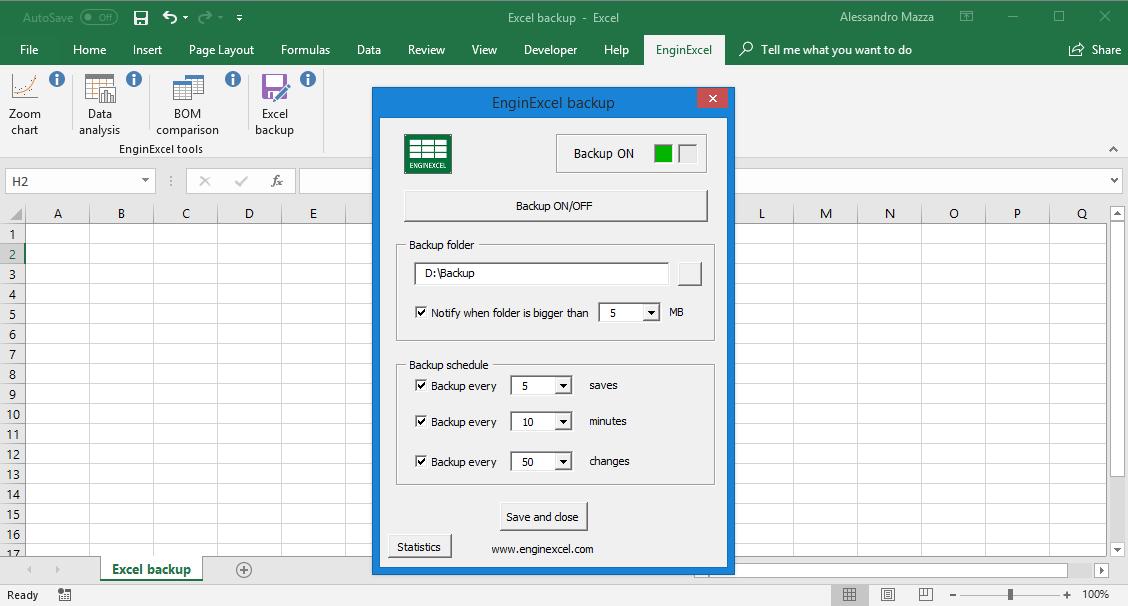
I backup sono tra le soluzioni migliori contro la perdita di dati. Salva copie dei file Excel importanti su dischi esterni, dispositivi USB e cloud storage come OneDrive o Google Drive. Automatizzare questi backup assicura che le versioni precedenti siano sempre disponibili in caso di problemi.
·Evita di salvare i file nelle cartelle temporanee
Excel salva talvolta file nelle cartelle temporanee che il sistema può eliminare facilmente. Salva sempre tali file in una cartella dedicata e ben organizzata. Così sarà più semplice trovare i file e diminuiranno le possibilità di cancellazioni accidentali dovute a pulizie di sistema.
·Attenzione alla gestione delle versioni dei file
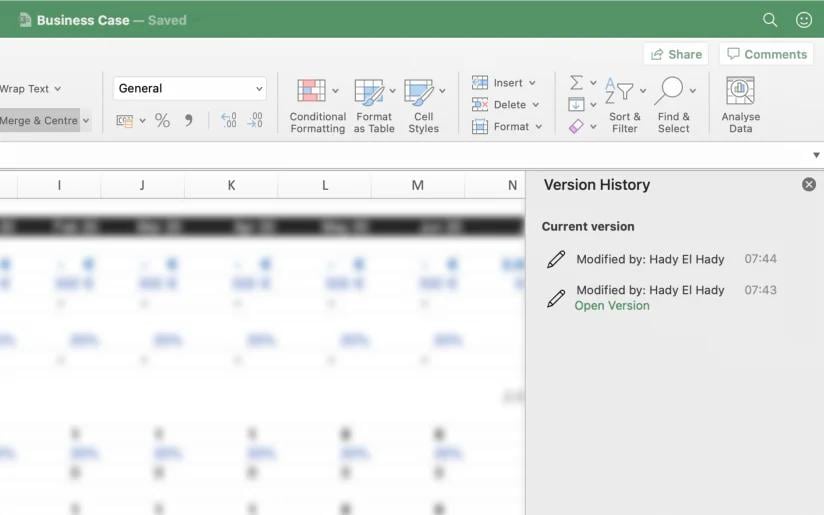
Windows e cloud storage come OneDrive offrono il versioning dei file, che permette di ripristinare lavori passati. È utile se Excel ha problemi con un file recente o una modifica, compromettendo l'importanza del documento. Abilita la cronologia delle versioni per tracciare le modifiche e poter ripristinare una versione precedente se necessario.
·Evita di eliminare i file con leggerezza
Le eliminazioni accidentali sono più frequenti di quanto pensi. Prima di eliminare definitivamente un file, assicurati della sua importanza. Il cestino dovrebbe esserci per facilitare il recupero dei file eliminati. Un software di recupero può essere tenuto come sicurezza extra per recuperare file Excel non salvati in caso di eliminazione accidentale.
Quindi è semplice evitare la perdita dei file in futuro, mantenerne l'integrità e non dover affrontare la fatica dei file Excel mancanti.
Conclusione
È necessario mantenere i file Excel sicuri e accessibili, garantendo un flusso di lavoro efficiente e produttivo in ambito aziendale. AutoSalvataggio, backup diagnostico e gestione versioni dei file prevengono le perdite accidentali e sono fondamentali nel recupero rapido dei fogli di calcolo importanti. Il prossimo passaggio, denominato come vedere i file Excel recenti, è rilevante poiché assicura che trovare documenti recenti essenziali non diventi frustrante. Risparmia tempo e fatica con tali misure preventive e concentrati completamente sui compiti, senza dover gestire file Excel persi.
Domande frequenti
1. Perché Excel è così lento quando lavoro con file di grandi dimensioni?
Formule eccessive, formattazione condizionale e collegamenti di dati fanno sì che Excel rallenti quando gestisce file molto grandi. Ridurre i calcoli superflui, usare meno formule volatili e semplificare la struttura dei dati può aiutare ad aumentare la velocità.2. Come posso velocizzare Excel senza aggiornare il mio computer?
Per velocizzare Excel, disattiva i calcoli automatici, riduci la formattazione, chiudi le cartelle di lavoro non necessarie e utilizza formule efficienti come INDEX-MATCH invece di VLOOKUP.3. Quali impostazioni di Excel posso modificare per migliorare le prestazioni?
Per migliorare la velocità e la reattività di Excel, vai su File > Opzioni e regola impostazioni come disattivare le animazioni, impostare i calcoli manuali, ridurre il numero di file recenti e disattivare i componenti aggiuntivi superflui.




