 100% sicuro e download gratuito

Hai bisogno di un software per archiviare una grande quantità di dati? TrueNAS è un software di archiviazione perfetto per salvare documenti, foto, video e musica. Ti consente inoltre di accedervi da diversi dispositivi e condividerli facilmente. Abbiamo preparato una guida per aiutartiinstallare TrueNAS CORE sul tuo dispositivo. Inoltre, scoprirai i requisiti di sistema per laconfigurazione di TrueNAS CORE e come recuperare dati persi.
In questo articolo
Requisiti di sistema per l’installazione di TrueNAS

TrueNAS può funzionare su una varietà di configurazioni hardware. Tuttavia, i requisiti di sistema per installare TrueNAS CORE possono variare a seconda della configurazione hardware e dell’utilizzo previsto del sistema. Questi requisiti includono:
- Processore: Avrai bisogno di un processore Intel a 2 core 64-bit oppure AMD x86_64.
- RAM: Servono almeno 8 GB diRAM, ma più RAM è consigliata per installazioni più grandi o carichi di lavoro più impegnativi.
- Archiviazione: L’installazione di TrueNAS richiede 16 GB diunità a stato solido (SSD) oppure almeno due dischi rigidi delle stesse dimensioni per una singola pool di archiviazione.
- Rete: È necessario un cavo ethernet, poiché non è supportata la connessione wireless.
- DVD o chiavetta USB: Poiché i CD non funzionano, è necessario un DVD o una chiavetta USB di almeno 1 GB come supporto di installazione di TrueNAS.
Come installare TrueNAS?
Installare TrueNAS CORE può sembrare difficile inizialmente. Tuttavia, abbiamo preparato questa guida che spiega ogni passaggio in modo semplice. Ti aiuterà a installare TrueNAS senza sforzo. Il processo include i seguenti passaggi:
Passo 1Aggiungi il programma di installazione su un dispositivo o crea un drive avviabile
Per iniziare l’installazione, devi prima procurarti una copia del programma di installazione e posizionarla sul dispositivo scelto per configurare TrueNAS. Puoi farlo in due modi:
- Aggiungilo al dispositivo.
- Crea un drive avviabile.
Aggiungere il programma di installazione su un dispositivo significa scaricare il programma di installazione di TrueNAS CORE e copiarlo su una chiavetta USB o DVD. Poi, inserisci il dispositivo nel computer.
Creare un drive avviabile significa utilizzare un tool per copiare il programma di installazione sulla chiavetta USB e configurarala come avviabile. Il secondo metodo è di solito più veloce e pratico rispetto all’aggiunta manuale.
Passo 2Riavvia il sistema e scegli il dispositivo di installazione come drive di avvio
Dopo aver completato il primo passo, riavvia il sistema.
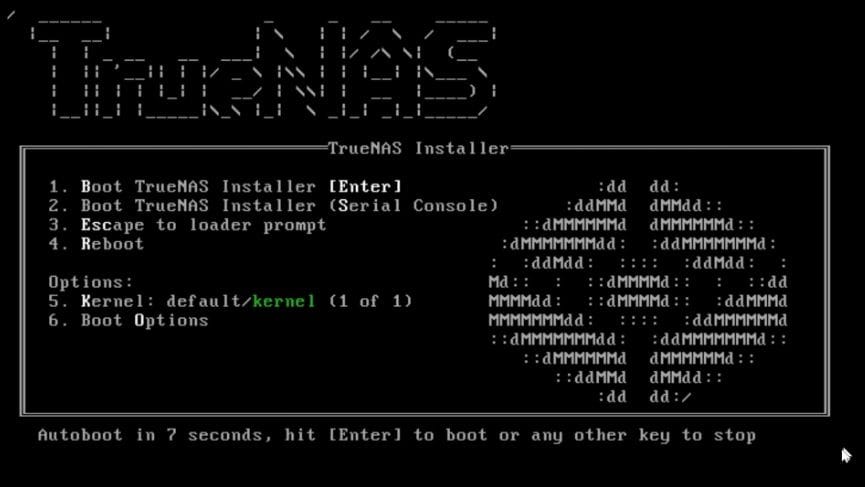
Apparirà il menu di installazione. PremiInvio o cliccaOK per iniziare la configurazione di TrueNAS CORE.
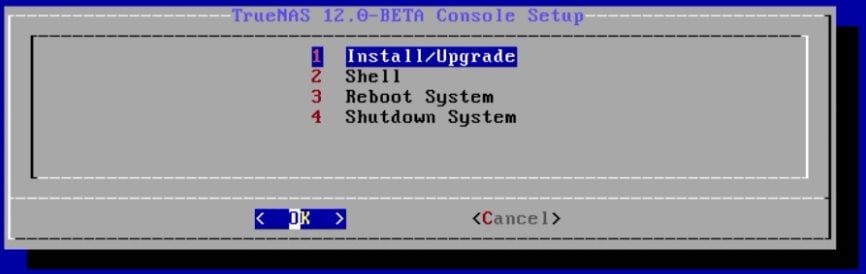
Poi vedrai il menu di configurazione della console di TrueNAS. CliccaInstalla/Aggiorna per avviare l’installazione di TrueNAS CORE.
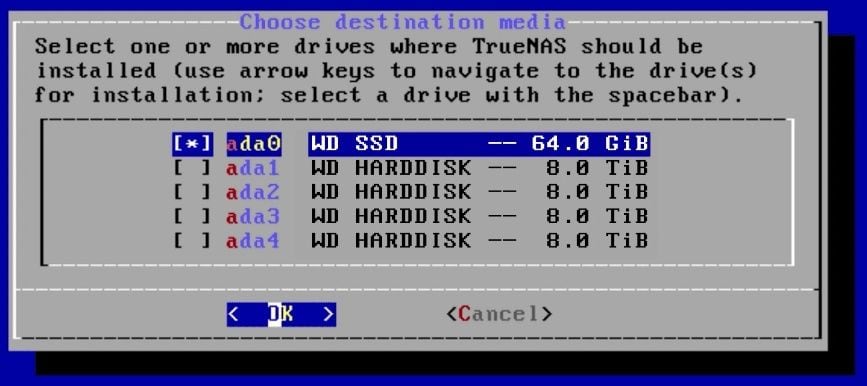
Il menu successivo mostra la lista dei drive disponibili per la configurazione. Seleziona il drive di avvio, non il disco di archiviazione. Se non sei sicuro, guarda la dimensione dei dischi: il drive di avvio di solito è più piccolo. Naviga con i tasti freccia e premiSpazio.
Apparirà una finestra di avviso. PremiOK eSì per continuare.
Passo 3Riavvia per avviare l’installazione
Il prossimo passo è riavviare il dispositivo per iniziare la configurazione di TrueNAS CORE. Le modifiche fatte durante la configurazione non saranno applicate finché il sistema non viene riavviato.
Il riavvio è necessario perché applicherà tutte le modifiche effettuate durante il processo di installazione, e il sistema verrà avviato con il nuovo sistema operativo e i componenti software installati.
Passo 4Completa l’installazione
Dopo aver riavviato il sistema, completa l’installazione e configurazione di TrueNAS.
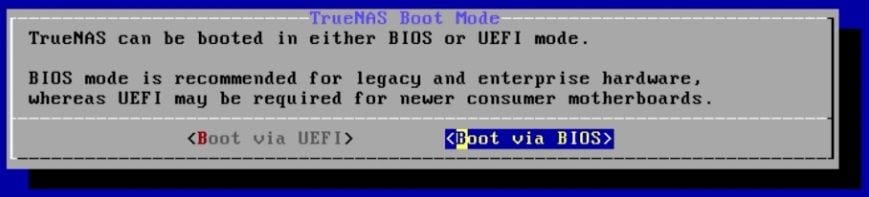
Ora devi avviare TrueNAS CORE in modalitàUEFI or BIOS. Il sistema sceglierà in base alle impostazioni del firmware. Se non fosse così, sappi che BIOS è più adatta per hardware più datato, mentre UEFI è generalmente migliore per hardware più recente. La scelta dipende anche dai requisiti software e dal sistema operativo.
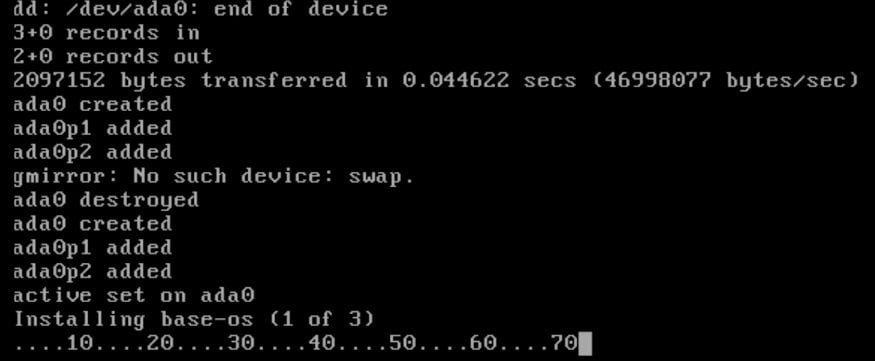
L’installazione è iniziata e dovrebbe richiedere solo pochi minuti.
Passo 5Riavvia e rimuovi il supporto di installazione

Quando il processo di installazione è completo, vedrai una finestra popup che ti chiede di riavviare il sistema e rimuovere il supporto di installazione. CliccaOK per riavviare prima di rimuovere il supporto di installazione dal sistema, e hai terminato.
Come recuperare dati persi su TrueNAS?
Anche se esistono metodi per recuperare dati persi, potrebbero non essere utili in alcune situazioni.
Il recupero dati su TrueNAS CORE dipende da molti fattori, come il tempo trascorso dalla perdita dei dati, il tipo di perdita, e altro ancora. Un buon consiglio è effettuare backup regolari per prevenire la perdita di dati.
Tuttavia, puoi utilizzare strumenti di recupero di terze parti comeRecoverit NAS Recovery.
Wondershare Recoverit - Il tuo software NAS di recupero sicuro e affidabile
5.481.435 persone lo hanno scaricato.
Recupera documenti, foto, video, musica, email e altri oltre 1000 tipi di file persi o cancellati in modo efficace, sicuro e completo.
Compatibile con i più popolari produttori NAS, tra cui Synology, QNAP, ASUSTOR, Western Digital, Buffalo, LaCie, ecc.
Gestisce oltre 500 scenari di perdita di dati NAS, come cancellazione, formattazione, crash del sistema operativo, guasto RAID, controller difettoso, blackout, attacco virus.
Supporta tutti i tipi di RAID, inclusi RAID 0, 1, 5, 6 e 10.
Recupera dati NAS tramite connessione remota senza dover estrarre i dischi.
Questo software è facile da usare e puoi recuperare i dati persi su TrueNAS in pochi passaggi.
- Avvia Recoverit dopo l’installazione e clicca ilRecupero NAS pulsante sotto laopzione NAS e Linux.

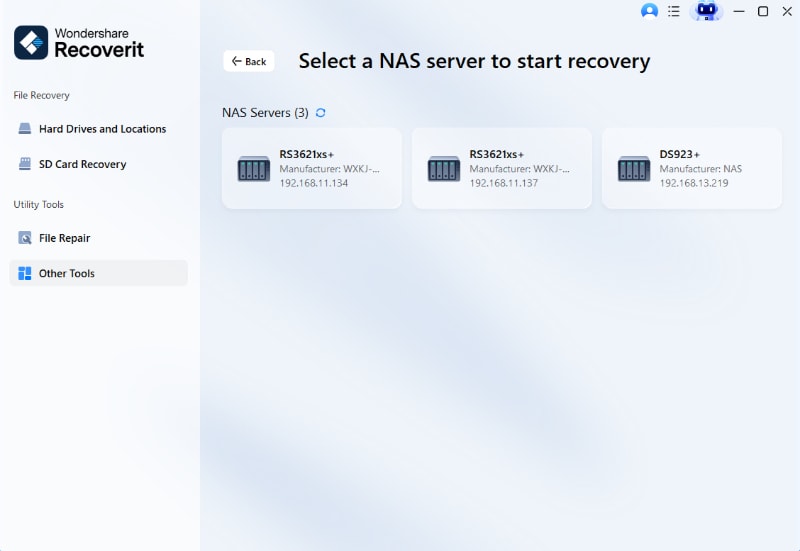
- Recoverit cercherà automaticamente i dispositivi NAS disponibili. Seleziona poi il dispositivo TrueNAS da cui hai perso i dati.
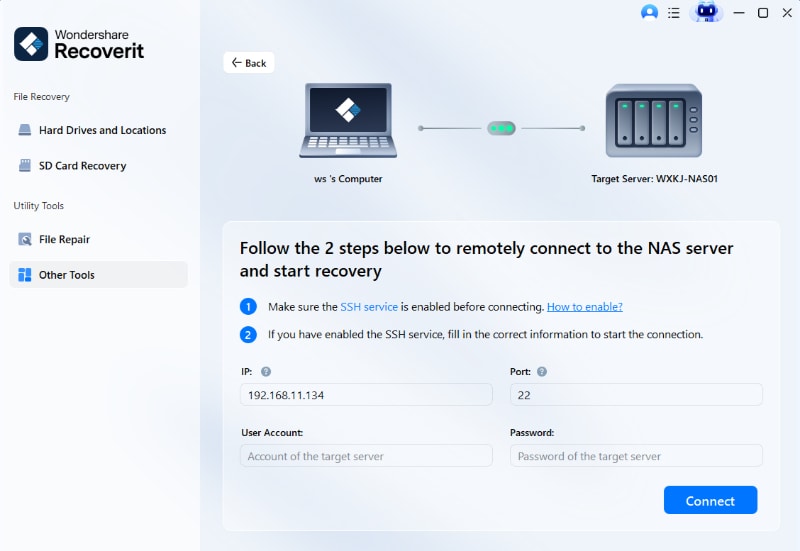
- Compila le informazioni necessarie per TrueNAS per stabilire una connessione remota tra il tuo TrueNAS e il programma di recupero dati. CliccaConnetti.
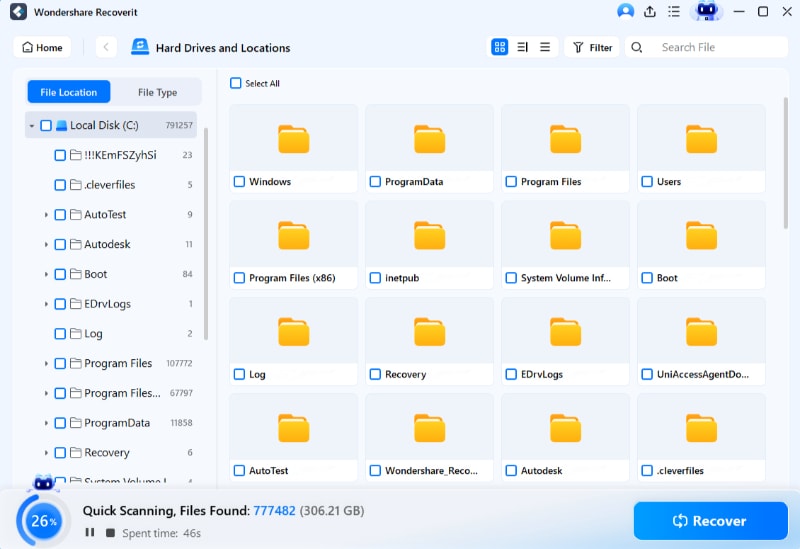
- Quando la connessione va a buon fine, Recoverit inizierà a scansionare i file cancellati o persi su TrueNAS. Dopo la scansione, seleziona i file che desideri recuperare dall’elenco e cliccaRecupera.
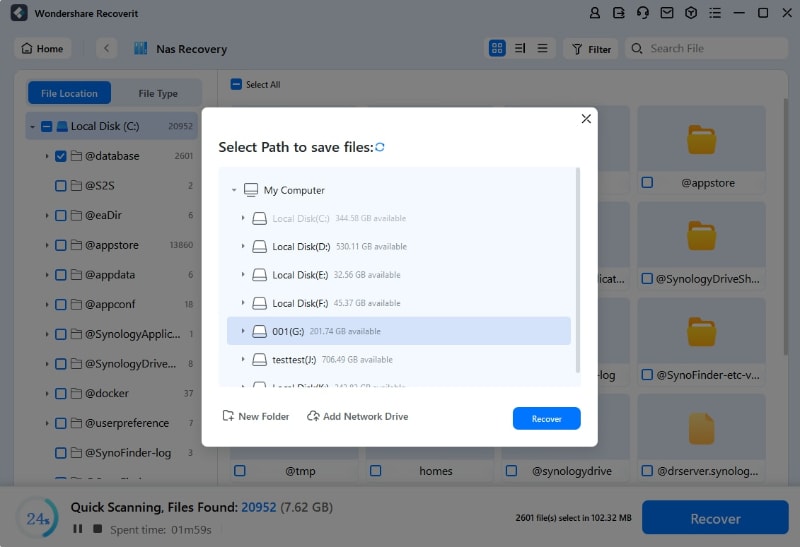
- Infine, seleziona la posizione per i dati recuperati e cliccaRecupera.
Per Windows Vista/7/8/10/11
Per macOS X 10.10 o superiore
Ecco fatto! Hai recuperato con successo i tuoi dati da TrueNAS CORE.
Conclusione
Se hai bisogno di un software di archiviazione per mantenere tutti i tuoi dati, come documenti, musica e foto, sicuri e facilmente accessibili, TrueNAS CORE è la scelta migliore. È una piattaforma software di archiviazione che può funzionare su varie configurazioni hardware, inclusi server dedicati e macchine virtuali. La cosa migliore è che il software è disponibile come versione gratuita open source oppure come edizione enterprise a pagamento.
Se decidi di usarlo, controlla prima i suoi requisiti di sistema, poi segui la nostra semplice guida passo passo per configurare TrueNAS. Se mai avrai bisogno di recuperare dati persi, segui i passaggi per Recoverit e i tuoi dati torneranno rapidamente.





