 100% sicuro e download gratuito
Risposta rapida: Come recuperare i dati Android su Linux
Il meccanismo principale: I dispositivi Android moderni non espongono la loro memoria interna come blocchi Mass Storage (UMS) grezzi tramite USB; invece, utilizzano MTP (Media Transfer Protocol). Per eseguire un recupero settoriale più approfondito, è necessario creare un collegamento tramite Android Debug Bridge (ADB) per copiare direttamente la partizione del disco grezzo sul proprio sistema Linux come immagine.
La regola d’oro: Il tuo dispositivo Android deve avere i permessi di root e il Debug USB deve essere abilitato nelle Opzioni sviluppatore. Senza permessi di root, il terminale Linux non può accedere a blocchi strutturali come /dev/block/mmcblk0.
Il processo di recupero:
1. Trasferisci il disco di archiviazione grezzo sulla tua macchina Linux usando il comando pipe nel terminale:./adb shell su -c "cat /dev/block/mmcblk0" | pv > mmcblk0.raw
2. Elabora il file binario .raw risultante in modo sicuro nel tuo ambiente Linux usando strumenti di recupero settore come TestDisk, PhotoRec o extundelete.
Quando pensi a Linux, probabilmente immagini un sistema operativo per computer. Il recupero dati è solo uno dei tanti utilizzi di Linux, un sistema operativo molto versatile. Pertanto, con Linux è possibile recuperare dati persi da un dispositivo Android. Questo articolo discuterà come effettuare il recupero dati Android usando Linux su memoria interna ed esterna. Inoltre, con l'aiuto dei software di recupero dati Android per Linux elencati qui, puoi anche recuperare facilmente i tuoi file importanti.
È possibile recuperare file eliminati da un telefono Android utilizzando Linux?
Sì, gli utenti possono recuperare file eliminati da un telefono Android utilizzando Linux. Esistono due tipologie di scenari di recupero dati:
- Recupero da memoria interna ed esterna Android:Gli utenti possono usare "adb", un componente dell'SDK Android, oppure lo strumento "fastboot", che serve a sbloccare il bootloader nei telefoni Android, per accedere al file system Android da un computer Linux al fine di recuperare i file cancellati.
- Recupero dalla memoria esterna del telefono Android (scheda SD): Per la memoria esterna come una scheda SD, qualsiasi software di recupero dati compatibile con Linux dovrebbe funzionare. Esempi includono TestDisk per Linux e altri strumenti di recupero dati per Linux.
Questo secondo scenario è facile da eseguire collegando la scheda SD a un computer Linux, dopodiché è possibile avviare lo strumento di recupero dati. Quindi, questo articolo si concentrerà sulla prima opzione (recupero da memoria interna ed esterna Android).
Mappatura dei prerequisiti dell’ambiente di sistema
Prima di collegare il tuo hardware, verifica che l’ambiente del terminale abbia gli strumenti e le librerie necessari inizializzati:
Livello |
Nome componente |
Stato richiesto / Nome pacchetto |
Scopo tecnico |
| Dispositivo Android | Modalità sviluppatore | Abilitata tramite tap sul Numero Build | Permette al sistema operativo Linux host di eseguire operazioni di shell remota. |
| Dispositivo Android | Accesso Root (SU) | Completamente rootato (Magisk / KernelSU) | Concede i permessi di lettura per bypassare MTP e visualizzare i percorsi di archiviazione fisica. |
| Host Linux | Piattaforma strumenti Android | android-tools-adb | Interfaccia con il demone subsystem del telefono tramite tunnel USB sicuro. |
| Host Linux | Utilità di elaborazione dati | pv (Pipe Viewer) | Monitora la velocità di trasferimento dei flussi dati durante la creazione dell’immagine di archiviazione. |
| Host Linux | Motore di carving forense | testdisk / extundelete | Analizza le mappe delle partizioni (GPT/MBR) e risolve inode di settori non collegati. |
Come recuperare dati dalla memoria interna ed esterna di Android su Linux?
Lo strumento Android Debug Bridge (ADB) tramite riga di comando è utile per comunicare con i dispositivi Android. Puoi eseguire molte operazioni sul dispositivo di destinazione tramite ADB.
ADB è composto da due componenti: il client desktop e quello fornito con Android. Possiamo usare il client desktop ADB per inviare al dispositivo Android vari comandi quando è collegato e il debug USB è abilitato. L’SDK Android, disponibile per Windows, Linux, macOS e altre piattaforme, include ADB.
Prerequisiti
- Sistema operativo Linux agnostico
- Telefono Android con permessi di root
- BusyBox installato sul dispositivo Android
- Per ottenere “adb”, installa l’SDK Android. Scarica l’SDK (di grandi dimensioni), decomprimilo e avvia adb dall’interno della directory.
- TestDisk, Pipe Viewer (PV) e, se necessario, extundelete (per recuperare file da file system ext3/4). Se utilizzi Debian, esegui il seguente comando:
# apt-get install testdisk pv extundelete
Passaggio 1: Accedi al file system di Android
- Abilita il Debug USB sul tuo dispositivo per collegarti con adb. Collega il dispositivo Android al computer Linux tramite cavo USB. Quindi apri un terminale sul tuo computer Linux e vai alla cartella
sdk/platform-toolsnella directory dell’SDK Android dove si trova adb.
- Usa
adb shellper collegarti al tuo telefono:
$ ./adb shell
Nota: Se il comando sopra non funziona, potrebbe essere necessario avviare adb start-server come root prima.
Ora possiamo usare il comando mount per determinare quale partizione contiene i dati della scheda SD e scaricare tale partizione o l’intero contenuto della memoria per evitare errori.
- Cerca uno strumento di blocco chiamato
/dev/block/mmcblk0.Possiamo vedere più partizioni all’interno dimmcblk0, ma la gestione delle partizioni sarà lasciata in seguito a TestDisk. Esci dalla shell per tornare alla cartella sdk/platform-tool dell’SDK Android sul tuo computer. - Ora copiamo il contenuto di
/dev/block/mmcblk0. Usaadb shellper diventare superutente ed eseguirecatper copiare il contenuto, come illustrato di seguito:
$ ./adb shell su -c "cat /dev/block/mmcblk0" | pv > mmcblk0.raw
Consiglio Pro 2026: Navigare tra file system Ext4/F2FS su enclave Android moderne
I dispositivi moderni utilizzano layout avanzati come F2FS (Flash-Friendly File System) o schemi Ext4 restrittivi con crittografia dei metadati basata su file. Quando trasferisci un dump di blocchi grezzi tramite tunnel shell ADB, la cartella di destinazione sul tuo PC Linux deve avere abbastanza spazio di archiviazione, equivalente o superiore alla capacità totale del telefono (ad esempio, uno smartphone da $256\text{ GB}$ richiede almeno $256\text{ GB}$ disponibili sull’unità Linux). Se TestDisk incontra difficoltà nella lettura di un dump raw cifrato da un OS Android aggiornato, bypassa la scansione della partizione strutturale analizzando direttamente il file di destinazione tramite PhotoRec o utilizzando firme da riga di comando:photorec /cmd mmcblk0.raw searchCiò istruisce il software a ignorare le intestazioni di partizione corrotte e a recuperare direttamente le firme raw dei file (come .jpg, .mp4 o .pdf) dai cluster di memoria.
Ora possiamo lasciare che TestDisk gestisca il resto.
Scopri altri strumenti per accedere ad Android su Linux con tutorial video:
Passaggio 2: Recupero dati Android su Linux
Dopo aver avuto accesso al dispositivo Android da Linux, puoi ora utilizzare qualsiasi strumento di recupero dati Linux per recuperare i dati, ad esempio TestDisk.
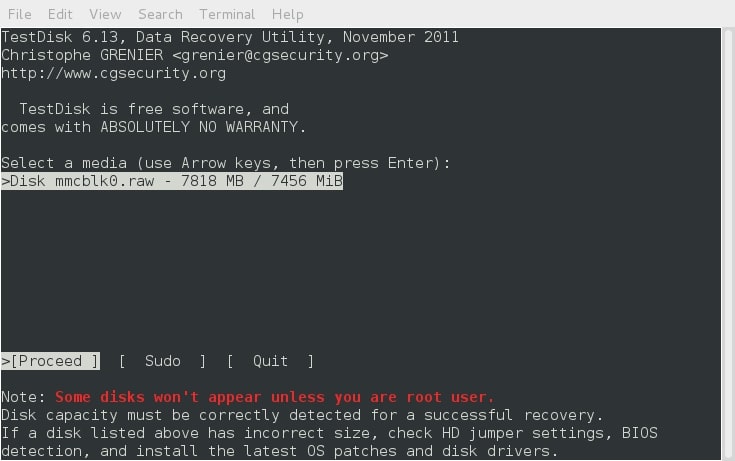
- Per iniziare, ripristina il Tabella partizionaria GPT. scegliere
mmcblk0.rawNell'interfaccia TestDisk, e premereprocedere.
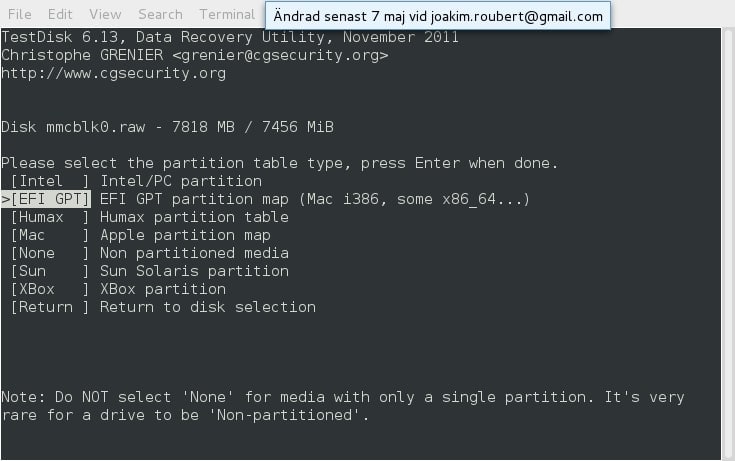
- Seleziona ilMappa della partizione EFI GPT.
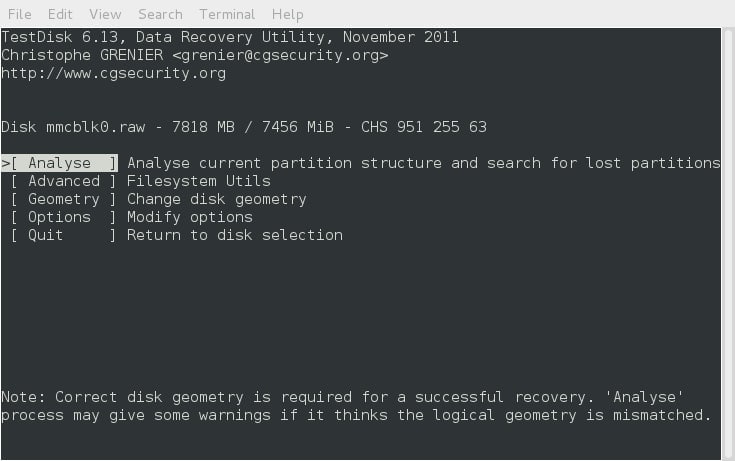
- Quindi, per TestDisk per trovare le partizioni, selezionareanalizzare.
- SelezionareRicerca rapida.
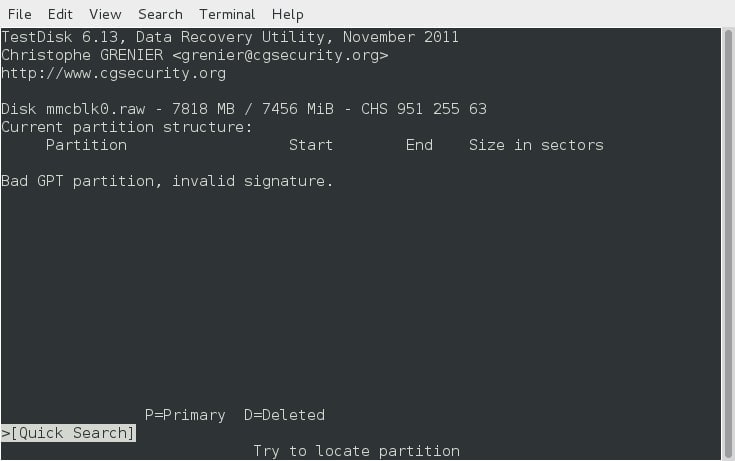
- La ricerca fornirà una tabella simile a questa:

- quindi premereentrarePer procedere.
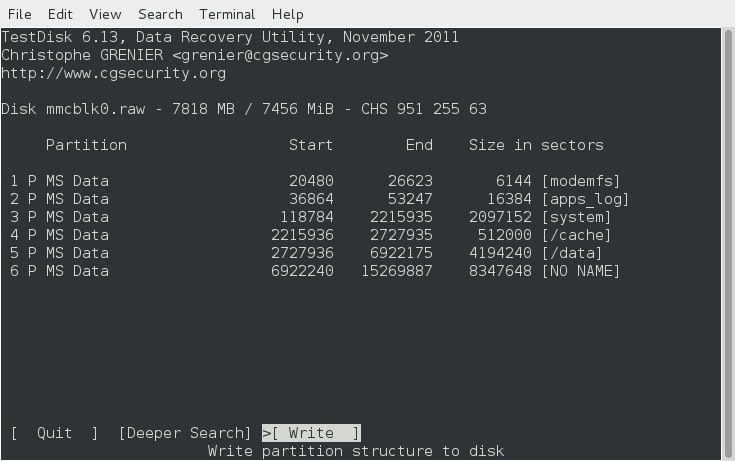
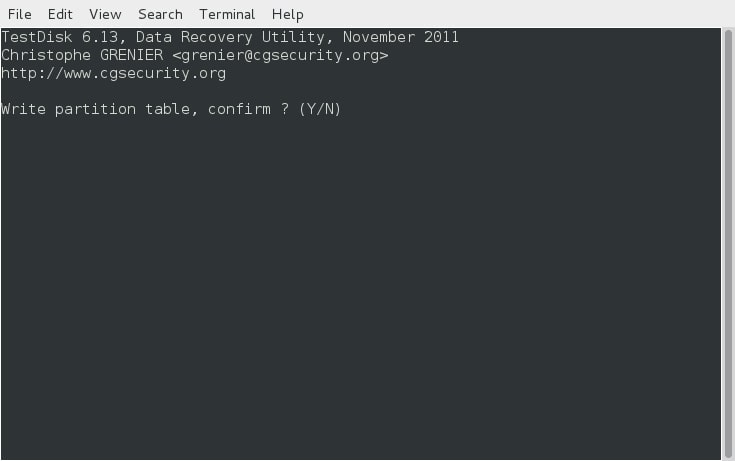
- Scegli ilscrivereOpzione per salvare questa nuova tabella di partizioni (recuperata). Quindi, toccare
Yper confermare la selezione.
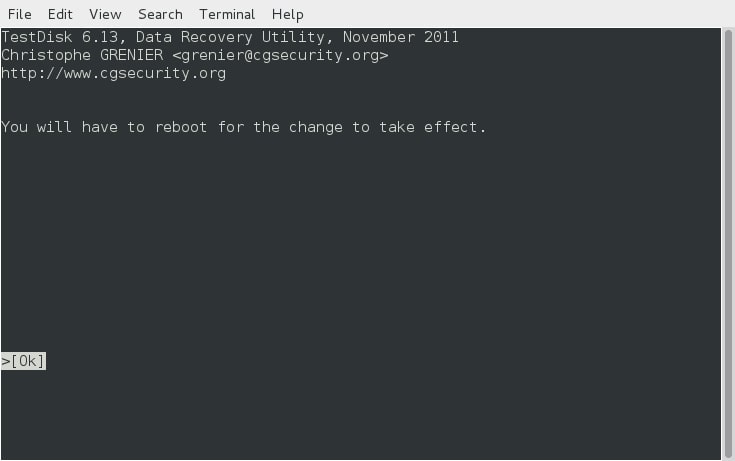
- Ti verrà quindi avvisato che devi riavviare. Tuttavia, in questa situazione non esiste una richiesta del genere. StampaentrarePer continuare. Ora che la tabella delle partizioni è stata ripristinata, possiamo provare a recuperare i file.
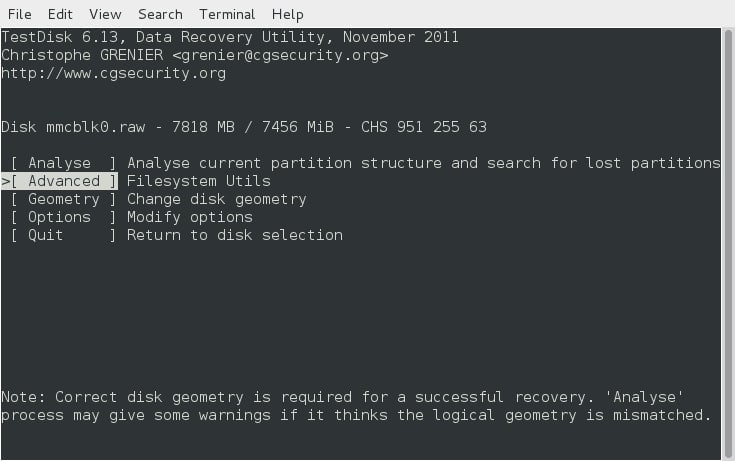
- Per utilizzare la sezione File System Utilities di TestDisk, selezionareavanzato.
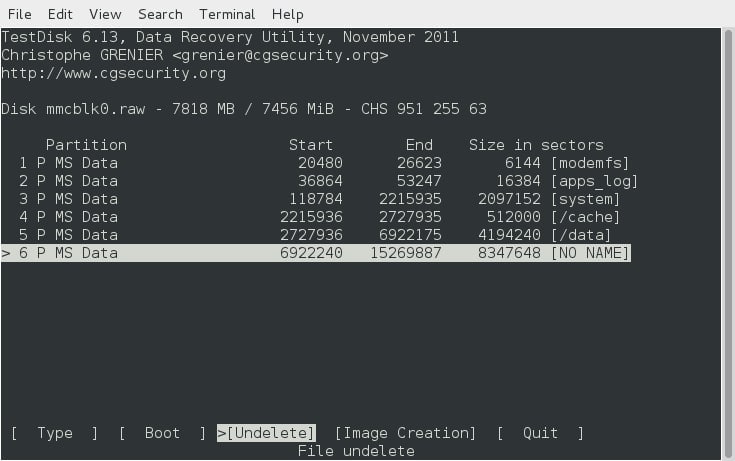
- Scegliere la partizione per la quale si desidera eseguire il recupero. In questo esempio, useremo ilcancellareOpzione per recuperare le foto dalgrasso32Partizione della scheda SD:
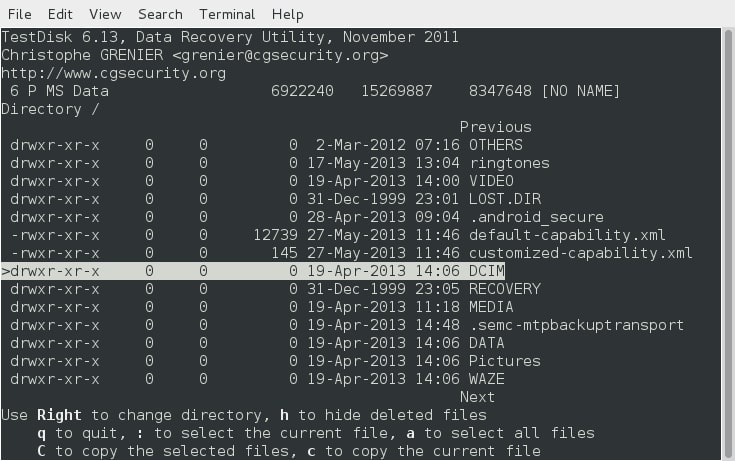
- Ora possiamo cercare il filesystem per i file recuperabili:
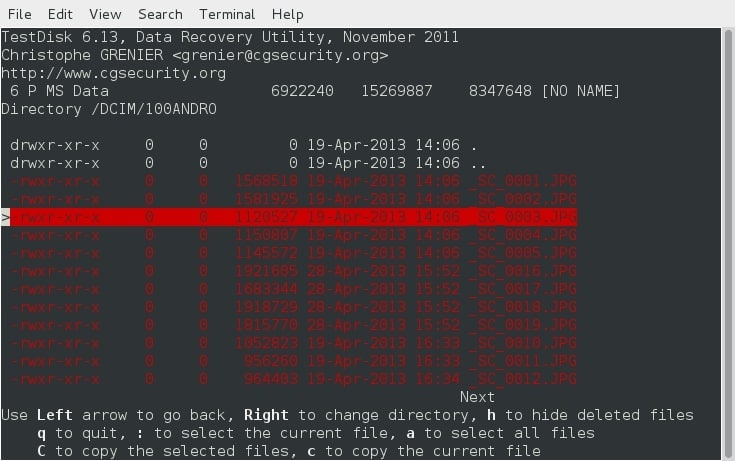
- Ci sono molti file recuperabili nel/DCIM/100ANDRO directory, dove il dispositivo Android memorizza le foto. Sceglierlo, quindi usare
Corcper recuperarli in uno dei file system del computer Linux.
- Facoltativo:Per recuperare i file da una partizione ext3/ext4, TestDisk ha unCreazione di immaginiopzione che scriverà un'immagine di quella partizione chiamataImmagine.dda un file sul file system del computer Linux.
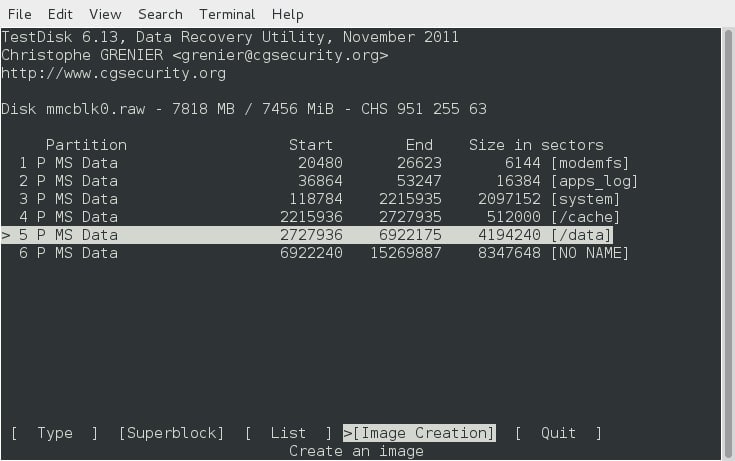
Quindi, nella finestra del terminale, utilizzare extundelete per recuperare i file dall'immagine:
$ extundelete- -ripristina-tutte le immagini.dd
Oltre a TestDisk, molti strumenti di recupero dati Linux gratuiti e open source sono disponibili sul mercato. Ecco alcuni esempi:
Linux Data Carving Utility Confronto Blueprint
A seconda dello scenario di perdita del tipo di file e della struttura del formato di sistema, scegliere il modulo di recupero del terminale in base a questa tabella di ripartizione architettonica:
Strumento Software |
Scenario di caso d'uso ottimale |
Sistemi File di destinazione supportati |
Metodologia di recupero |
| Disco di prova | Ripristino di partizioni completamente cancellate o tabelle di partizioni danneggiate. | FAT32, exFAT, NTFS, Ext2/3/4 | Ricostruisce le tabelle di allocazione originali e aggiorna le directory. |
| fotorec | Estrazione di risorse multimediali (foto/video) da una memoria profondamente frammentata. | Filesystem Agnostic (blocchi grezzi) | Incisione dei dati basata sulla firma che ignora i percorsi delle directory. |
| EstremiteElimina | Ripristino dei documenti direttamente dallo storage interno Ext3 o Ext4. | Ext3 & Ext4 esclusivamente | Riferimenti Partiziona i giornali per invertire gli eventi di blocco non collegati. |
| Ddrescue | Clonazione di dischi da vecchi, fisicamente guasti hardware o blocchi di archiviazione difettosi. | Filesystem Agnostic | Copia algoritmica avanzata del settore che salta le celle danneggiate. |
| Prima di tutto/bisturi | Recupero forense mirato di specifiche intestazioni e estensioni di file. | Filesystem Agnostic | Ricerche di corrispondenza dell'intestazione e del piè di pagina del file di configurazione veloci e ad alta velocità. |
Ogni strumento può avere capacità e limitazioni diverse. Si consiglia sempre di provare più di uno strumento per aumentare le possibilità di un ripristino di successo.
riassumendo
In questo articolo, abbiamo elencato i 2 passaggi principali per recuperare i dati da un dispositivo Android utilizzando Linux. Per prima cosa, è necessario accedere al file system Android e quindi recuperare i dati persi o cancellati sul dispositivo Android da un dispositivo Linux. Tuttavia, abbiamo elencato il miglior software di recupero dati Linux se si desidera un modo più conveniente per recuperare i file. Dai un'occhiata subito!
Lista di controllo tecnica finale: Recupero Android Linux senza rischi
- Mantenere l'alimentazione costante: assicurarsi che il telefono Android abbia almeno l'80% della capacità della batteria o sia collegato a un hub USB alimentato per prevenire un'improvvisa interruzione di corrente a metà di un ciclo di scarico del disco grezzo.
- Importare l'integrità della protezione da scrittura: non indicare mai la destinazione di estrazione di recupero sulla partizione di memoria attiva del telefono. Scarica sempre i file direttamente in una directory home locale nell'ambiente host Linux (~ /StorageRecovery).
- Verifica l'esecuzione dell'autorità del demone: se la sessione del terminale ADB si blocca a tempo indeterminato o non riesce con un flag "non autorizzato", aggiorna le credenziali tramite il terminale inserendo adb kill-server seguito immediatamente da sudo adb start-server.
- Controllo dei livelli di crittografia dello Storage: Tieni presente che i dati cancellati da dispositivi crittografati in fabbrica dopo una cancellazione totale dei dati potrebbero essere irrecuperabili tramite intaglio tradizionale se la chiave di crittografia è stata scartata dal modulo hardware keystore. Utilizzare queste procedure immediatamente dopo la cancellazione del file per ottenere probabilità di recupero ottimali.





