
Quando si lavora in Microsoft Excel, incontrare un errore di “Violazione di Condivisione” può essere frustrante, specialmente se si stanno salvando modifiche importanti a un foglio di calcolo. Il messaggio di errore, che di solito recita “Le modifiche non possono essere salvate in ‘Filename.xlsx’”, indica che Excel non può completare l’operazione di salvataggio.
Questo tipo di errore si presenta per diversi motivi, inclusi interruzioni temporanee da altri sistemi. Se stai vivendo la stessa violazione di condivisione in Excel, sei nel posto giusto. Questa guida illustrerà le ragioni dietro l’errore di violazione di condivisione di Excel e proporrà metodi pratici per risolverlo.
Prova Recoverit per Recuperare Dati Excel
 Verificato per la sicurezza.3,591,664 persone lo hanno scaricato.
In questo articolo
-
- Controlla i Permessi del File
- Abilita la Procedura Guidata di Condivisione
- Salva il File Localmente
- Rinomina il File
- Attiva l’Indicizzazione della Cartella
- Sposta il File in una Posizione Fidata
- Esegui Excel in Modalità Provvisoria
- Disattiva Temporaneamente l’Antivirus
- Ripara il File o l’App Excel (Apri e Ripara)
- Evita di Salvare Diretto in Cartelle Sincronizzate (OneDrive, Google Drive, Dropbox)

Parte 1. Perché Excel Mostra il Messaggio ‘Violazione di Condivisione’
Prima di esplorare le soluzioni, è essenziale capire le cause di base di questo errore “Excel non salva”, che vengono illustrate qui di seguito:
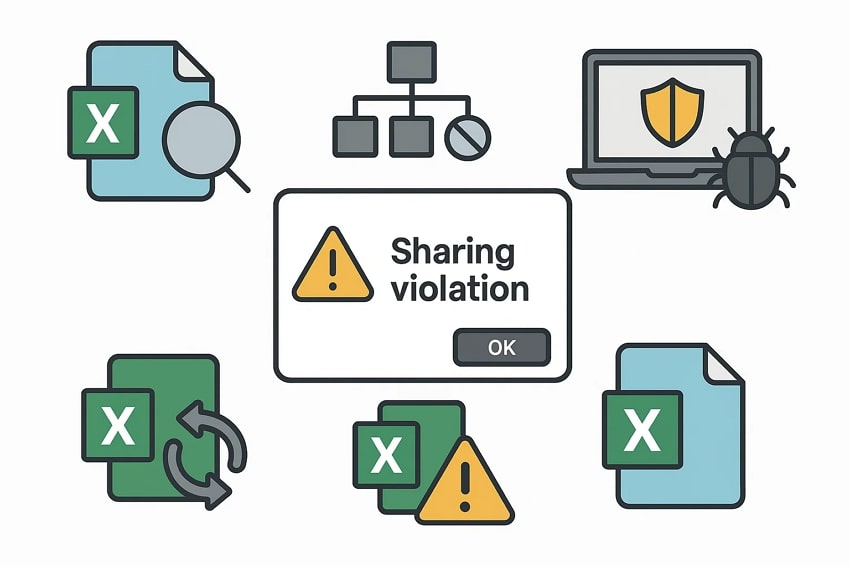
- Restrizioni nell’Indicizzazione dei File: Se la cartella che contiene il file Excel non è autorizzata ad indicizzare i suoi contenuti, può causare impossibilità nel salvare gli aggiornamenti.
- Procedura Guidata di Condivisione Disattivata: Quando la condivisione di Windows è disattivata, Excel può mal interpretare la situazione ed attivare una violazione di condivisione.
- Interferenze da Antivirus o Sicurezza: Alcuni programmi antivirus bloccano temporaneamente i file durante la scansione, causando la comparsa dell’errore.
- Salvataggi Frequenti: Salvare lo stesso foglio di calcolo a ripetizione in breve tempo può causare conflitti con il file temporaneo di Excel.
- Corruzione del File: File Excel corrotti o salvati al di fuori di percorsi affidabili possono produrre questo tipo di errore.
Parte 2. Come Risolvere l’Errore “Violazione di Condivisione” Durante il Salvataggio dei File Excel - 10 Soluzioni!
Ora che conosci le cause, vediamo i metodi più efficaci per risolvere il errore di violazione di condivisione di Microsoft Excel:
1. Controlla i Permessi del File
Se incontri questo errore, inizia controllando i permessi del file, spesso è una soluzione semplice. Gli utenti devono navigare nelle proprietà, verificare i permessi desiderati ed eventualmente modificarli. Questo assicura ad Excel la possibilità di scrivere, sovrascrivere o eliminare file temporanei durante il processo di salvataggio. Vediamo una guida dettagliata su come usare questo metodo:
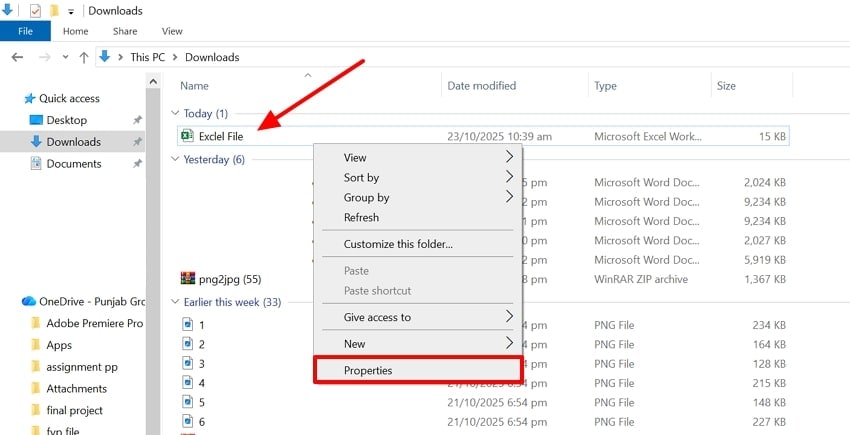
- Vai su "Esplora File" e cerca il file Excel interessato dall’errore. Clicca destro e seleziona "Proprietà" dal menu:
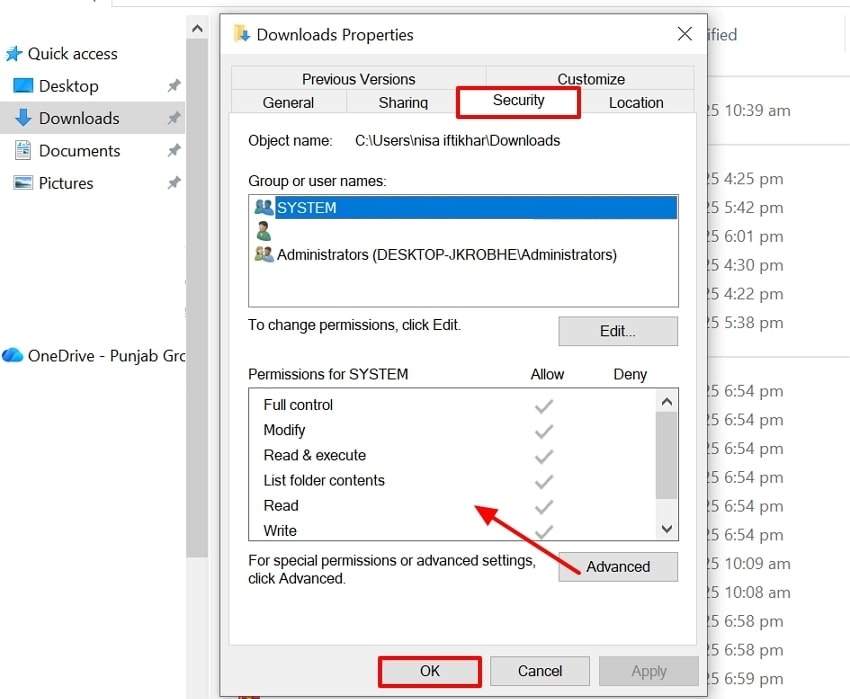
- Poi seleziona la scheda "Sicurezza" e controlla i permessi dal menu "Permessi per Sistema". Assicurati che tutte le caselle siano selezionate, ed eventualmente modificale tramite il pulsante "Modifica".
2. Abilita la Procedura Guidata di Condivisione
Abilitare la Procedura Guidata di Condivisione di Windows è fondamentale per risolvere l’errore “Violazione di Condivisione in Excel”, perché permette una gestione corretta del file. Riattivandola si eliminano questi errori di accesso falso, assicurando che Windows gestisca le operazioni sui file correttamente. Oltre ad Excel, questo metodo è utile per Word, PowerPoint e altre app Office. Vediamo la guida dettagliata:
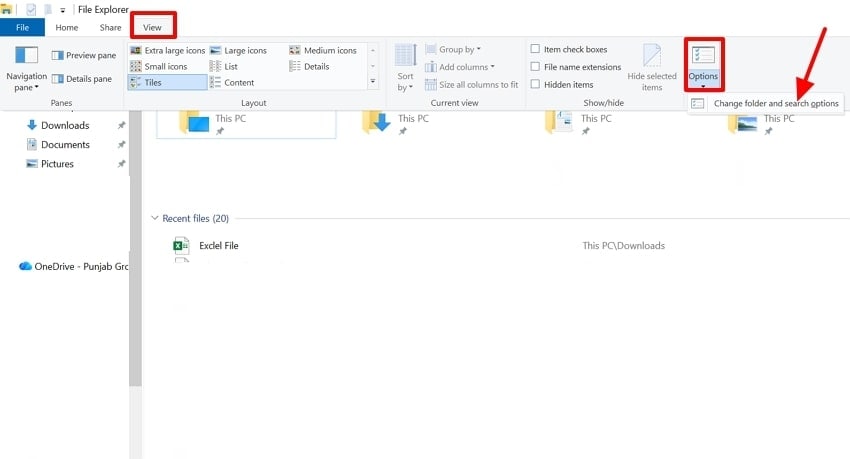
- Apri Esplora File e clicca sul menu "Visualizza" in alto. Seleziona "Opzioni" e clicca su "Cambia opzioni cartella e ricerca".
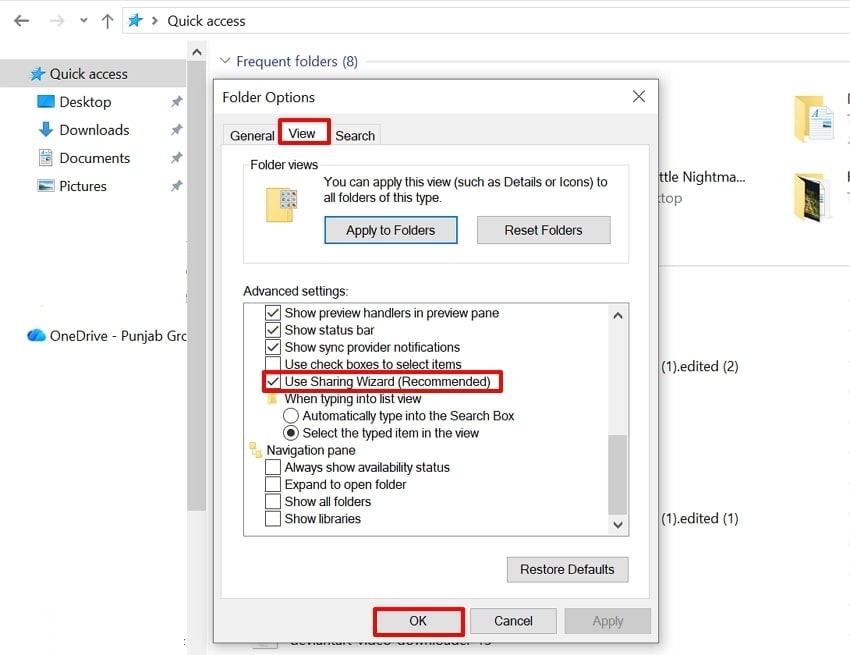
- Scegli la scheda "Visualizza" e verifica che l’opzione "Usa Procedura Guidata di Condivisione (Consigliato)" sia selezionata. Poi clicca "OK" per salvare le modifiche.
3. Salva il File Localmente
Questo metodo serve ad aggirare restrizioni di rete o cloud che spesso bloccano Excel nel salvare gli aggiornamenti. Permette di salvare il file in una posizione pienamente accessibile sul disco rigido del computer. Aiuta a capire se il problema è legato alla posizione o al file stesso. Quindi, se riscontri l’errore “Excel non salva”, prova così:
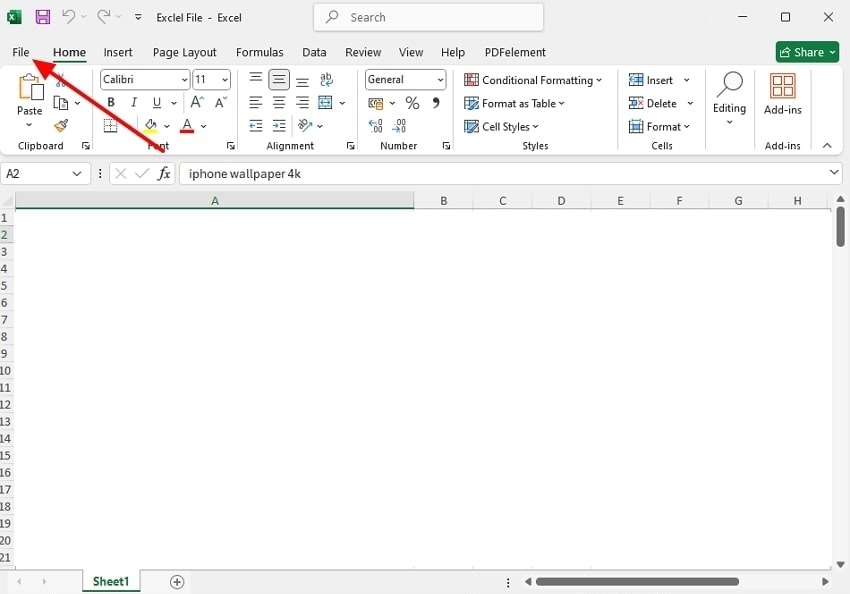
- Apri il file “Excel” e clicca sul menu “File” in alto a sinistra:
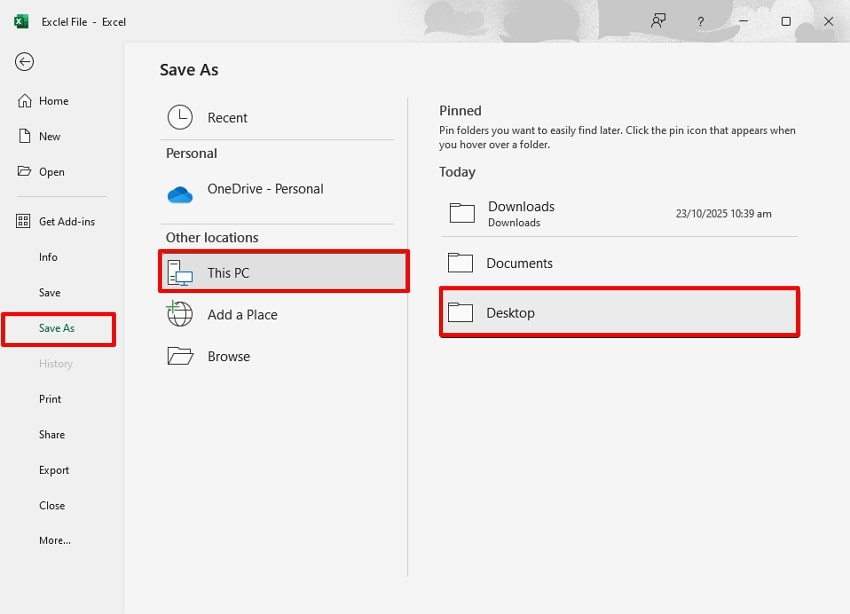
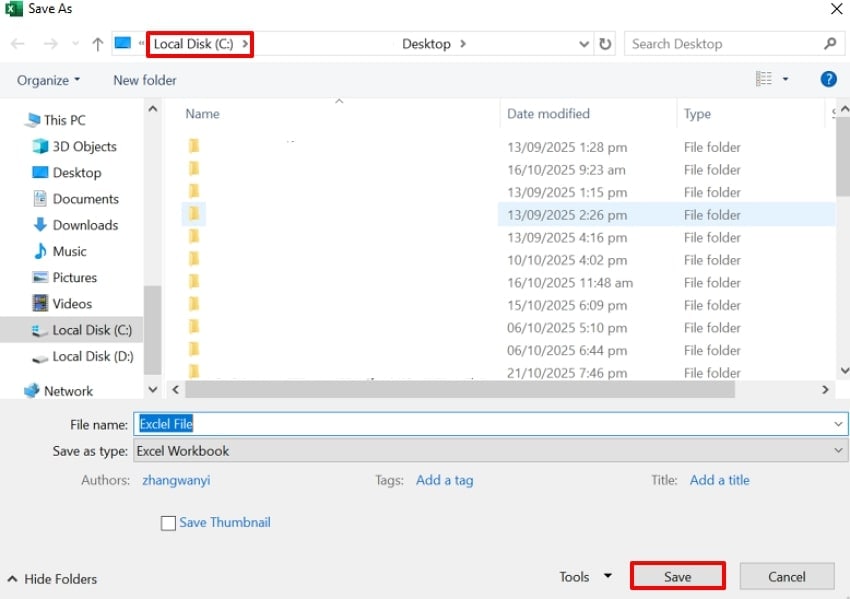
- Clicca su "Salva con nome" e scegli "Questo PC". Poi seleziona la cartella "Desktop" per salvare lì il file.
- Clicca il pulsante "Salva" per salvare il file nella posizione scelta sul disco.
4. Rinomina il File
È uno dei metodi più semplici per risolvere l’errore che dice “si è verificata una violazione di condivisione durante l’accesso”. Basta cambiare il nome al file Excel, generando una nuova cache. Inoltre, se il file presenta una corruzione interna o errore nei metadati, questo metodo risolve rapidamente. Prima di provare metodi avanzati, segui questa guida per provare:
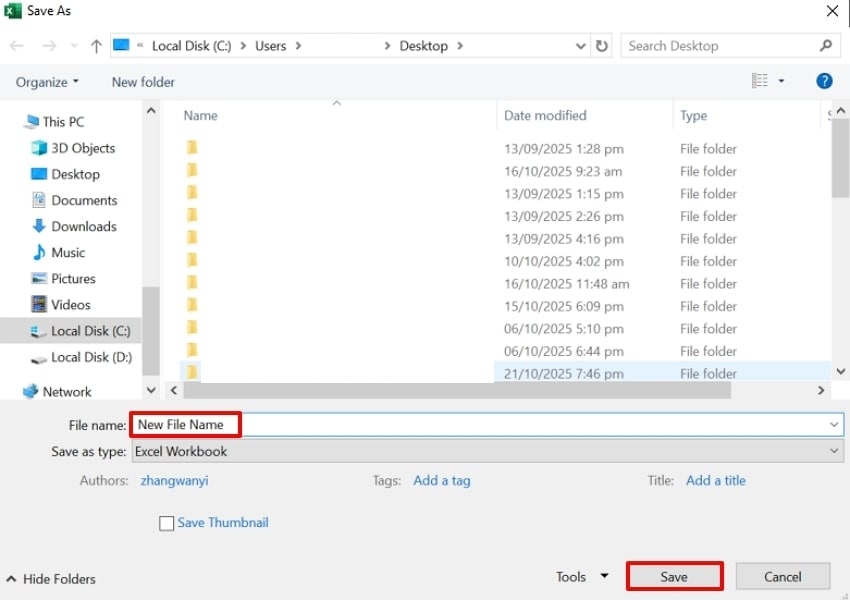
Istruzioni.Apri il file Excel, clicca sul menu "File" e scegli "Salva con nome". Rinomina il file e clicca sul pulsante "Salva".
5. Attiva Indicizzazione Cartella
Attivare l’Indicizzazione della Cartella è spesso una soluzione potente e poco considerata per risolvere l’errore "Excel non salva". Con l’indicizzazione attiva, Windows monitora costantemente proprietà e versioni dei file, permettendo ad Excel di salvare modifiche senza interruzioni. Inoltre, aiuta Excel a coordinarsi con sistemi come OneDrive o SharePoint per la sincronizzazione automatica. Una volta attiva, Excel può scrivere e aggiornare file temporanei senza restrizioni, vedi la guida:
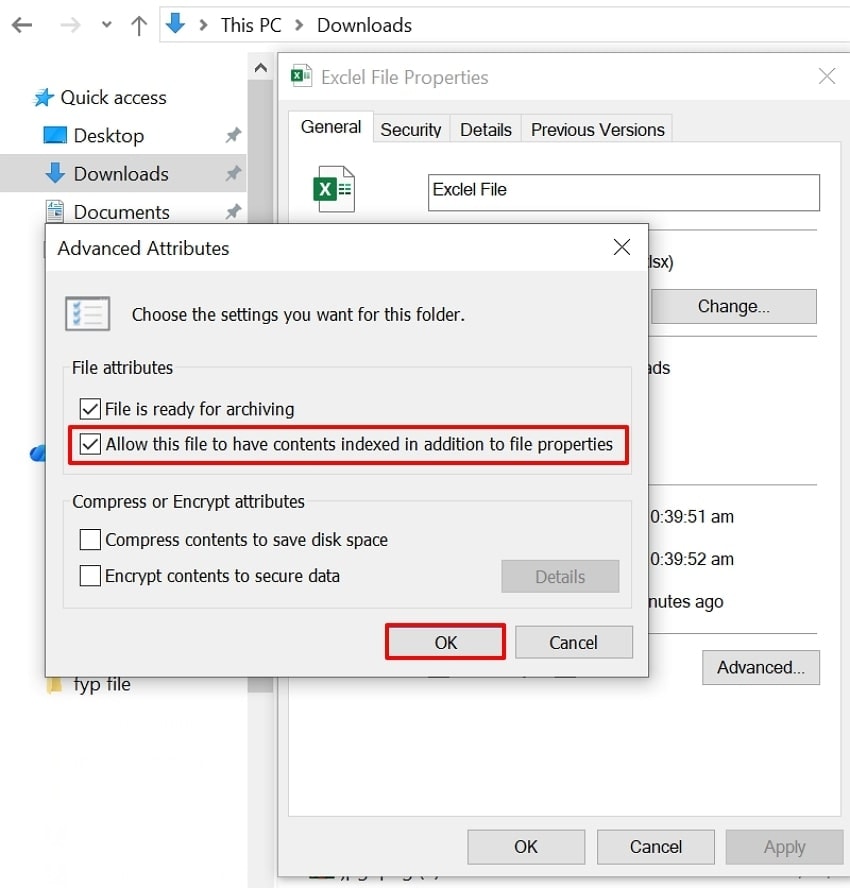
- Apri l’app "Esplora File", vai al file Excel desiderato e clicca destro per selezionare "Proprietà".
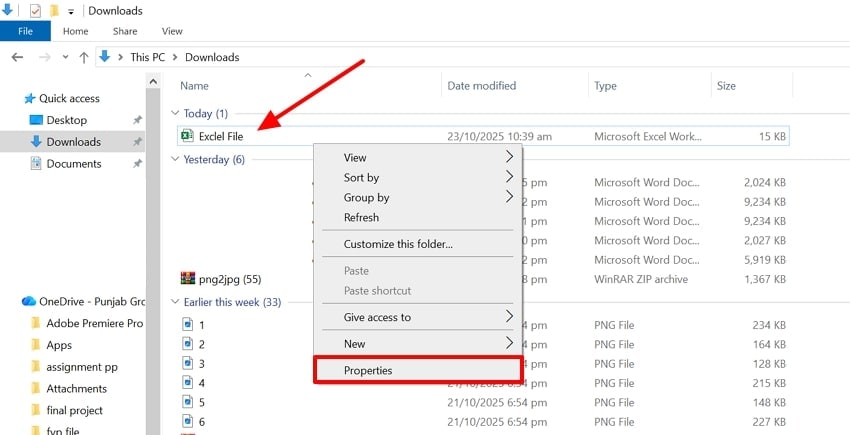
- Seleziona la scheda "Generale" e clicca su “Avanzate” per accedere alle impostazioni.
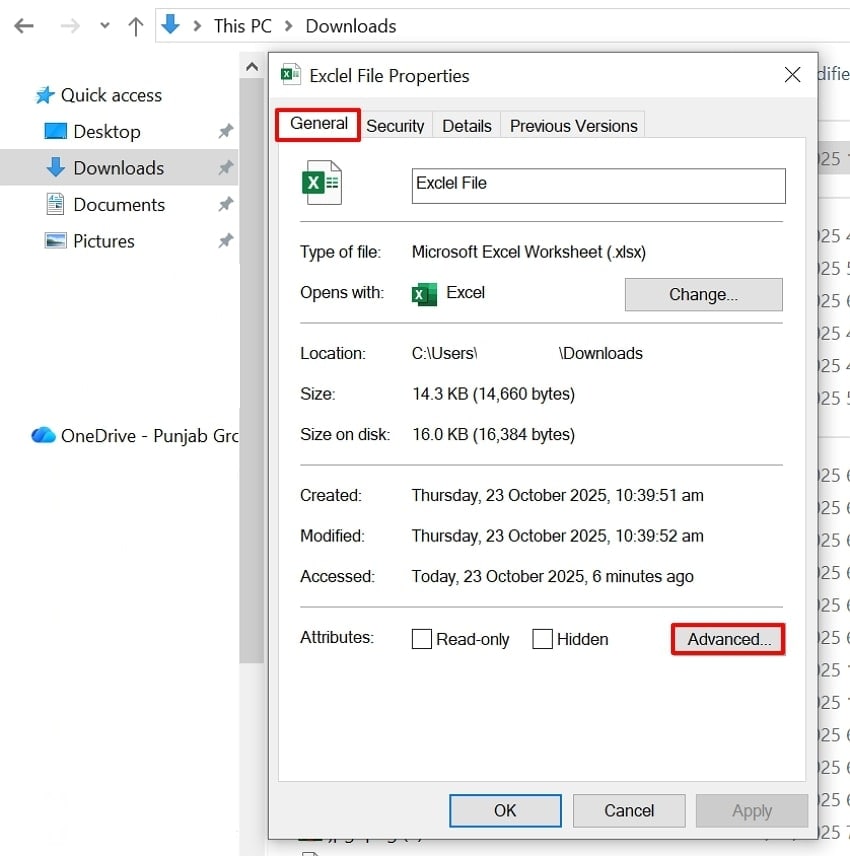
- Attiva l’opzione “Consenti che questo file abbia contenuti indicizzati oltre alle proprietà del file” e poi “OK”.
6. Sposta il File in una Posizione Fidata
To per risolvere l’errore "Excel non mi permette di salvare", gli utenti possono provare a dare ad Excel accesso totale per aprire, modificare e salvare senza problemi. Quando una cartella viene contrassegnata come posizione fidata, Excel disattiva la maggior parte delle protezioni, permettendo salvataggi più fluidi e meno conflitti. È particolarmente utile per file con script di automazione o soggetti a frequenti modifiche.
- Clicca sul menu “File” in alto a sinistra e poi “Altro”:
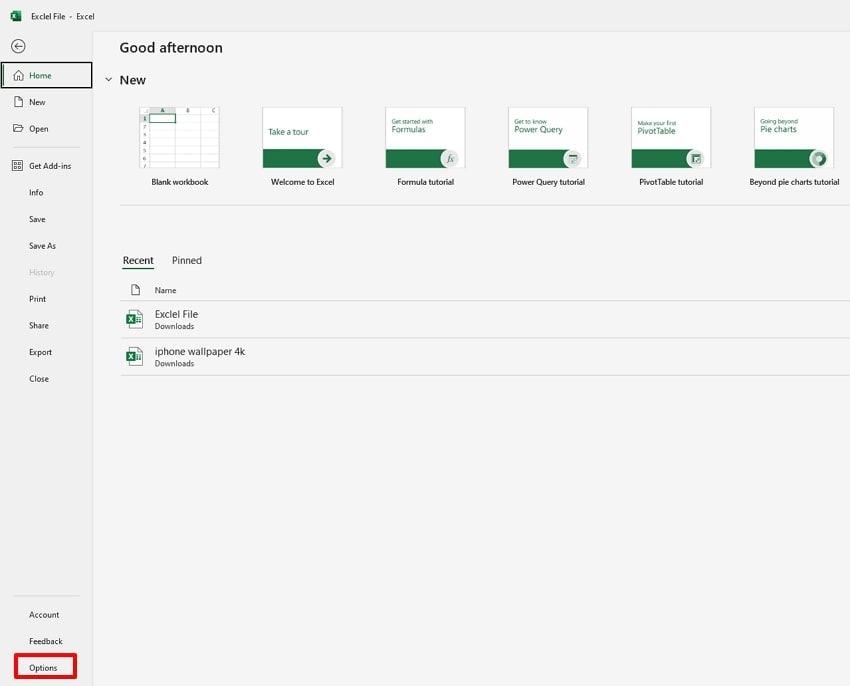
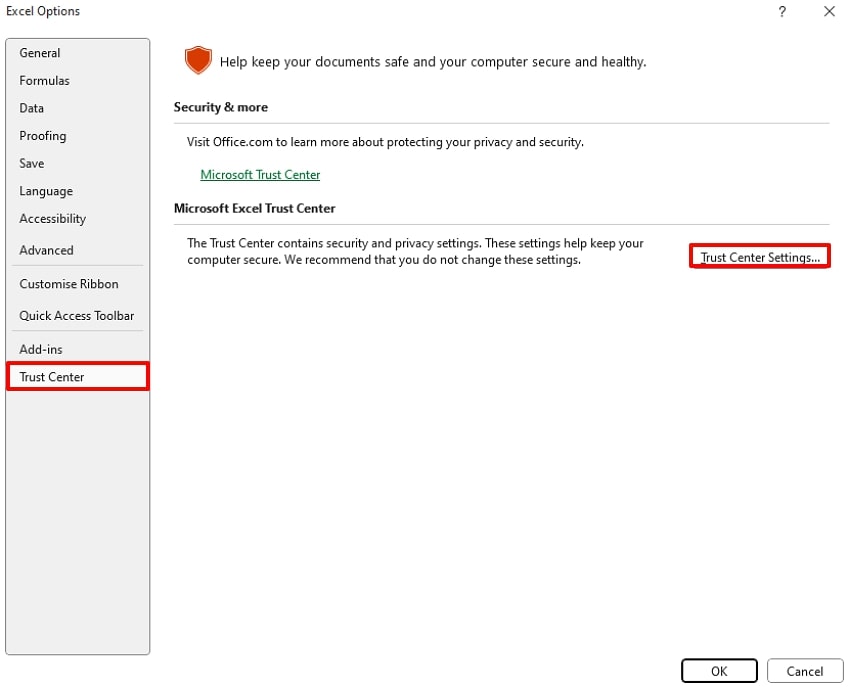
- Clicca su “Centro Protezione” nella scheda a sinistra e poi su “Impostazioni Centro Protezione” per accedere alle impostazioni.
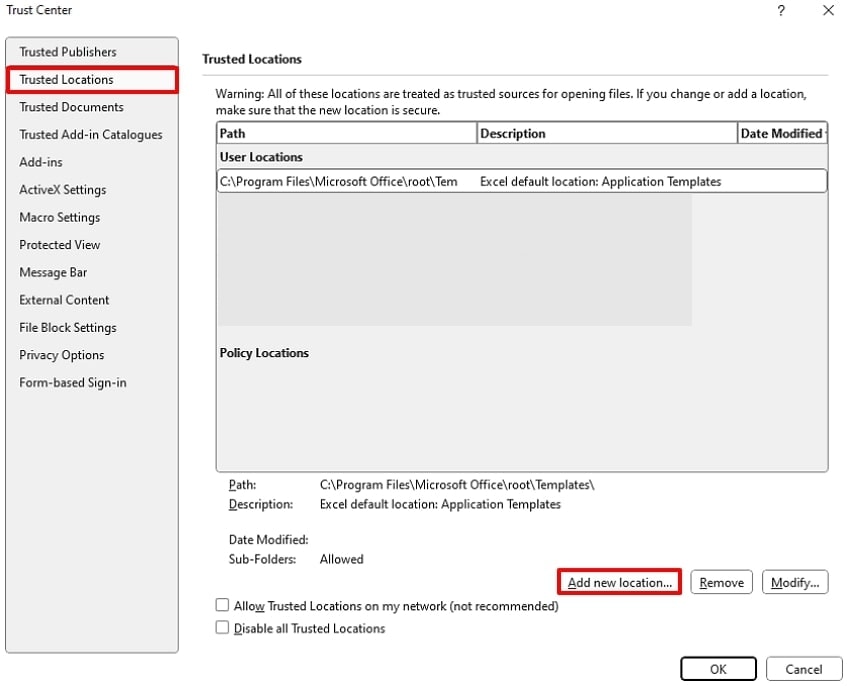
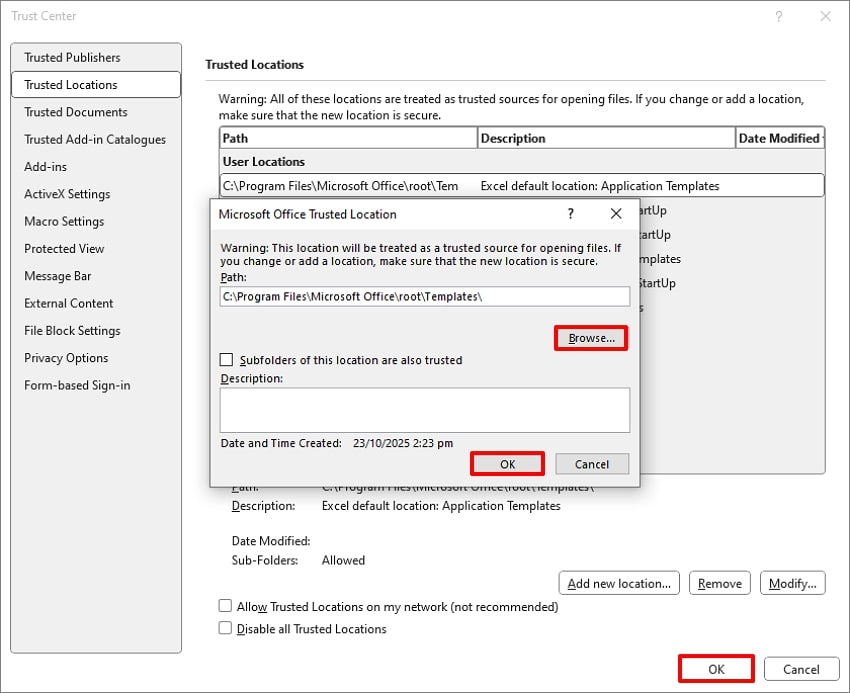
- Clicca su "Posizioni Fidate" e poi "Aggiungi nuove posizioni" per scegliere dove salvare il file Excel.
- Clicca su "Sfoglia" per selezionare la posizione e poi su "OK". Riclicca "OK" per aggiornare la posizione fidata nel dispositivo.
7. Esegui Excel in Modalità Provvisoria
È uno dei metodi diagnostici più efficaci per individuare e risolvere l’errore “violazione di condivisione di Microsoft Excel”. Si utilizza la linea di comando e si apre il file per riparare gli errori. In Modalità Provvisoria, Excel carica solo i componenti essenziali, aiutando a capire se elementi esterni causano il problema. Vediamo la guida:
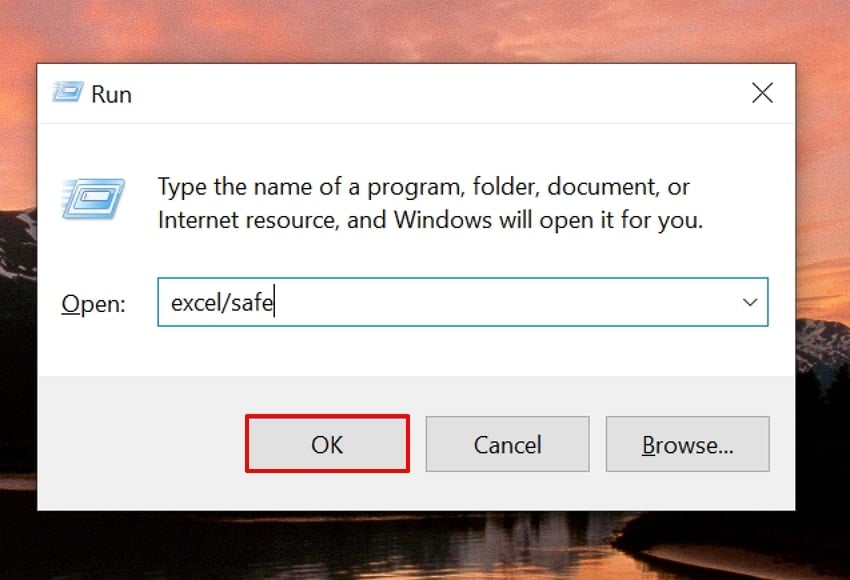
Istruzioni.Premi i tasti "Windows + R" sulla tastiera per aprire la linea di comando. Digita il comando "Excel/safe" e clicca "OK". Poi seleziona il file di errore e clicca "Apri" per accedere in modalità provvisoria.
8. Disattiva Temporaneamente l’Antivirus
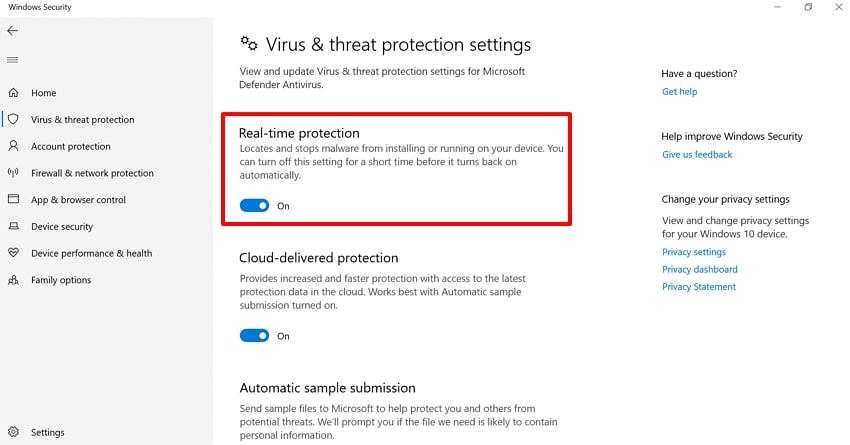
Gli utenti possono disattivare temporaneamente l’antivirus dall’app di sicurezza di Windows per verificare se causa l’errore. Le protezioni in tempo reale possono etichettare erroneamente i file temporanei o quelli di autosalvataggio di Excel come sospetti, impedendo la scrittura delle modifiche. Basta disattivare la protezione in tempo reale e l’errore non apparirà più. Ecco una guida dettagliata:violazione di condivisione in Excel” errore.
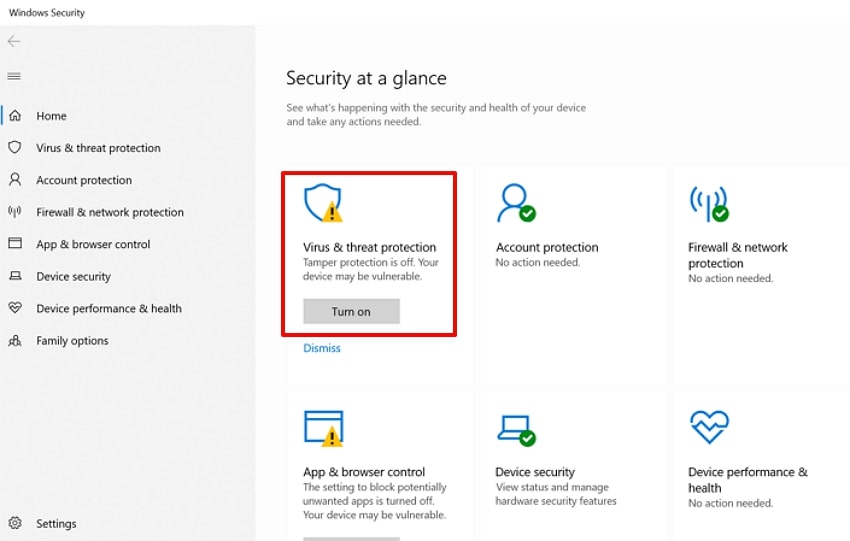
- Accedi all’app “Sicurezza di Windows” e clicca su “Protezione da virus e minacce” nella schermata principale.
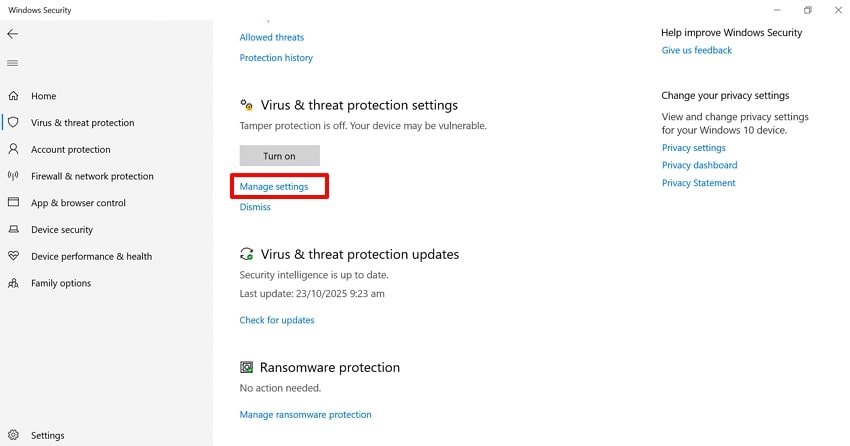
- Ora scegli "Gestisci impostazioni" sotto “Impostazioni di protezione da virus e minacce”.
- Disattiva il pulsante "Protezione in tempo reale" per disabilitare l’antivirus e accedere facilmente al file Excel.
9. Ripara il File o l’App Excel (Apri e Ripara)
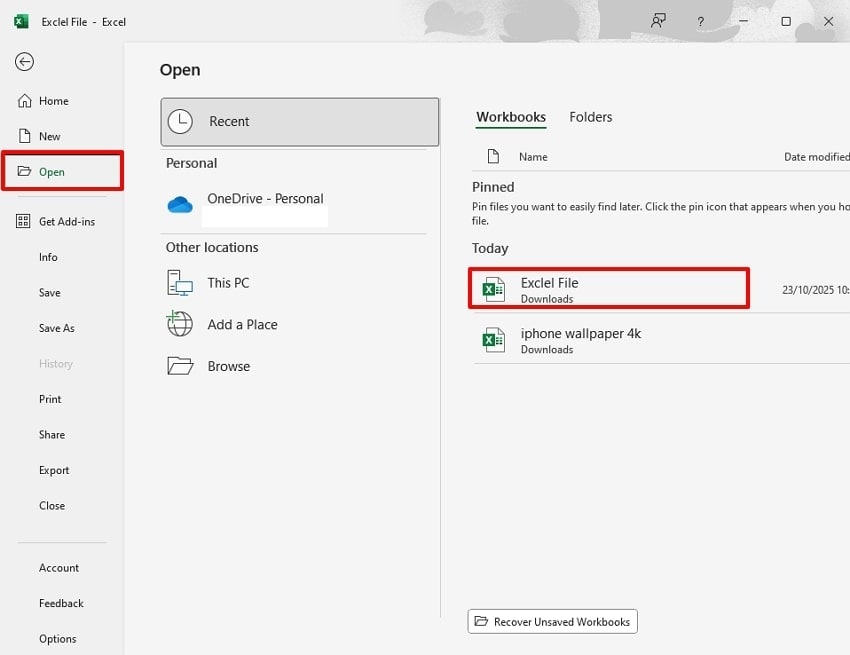
Si può usare questo metodo per risolvere l’errore “violazione di condivisione di Microsoft Excel”, soprattutto se il problema è legato alla corruzione del file. Basta aprire il file corrotto selezionando l’opzione "Apri e Ripara". È uno dei metodi più rapidi per riparare il file senza scaricare software di terze parti, e preserva il formato dei dati. Ecco la guida:
- Seleziona il menu "File" e scegli "Apri", poi seleziona il file Excel corrotto.
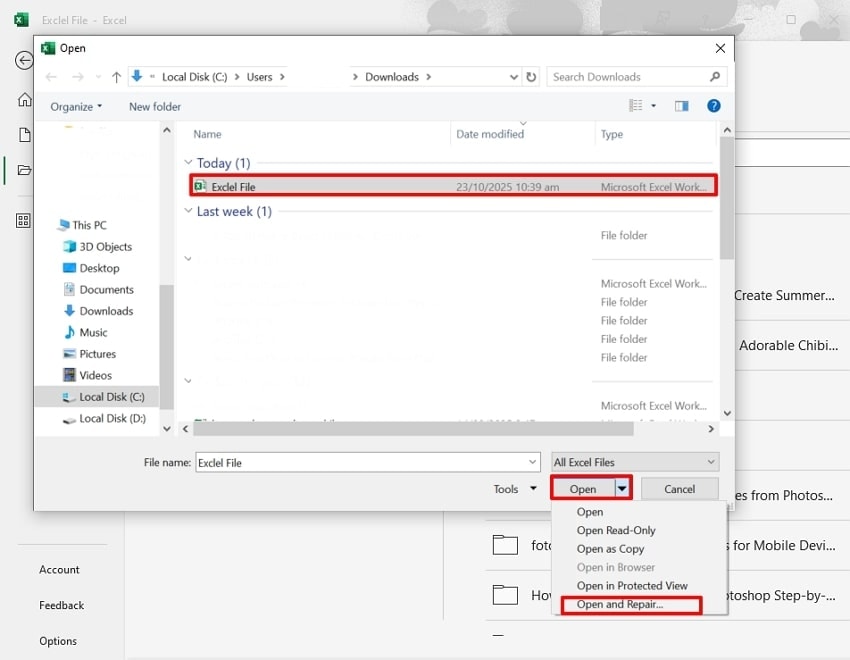
- Seleziona il file corrotto, espandi il menu "Apri" e scegli "Apri e Ripara" dal menu a comparsa, così Excel riparerà e aprirà automaticamente il file.
10. Evita di Salvare Diretto in Cartelle Sincronizzate (OneDrive, Google Drive, Dropbox)
Salvare direttamente file Excel in cartelle sincronizzate come OneDrive, Google Drive o Dropbox può spesso causare l’errore “Excel non mi permette di salvare" errore. Il modo migliore per evitarlo è salvare prima i file Excel in locale e poi spostarli o caricarli sul servizio cloud una volta terminata la sessione di modifica. Inoltre, puoi anche cambiare la posizione predefinita del file sul disco locale.
Parte Bonus: Se il File Excel Sparisce Dopo l’Errore? Recuperalo Facilmente!
Immagina di aver lavorato a un file importante per una presentazione a un cliente da consegnare domani. Stai quasi finendo il file e, all’improvviso, il PC si blocca e non riesci più ad accedere a nulla. Per risolvere, riavvii il computer solo per renderti conto che il file è stato eliminato. In questa situazione, oltre a farti prendere dal panico, ti consigliamo di usare Recoverit, che recupera i dati con un’accuratezza del 99,5%.
Questo strumento consente di recuperare qualsiasi formato di file, incluse immagini, email e molto altro. Inoltre, offre un vasto supporto per numerosi dispositivi di archiviazione e diversi sistemi operativi. Durante il recupero, offre le opzioni di scansione "Rapida e Approfondita", facilitando la scelta per l’utente. Recoverit consente anche di visualizzare l’anteprima del file recuperato per garantire l’accuratezza prima di salvarlo sul dispositivo.
Funzionalità Principali
- Tipi di Recupero: Questo strumento supporta un'ampia gamma di tipi di recupero, incluso il recupero dati NAS, recupero dati Linux, recupero foto potenziato dall’IA e molto altro.
- Elaborazione Batch: Per far risparmiare tempo agli utenti in modo efficiente, Recoverit permette di accedere a un sistema di elaborazione batch per recuperare tutti i file contemporaneamente.
- Accessibilità: Puoi accedere a questo strumento tramite web, versione desktop o mobile, rendendolo una soluzione ideale per ogni tipo di utente.
Guida Dettagliata all’Uso di Recoverit per Recuperare File Corrotti
In caso di errore “violazione della condivisione in Excel," se desideri ripristinare il file Excel danneggiato, segui la guida dettagliata seguente.
- Seleziona i Dischi Rigidi e la Posizione per Scegliere la Posizione
Accedendo allo strumento, clicca su "Dischi Rigidi e Posizione" dal menu a sinistra. Successivamente, scegli la posizione desiderata del file perso nel menu "Accesso Rapido".

- Avvia la Procedura di Recupero del File
Una volta selezionata la posizione del file perso, verrà automaticamente avviata la procedura di "Scansione Rapida" per il ripristino. Tuttavia, se non dovesse andare a buon fine, puoi optare anche per la "Scansione Approfondita", progettata specificamente per i casi di perdita di dati più complessi.

- Anteprima e Salvataggio del Risultato Ripristinato
Infine, il file perso è stato ripristinato: puoi visualizzarne l’anteprima cliccando sul pulsante "Anteprima". Successivamente, clicca su "Recupera tutto" per salvare il file recuperato nella cartella del dispositivo.

Parte 3. Previeni il Problema — Evita Conflitti Futuri con File Excel
Per prevenire conflitti futuri sui file Excel e mantenere il "violazione di condivisione in Excel" errore, dovresti seguire i consigli elencati qui sotto:
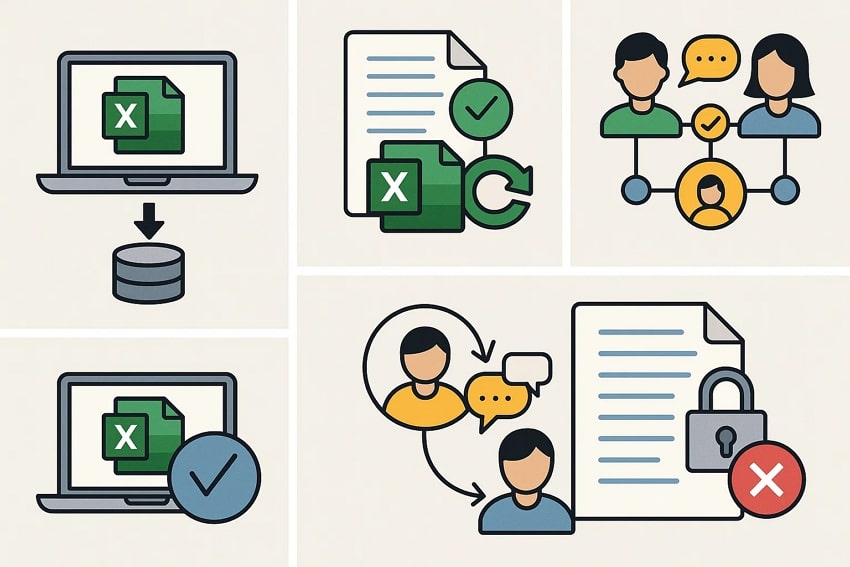
- Salva Sempre in Locale: È sempre meglio salvare prima i tuoi file Excel nella memoria locale e poi condividerli con altri servizi cloud per evitare errori di "violazione della condivisione".
- Abilita il Controllo delle Versioni: Assicurati di utilizzare la funzione delle modifiche monitorate e il controllo delle versioni per individuare chi ha effettuato eventuali modifiche e prevenire sovrascritture accidentali.
- Stabilisci Regole Chiare di Collaborazione: Assicurati di specificare come il team comunicherà prima di modificare file condivisi per evitare conflitti di accesso simultaneo.
- Usa il Sistema di Check-Out: Per file critici, abilita la funzione "Check Out" in SharePoint, che consente la modifica del file a un solo utente alla volta.
- Imposta le Autorizzazioni di Accesso Corrette: Limita i diritti di modifica agli utenti autorizzati e fornisci l’accesso "sola lettura" dove appropriato per mantenere l’integrità del file.
Conclusione
In sintesi, affrontare l’errore “Violazione della Condivisione in Excel" può essere frustrante, ma utilizzare il metodo giusto comprendendone le cause di base lo rende molto più semplice. In questa guida, abbiamo elencato i metodi più efficienti che puoi utilizzare per correggere l’errore del tuo file Excel. Inoltre, durante la correzione, se perdi il file Excel, consigliamo di usare Recoverit, che garantisce un’accuratezza del recupero del 99,5%.
FAQ
-
1. Cosa fare se l'errore persiste anche quando nessun altro sta usando il file?
Anche se più utenti non stanno accedendo al file, ci sono altre ragioni, come indicizzazione, sincronizzazione o salvataggio automatico che possono causare il problema. Tuttavia, basta scegliere i metodi corretti per risolvere la questione e il file diventerà accessibile. -
2. Cosa sono le “Posizioni attendibili” e perché dovrei usarle?
Sono posizioni che vengono segnate come sicure nel "Centro protezione" di Excel. Salvando il tuo file nelle cartelle attendibili, eviterai permessi inutili e aumenterai la sicurezza del file. -
3. Se il mio file Excel è corrotto, come posso ripararlo senza perdere dati?
Assolutamente, puoi accedere allo strumento integrato di riparazione di Excel semplicemente selezionando l'opzione "Apri e Ripara". Tuttavia, se il file è danneggiato in modo complesso, puoi scegliere uno strumento di riparazione avanzato o cercare ulteriore assistenza tecnica. -
4. Posso ripristinare il file se viene eliminato durante la gestione dell’errore?
Sì, è assolutamente possibile usando uno strumento di recupero dati avanzato ma affidabile come "Wondershare Recoverit". Consigliamo l'uso di questo strumento perché è in grado di recuperare dati in qualsiasi scenario complesso offrendo sia le opzioni di “Scansione Rapida” che “Scansione Approfondita”.




