Recupera efficacemente, in modo sicuro e completo i file eliminati o persi dal disco rigido.
Supporta il recupero dei dati da oltre 500 scenari di perdita dei dati, inclusi crash del computer, perdita di partizioni, errore umano accidentale, ecc.
Supporta il recupero di oltre 1000 formati di file con un alto tasso di successo e senza alcuna perdita di qualità.
Visualizza il messaggio di errore-La posizione non è disponibile in Windows 10Quando il sistema ti nega l'accesso a qualsiasi file o cartella. Questo post ti guiderà sulle situazioni quando si ottiene questo errore e i diversi metodi per risolvere questo errore.
Quando si tenta di accedere ai file o alle cartelle sul computer, si ottiene mai il messaggio, "La posizione non è disponibile in Windows 10? "Non preoccuparti, poiché molti utenti lo sperimentano. Ciò accade solitamente quando la cartella o il file riportati nel messaggio di errore viene eliminato o spostato in un'altra posizione.
Qui, discuteremo perché si verifica questo errore e come risolverlo.
Parte 1: Perché si verifica l'errore "La posizione di Windows 10 non è disponibile"
Quando si ottiene l'errore –La posizione non è disponibile in Windows 10Potrebbero esserci diverse ragioni dietro di esso. Ecco alcuni di loro:
attacco di Virus
Interruzione di corrente
Funzionamento sbagliato
Record danneggiati o corrotti
Disco rigido con settori cattivi
Sistema di file sbagliato
Problema con la porta USB
Rimozione non sicura dell'unità rimovibile
Windows update danneggiato
Registro danneggiato
File non configurati
Disco rigido disordinato
Installazione del programma non riuscita
account utente difettoso
Errore dovuto a antivirus di terze parti
Cartella del desktop vuota o corrotta
Queste sono alcune delle ragioni che possono causareLa posizione non è disponibile in Windows 10Errore. Tutte queste ragioni possono creare una situazione diversa. Ma in qualsiasi situazione, riceverai il messaggio...La posizione non è disponibile in Windows 10/8/7.
Non importa in quale situazione ricevi il messaggio di errore; Puoi risolverlo con i metodi discussi nella parte successiva.
Parte 2: Come risolvere la posizione non è disponibile in Windows 10?
Come detto sopra, ci possono essere molte ragioni che possono essere dietro l'errore. Qualunque sia il motivo, otterrete un metodo per risolverlo. Dai un'occhiata.
Metodo 1: Ripristina le impostazioni predefinite del Desktop
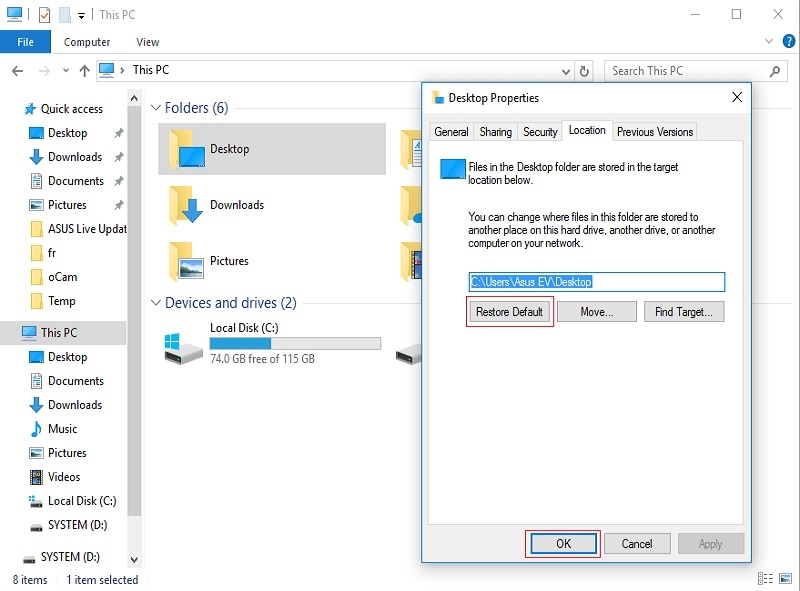
Quando non è possibile accedere al file o alla cartella desiderati, correggerlo rapidamente ripristinando le impostazioni predefinite del desktop con i passaggi seguenti:
Vai su "Questo PC" e seleziona l'unità in cui è installata la finestra sul tuo sistema. Di solito è in unità C.
Nello spazio vuoto, fare clic con il pulsante destro del mouse su di esso e toccare "Proprietà.
Ora scegliere la scheda "Posizione" e fare clic con il tasto sinistro sulla scheda "Ripristina predefinito.
Ora riavviare il sistema dopo aver chiuso tutti i collegamenti
Dopo questo passaggio, verificare se l'errore è stato corretto? In caso contrario, procedere con il metodo successivo.
Metodo 2: copia manualmente la cartella del Desktop nel profilo di sistema
Quando si ottiene l'errore –La posizione non è disponibile in Windows 10, è possibile provare a copiare la cartella del desktop nel profilo di sistema seguendo i seguenti passaggi:
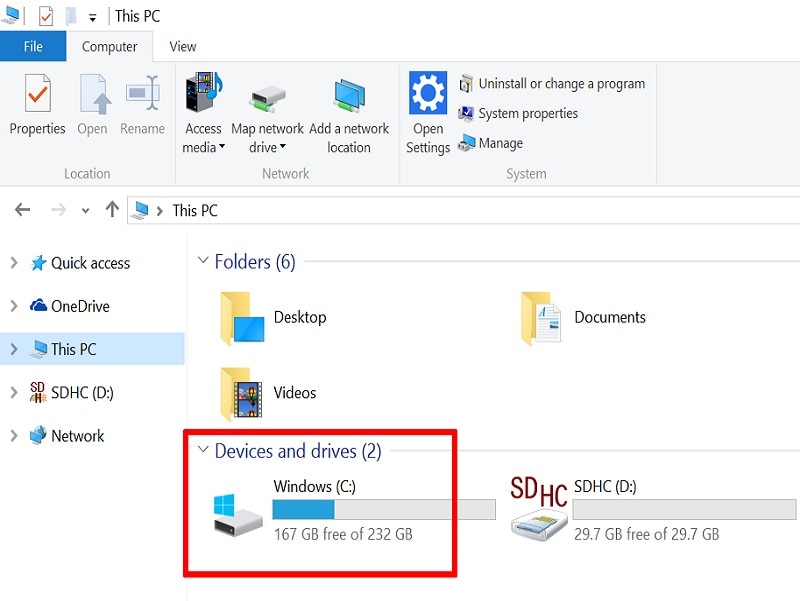
Vai su "Questo PC" e poi sotto "Dispositivi e unità", fare doppio clic su "C" unità.
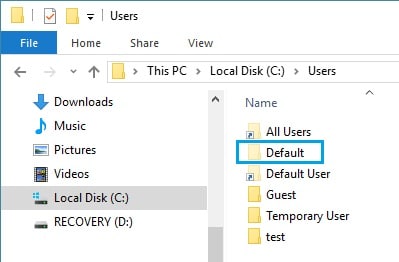
Ora fare doppio clic sulla cartella "Utenti" per raggiungere la cartella "default". Se non è possibile visualizzare la cartella "default", abilitare l'opzione "Visualizza file nascosti" nella scheda "Visualizza". Puoi trovarlo nel menu di file explorer.
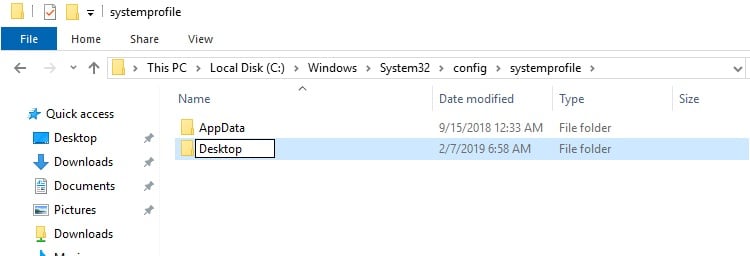
Ora, cercare la cartella "desktop" e fare clic con il pulsante destro del mouse su di essa. Selezionare "Copia" dal menu e poi passare al profilo di sistema seguendo il seguente percorso: C drive-> windows-> system 32-> config e quindi systemprofile
Ora, nel profilo di sistema, incollare la cartella del desktop copiata nel passaggio 3. Riavviare il computer e ora verificare se l'errore è stato risolto.
Metodo 3: Aggiungere la posizione del Desktop al Registro di sistema
È possibile aggiungere rapidamente una posizione del desktop al registro di sistema con i seguenti passaggi:
Eseguire il prompt di comando come amministratore.
Digitare "regedit" e premere Invio.
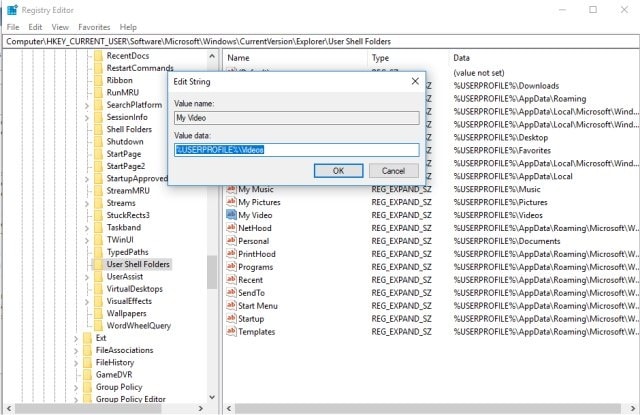
Ora procedere al seguente percorso: HKCU\Software\Microsoft\Windows\CurrentVersion\Explorer\Cartelle di Shell utente
Digitare il seguente e premere INVIO: %Profilo utente%\Desktop C: \Utenti\%Nome utente%\Desktop
Ora esci e riavvia il tuo sistema.
Controllare se l'errore è stato corretto.
Metodo 4: Utilizzare il Prompt dei comandi per ripristinare le autorizzazioni utente
Prova questo metodo con i seguenti passaggi:
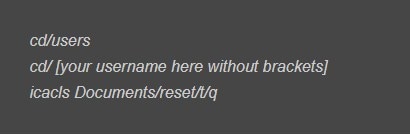
Digitare cmd nella casella di ricerca di Windows per cercare il Prompt di comando. Fare clic con il pulsante destro del mouse sul CMD e quindi selezionare "Esegui come amministratore.
Digitare i seguenti comandi. Premere INVIO dopo ogni comando:
Le autorizzazioni utente vengono ripristinate. Ora controllare se è possibile accedere ai file e alle cartelle o l'errore è ancora lì. Se l'errore –La posizione non è disponibile in Windows 10è ancora lì, quindi prova il metodo successivo.
Metodo 5: Riavviare il processo di File Explorer
Questo metodo ripristineràfascicoli temporanei,che stanno causando l'errore –La posizione non è disponibile in Windows 10. Prova questo metodo con i seguenti passaggi:
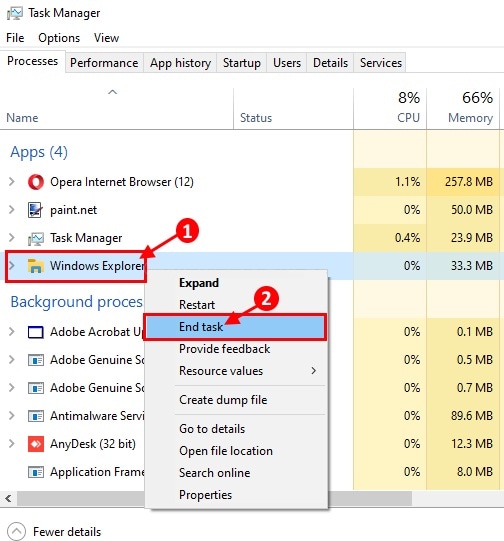
Apri "Gestore attività". Puoi farlo premendo Shift, Ctrl e Enter del tutto.
Vai alla scheda chiamata "Processi.
Vai su "Windows Explorer", fai clic con il pulsante destro del mouse su di esso, quindi seleziona "Fine Task". Ciò interromperà il processo.
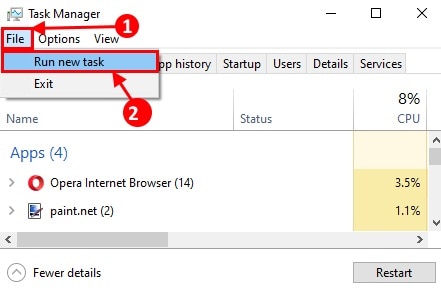
Ora fare clic su "File" nel gestore attività e quindi selezionare "Esegui nuova attività.
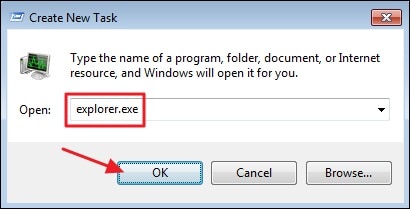
Digitare "explorer.exe" nella finestra Crea nuova attività. Quindi tocca "OK" e si aprirà file explorer.
Il problema potrebbe essere stato risolto ormai. In caso contrario, controllare il metodo successivo.
Metodo 6: Abilita la modalità provvisoria
Per riparare gli errori su Windows, il primo metodo che dovresti provare è avviare il computer in modalità provvisoria.
Riavviare il computer.
Premere spesso F8 fino a quando non si vedono le opzioni avanzate sullo schermo.
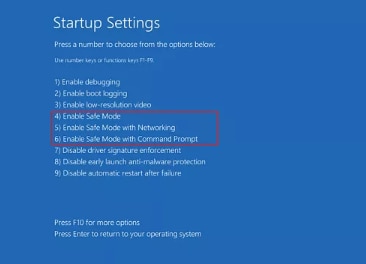
Vai su Risoluzione dei problemi-> Opzioni avanzate-> Impostazioni di avvio, quindi fai clic sull'opzione Riavvio in fondo.
Premere F4 per avviare il computer in modalità provvisoria.
Metodo 7: Ripristino del sistema
È uno dei metodi migliori per recuperare qualsiasi dei dati persi o cancellati. Quindi, quando si ottiene l'errore-La posizione non è disponibile in Windows 10, è possibile utilizzare il ripristino del sistema per ottenere tutti i dati che avete salvato prima dell'errore.
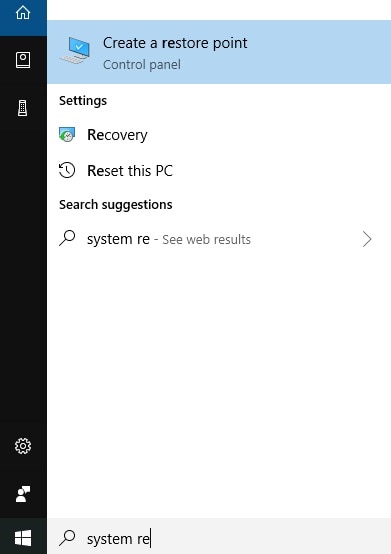
Digitare "Ripristino di sistema" nella casella di ricerca e quindi selezionare "Crea punto di ripristino.
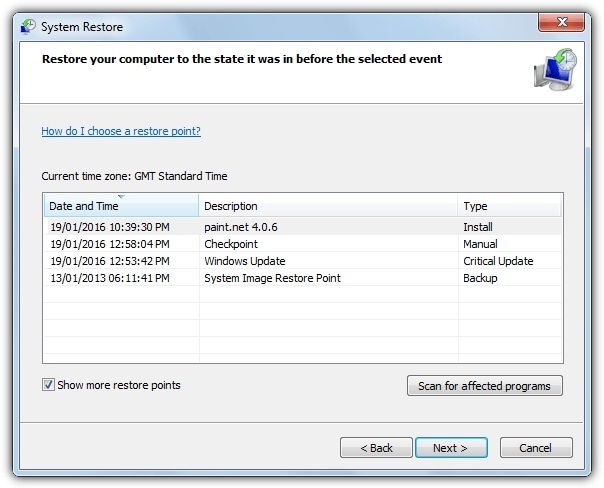
Ora selezionare "Scegli un punto di ripristino diverso" e quindi fare clic su "Avanti.
Da tutti i punti di ripristino disponibili, selezionare quello che ha i dati memorizzati fino al punto in cui si è verificato l'errore.
Una volta che il sistema è stato ripristinato allo stato originale, verificare se il messaggio di errore viene ancora visualizzato o se è stato risolto.
Metodo 8: Prendere la proprietà del File/cartella
Il problema potrebbe verificarsi se non si dispone dei diritti amministrativi per aprire il file o la cartella. In questo caso, è possibile prendere i diritti amministrativi In questo modo:
Digitare CMD nella casella di ricerca accanto al menu Start e premere Invio.
Fare clic con il pulsante destro del mouse sul Prompt dei comandi e selezionare Esegui come amministratore.
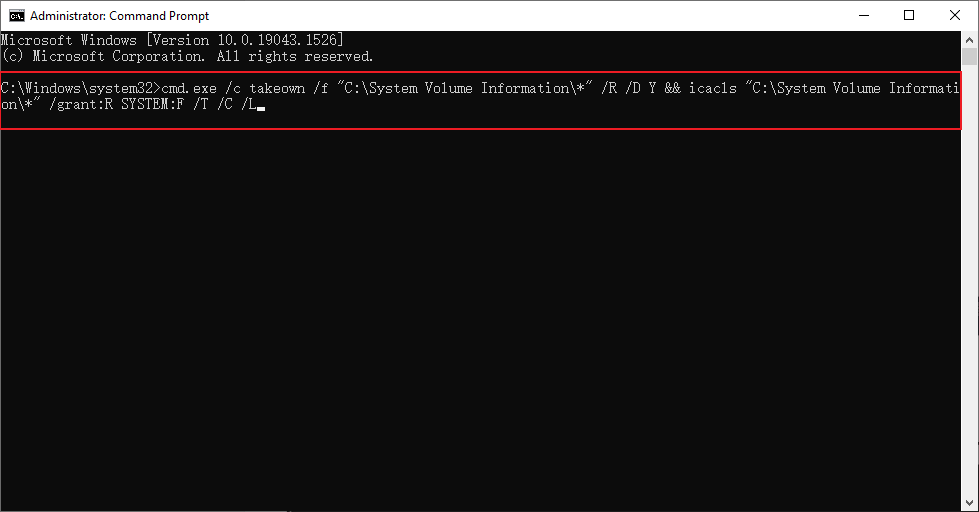
Digitare il seguente comando nella finestra dei comandi e premere Invio: > cmd.exe/C TakeOut/F "C: \Informazioni sul Volume del sistema\*"/R/D Y && icacls "C: \Informazioni sul Volume del sistema\*"/grant:R System:F/T/C/L
Esso mostrerà il successo quando il processo sarà completato. Ora riavviare il computer e controllare se il problema è stato risolto.
Metodo 9: eseguire la scansione CHKDSK
Se c'è un settore difettoso sul disco, può anche causareLa posizione non è disponibileproblema sul tuo computer. Prova a eseguire la scansione CHKDSK per risolverlo:
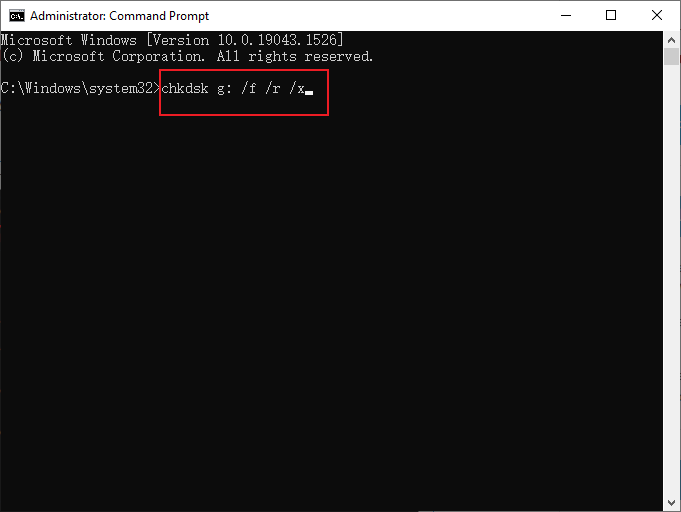
Avvia il Prompt di comando come amministratore e digitare il seguente comando e premere Invio: chkdsk g: /f /r /x (Sostituisci g con la lettera reale dell'unità del disco inaccessibile)
Quando il processo è completato, riavvia il computer e verifica se il problema è stato risolto.
Metodo 10: Accedere al controllo completo del file/cartella
Concedere i diritti completi all'utente può anche risolvere ilproblema "la posizione non è disponibile su Windows". Segui questi passaggi:
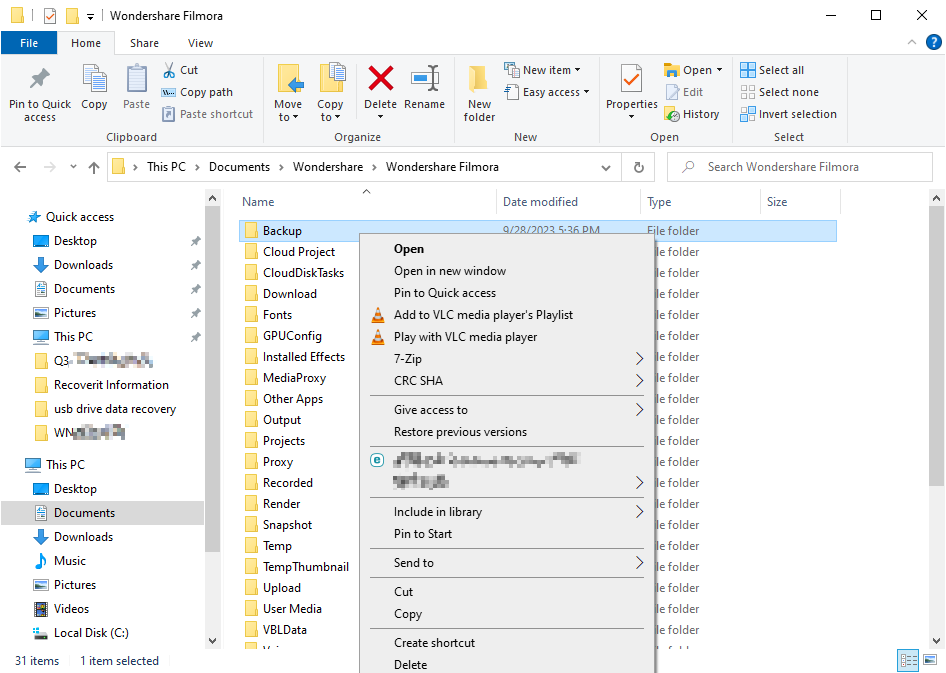
Fai clic destro sulla cartella/file e seleziona Proprietà.
Vai alla scheda Sicurezza e seleziona Tutti nella sezione Nomi di gruppo o utente. Quindi, clicca Modifica.
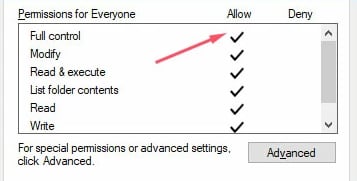
Continua a selezionare Tutti e spunta la casella Consenti per l'opzione Controllo completo.
Clicca OK per confermare le impostazioni.
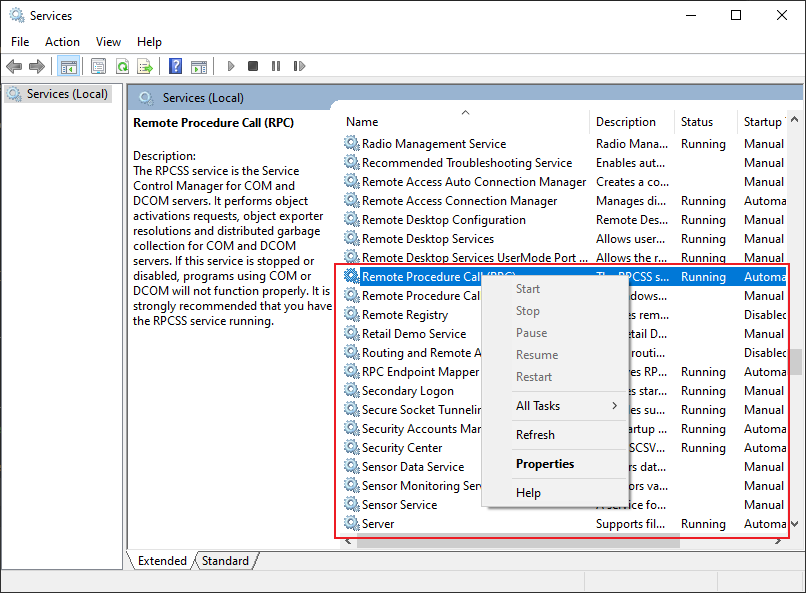
Metodo 11: Riavvia il servizio RPC
Riavviare il servizio RPC può potenzialmente risolvere ilproblema "la posizione non è disponibile su Windows". Segui i passaggi seguenti:
Premi Windows+R per aprire la finestra di dialogo Esegui.
Digita services.msc e premi Invio per aprire Servizi.
Trova il servizio Remote Procedure Call (RPC).
Fai clic destro sul servizio RPC e seleziona Riavvia/Avvia dal menu contestuale. (Se il pulsante Riavvia/Avvia è disabilitato, significa che il servizio RPC funziona correttamente.)
Attendi l'avvio del servizio, poi chiudi la finestra.
Dopo questo, prova ad accedere alla posizione o al file che mostrava precedentemente ilLa posizione non è disponibileerrore.
Suggerimento Bonus: Recupera i dati dal drive inaccessibile (Importante)
Dopo aver provato tutti i metodi sopra elencati, se non riesci ad accedere alla cartella o all'unità, recupera i tuoi dati con il migliorWondershare Recoveritsoftware di recupero dati. Puoi ripristinare rapidamente i dati in tre semplici passaggi.
Passaggio 1: Seleziona la posizione dei dati inaccessibili
Scarica e installa Wondershare Recoverit sul tuo sistema e poi seleziona la posizione dei dati inaccessibili.
Passaggio 2: Scansiona la posizione selezionata
Avvia la scansione completa per consentire al software di cercare i file persi. Puoi vedere tutti i file recuperati durante la scansione. Puoi interrompere o mettere in pausa la scansione se pensi di aver recuperato i dati necessari.
Passaggio 3: Anteprima dei file recuperati
Quando la scansione è terminata, Wondershare Recoverit ti permette di vedere l'anteprima dei file prima di recuperarli e salvarli definitivamente. Salvali in una nuova posizione quando hai verificato che tutti i file richiesti sono recuperati.
Con questo passaggio, i dati inaccessibili richiesti sono stati recuperati. Ora puoi accedervi senza alcun problema.
Conclusione
Quando ricevi l'errore -La posizione non è disponibile in Windows 10, può essere frustrante, ma i metodi discussi sopra ti aiuteranno a risolvere il problema. Tuttavia, se non riesci a risolverlo, puoi recuperare rapidamente i tuoi dati con il software di recupero Wondershare Recoverit.
Perché vedo l'errore "La posizione non è disponibile" in Windows?
L'errore "La posizione non è disponibile" di solito si verifica quando Windows non riesce ad accedere a un file, cartella o posizione di rete specifica. Può essere causato da vari fattori come corruzione del file system, problemi di connettività di rete, permessi errati o infezioni da malware/virus.
Un file system danneggiato può causare l'errore "La posizione non è disponibile" in Windows?
Sì, un file system danneggiato può causare l'errore "La posizione non è disponibile" in Windows. Se il file system viene danneggiato a causa di problemi hardware, interruzioni di corrente o altri fattori, può impedire a Windows di accedere a determinati file o cartelle, visualizzando il messaggio di errore.
Come posso verificare i permessi di file o cartelle in Windows?
Per verificare i permessi di file o cartelle in Windows: 1. Fai clic destro sul file o sulla cartella che vuoi controllare e seleziona "Proprietà" dal menu contestuale. 2. Clicca sulla scheda "Sicurezza" per visualizzare l'elenco degli utenti/gruppi che hanno accesso al file/cartella. 3. Controlla i permessi assegnati a ciascun utente/gruppo e modifica se necessario. Nota che potresti aver bisogno dei privilegi di amministratore per modificare i permessi.









Alex Nappi
staff Editor