

Ti è mai capitato di aprire un documento in Microsoft Word e di vedere un grande disordine al posto di ciò che ti aspettavi? Alcune parti del file sembrano danneggiate, con simboli strani e errori di formattazione ovunque. Questo è ciò che si chiama contenuto illeggibile, e può essere molto frustrante che Word non riesca a visualizzare correttamente il tuo documento.
Non preoccuparti, esistono modi per correggere il contenuto illeggibile e far tornare il tuo documento Word ad avere un aspetto corretto. In questo articolo, condivideremo 6 soluzioni comprovate che hanno aiutato molte persone a risolvere questo problema comune.
In questo articolo
-
- Soluzione 1: Utilizzare la funzione Apri e ripara
- Soluzione 2: Disattivare l'attributo sola lettura
- Soluzione 3: Utilizzare uno strumento di riparazione file di terze parti
- Soluzione 4: Riparare il pacchetto di installazione di Microsoft Office 365
- Soluzione 5: Disattivare la visualizzazione protetta
- Soluzione 6: Utilizzare lo strumento Recupera testo da qualsiasi file
Parte 1: Quali sono le cause dell'errore contenuto illeggibile trovato da Word?
Prima di affrontare le correzioni, è utile capire cosa può causare questo problema. L'errore Contenuto illeggibile in Word si verifica generalmente quando Microsoft Word non riesce a interpretare correttamente una parte del contenuto o della formattazione di un file.
Ecco alcuni motivi per cui potresti riscontrare l'errore contenuto illeggibile in word:
- Corruzione di file: Una delle principali ragioni per cui i file vengono danneggiati è che sono corrotti. Questo può accadere se si verifica un problema mentre stai lavorando su un documento Word, ad esempio se il tuo computer si blocca, perde energia, viene infettato da un virus o se trasferisci il file in modo errato.
- Formati incompatibili: A volte Word ha difficoltà a leggere il contenuto, gli oggetti o la formattazione incorporati in altri software o in tipi di file non nativi. Incollare documenti tra diverse applicazioni può causare conflitti di formattazione.
- Nomi di immagini/oggetti mancanti: Se un documento Word contiene nomi di immagini per contenuto online, file multimediali incorporati o oggetti esterni che non sono più disponibili, Word può segnalare questi elementi mancanti come illeggibili.
- Problemi di software: Se Word è obsoleto o corrotto, può compromettere la visualizzazione di alcuni file o contenuti, rendendoli illeggibili.
Parte 2: Come correggere un contenuto illeggibile in Word
Ora che conosci le cause potenziali, è tempo di risolvere il problema! Inizieremo con le riparazioni più semplici e ci sposteremo verso metodi di riparazione più avanzati.
Soluzione 1: Utilizzare la funzione Apri e ripara
L'utilità "Apri e ripara" di Microsoft Word è una funzione progettata per aiutare gli utenti a recuperare documenti Word corrotti o danneggiati. Tenta di riparare i problemi legati alla struttura del file che possono causare errori durante l'apertura.
Ecco come riparare file Word corrotti.
Passaggio 1: Apri Microsoft Word. Clicca su File e scegli "Apri". Cerca il documento Word che ti sta dando problemi e selezionalo.
Passaggio 2: Invece di cliccare su Apri, clicca sulla piccola freccia accanto e scegli Apri e ripara. Lascia che Word faccia la sua magia analizzando e tentando di riparare il file.
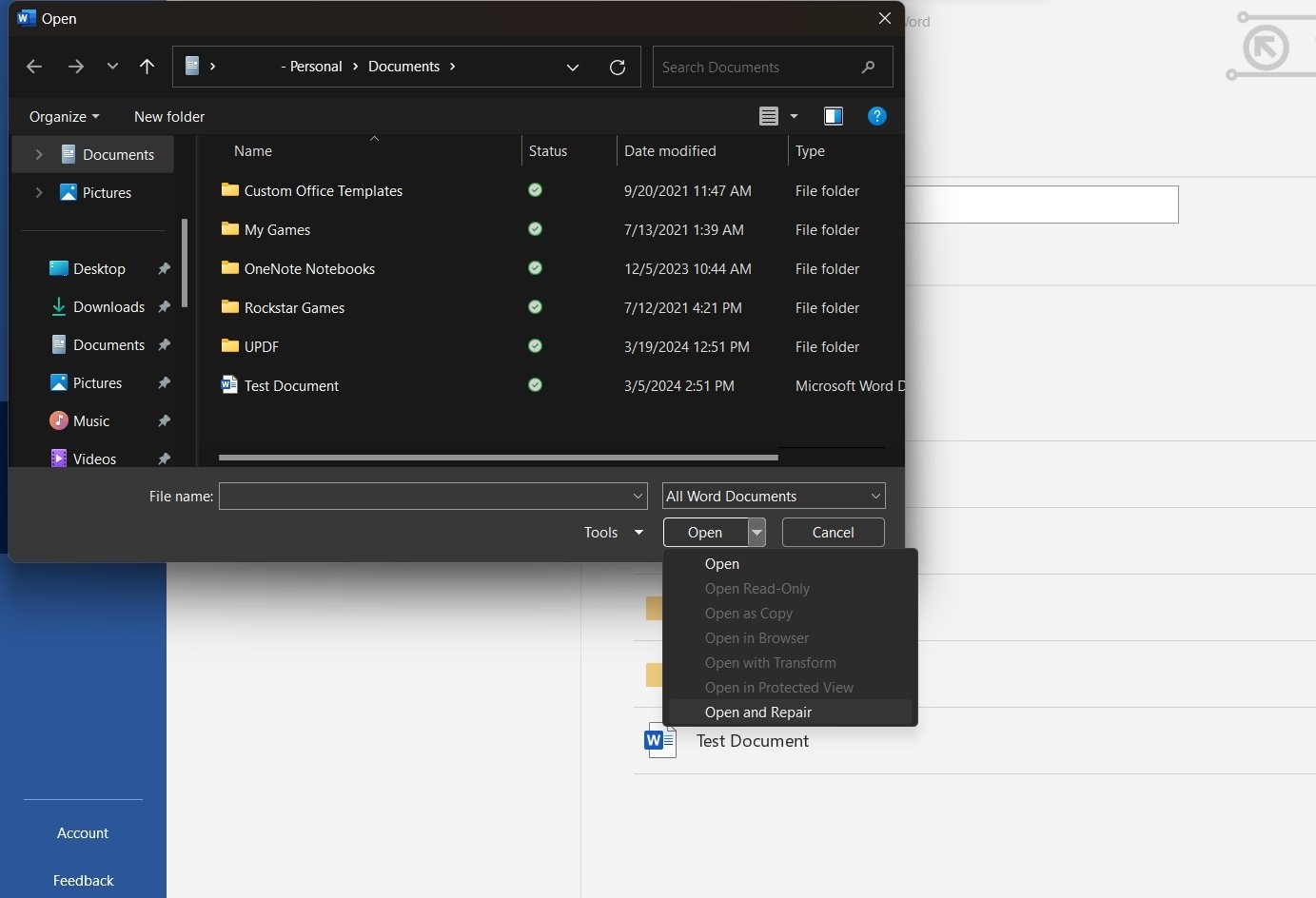
Passaggio 3: Una volta fatto, il tuo documento dovrebbe aprirsi e tutti i problemi illeggibili dovrebbero essere riparati!
Questa soluzione è rapida, gratuita e integrata direttamente in Word - quindi è un primo passo facile che vale la pena fare. Se non funziona, non preoccuparti, abbiamo molti altri trucchi nella nostra borsa.
Soluzione 2: Disattivare l'attributo sola lettura
Ecco un'altra soluzione per risolvere il problema delle parole illeggibili che può aiutarti a risolvere questo problema. L'errore "contenuto illeggibile" appare a volte quando un file è stato bloccato in modalità "sola lettura". Si tratta di un'impostazione di protezione che impedisce le modifiche, ma che può anche impedire a Word di analizzare il file come dovrebbe.
Un modo rapido per risolvere il problema del contenuto illeggibile nel documento docx è disattivare la funzione di sola lettura. Ecco come fare:
Passaggio 1: Individua il file Word problematico nella finestra della sua cartella.
Passaggio 2: Fai clic destro sul nome dell'immagine e seleziona Proprietà. Nella finestra Proprietà, deseleziona la casella intitolata Sola lettura.
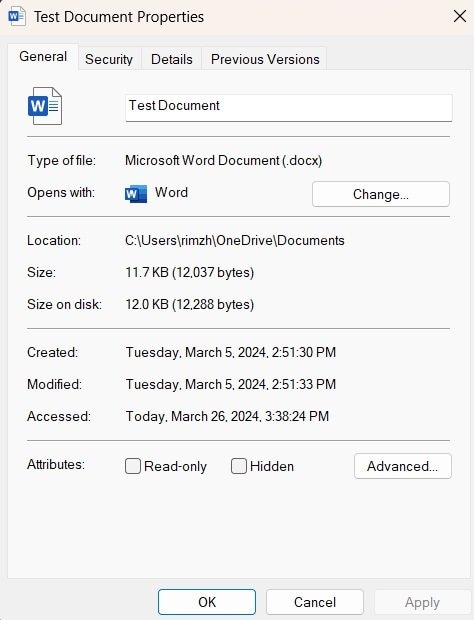
Passaggio 3: Clicca su OK per salvare la modifica dell'impostazione
Soluzione 3: Utilizzare uno strumento di riparazione file di terze parti
Nei casi di corruzione più grave, potresti dover ricorrere a un software di utilità più potente per riparare chirurgicamente i componenti danneggiati. Una delle migliori opzioni è Wondershare Repairit. Questo programma di riparazione file è specializzato nella correzione della formattazione, nel recupero di dati da documenti corrotti, nella correzione di errori, ecc. per molti tipi di file diversi.

Wondershare Repairit - Riparazione di file
751.557 persone lo hanno scaricato.
-
Riparazione dei file danneggiati a tutti i livelli di corruzione, inclusi i file vuoti, i file che non possono essere aperti, il formato non riconosciuto, il contenuto illeggibile, i file il cui layout è stato modificato, solo per citarne alcuni.
-
Supporto di tutti i formati di file per la riparazione: PDF, Word, Excel, PowerPoint, Adobe e Zip.
-
Ripara efficacemente i file corrotti senza modificare il file originale.
-
Nessun limite per quanto riguarda il numero e la dimensione dei file che possono essere riparati.
-
Compatibilità con Windows 11/10/8/7/Vista, Windows Server 2003/2008/2012/2016/2019/2022 e macOS 10.10 ~ macOS 13.
Repairit utilizza algoritmi di analisi avanzati per rilevare e correggere diversi tipi di problemi di corruzione nei file Word. Può riparare la formattazione, i media incorporati, le tabelle, ecc. La finestra di anteprima ti permette anche di verificare se tutto il tuo contenuto è stato recuperato correttamente prima di finalizzare.
Ecco i passaggi dettagliati per utilizzare Wondershare Repairit per riparare il tuo file Word con contenuto illeggibile:
Passaggio 1: Avvia Wondershare Repairit. Vai alla sezione "Altri tipi di riparazione" e seleziona l'opzione "Riparazione di file".
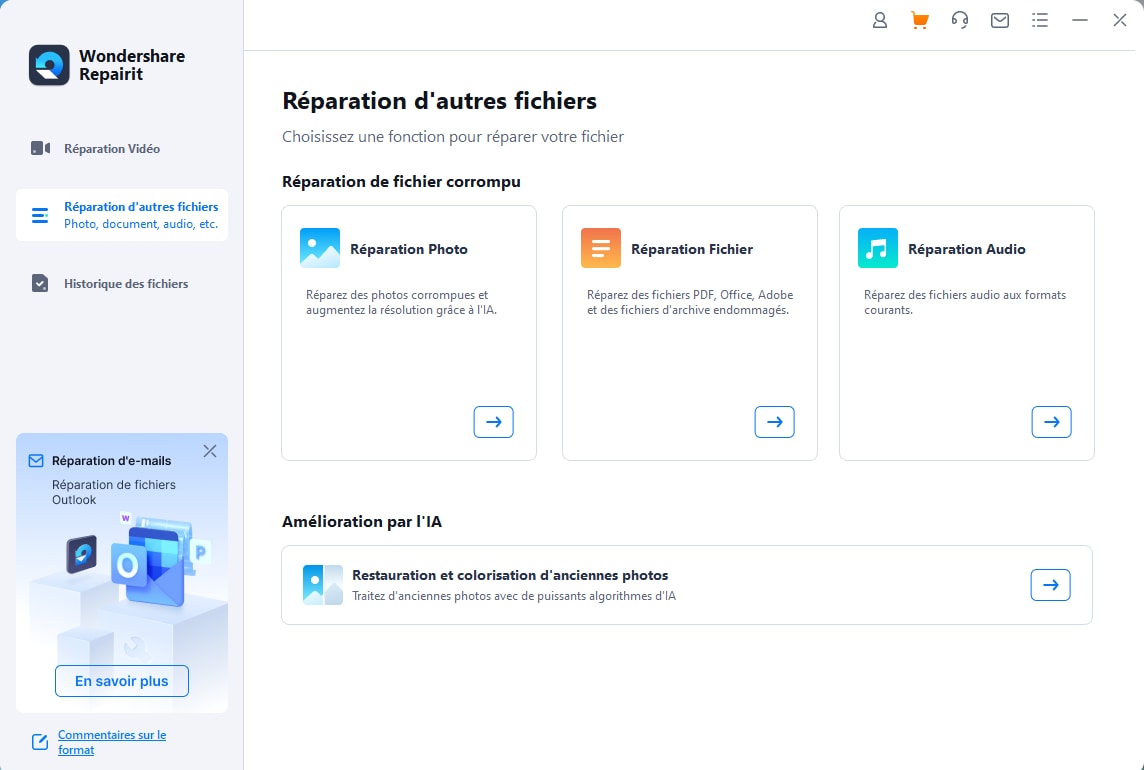
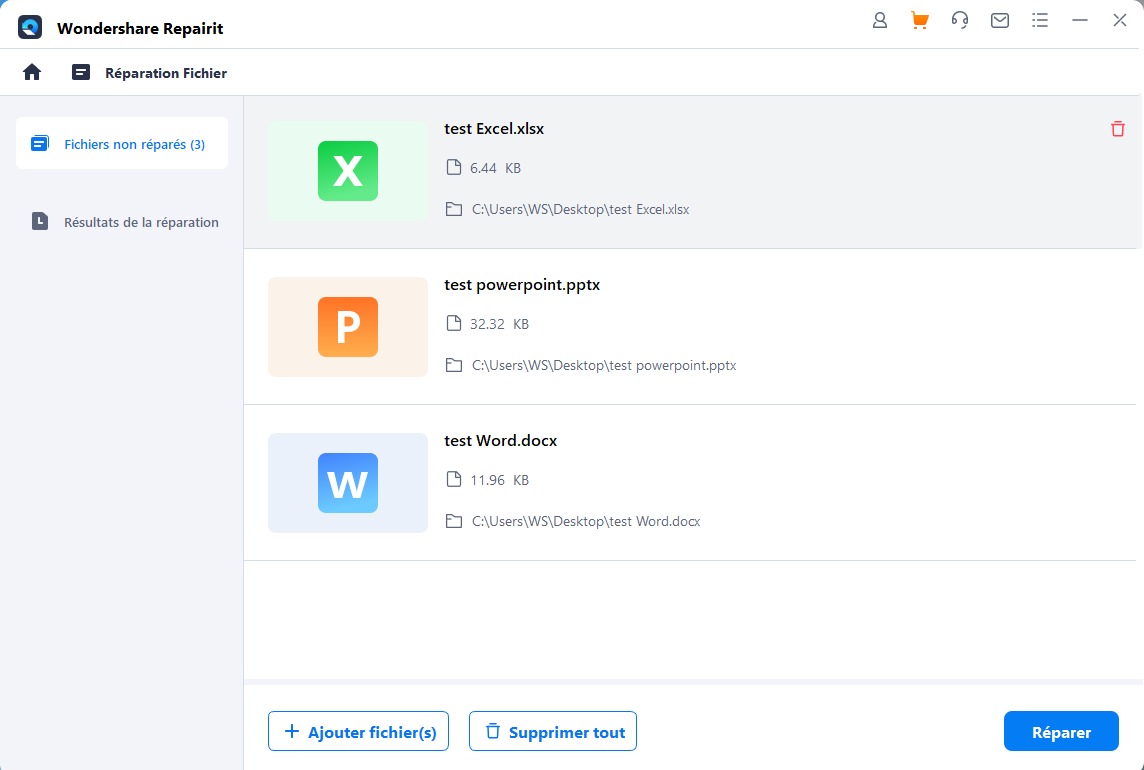
Passaggio 2: Clicca su "Aggiungi file" e naviga per selezionare i tuoi file Word illeggibili.
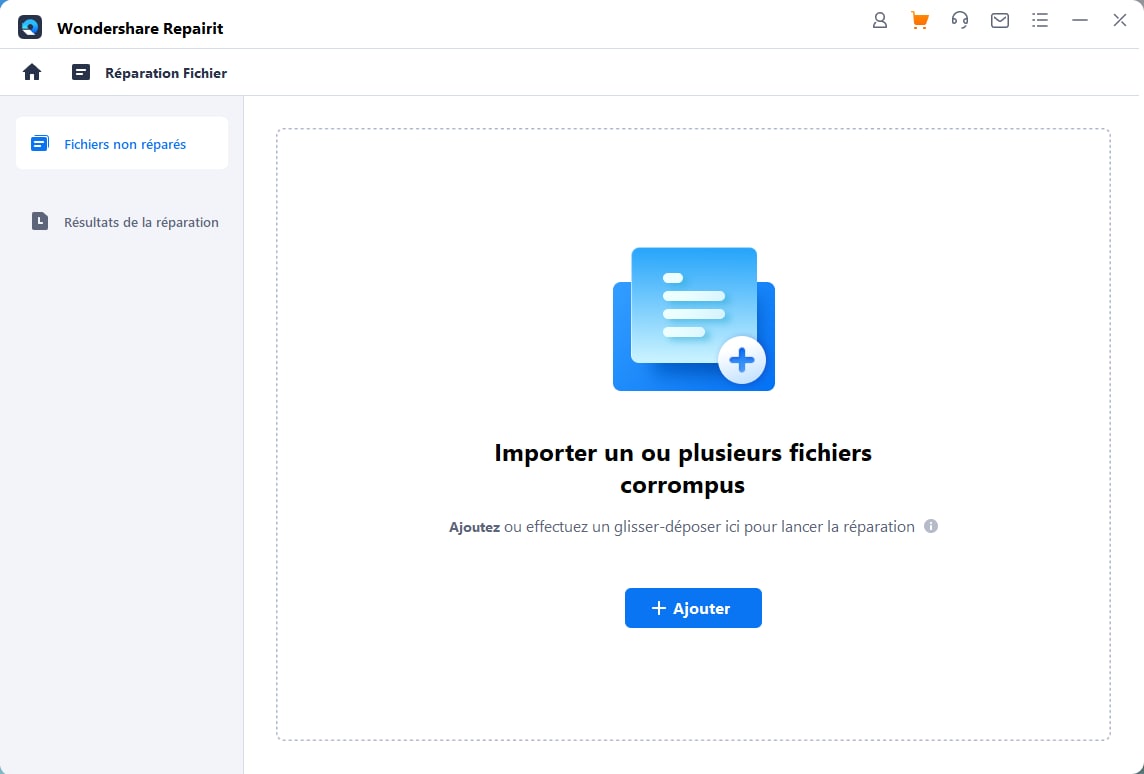
Passaggio 3: Una volta aggiunto, clicca sul pulsante "Ripara" per iniziare l'analisi e la riparazione. Repairit lavora in background per ricostruire il file - questo può richiedere alcuni minuti.
Passaggio 4: Una volta completata l'operazione, puoi visualizzare in anteprima il file riparato prima di salvarlo. Se tutto sembra corretto, clicca su "Salva" e scegli una cartella per salvare la versione recuperata.
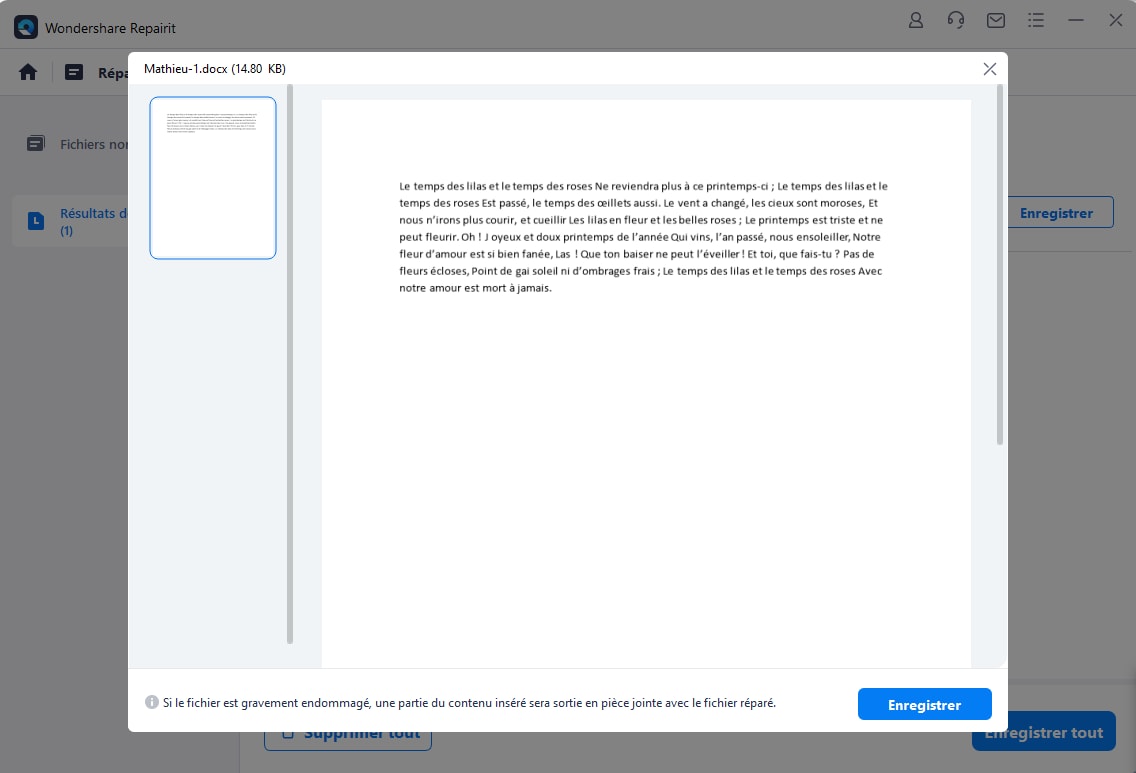
Questa è una delle soluzioni di terze parti più complete, ma richiede l'acquisto e l'installazione del software Repairit. Per coloro che desiderano prima provare gli strumenti integrati di Word, esaminiamo successivamente altre opzioni.
Soluzione 4: Riparare il pacchetto di installazione di Microsoft Office 365
A volte, problemi legati a Word stesso possono causare problemi di analisi ed errori di contenuto illeggibile. La riparazione dell'installazione di Office può permettere di risolvere i problemi software sottostanti. Per gli utenti di Microsoft 365/Office 365, ecco come procedere:
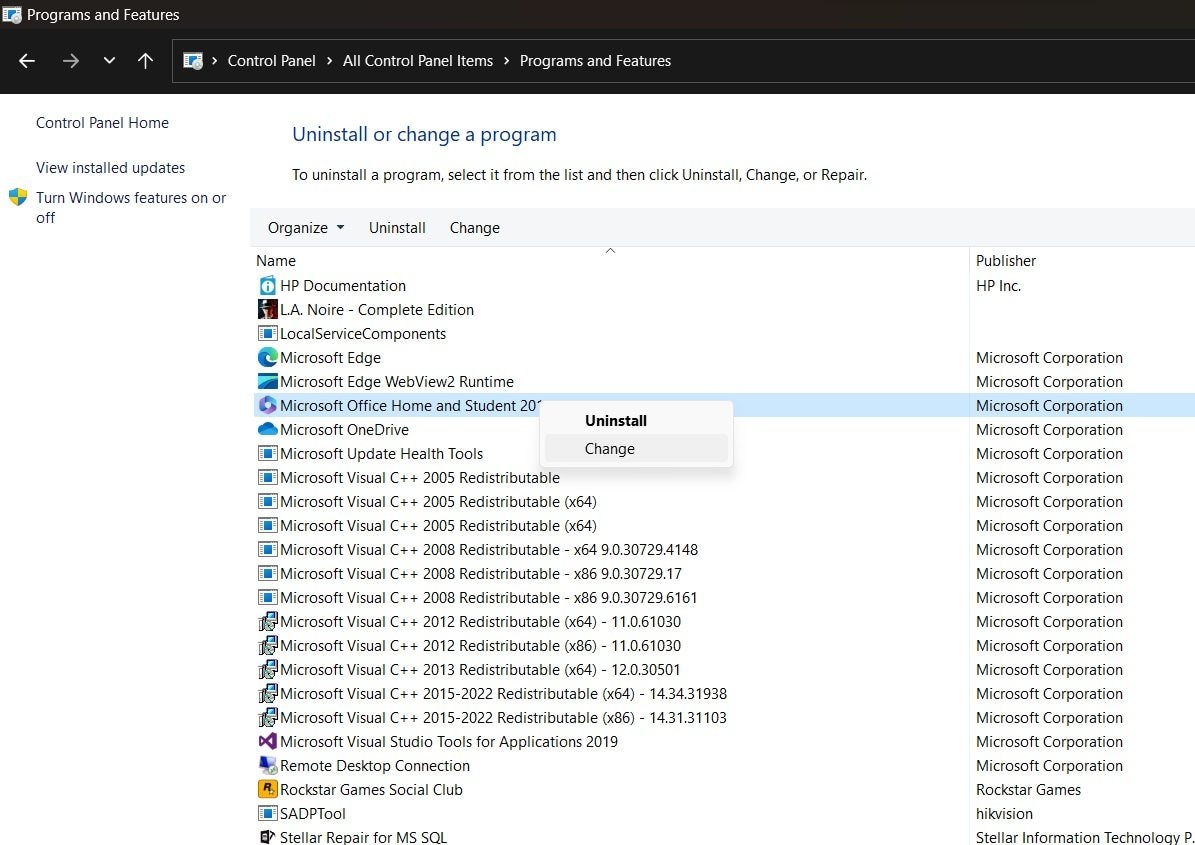
Passaggio 1: Apri il menu Start e cerca "Pannello di controllo". Naviga verso Programmi > Programmi et funzionalità
Passaggio 2: Scorri l'elenco e trova la tua voce Microsoft 365 nella lista. Fai clic destro su di essa e seleziona "Modifica."
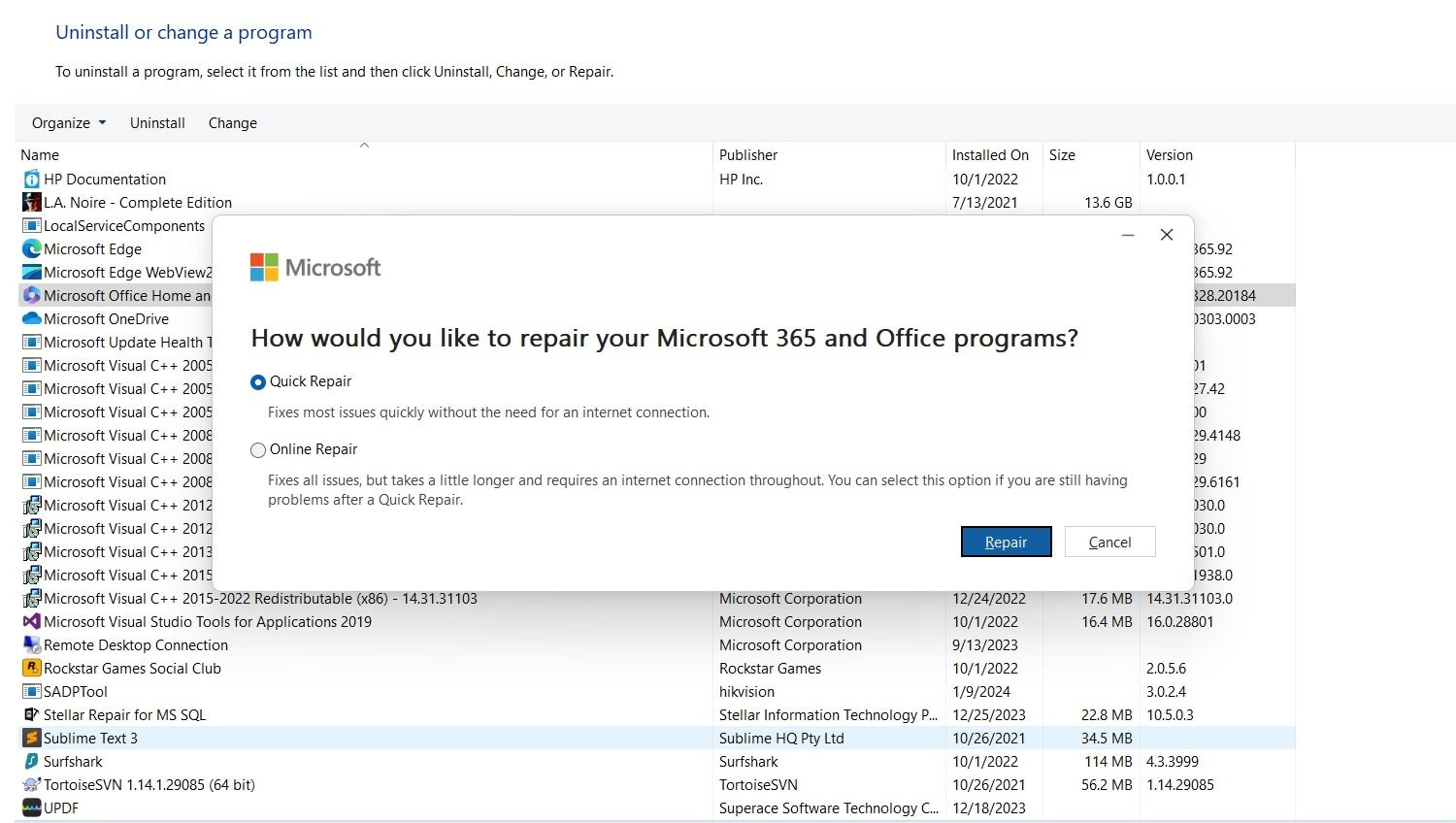
Passaggio 3: Scegli l'opzione "Riparazione rapida" per cercare i problemi e riparare l'installazione di Office.
Lascia che lo strumento di riparazione venga eseguito - potrebbe richiedere diversi minuti.
Passaggio 4: Una volta completato, prova a riaprire il documento Word che causa problemi.

Soluzione 5: Disattivare la visualizzazione protetta
Microsoft Word dispone di un'impostazione di sicurezza chiamata "Visualizzazione protetta", progettata per impedire l'apertura e la visualizzazione automatica di file con contenuto non attendibile. Tuttavia, a volte questa funzione di sicurezza diventa troppo zelante e blocca la visibilità di documenti altrimenti sicuri. La soluzione consiste semplicemente nel disattivare la visualizzazione protetta:
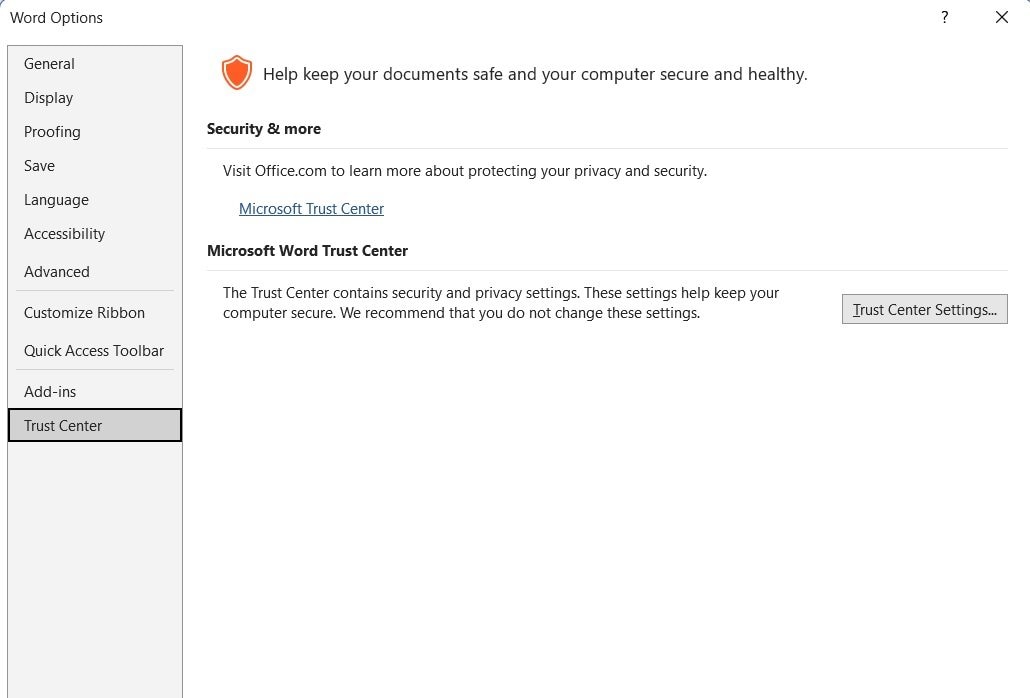
Passaggio 1: Apri Word e vai su File > Opzioni > Centro protezione. Fai clic sul pulsante Impostazioni Centro protezione.
Passaggio 2: Nella nuova finestra, fai clic su Visualizzazione protetta nel menu di sinistra. Deseleziona le caselle che permettono di "attivare la visualizzazione protetta per i file provenienti da Internet".
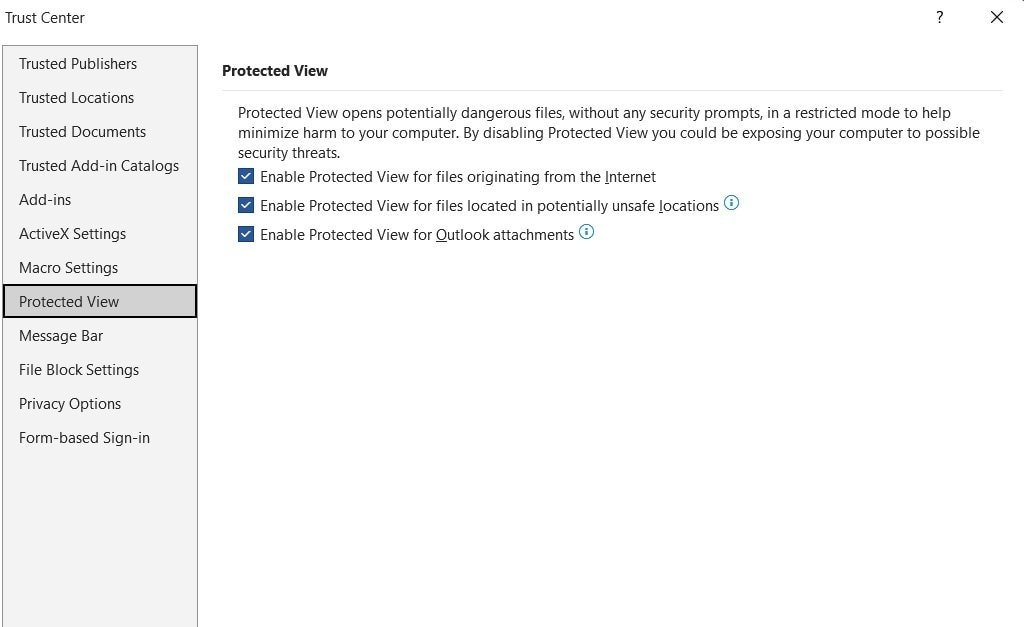
Passaggio 3: Fai clic suOK per salvare le modifiche alle impostazioni. Riapri il tuo documento Word illeggibile - ora dovrebbe essere visualizzato correttamente.
È possibile che la visualizzazione protetta abbia segnalato una parte del documento come contenuto non attendibile o potenzialmente pericoloso. Abbassando questo filtro di sicurezza, consenti a Word di analizzare e visualizzare tutti gli elementi del file senza ostacoli.
Soluzione 6: Utilizzare lo strumento Recupera testo da qualsiasi file
Come ultima risorsa, puoi provare a utilizzare la funzione di recupero testo integrata in Word per estrarre il testo normale da un documento illeggibile. Ecco come procedere:
Passaggio 1: Apri Microsoft Word e vai su File > Apri.
Passaggio 2: Fai clic sull'opzione "Tutti i documenti Word". Nel menu a discesa, scegli l'opzione "Recupera testo da qualsiasi file". Cerca e seleziona il tuo file Word problematico.
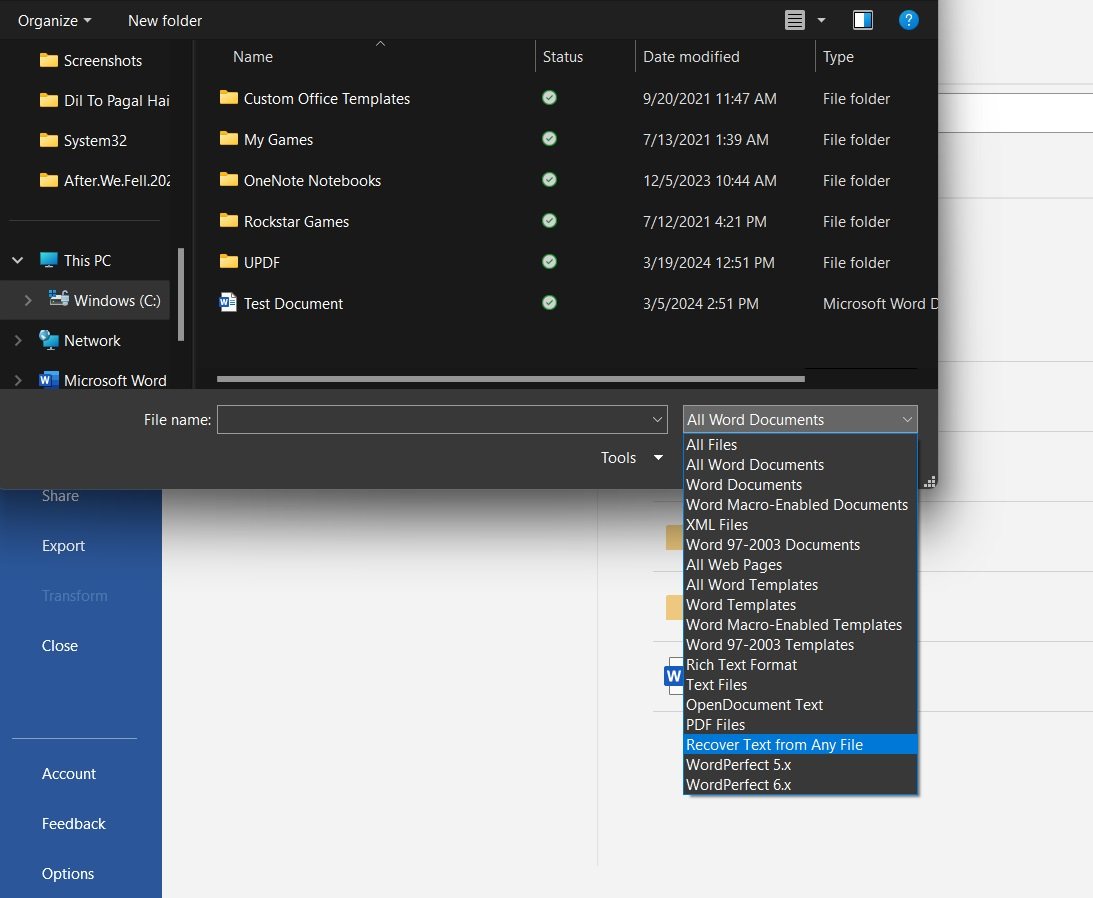
Passaggio 3: Word analizzerà e proverà a estrarre tutto il testo leggibile. Il testo recuperato apparirà in una nuova finestra di bozza del documento. Da lì, puoi copiare/incollare o salvare nuovamente questa versione di base.
Questo metodo rimuove completamente la formattazione, le immagini e le tabelle e ti fornisce solo gli elementi testuali grezzi del file. Si tratta quindi di una soluzione di ultima istanza se devi recuperare del testo da un documento estremamente danneggiato.
Il testo estratto non è formattato, ma puoi copiarlo in un nuovo documento e riprendere manualmente la formattazione e la modifica da lì, se necessario. Non è molto elegante, ma è meglio che perdere tutto il proprio lavoro!
Conclusione
A nessuno piace vedere file illeggibili o messaggi di errore quando si cerca semplicemente di essere produttivi con Word. Ma per quanto comune sia il problema «Word ha trovato contenuto illeggibile», può essere risolto in molti casi con i giusti accorgimenti e strumenti.
Ricorda di provare prima le soluzioni più semplici, come l'utilizzo delle utilità di riparazione integrate in Word, la rimozione degli attributi di sola lettura o la regolazione delle impostazioni della visualizzazione protetta. Per i casi di corruzione più gravi, considera di investire in un software specializzato di riparazione file come Wondershare Repairit.
FAQ
-
D: Posso utilizzare queste stesse correzioni per contenuto illeggibile per altri file Microsoft Office oltre a Word?
La maggior parte delle soluzioni proposte qui si applicano anche a Excel, PowerPoint e ad altre applicazioni Office, che condividono architetture simili. Tuttavia, assicurati di utilizzare le opzioni di riparazione appropriate per il tuo tipo di file specifico. -
D: Uno di questi metodi mi permetterà di recuperare documenti Word recentemente chiusi o non salvati?
No, queste correzioni per contenuto illeggibile riguardano solo i file Word già salvati. Per recuperare documenti non salvati, devi utilizzare gli strumenti di recupero dei file temporanei di Word. -
D: Esiste un modo per evitare che si verifichi l'errore di contenuto illeggibile di Word?
Sebbene sia impossibile eliminare completamente il rischio, pratiche come l'aggiornamento regolare di Word, il salvataggio frequente di copie di backup, l'utilizzo di un software antivirus e la chiusura corretta dei programmi dopo l'uso possono contribuire a ridurre al minimo la probabilità di corruzione.


