 100% sicuro e download gratuito
Se non avete mai sentito parlare di HEIC, ma utilizzate un iPhone, ci sono buone probabilità che lo stiate già utilizzando.
Può essere abbastanza frustrante se si tenta di aprire un file HEIC sul computer e il PC dice che non è possibile. Si sta forse cercando di utilizzare l'immagine sul PC Windows 10/11, generando messaggi di errore. Fortunatamente per voi, non è la fine del percorso. Non dovete gettare via il file perché ci sono alternative per voi. Ci sono molti modi per aprire i file HEIC su Windows 10/Windows 11, e questo articolo li tratta.
Cosa sono i file HEIC comunque?
HEIC è utilizzato da Apple anche se MPEG lo ha sviluppato. È il nome che usa per designare il suo formato di immagine HEIF (High-Efficiency Image File). È basato sul formato video High-Efficiency Video Compression.
Il formato HEIC è popolare perché dà accesso a immagini di alta qualità senza occupare troppo spazio di archiviazione.
Il motivo è che utilizza il metodo di compressione moderno. Sebbene sia possibile disattivare il formato file HEIC sul dispositivo iOS, è il formato di archiviazione foto predefinito.
Da poco, il formato HEIC ha sostituito il vecchio formato JPG. Un motivo comune per cui questo formato di file è preferito è che, rispetto al JPG, consuma meno spazio di archiviazione. Lo fa pur mantenendo la qualità dell'immagine. Memorizza anche i metadati delle proprietà dell'immagine, le mappe alfa e di profondità, e persino le miniature.
Ecco alcuni vantaggi e svantaggi essenziali di questo formato di immagine:
Vantaggi
-
Utilizza meno spazio di archiviazione
-
Supporta la trasparenza
-
Può memorizzare più foto in un solo file
-
Conserva le modifiche all'immagine nel caso in cui si volesse annullarle
-
Supporta anche il colore a 16 bit
Svantaggi
-
Molti dispositivi non lo supportano
5 metodi per aprire i file HEIC su Windows 10/11
Quando si cerca di utilizzare un file HEIC su Windows 10, si possono incontrare dei problemi. Tuttavia, ci sono diversi metodi che si possono utilizzare e il file sarà aperto in un attimo. Di seguito sono riportati alcuni dei metodi che permetterebbero di ottenere il file HEIC in pochissimo tempo.
1. Aggiungere il supporto HEIC tramite un'estensione su Windows 10/11
Si può utilizzare un metodo per far funzionare i file HEIC sul PC Windows 10, che consiste nell'aggiungere il supporto HEIC al PC.
L'obtention de l'extension HEIC améliorera l'efficacité du format de fichier pour qu'il fonctionne sous Windows 10. L'extension appelée 'HEIF Image Extension' et ' Video Extension' permet à Windows 10 de lire et d'écrire le format photo en l'absence de support matériel.
Bien que l'extension HEIF soit gratuite, elle vous coûtera 0,99 $. Une fois ces extensions installées, les fichiers s'ouvriront sur votre Windows 10 lorsque vous cliquerez dessus. Vous pouvez les visualiser avec différentes applications de visualisation de photos. Vous trouverez ci-dessous les étapes pour ajouter le support HEIC sur Windows 10.
- Visitate il Microsoft Store tramite il vostro browser mobile.
- Recherchez l'extension d'image HEIC ou l'extension vidéo à l'aide du champ de recherche en haut de la page.
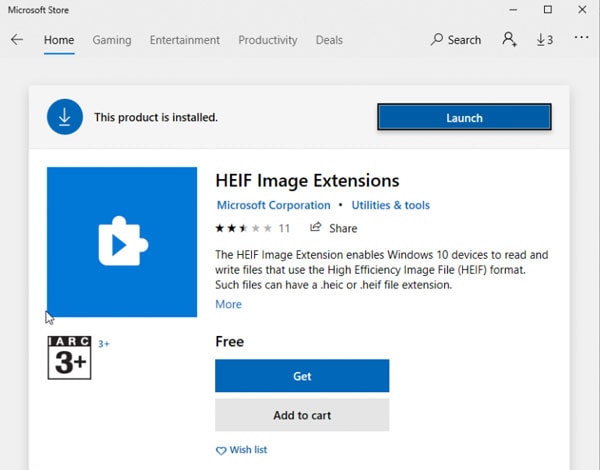
- Lorsque l'extension apparaît, cliquez sur obtenir et suivez les instructions qui suivent pour installer l'extension avec succès sur Windows 10. Il faudrait acheter l' extension.
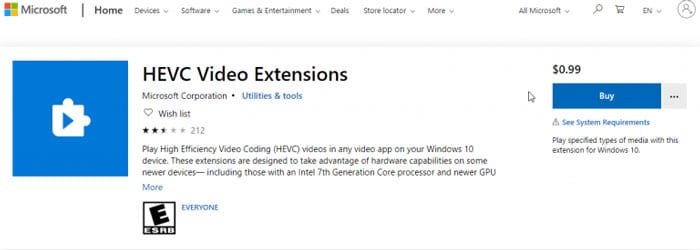
- Una volta installata l'estensione, potete riprovare ad aprire il file HEIC.
2. Reimpostare l'estensione immagine
Un altro metodo che potete provare è reimpostare l'estensione immagine. È una scelta solo se le estensioni installate non funzionano. Potete reimpostare le estensioni immagine per aprire i file HEIC su Windows 10 seguendo il passaggio seguente.
- Innanzitutto, visitate le impostazioni del vostro PC e cliccate su App e funzionalità
- Sur la nouvelle page, cliquez sur l' extension vidéo ou l'extension d'image HEIF.
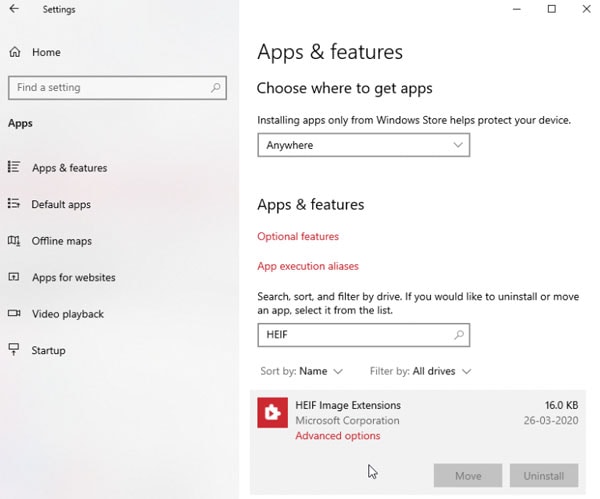
- Cliccate sulle opzioni avanzate tra le opzioni fornite.
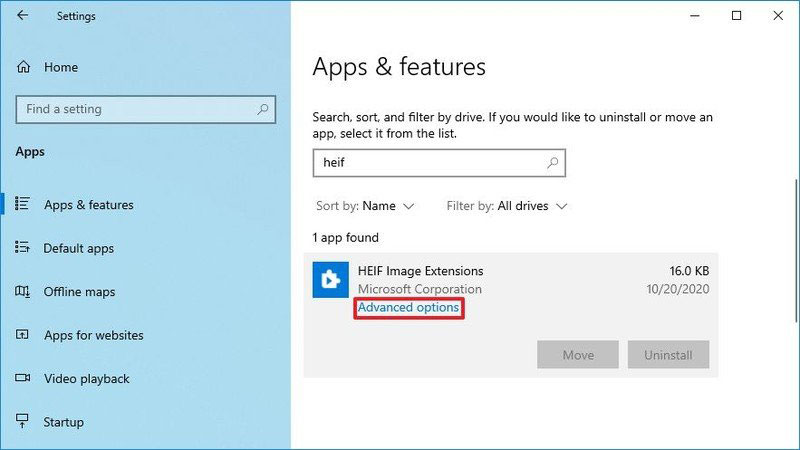
- Scorrete fino all'opzione di reimpostazione e cliccateci sopra.
- Dovrete confermare la vostra opzione; cliccate nuovamente su Reimposta per confermare.
Questa azione resetterà le vostre estensioni. Una volta completata questa operazione, potete provare ad aprire nuovamente i file HEIC su Windows 10 utilizzando un lettore compatibile. Se questo era il problema, dovrebbe aprirsi senza intoppi.
3. Convertire i file HEIC
Un'altra opzione che potete utilizzare per assicurarvi che il file HEIC si apra nel vostro Windows 10 è convertire il file. Potete scegliere di convertirlo in JPEG o PNG. La loro conversione faciliterà l'apertura dei file HEIC su Windows 10. Ci sono diversi convertitori online che potete utilizzare per convertire i vostri file HEIC in altri formati di file immagine. I convertitori come CopyTrans possono convertire più file contemporaneamente. Inoltre, dovrete convertire il file HEIC prima di poterlo utilizzare su un editor di immagini come Photoshop. Questo potrebbe essere il motivo per cui non si apre sul vostro Windows 10 se state cercando di modificare il file.
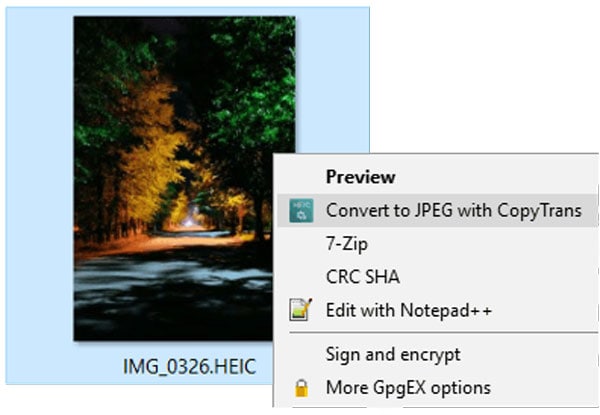
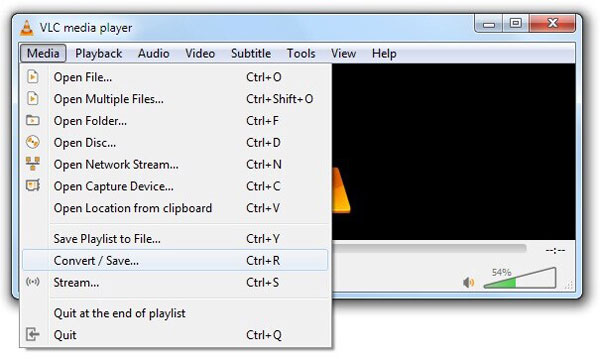
Un'alternativa che potreste esplorare è l'uso di un lettore multimediale VLC per convertire il file HEIC. Un'opzione di conversione/salvataggio sul lettore vi permette di convertire dal formato HEIC ad altri formati di file.
Fase 1. Per iniziare, accedete a "media" nella barra delle attività e selezionate "converti/salva" nelle opzioni.
Fase 2. Quindi, scegliete il file che desiderate convertire rapidamente e cliccate su "converti".
Fase 3. Dovrete poi scegliere il formato file che preferite. Cliccate su salva dopo aver fatto la vostra scelta. Poi, scegliete semplicemente la posizione di salvataggio e cliccate su Avvia per iniziare il processo di conversione.
Se questa soluzione non funziona, ci sono altre alternative da provare.
4. Utilizzare il plugin Windows per aprire i file HEIC su Windows 10/11
Potete anche scaricare un plugin Windows per aprire il file immagine HEIC su un PC. Se scegliete questo metodo, non modificherete il file in Lightroom o Photoshop. Tuttavia, vi permetterà di aggiungere efficacemente immagini in formato HIC nei documenti Word. Potete utilizzare CopyTrans affinché il plugin di finestra scarichi con successo i plugin sul vostro PC. Una volta scaricati i plugin, potete quindi aprire il file HEIC sul vostro PC Windows 10/11. La maggior parte delle persone utilizza questa opzione se le estensioni HEIF non funzionano sul sistema.
5. Modificare le impostazioni dell'iPhone prima dell'importazione
Se state trasferendo i file del vostro file HEIC dal vostro dispositivo iPhone, potete modificare le impostazioni prima di effettuare un trasferimento. Dovrete visitare le vostre impostazioni e modificare le impostazioni di "trasferimento a MAC o PC". Seguite le istruzioni seguenti per modificare le impostazioni dell'iPhone per il vostro file HEIC.
- Sul vostro iPhone, visitate l'opzione delle impostazioni.
- Andate su foto e cliccate su "Trasferisci a MAC o PC."
- Tra le opzioni fornite, cliccate su automatico.
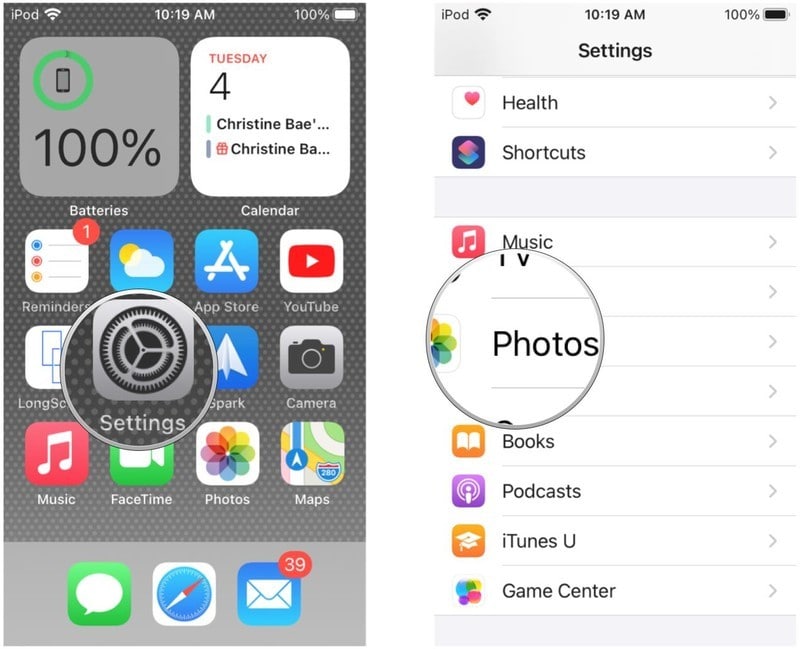
Questo garantisce automaticamente che il file HEIC venga convertito nel formato HEIF quando trasferite un file HEIC sul vostro PC. Non che questo formato funzioni solo per le foto che catturate dopo aver attivato la funzione automatica sul vostro dispositivo iPhone.
Cosa posso fare per i file HEIC corrotti?
A volte, non potete evitare che il vostro file HEIC si corrompa. A volte, anche dopo aver preso in carico la lettura del vostro file HEIC sul vostro PC Windows 10/11, non si apre. Potrebbe persino apparire un messaggio di errore o il file potrebbe essere in grigio. Quando ciò accade, è abbastanza chiaro che il file è corrotto o danneggiato. In momenti come questo, avete bisogno di uno strumento di riparazione HEIC professionale come Wondershare Repairit. Questo strumento di riparazione vi aiuterà a riparare i file HEIC corrotti sul vostro PC.
Vantaggi dell'utilizzo di Wondershare Repairit per i file HEIC corrotti
Wondershare Repairit è molto apprezzato perché può riparare i file HEIC danneggiati e corrotti. Non modifica i dati originali e vi aiuterà a estrarre le miniature dai file. Di seguito alcuni vantaggi:

Wondershare Repairit - Riparazione di foto
5.481.435 persone l'hanno scaricato.
-
Ripara foto danneggiate con tutti i livelli di corruzione, come foto granulari, foto scure, foto pixelate, foto sbiadite, foto ingrigite, ecc.
-
Ripara immagini di vari formati, come JPG, JPEG, PNG, CR3, CR2, NEF, NRW, ecc.
-
Ripara foto gravemente danneggiate o corrotte disponibili su schede SD, telefoni, fotocamere, chiavette USB, ecc., nonché parti di foto incomplete.
-
Supporta le riparazioni in batch e potete visualizzare in anteprima le immagini riparate prima di salvarle.
Passaggi per riparare le immagini HEIC corrotte
Fase 1. Scarica Wondershare Repairit e avvialo sul tuo Windows 10/11
Fase 2. La prima schermata ti chiede di aggiungere file; clicca su aggiungi file per scegliere i file che desideri aggiungere.
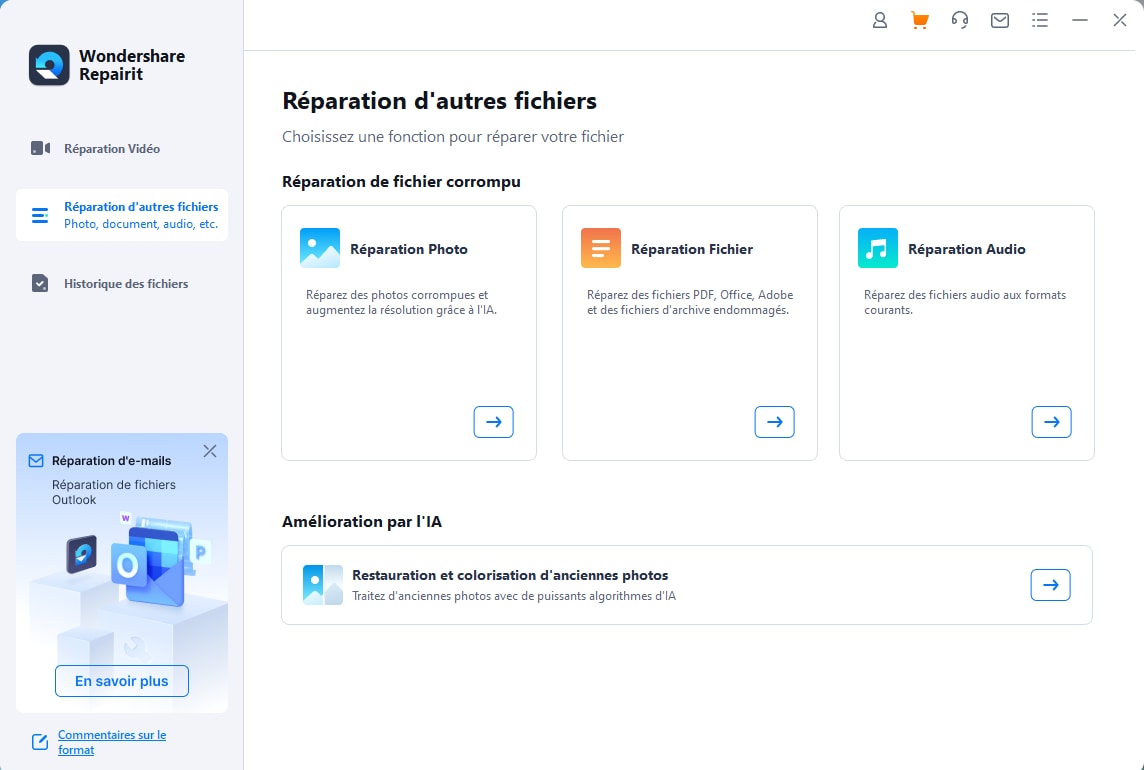
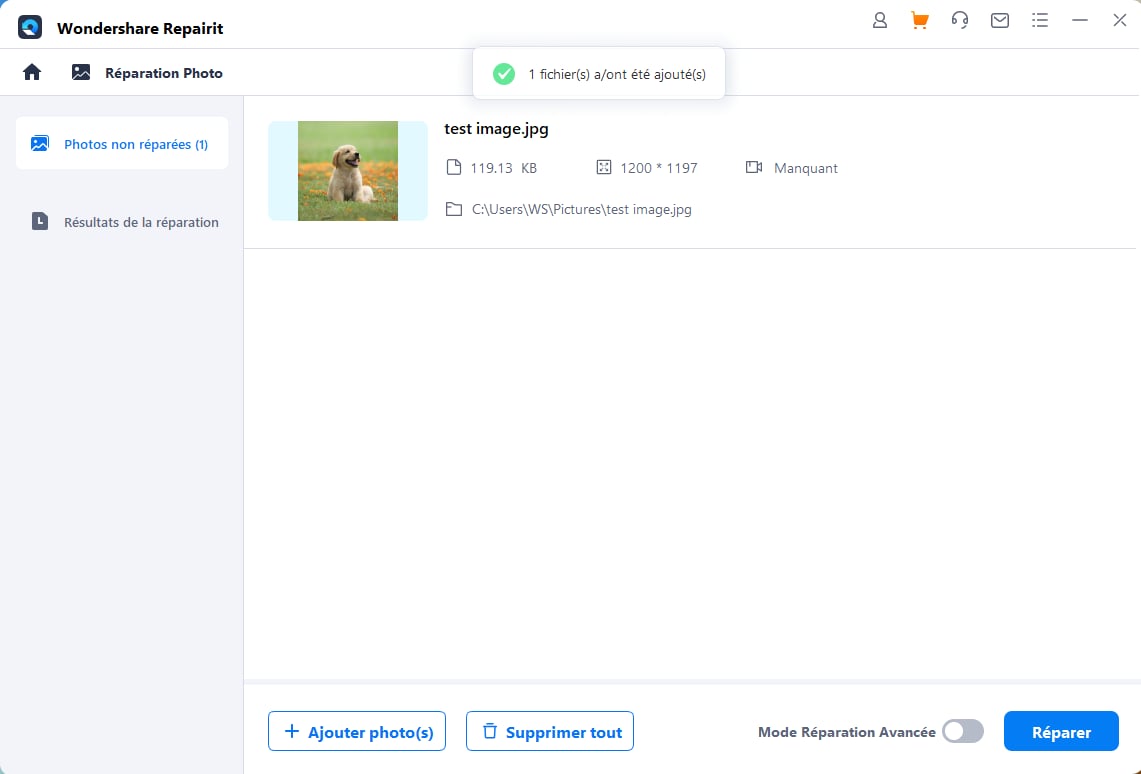
Fase 3. Una volta scelti i file, clicca su ripara per iniziare a riparare i file.
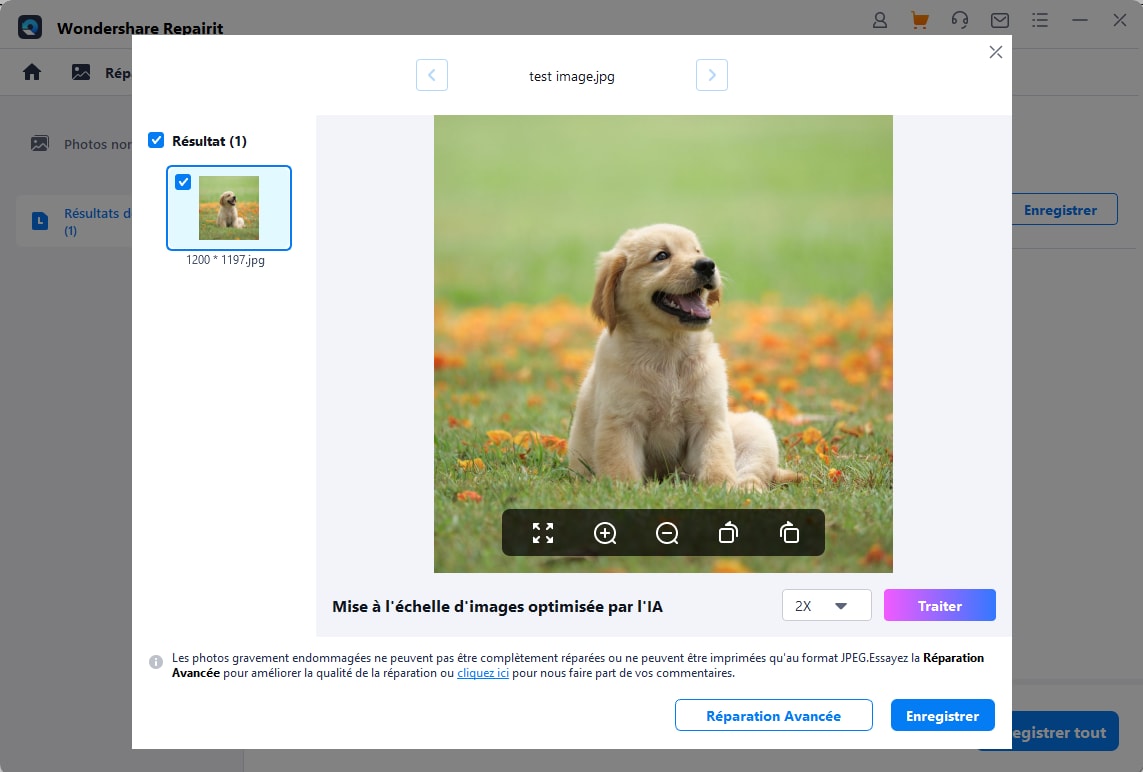
Fase 4. Una volta riparati i file, puoi visualizzare in anteprima il file e assicurarti che sia correttamente riparato. Se sei soddisfatto del file, seleziona una posizione e salva le foto riparate.
Letture complementari :
QuickTime Error 2048 Soluzione
Guida alla riparazione di immagini corrotte
Ultime parole
Come per ogni nuovo problema che incontri, può essere frustrante non poter aprire il tuo file HEIC su Windows 10/11. Tuttavia, non devi abbandonare il processo. Ci sono diverse applicazioni ed estensioni che puoi utilizzare per aprire file HEIC sul tuo PC Windows 10. Ci sono diverse estensioni e plugin che puoi utilizzare per aprire il file HEIC sul tuo Windows 10/11. Puoi anche scegliere di convertire il file se desideri modificare l'immagine su diversi software di editing come Photoshop e Lightroom. Se hai anche un file HEIC corrotto, hai la possibilità di ripararlo usando Wondershare Repairit. Questo software è uno strumento professionale che puoi utilizzare per riparare il tuo file danneggiato o corrotto e ripristinarlo di nuovo.





