
La funzione avanzata AutoSalvataggio svolge un ruolo essenziale nel prevenire la perdita dei dati salvando automaticamente versioni del tuo documento. Quando è attivata, il file viene salvato automaticamente sia sul disco locale sia collegato a uno spazio di archiviazione cloud.
Tuttavia, le persone trovano ancora difficoltà nel trovare esattamente la posizione di autosalvataggio di Word. Quindi, in questo articolo, abbiamo selezionato tutti i metodi efficienti che puoi facilmente considerare. Se anche tu stai affrontando questo problema, leggi l'articolo fino alla fine.
Prova Recoverit per Recuperare Documenti Word
 Sicurezza Verificata.3,591,664 persone lo hanno scaricato.
In questo articolo

Parte 1. Comprendere la posizione di AutoSalvataggio in Word: Dove trovare i documenti Word autosalvati
La posizione di AutoSalvataggio di Word è dove Microsoft Word memorizza i backup temporanei dei tuoi documenti. Questi salvataggi automatici vengono effettuati a intervalli specifici per proteggere i tuoi contenuti da perdite accidentali dovute a crash. Inoltre, è un vantaggio per chi dimentica normalmente di salvare i documenti e poi deve riscriverli.
Differenza tra AutoSalvataggio e AutoRecupero
Questi due termini possono sembrare simili, motivo per cui spesso le persone si confondono tra loro. Tuttavia, sono collegati ma offrono funzionalità diverse. Prima di esplorare la posizione di autorecupero di Word, dai un'occhiata a questa tabella di confronto rapido:
| Funzionalità | AutoSalvataggio | AutoRecupero |
|---|---|---|
| Funzione | Salvataggio continuo in tempo reale | Backup periodici per recupero dopo crash |
| Archiviazione | Solo cloud (OneDrive, SharePoint) | Locale o cloud (file temporanei) |
| Frequenza | Immediato, durante il lavoro | Ogni 5–10 minuti (intervallo predefinito) |
| Requisiti | Microsoft 365 e posizione cloud | Tutte le versioni di Word |
| Scopo | Modifica, collaborazione, storia versione | Recuperare il documento dopo uno spegnimento improvviso |
| Accesso | Indicato nella barra del titolo/documento cloud | Tramite il riquadro Recupero Documento dopo un crash |
Parte 2. Posizione predefinita di AutoSalvataggio di Word: Dove trovare i documenti Word autosalvati
Ora, esploriamo i percorsi tipici sia per Windows che Mac dove Word archivia i file autosalvati o AutoRecuperati in queste posizioni:
| Sistemi Operativi | Tipo | Posizioni Predefinite |
|---|---|---|
| Windows | Versioni Recenti | C:\Users$$YourUsername] \AppData\Local\Microsoft\Office\UnsavedFiles |
| Versioni Precedenti | C:\Users$$YourUsername] \AppData\Roaming\Microsoft\Word | |
| Mac | Versioni Recenti | ~/Library/Containers/com.microsoft.Word/Data/Library/Preferences/AutoRecovery |
| Versioni Precedenti | ~/Library/Application Support/Microsoft/Office/OfficeVersion/AutoRecovery |
Come verificare o cambiare la cartella di AutoSalvataggio in Windows
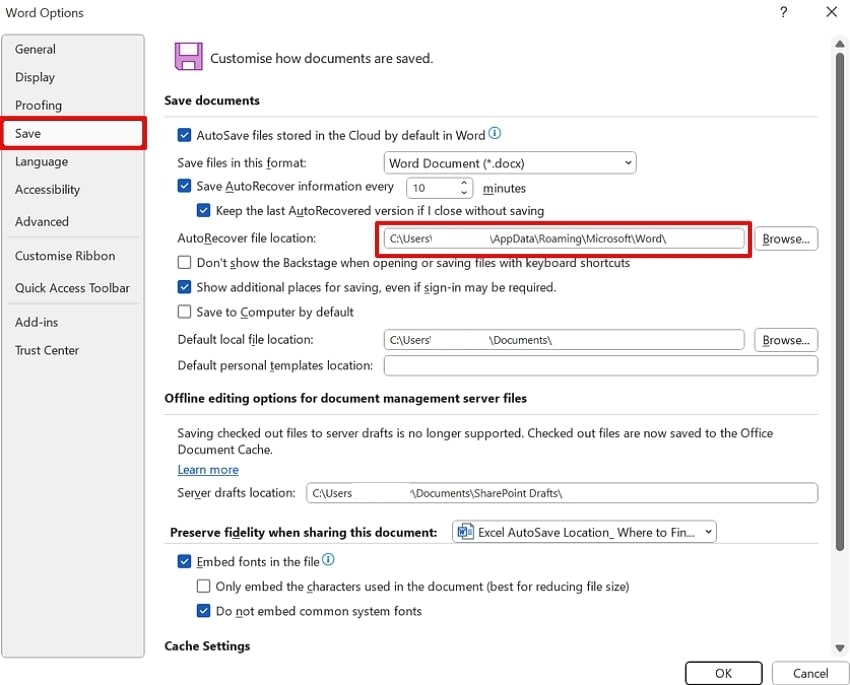
Prima di personalizzare il backup di Word, ecco come verificare o cambiare rapidamente la posizione di autorecupero di Word sul tuo sistema Windows:
- Apri l'app di Word e clicca sul menu "File" per accedere alle impaginazioni avanzate.
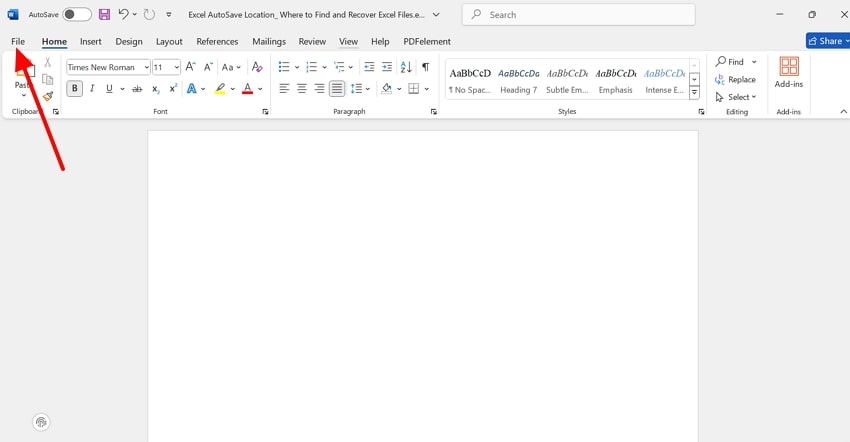
- Qui, clicca sull'opzione "Altro" in basso nell'interfaccia e seleziona l'opzione "Opzioni" dal pop-up.
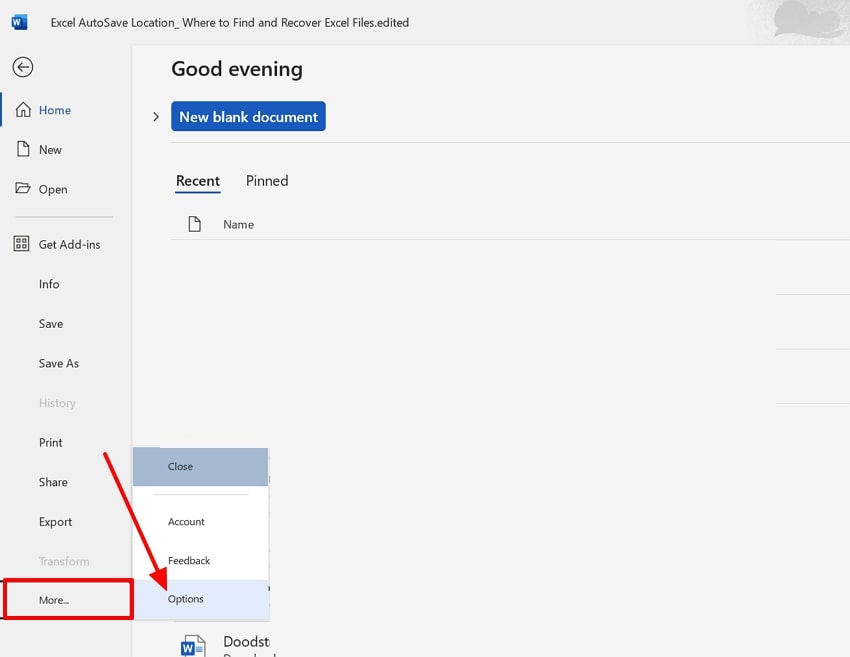
- Ora, scegli l'opzione "Salva" dalla scheda di sinistra e seleziona la posizione di AutoSalvataggio desiderata nella barra "Posizione File Autosalvataggio".
Guida per verificare o cambiare la cartella di AutoSalvataggio in Mac
Una volta acquisito il processo Windows, ecco come verificare o cambiare la posizione di autosalvataggio Word Mac per un recupero file più fluido:
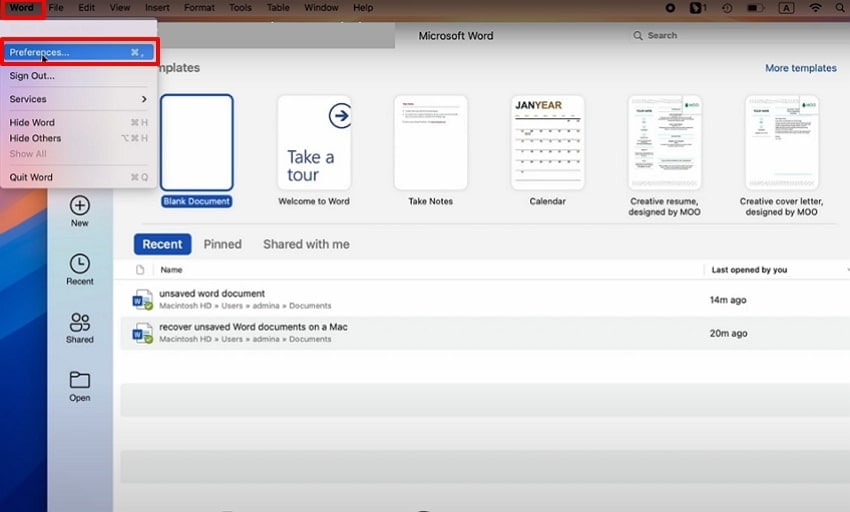
- Inizia cliccando sul menu Word e selezionando l'opzione "Preferenze" dal menu pop-up che appare.
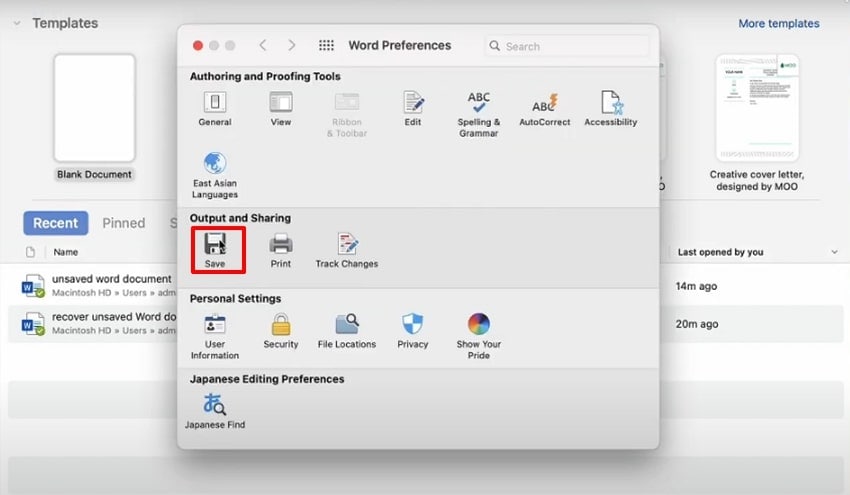
- Dall'interfaccia "Preferenze di Word", scegli l'opzione "Salva" nella scheda "Output e Condivisione".
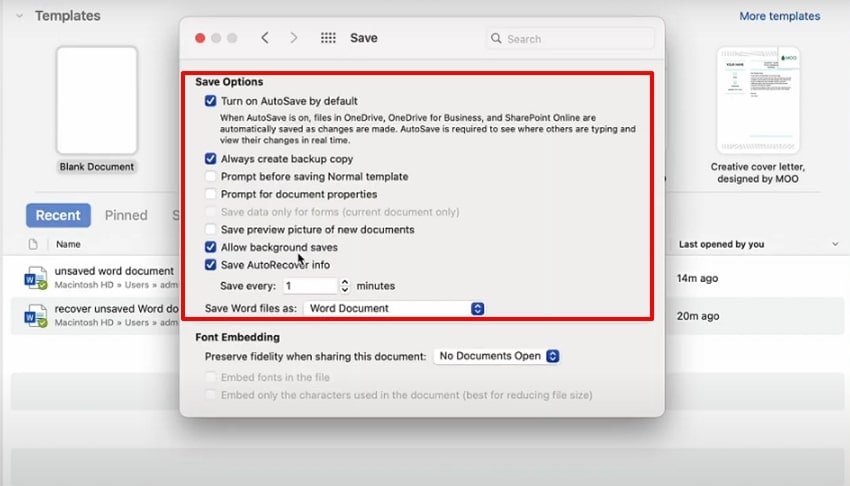
- Qui, scegli l'impostazione di autosalvataggio file desiderata, incluso la cartella di destinazione per un flusso di lavoro più regolare.
Parte 3. Come recuperare documenti Word dalla posizione di AutoSalvataggio - 5 Metodi
Per sapere Dove trovare documenti Word autosalvati, esploriamo i cinque metodi più efficaci per recuperarli rapidamente:
1. Usa la funzione “Recupera documenti non salvati”
Se hai perso il tuo file Word per qualsiasi motivo imprevedibile, inizia controllando i file autorecuperati all'interno di MS Word. Questo metodo ti permette di recuperare i file che non hai salvato manualmente, spesso salvando le ultime modifiche. Aggiunge immediatamente i dati nel backup automatico di Word per assicurare che anche i file temporanei vengano salvati. Essendo un metodo semplice, non richiede competenze tecniche, vediamo la guida:
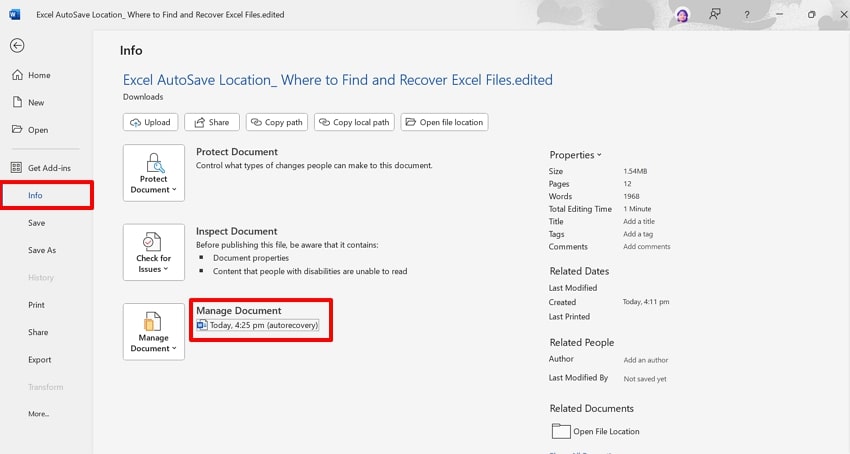
Istruzioni. Inizia cliccando sul menu "File" nell'angolo in alto a sinistra dell'interfaccia. Ora, scegli l'opzione "Informazioni" dalla scheda di sinistra e vai all'opzione "Gestisci Documento". Qui, clicca sul file di autorecupero se presente, poi salva il documento per evitare ulteriori perdite.
2. Trovare manualmente la posizione di AutoSalvataggio/AutoRecupero
A volte MS Word non mostra i file recuperati nelle sue app, quindi puoi cercarli nell'app Esplora File. In questo metodo, gli utenti abilitano semplicemente l'opzione file nascosti e cercano con il percorso desiderato. Questo approccio offre maggiore controllo diretto sul recupero e può aiutare anche ad accedere a file più vecchi. Vediamo la guida passo-passo per conoscere la posizione di autosalvataggio MS Word:
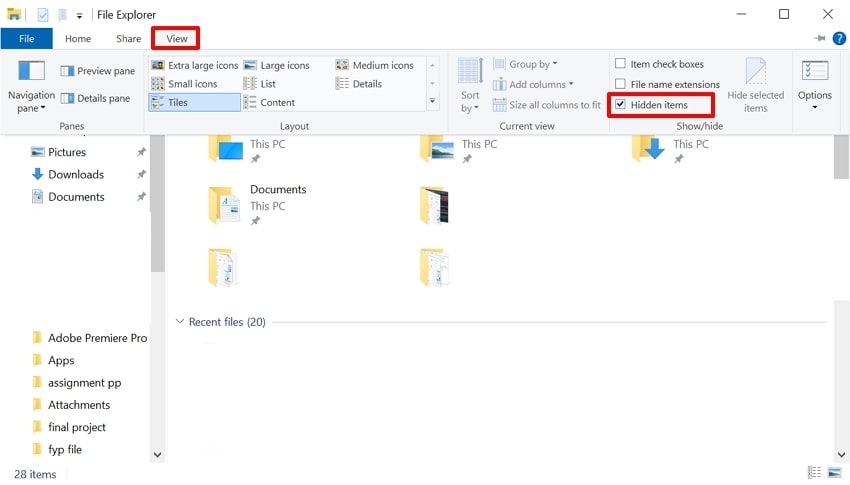
- Apri l'app Esplora File e clicca sul menu "Visualizza" in alto. Successivamente, abilita l'opzione "Elementi Nascosti" per accedere ai file più vecchi.
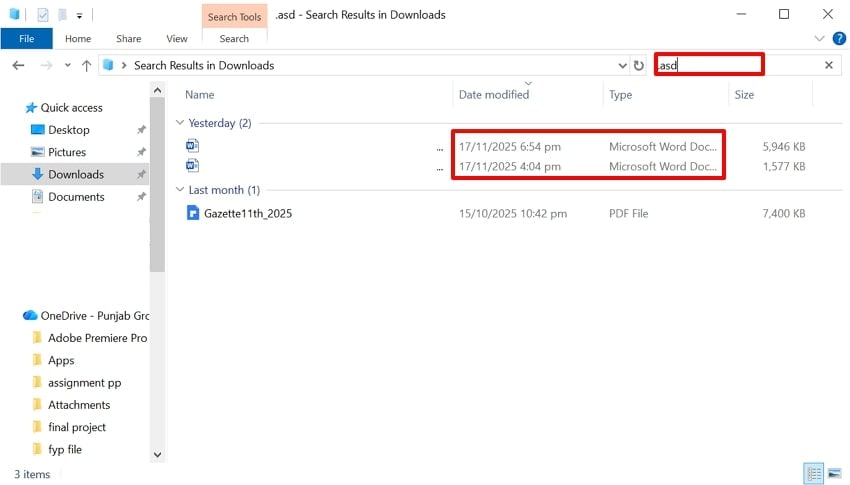
- Nella cartella Download, scrivi ".asd" nella barra di ricerca. Mostrerà immediatamente tutti i file autosalvati tra cui puoi scegliere in base alla data di modifica più recente.
3. Controlla il riquadro Recupero Documento
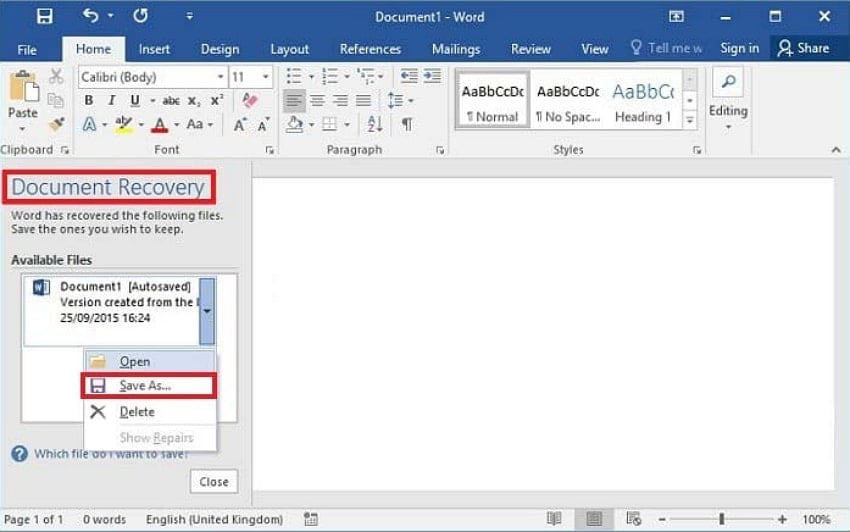
Per trovare la posizione di autorecupero di Word, questo è uno dei metodi più veloci; basta riaprire l'app dopo aver riavviato il PC. Fornisce più versioni salvate dei file per permetterti di scegliere quella giusta. Inoltre, mostra anche informazioni basilari come il timestamp e lo stato del file. La parte migliore è che il riquadro autorecupero si apre automaticamente, ecco la guida dettagliata passo dopo passo:
- Dopo aver perso un file per qualsiasi motivo imprevisto, riavvia subito il PC e lancia di nuovo l'app Word. All'ingresso, mostrerà immediatamente tutte le versioni disponibili dei file persi nel riquadro "Recupero Documento". Clicca col destro sul file desiderato e premi il tasto "Salva con nome".
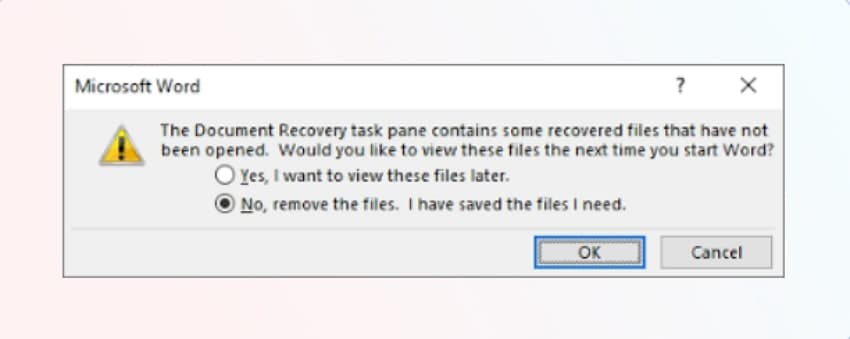
- Qui apparirà questo pop-up, abilita l'opzione richiesta secondo le necessità e premi il tasto "OK".
4. Posizione dei file non salvati (percorso predefinito)
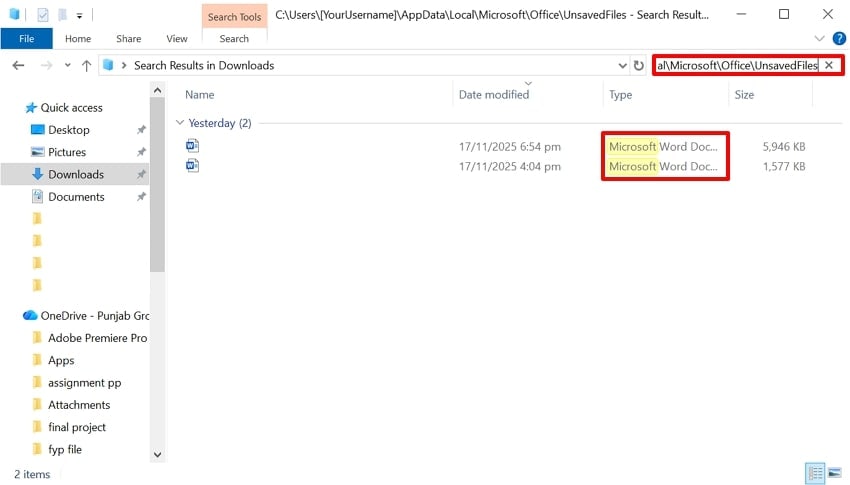
Gli utenti possono optare per questo metodo perché fornisce accesso diretto alla cartella dove sono archiviati i file temporanei e le versioni autosalvate. A volte i documenti Word non appaiono nel riquadro autorecupero ma sono stati salvati nel backup di Esplora File. Inoltre, hai il vantaggio di aprire quel file recuperato in altre app di modifica. Se vuoi esplorare la posizione di autosalvataggio di Word, segui la guida dettagliata:
Istruzioni. Apri l'app Esplora File e abilita l'opzione "File Nascosto" nel menu "Visualizza". Ora vai nella cartella Download e inserisci il percorso file "C:\Users\ [YourUsername] \AppData\Roaming\Microsoft\Word" nella barra di ricerca. Ti mostrerà immediatamente tutte le versioni autosalvate nascoste dei file.
5. Abilita e regola le impostazioni di AutoSalvataggio/AutoRecupero
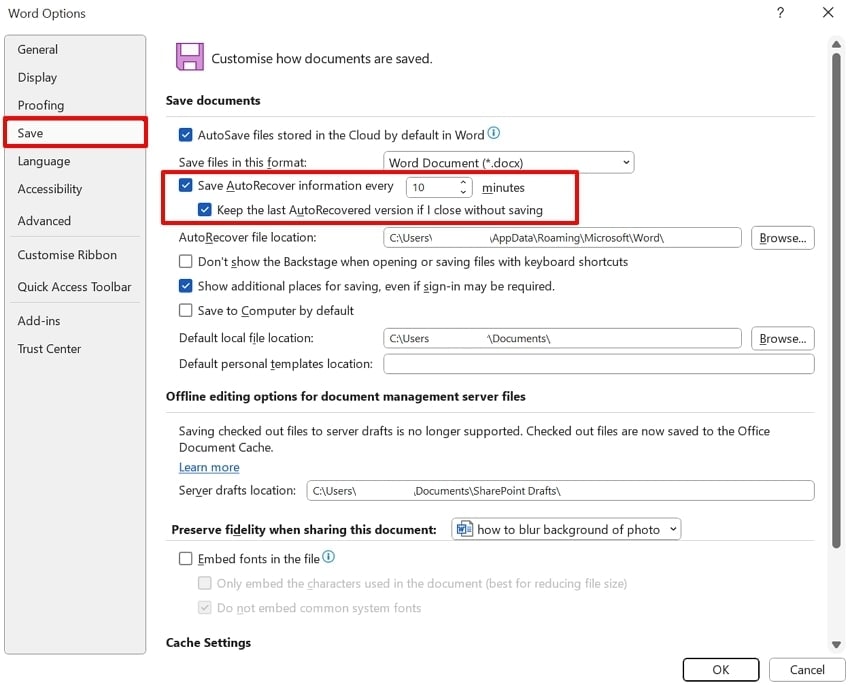
Abilitare e regolare le impostazioni AutoSalvataggio e AutoRecupero in Word è fondamentale perché assicura che il tuo lavoro venga salvato regolarmente e automaticamente.Abilitare un salvataggio automatico frequente garantisce che ogni piccolo aggiornamento venga salvato, evitando la perdita dei dati. La funzione principale dei backup automatici permette di concentrarsi sulla scrittura piuttosto che sul salvataggio manuale. Vediamo la guida esperta per sapere Dove trovare documenti Word autosalvati:
Istruzioni. Apri l'app Word e scegli il menu "File" dalla barra in alto. Successivamente, scegli l'opzione Altro, poi seleziona "Opzioni". Dopo, seleziona l'opzione Salva e scegli i minuti desiderati per l'autorecupero.
Parte 4. Posizione di AutoSalvataggio di Word: Dove trovare documenti Word autosalvati usando software di recupero
Potresti avere una consegna della tua tesi finale domani e hai lavorato fino a tardi per completarla. Tuttavia, improvvisamente Word si blocca e il tuo duro lavoro svanisce in un istante. A quest'ora, non puoi nemmeno riscriverla e ti senti frustrato. Invece di preoccuparti, ti consigliamo di utilizzare Recoverit, che ti permette di recuperare istantaneamente i tuoi file Word essenziali.
Questo strumento ti consente di recuperare i dati semplicemente selezionando la posizione desiderata e la modalità di scansione. Inoltre, gli utenti possono facilmente recuperare file in qualsiasi formato, inclusi immagini, email, documenti e video. Il punto principale è che puoi anche visualizzare in anteprima i risultati recuperati per assicurarti che siano completi e accurati. Gli utenti possono accedervi da qualsiasi sistema operativo, inclusi Windows, Linux e Mac.
Caratteristiche principali
- Modalità di scansione: Wondershare Recoverit offre sia modalità di scansione Rapida che Profonda per permetterti di scegliere in base allo scenario di perdita di dati desiderato.
- Dispositivi supportati: Offre un ampio supporto sia per dispositivi di archiviazione interni che esterni, inclusi schede SD, DSLR, schede di memoria e altro ancora.
- Elaborazione in batch: Gli utenti possono accedere al sistema di elaborazione batch per ripristinare facilmente più file in un'unica operazione, risparmiando così tempo extra e lavoro manuale.
Guida dettagliata all'uso di Recoverit per recuperare file Word
Se non riesci a trovare il posizione di autorecupero di Word e vuoi ripristinare il file utilizzando Recoverit, leggi la seguente guida:
- Scegli la posizione per il recupero del file
Nella sezione “Recupero file”, seleziona la scheda “Unità disco e posizioni”. Successivamente, scegli la posizione desiderata del file perso nella scheda “Accesso rapido”.

- Avvia il processo di scansione e affina la ricerca
Dopo aver selezionato una posizione, il processo di scansione verrà avviato automaticamente con la modalità Rapida. Qui puoi anche velocizzare il processo cercando tramite “Tipo di file” o “Posizione del file”.

- Anteprima prima di salvare il file
Una volta che i tuoi file sono stati recuperati, puoi visualizzare l'anteprima prima di premere il pulsante “Recupera” per salvarli.

Conclusione
In sintesi, gli utenti possono facilmente accedere a diverse versioni dei file salvati automaticamente nell'app Microsoft Word. In questo articolo abbiamo fornito 5 metodi fai-da-te efficienti per trovare il la posizione di autosalvataggio di Word. Tuttavia, se questi metodi falliscono, consigliamo di utilizzare Recoverit, che ti permette di recuperare i tuoi dati essenziali garantendo un'elevata precisione.
FAQ
1. Dove salva Word i file salvati automaticamente se i documenti sono archiviati sul cloud?
Se la funzione di salvataggio automatico è abilitata, il file viene salvato automaticamente nella tua cartella OneDrive. Basta andare su OneDrive e accedere alla cartella Documenti per trovare i file salvati automaticamente.2. È possibile cambiare la posizione di salvataggio automatico in Word?
Assolutamente sì, gli utenti possono anche cambiare la posizione di autorecupero di Word accedendo alle impostazioni di “Salvataggio” in Word. Inoltre, puoi personalizzare gli intervalli di salvataggio automatico per ottenere backup più precisi con ogni nuovo aggiornamento.3. Quali tipi di file utilizza Word per i documenti non salvati o salvati automaticamente?
I file Word salvati o di backup vengono automaticamente salvati come .asd (AutoRecover), .wbk (backup), e .tmp (file temporanei). Inoltre, può anche salvare con un simbolo tilde davanti al nome del file Word nella cartella del dispositivo.4. Word salva sempre automaticamente i documenti se il salvataggio automatico è attivo?
Sì, salva automaticamente il file se il salvataggio automatico è abilitato. Tuttavia, se non riesci ad accedere, utilizza Recoverit per recuperare tutti i file essenziali mediante diverse modalità di scansione.




