 100% sicuro e download gratuito
Perdere file importanti è un’esperienza stressante e frustrante. Beh, siamo qui per aiutarti! Questo articolo discuterà il recupero dei file eliminati da un drive NTFS utilizzando ntfsundelete in Linux. Tratteremo come usare lo strumento ntfsundelete da linea di comando per recuperare file eliminati da un drive NTFS su Linux e come risolvere i problemi comuni che possono sorgere durante il recupero.
Parte 1. Che cos’è ntfsundelete?
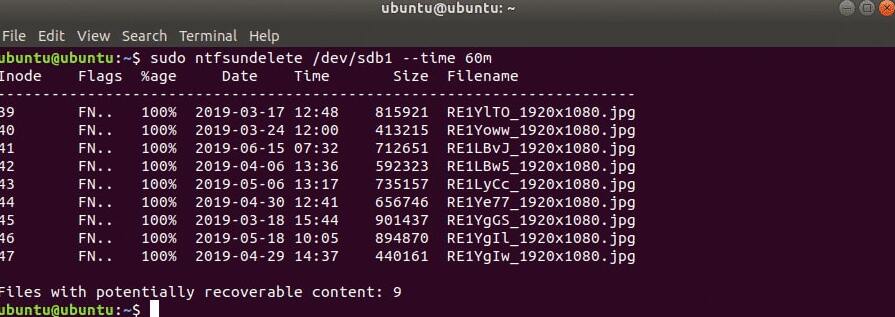
ntfsundelete è uno strumento da linea di comando per recuperare file eliminati dal file system NTFS su Linux. Fa parte del pacchetto ntfsprogs, un insieme di utility per la gestione dei file system NTFS in Linux. ntfsundelete esegue la scansione del file system e tenta di recuperare file che sono stati eliminati ma non ancora sovrascritti. Funziona analizzando il file system alla ricerca dei file eliminati e ripristinandoli nella loro posizione originale. Lo strumento può recuperare file da una directory specifica o dall’intero file system. È comunemente utilizzato per recuperare file eliminati da un drive NTFS di Windows collegato a un sistema Linux o dual-boot.
ntfsundelete opera in tre modalità: scansione, recupero, e copia.
- Scansione: La modalità scansione predefinita legge semplicemente un volume NTFS e cerca i file eliminati. Stampa un elenco con il numero di inode, nome, e dimensione.
- Recupero: La modalità recupero tenta di recuperare la maggior quantità di dati possibile dai file che corrispondono all’espressione regolare (opzione -m) o sono specificati dalle espressioni degli inode. Salva il risultato in una posizione diversa. In parte per motivi di sicurezza ma principalmente perché il supporto di scrittura NTFS è incompleto.
- Copia: È un’opzione disponibile ai più esperti. Una parte della MFT sarà salvata in un file. Questa funzione sarà probabilmente utile solo per il debug di ntfsundelete.
Nota: ntfsundelete legge soltanto dal volume NTFS. Il volume rimarrà sempre invariato da ntfsundelete.
Parte 2. Come recuperare file eliminati da un drive NTFS su Linux usando ntfsundelete
Prerequisito:
Il sistema operativo Windows deve essere avviato con un CD Live di Linux. Per i passaggi dettagliati, leggi questo articolo per avviare il sistema Windows con Linux Live CD/USB.
Passaggi per recuperare file da drive NTFS su Linux
Passo 1. Apri il Terminale
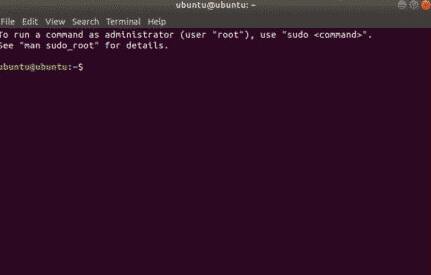
Dopo aver avviato Linux, apri l’applicazione Terminale.
Passo 2: Individua il drive NTFS per il recupero
- Per prima cosa, trova il nome del drive NTFS usando il comando seguente:
$ sudo lsblk
- Ora, usa il comando seguente per smontare il drive NTFS:
$ sudo umount /dev/sdb1
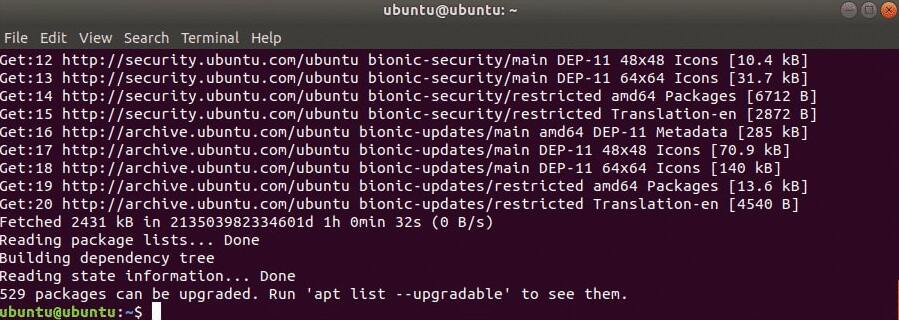
- Esegui il comando sottostante per installare ntfs-3g:
$ sudo apt install ntfs-3g
- Per confermare l’installazione, premi Y e poi Invio.

- Controlla se il comando ntfsundelete è ora disponibile facendo quanto segue:
$ whereis ntfsundelete
- ntfsundelete può essere trovato in /sbin/ntfsundelete.

Passo 2: Individuare i file eliminati
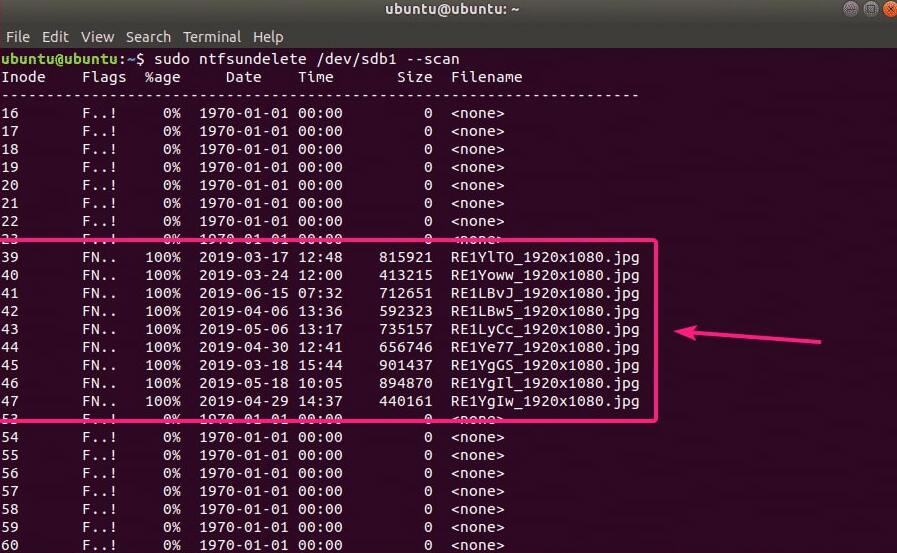
- Puoi cercare i file eliminati nel drive dal quale sono stati rimossi facendo quanto segue:
$ sudo ntfsundelete /dev/sdb1 --scan
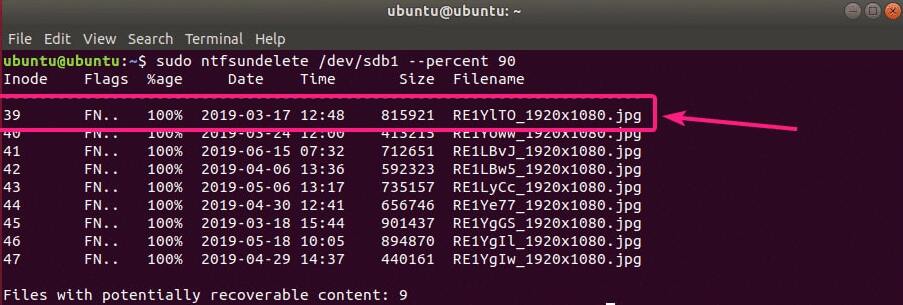
- Come puoi vedere, tutti i file che sono stati rimossi dal drive NTFS sono elencati in formato tabellare. Puoi trovare il numero di inode dei file eliminati, la quantità di ciascun file che è recuperabile, la sua ultima data e ora di modifica, la dimensione (in byte), e il suo nome. Puoi anche specificare i criteri di scansione per i file rimossi.
Passo 3: Ripristinare i file eliminati.
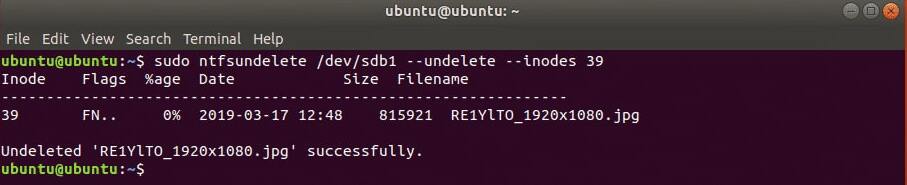
- Supponiamo tu voglia recuperare un file con numero di Inode 39.
- Per farlo, inserisci il comando seguente:
$ sudo ntfsundelete /dev/sdb1 --undelete --inodes 39
- Il file recuperato dovrebbe essere salvato nella directory di lavoro corrente.
- Puoi anche specificare un intervallo di inode dei file da recuperare come segue:
$ sudo ntfsundelete /dev/sdb1 --undelete --inodes 39-42
- Puoi anche combinare numeri di inode specifici e intervalli di inode come segue:
$ sudo ntfsundelete /dev/sdb1 --undelete --inodes 39,40-42,55,59-62
- ntfsundelete arrotonda le dimensioni dei file ai multipli più vicini di 512 byte per default (dimensione del blocco). Di conseguenza, il file recuperato sarà leggermente più grande. Per evitarlo, usa l’opzione -truncate come mostrato di seguito:
$ sudo ntfsundelete /dev/sdb1 --undelete --truncate --inodes 39
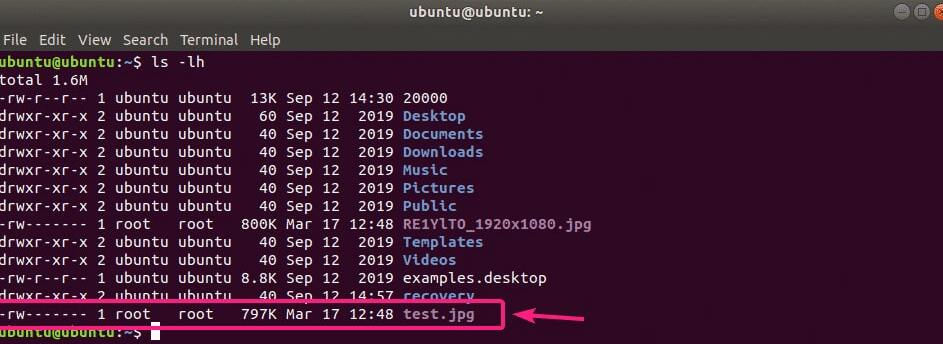
- Il file immagine recuperato si chiama test.jpg, come puoi vedere.
- Puoi specificare uno schema di nome file per recuperare contemporaneamente tutti i file che corrispondono allo schema come mostrato di seguito:
$ sudo ntfsundelete /dev/sdb1 --undelete --truncate --match '*.jpg'
- Inoltre, si consiglia di salvare i file recuperati in una posizione diversa. Per iniziare, crea una nuova directory chiamata recovery/ come segue:

- Ora, recupera i file e salvali nella directory recovery/ come segue:
$ sudo ntfsundelete /dev/sdb1 --undelete --truncate --match '*.jpg'
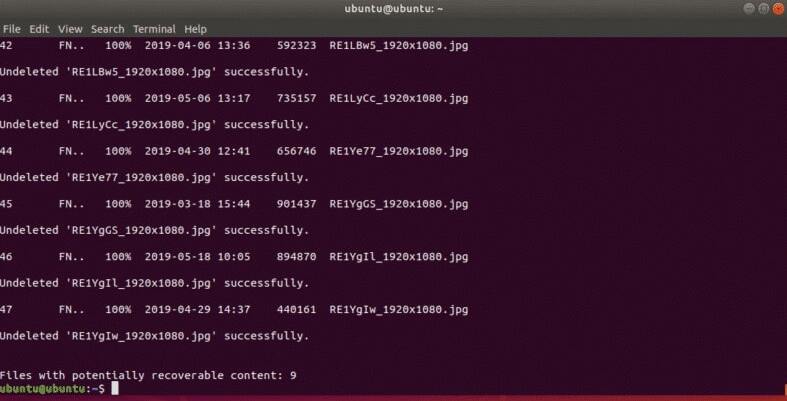
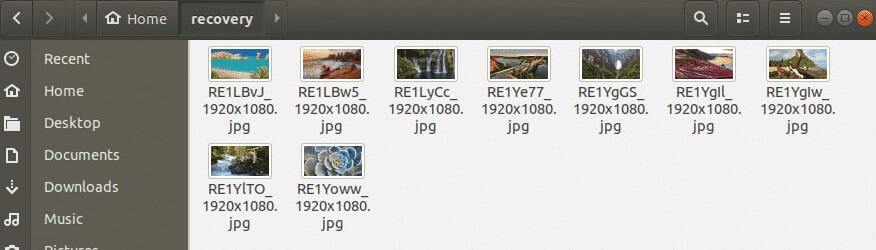
- I file saranno salvati e recuperati.
- Ora, aggiungi i seguenti permessi di lettura e scrittura ai file recuperati.
$ sudo chmod -Rfv a+rw recovery/
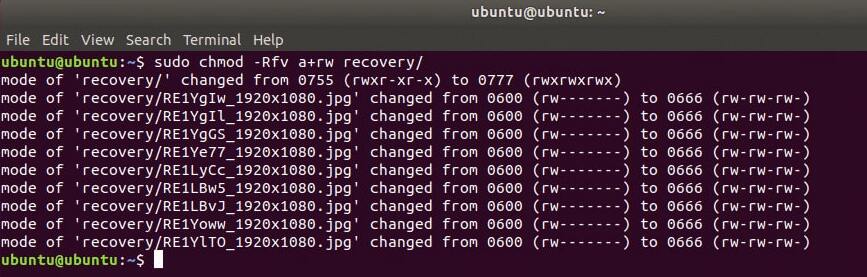
- Ora puoi salvare questi file dal drive NTFS sul tuo computer Linux.
Parte 3. Un’alternativa più semplice a ntfsundelete per recuperare file da drive NTFS
Gli utenti potrebbero preferire un’alternativa più user-friendly a ntfsundelete, poiché può essere difficile da navigare e comprendere per chi non ha familiarità con gli strumenti da linea di comando. Un’opzione più diretta come Wondershare Recoverit può fornire un’interfaccia facile da usare, semplificando il processo di recupero dati. Inoltre, Wondershare Recoverit può offrire ulteriori funzionalità, come il recupero di file eliminati da diversi dispositivi di archiviazione e sistemi operativi, inclusi Windows, Mac e Linux.
Wondershare Recoverit – Leader nel recupero dati
5.481.435 persone lo hanno scaricato.
Capacità di recuperare oltre 1000 tipi di file da quasi qualsiasi supporto di archiviazione, inclusi PC Windows/Mac/Linux, server NAS, chiavette USB, schede SD, fotocamere digitali, ecc.
Gestione efficiente di vari scenari di perdita dati, inclusi eliminazione accidentale, cestino svuotato, formattazione, partizione persa, attacco virus, RAW e RAID.
Funzionamento con qualsiasi file system, come NTFS, FAT, HFS+, EXT4 e APFS.
Un’interfaccia intuitiva che consente di visualizzare l’anteprima dei file prima del recupero. Nessun pagamento richiesto se i file non sono recuperabili.
Segui questi tre passaggi per recuperare dati da un drive NTFS usando Wondershare Recoverit:
Passo 1: Seleziona la posizione della perdita dati
Avvia il software di recupero dati NTFS dopo l’installazione. Verranno presentati Dischi rigidi e posizioni per default. Puoi scegliere il tuo drive NTFS dalla scheda Unità disco rigido.

Passo 2: Scansiona per trovare i file persi
Per iniziare la scansione nella posizione specificata, clicca su Inizio. Recoverit ha notevolmente accelerato il processo di scansione, risparmiando tempo durante il recupero. Nel frattempo, puoi visualizzare e verificare i risultati della scansione in qualsiasi momento. Puoi anche mettere in pausa o interrompere la scansione in qualsiasi momento.

Passaggio 3: Anteprima e Recupero dei Dati
Gli utenti possono visualizzare in anteprima i file recuperabili prima di procedere al recupero con questa alternativa a ntfsundelete. Ti consente di controllare quasi tutti i tipi di file, come immagini, video, audio, email di Outlook, documenti, ecc.

Dopo aver visualizzato in anteprima i file nella tua unità NTFS e aver confermato che sono quelli che desideri, puoi ora recuperarli. Basta cliccare su Recuperae selezionare una nuova posizione per salvare i file recuperati.

Per Windows XP/Vista/7/8/10/11
Per macOS X 10.10 o versioni successive
Riepilogo
Quindi, ecco come recuperare file eliminati da un disco NTFS in Linux utilizzando lo strumento da linea di comando ntfsundelete. Puoi anche provare Wondershare Recoverit come alternativa più semplice per recuperare file da vari dispositivi di archiviazione e sistemi operativi con funzionalità aggiuntive.





