

Hai problemi con i file PDF che non si aprono? Non sei solo. Molte persone affrontano ogni giorno questo problema frustrante. Quando un PDF non si apre, può bloccare il tuo lavoro e farti perdere tempo.
I problemi di apertura dei documenti PDF possono verificarsi per diversi motivi. Il tuo lettore PDF potrebbe essere obsoleto. Il file potrebbe essere danneggiato. Oppure il tuo computer potrebbe avere altri problemi. Indipendentemente dal motivo per cui il PDF non si apre, ci sono soluzioni semplici che puoi provare.
Tratteremo i passaggi più facili per risolvere rapidamente il problema del PDF che non si apre. E se il PDF non si apre perché è danneggiato, ti mostreremo come usare Recoverit File Repair per salvare i tuoi dati e come usare Recoverit per recuperare file PDF persi.
Prova Recoverit per Recuperare PDF
 Sicurezza verificata. Più di 7.302.189 persone lo hanno scaricato.
In questo articolo
Parte 1: I file PDF non si aprono? Ecco perché!
Se i tuoi file PDF non si aprono, può essere dovuto a diversi motivi. Ecco alcune cause comuni:
- Lettore PDF obsoleto: Se il tuo software (come Adobe Acrobat o il visualizzatore del browser) non è aggiornato, potrebbe avere difficoltà ad aprire i PDF più recenti.
- File PDF danneggiato: Se il file è danneggiato o incompleto, potrebbe non aprirsi correttamente.
- Problemi del browser o dell'app: Alcuni browser hanno visualizzatori PDF integrati, ma non sempre funzionano come previsto. Prova ad aprire il PDF con un lettore PDF dedicato.
- Estensioni mancanti o disabilitate: Alcuni software richiedono plugin o impostazioni specifiche per visualizzare i PDF.
- Impostazioni di sicurezza: Se il tuo PDF è protetto da password o limitato, potresti aver bisogno delle autorizzazioni corrette per accedervi.
- Problemi di compatibilità: I PDF più vecchi potrebbero non funzionare correttamente con le versioni più recenti del software (e viceversa).
Parte 2: Soluzioni: Come risolvere il problema dei PDF che non si aprono?
Ora che sappiamo perché i file PDF non si aprono, vediamo alcune soluzioni per risolvere il problema. Prova questi passaggi uno alla volta finché il problema non è risolto.
Soluzione 1: Aggiorna Adobe Acrobat Reader
I vecchi lettori PDF spesso non riescono ad aprire file più recenti. Aggiornare Adobe Reader può risolvere molti problemi di apertura dei PDF.
Gli aggiornamenti correggono anche bug e problemi di sicurezza che possono impedire l’apertura dei file PDF. Adobe aggiorna regolarmente il suo software per migliorare la compatibilità con diversi sistemi operativi e risolvere problemi noti. Un semplice aggiornamento potrebbe essere tutto ciò di cui hai bisogno per risolvere il problema e tornare al tuo lavoro.
Passaggi:
- Apri Adobe Acrobat Reader. Clicca su Aiuto nel menu. Seleziona Verifica aggiornamenti.
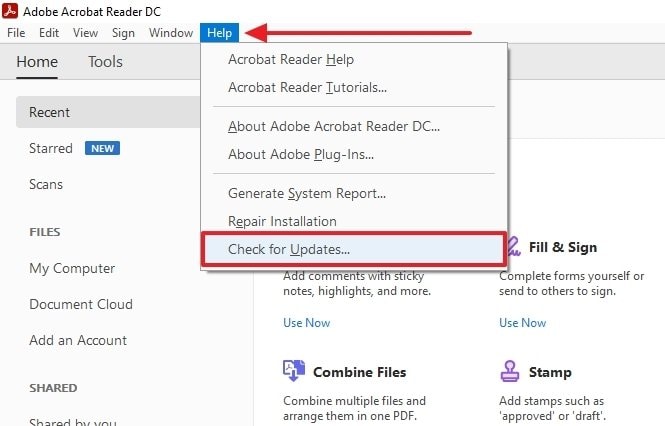
- Se vengono trovati aggiornamenti, clicca su "Installa". Riavvia il computer. Prova ad aprire di nuovo il PDF
Soluzione 2: Ripara l'installazione di Adobe
A volte Adobe Reader si danneggia e causa problemi di apertura dei PDF. Riparare l'installazione può risolvere questo problema.
Quando Adobe non funziona, anche i file PDF buoni potrebbero non aprirsi. Lo strumento di riparazione sistema i file di Adobe senza perdere le tue impostazioni. Controlla tutti i file del programma e sostituisce quelli danneggiati. È come dare una revisione al tuo lettore PDF, così potrà aprire di nuovo i file PDF. Se l’aggiornamento non funziona, la riparazione è il passo successivo migliore.
Passaggi:
- Chiudi Adobe Reader. Vai su Pannello di controllo. Seleziona Programmi e Funzionalità. Trova Adobe Acrobat o Adobe Reader. Clicca con il tasto destro e seleziona Ripara.
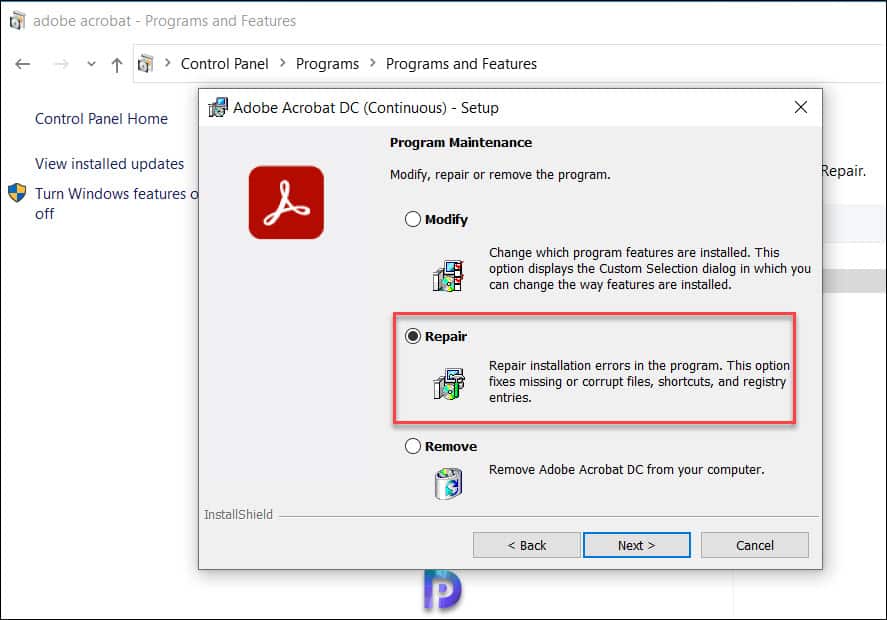
- Segui i passaggi a schermo. Riavvia il computer. Prova ad aprire di nuovo il PDF
Soluzione 3: Imposta il lettore PDF predefinito
Il tuo computer potrebbe utilizzare il programma sbagliato per aprire i PDF, causando file PDF che non si aprono problemi.
Impostare il programma corretto come lettore PDF predefinito può risolvere questo problema comune. Il tuo computer ha bisogno di sapere con quale programma aprire i file PDF. Impostando Adobe Reader o un altro buon programma PDF come predefinito, dirai al computer di usare sempre lo strumento giusto per il lavoro. Questo semplice cambiamento può spesso risolvere errori di apertura dei PDF immediatamente.
Passaggi:
- Clicca con il tasto destro su un file PDF. Seleziona "Apri con" o "Proprietà". Scegli "Cambia programma predefinito" o opzione simile. Seleziona Adobe Reader o il lettore PDF che preferisci.
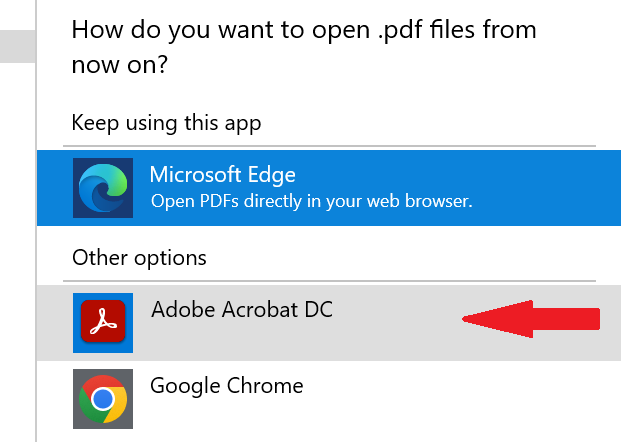
- Assicurati che "Utilizza sempre questa app" sia selezionato. Clicca su "OK" o "Applica". Prova ad aprire di nuovo il PDF
Soluzione 4: Disabilita la modalità protetta
La modalità protetta di Adobe a volte può impedire l'apertura dei PDF. Disattivarla può risolvere il problema.
Questa funzione di sicurezza a volte blocca erroneamente anche i file sicuri. Disattivarla è sicuro per i file in cui ti fidi. Se lavori in un ambiente sicuro e ricevi PDF da fonti affidabili, disabilitare la modalità protetta può risolvere molti problemi. Quando hai finito di lavorare, puoi riattivare la modalità protetta per maggiore sicurezza.
Passaggi:
- Apri Adobe Reader. Clicca su "Modifica" poi "Preferenze". Seleziona "Sicurezza (Advanced)" a sinistra. Togli il segno da "Abilita modalità protetta all’avvio".
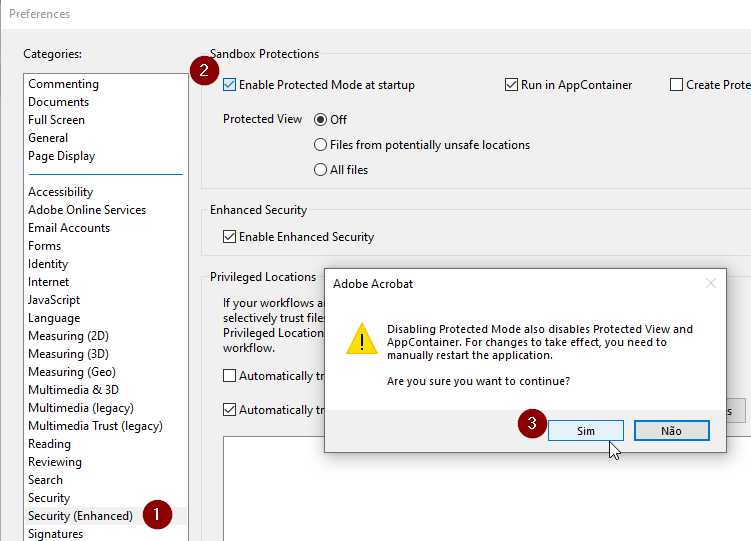
- Clicca "OK". Riavvia Adobe Reader. Prova ad aprire di nuovo il PDF
Soluzione 5: Apri con un altro lettore PDF
Se Adobe Reader non apre il file, prova un altro lettore PDF. Spesso questa soluzione funziona.
Lettori diversi gestiscono i file in modo diverso. Il tuo PDF potrebbe funzionare in un altro programma. Alternative gratuite come Foxit Reader, Sumatra PDF o anche il visualizzatore integrato del tuo browser potrebbero aprire file che Adobe Reader non riesce a leggere. A volte, un nuovo software è tutto ciò che serve per risolvere i problemi che sembrano impossibili da correggere con il lettore attuale.
Passaggi:
- Scarica un altro lettore PDF gratuito come Sumatra PDF. Installa il nuovo lettore. Clicca con il tasto destro sul tuo file PDF. Seleziona "Apri con". Scegli il nuovo lettore PDF.
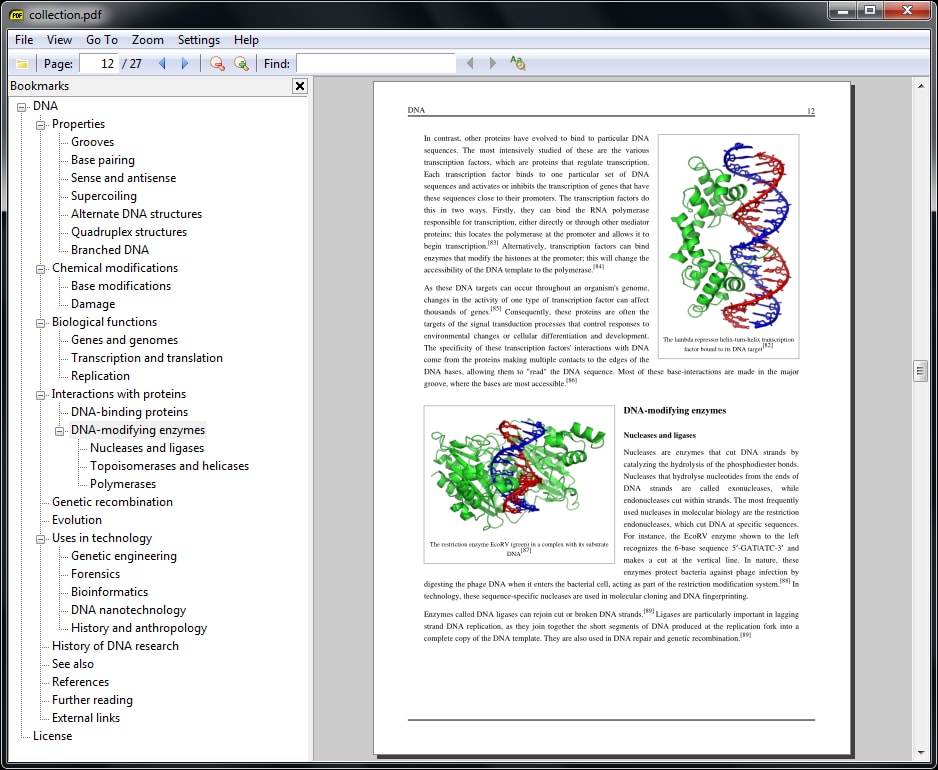
- Prova ad aprire di nuovo il PDF
Soluzione 6: Converti il PDF Online
Convertire il PDF in un altro formato può funzionare quando nessun lettore riesce ad aprirlo.
Cambiare il formato del file può aggirare problemi di corruzione o compatibilità che impediscono l’apertura del PDF. Quando il file non si apre a causa di problemi interni, la conversione può estrarre il contenuto utilizzabile e inserirlo in un nuovo file. Anche se potresti perdere qualche formattazione o funzione, questo metodo spesso salva il testo e le immagini importanti quando nient’altro funziona. È particolarmente utile quando hai solo bisogno delle informazioni contenute nel PDF.
Passaggi:
- Visita il sito di SmallPDF. Carica il tuo file PDF. Seleziona il formato di uscita (come DOCX o un altro PDF).
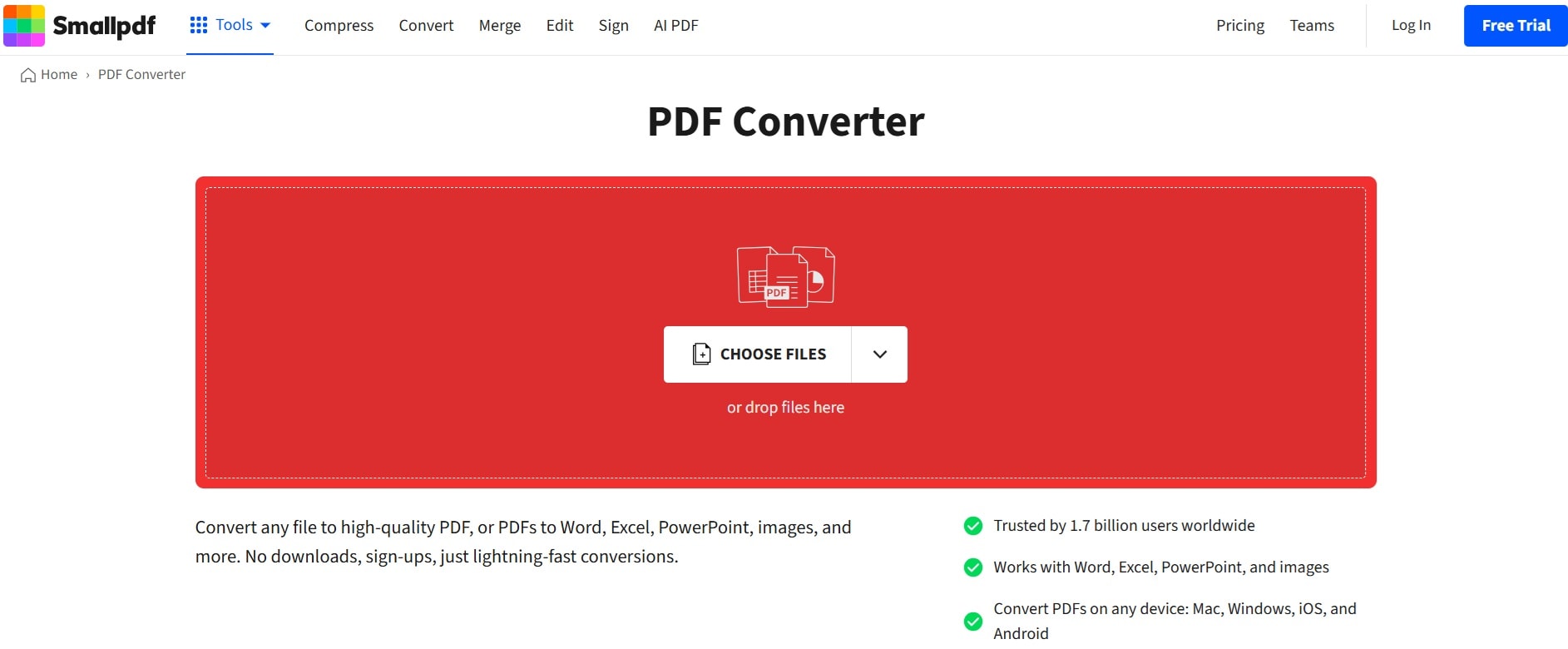
- Scarica il file convertito. Prova ad aprirlo
Parte 3: Non riesci ad accedere al PDF? Usa Recoverit Data Recovery Tool
Se non riesci ad aprire un PDF e nessun'altra soluzione funziona, Recoverit Data Recovery può aiutarti. Questo strumento può recuperare PDF persi, eliminati o troppo danneggiati per essere aperti.
Recoverit Data Recovery può trovare e ripristinare PDF che pensavi fossero persi per sempre. Funziona analizzando a fondo la memoria per trovare i dati mancanti.
Lo strumento può aiutare se non puoi aprire i PDF perché:
- Sono stati eliminati accidentalmente
- L'unità è stata formattata
- Il file system è danneggiato
- Il PDF è corrotto
- Un crash del sistema ha fatto perdere i file
- Un attacco virus ha danneggiato i PDF
Come usare Recoverit Data Recovery per recuperare PDF:
- Scarica e installa Recoverit Data Recovery. Avvia il programma. Seleziona l’unità dove era salvato il PDF. Clicca su "Avvia" per la scansione.

- Attendi il completamento. Filtra i risultati per tipo di file "PDF".

- Visualizza l’anteprima dei PDF recuperati. Seleziona il PDF che ti serve. Clicca su "Recupera" e scegli dove salvarlo.

Video correlato >>: Come recuperare PDF persi?

Parte 4: Consigli per evitare il problema di apertura dei file PDF
Prevenire che i file PDF non si aprano è più facile che correggerli. Ecco alcuni consigli per mantenere i tuoi PDF funzionanti correttamente.
- Mantieni aggiornato il tuo lettore PDF – Assicurati di utilizzare l’ultima versione di Adobe Acrobat o un altro visualizzatore PDF affidabile.
- Scarica i file correttamente – Download corrotti possono causare problemi. Se un PDF non si apre, prova a scaricarlo nuovamente.
- Svuota cache e file temporanei – Se stai aprendo PDF nel browser, svuotare cookie e cache può risolvere eventuali problemi.
- Usa un visualizzatore compatibile – Alcuni PDF potrebbero non essere compatibili con versioni obsolete dei lettori, quindi assicurati di usare un visualizzatore che supporti tutti i formati.
- Controlla le impostazioni di sicurezza – Se un PDF è protetto da password, assicurati di avere i permessi e l’accesso corretti.
- Disabilita le estensioni del browser in conflitto – Le estensioni possono interferire con il visualizzatore PDF integrato nei browser. Disabilitarle temporaneamente può aiutare.
- Prova un visualizzatore alternativo – Se il programma predefinito non funziona, prova ad aprire il PDF con un’altra applicazione.
Conclusione
Quando ti trovi di fronte aproblemi di apertura dei file PDF, ora hai molti modi per risolverli. Inizia con soluzioni semplici come aggiornare il lettore o cambiare il programma predefinito. Se non funzionano, prova con soluzioni più avanzate come Recoverit File Repair.
Ricorda che i problemi di apertura dei PDF possono capitare a tutti. Seguendo i passaggi di questa guida, puoi correggere la maggior parte dei problemi di apertura dei documenti PDF senza bisogno di aiuto esperto. Dagli aggiornamenti semplici del lettore alla riparazione dei file danneggiati, hai gli strumenti per far funzionare di nuovo i tuoi PDF.
Se lavori spesso con i PDF, ti consigliamo di tenere installato Recoverit File Repair. Può farti risparmiare tempo e stress quando non riesci ad aprire file PDF che contengono informazioni importanti. Con gli strumenti e le conoscenze giuste, puoi superare qualsiasi problema di apertura PDF.
Prova Recoverit per Recuperare File PDF Persi
Sicurezza verificata. Più di 7.302.189 persone lo hanno scaricato.
Domande Frequenti
-
Perché il mio PDF dice "impossibile aprire il file PDF"?
Questo errore solitamente indica che il tuo file PDF non si apre perché è danneggiato o il tuo lettore PDF non riesce a leggerlo correttamente. Prova prima ad aggiornare il lettore PDF. Se non funziona, il file potrebbe essere corrotto. Usa Recoverit File Repair per riparare i file PDF danneggiati che non si aprono. -
Posso riparare un PDF che non si apre se non ho il file originale?
Sì, spesso puoi riparare un PDF che non si apre anche senza l’originale. Prova ad aprirlo con diversi lettori PDF. Se non funziona, usa Recoverit File Repair per riparare il file danneggiato. Per i file completamente persi, Recoverit Data Recovery potrebbe riuscire a ritrovarli e ripristinarli dal tuo dispositivo. -
È pericoloso aprire PDF che danno problemi di apertura?
A volte i PDF non si aprono perché contengono malware. Scansiona sempre i PDF con un antivirus prima di tentare di riparare un PDF che non si apre. Non disattivare le funzioni di sicurezza a meno che tu non ti fidi completamente della provenienza del file. Se hai dei dubbi, usa un lettore PDF sicuro o un visualizzatore online prima di tentare di riparare il file.




