

Il file Excel si chiude automaticamente senza alcun tipo di avviso provocando improvvise interruzioni del lavoro, perdita di tempo e causando stress inutile. Conoscere le cause della chiusura di questo file aiuterà a risolvere il problema nel modo più efficace possibile.
Ci sono diversi motivi per cui un file Excel si chiude automaticamente. Questa guida ti accompagnerà nelle procedure di risoluzione dei problemi per identificare la causa e ripristinare Excel al suo funzionamento fluido e stabile.
Prova Recoverit per recuperare i dati dei file Excel
 Sicurezza verificata.3,591,664 persone l’hanno scaricato.
In questo articolo
-
- Soluzione 1: Avvia Excel in Modalità Provvisoria
- Soluzione 2: Aggiorna MS - Excel
- Soluzione 3: Rimuovi componenti aggiuntivi problematici
- Soluzione 4: Cancella le regole di formattazione condizionale
- Soluzione 5: Disabilita le animazioni di Microsoft Excel
- Soluzione 6: Ripara il pacchetto MS Office
- Soluzione 7: Apri e ripara il foglio Excel
- Soluzione 8: Ripara il file Excel con Repairit

Perché Excel continua a chiudersi o bloccarsi?
Un problema comune di cui si lamentano molti utenti di Excel è che Excel si chiude automaticamente o si blocca spesso, con conseguente perdita di lavoro e calo della produttività. Ti succede anche a te? Se sì, non sei solo. Tuttavia, conoscere la causa è già metà della soluzione.
Ci sono milioni di motivi per cui Excel si chiude automaticamente o si blocca; potrebbe essere perché non hai aggiornato la tua versione di Excel, un file di lavoro corrotto, componenti aggiuntivi incompatibili, o risorse di sistema insufficienti. Spesso, la dimensione e complessità del file utilizzato può far bloccare o arrestare Excel senza preavviso. A volte, il programma può essere coinvolto in un conflitto software, o potrebbero esserci bug negli aggiornamenti successivi di Windows.
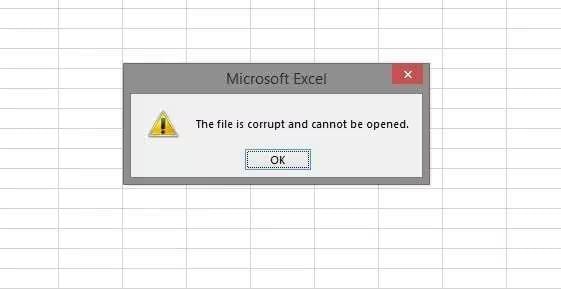
Fortunatamente, esistono diversi rimedi. Passare all'ultima versione di Excel, disabilitare i componenti aggiuntivi che causano problemi, riparare i file corrotti o ottimizzare le prestazioni energetiche possono migliorare notevolmente la stabilità dell'applicazione. Eseguire Excel in modalità provvisoria o reinstallare il programma può risolvere problemi persistenti.
Il Excel si chiude automaticamente mentre ci lavori; quindi, è meglio salvare spesso il lavoro e impostare l'opzione Salvataggio automatico. In questa guida, ti spieghiamo le varie cause di arresti anomali e blocchi di Excel, insieme a soluzioni dettagliate passo a passo per aiutarti a riprendere il controllo dei file e del flusso di lavoro.
Come risolvere il problema dei file Excel che si chiudono automaticamente?
Quando il tuo Il file Excel si chiude automaticamente, è molto fastidioso e causa molte interruzioni del lavoro. Qui vedremo le principali cause e soluzioni semplici per risolvere il problema e riportare Excel al suo stato originale di affidabilità.
Soluzione 1: Avvia Excel in Modalità Provvisoria
Se avvii Excel in Modalità Provvisoria per diagnosticare il problema di crash o blocchi frequenti, verranno disabilitati i componenti aggiuntivi e tutto ciò che potrebbe forzare la chiusura di excel. In questo modo puoi individuare quale componente aggiuntivo difettoso o file corrotto causa il problema, e di conseguenza ripristinare stabilità e prestazioni di Excel.
Passaggi:
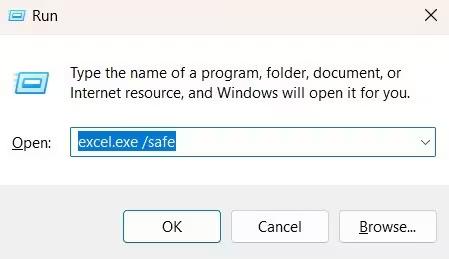
- Passo 1. Premi il tasto Windows + R sulla tastiera. Si aprirà la finestra di dialogo Esegui.
- Passo 2. Digita "excel.exe /safe" (senza virgolette) nella casella e clicca OK. Questo comando fa avviare Excel con le impostazioni predefinite, disabilitando i componenti aggiuntivi.
- Passo 3. Excel verrà ora avviato in Modalità Provvisoria. Vedrai "Modalità provvisoria" nella barra del titolo. Prova a usare Excel normalmente per verificare se il problema persiste. Se Excel funziona correttamente, il problema potrebbe essere causato da un componente aggiuntivo o da impostazioni corrotte.
Soluzione 2: Aggiorna MS - Excel
Una versione aggiornata di Excel è importante per correggere i bug, migliorare le prestazioni ed evitare crash. Una versione obsoleta può essere la causa per cui excel continua a bloccarsi. Microsoft aggiorna continuamente Excel, sistemando bug e migliorando le prestazioni. Questa guida ti mostrerà come aggiornare facilmente Excel, riducendo chiusure o errori indesiderati dell’applicazione.
Passaggi:
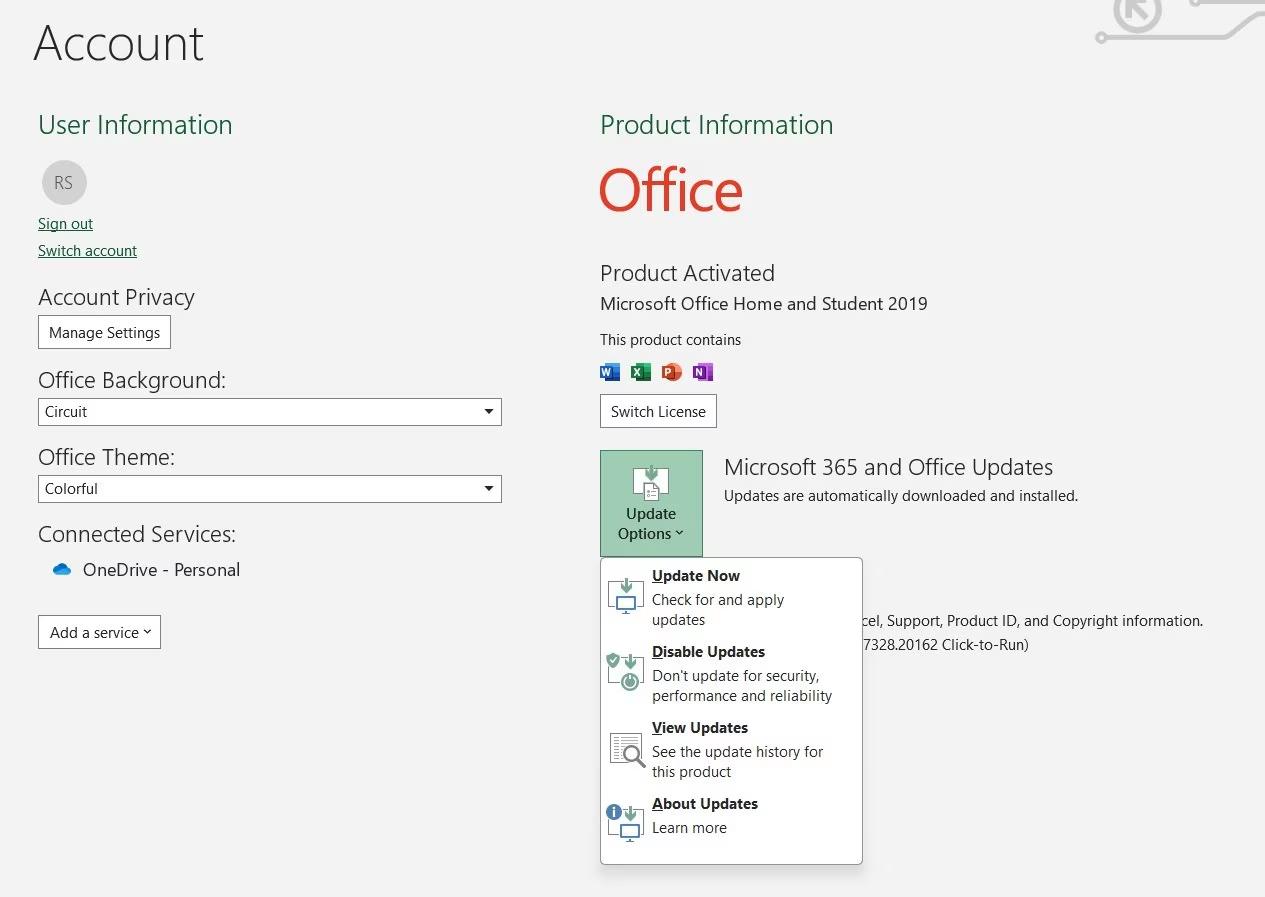
- Passo 1. Avvia Excel e clicca sulla sezione File nell’angolo in alto a sinistra.
- Passo 2. Seleziona Account (o Account Office nelle versioni precedenti) dal menu.
- Passo 3. Clicca su Opzioni di aggiornamento, poi seleziona Aggiorna ora. Segui le istruzioni a schermo per scaricare e installare gli ultimi aggiornamenti.
- Passo 1. Avvia Excel in Modalità Provvisoria (segui i passaggi nella Soluzione 1).
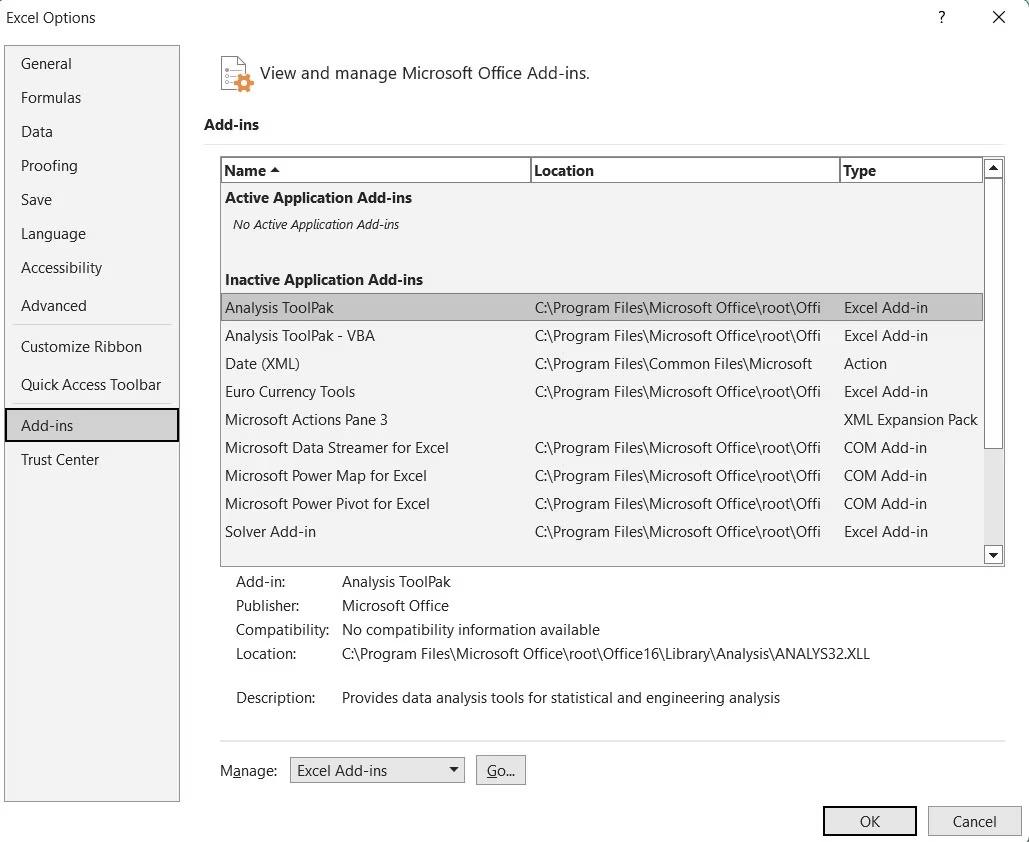
- Passo 2. Clicca sulla scheda File, quindi seleziona Opzioni dal menu.
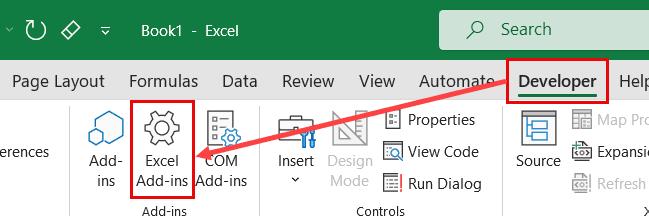
- Passo 3. Nella finestra Opzioni di Excel, clicca su Componenti aggiuntivi nel pannello sinistro. Seleziona Componenti aggiuntivi di Excel dal menu a discesa e poi clicca su Vai.
- Passo 4. Nella finestra dei componenti aggiuntivi, deseleziona quelli che non ti servono o non riconosci.
- Passo 5. Clicca OK per salvare le modifiche e chiudere la finestra. Riavvia Excel normalmente e verifica se il problema è risolto.
- Passo 1. Apri il file Excel che causa i crash.
- Passo 2. Premi Ctrl + A (o Cmd + A su Mac) per selezionare l’intero foglio.
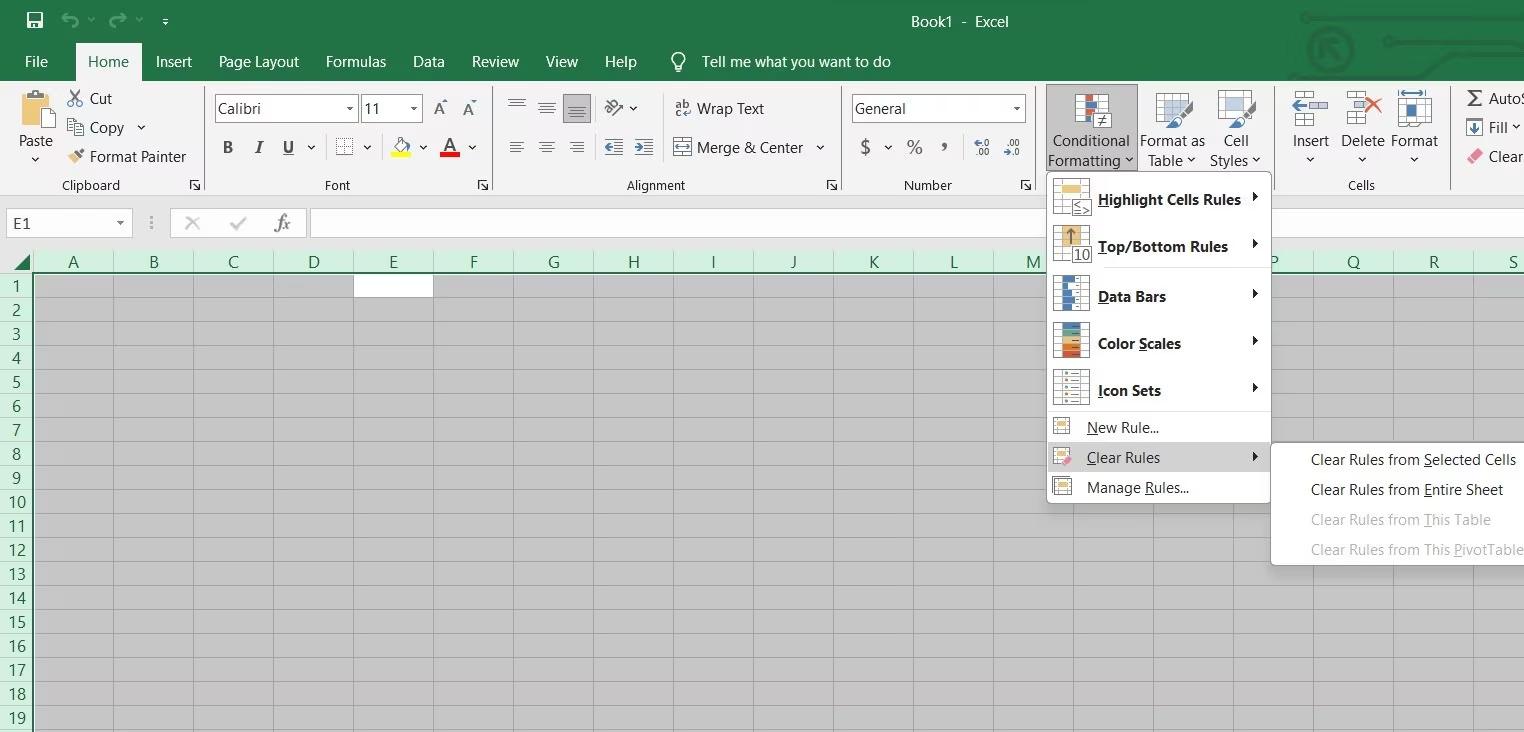
- Passo 3. Vai alla scheda Home, clicca su Formattazione condizionale e scegli Cancella regole dal menu a discesa.
- Passo 4. Clicca su Cancella regole dall’intero foglio nella finestra popup.
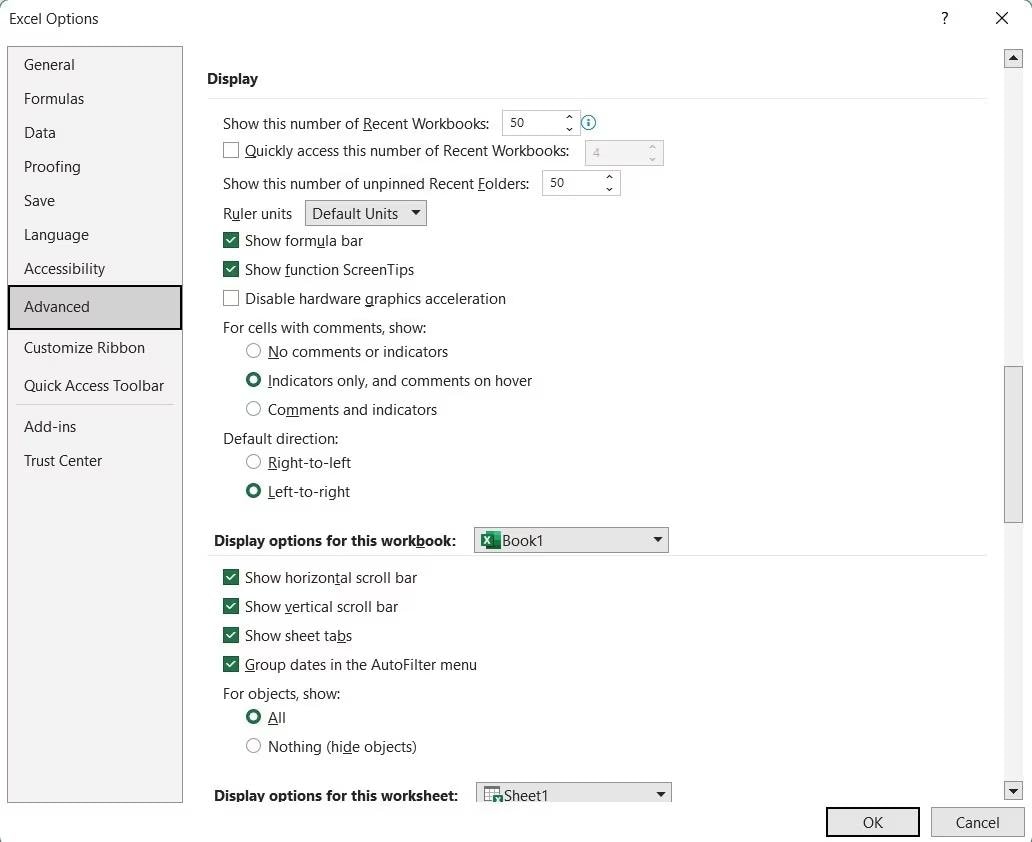
- Passo 1. Apri Excel, clicca sulla scheda File, quindi seleziona Opzioni. Nel pannello a sinistra, clicca su Avanzate sotto le Opzioni avanzate di Excel.
- Passo 2. Scorri verso il basso fino alla sezione Visualizzazione e deseleziona Disabilita accelerazione grafica hardware. Questo riduce gli effetti delle animazioni e può far funzionare Excel in modo più fluido.
- Passo 3. Clicca OK per salvare le modifiche e chiudere la finestra di dialogo.
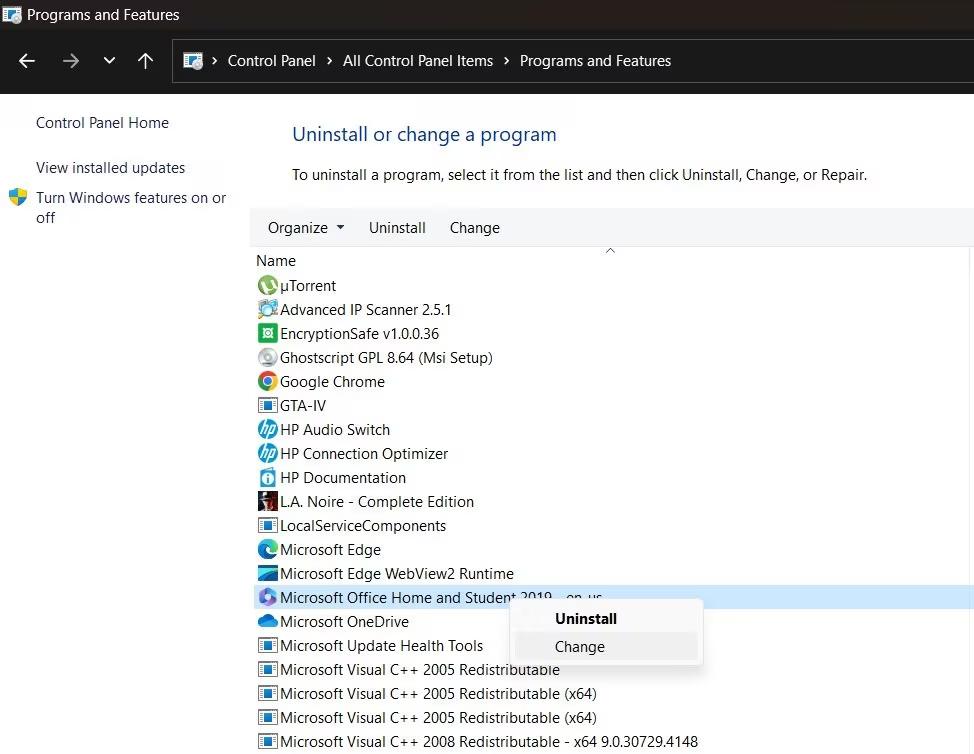
- Passo 1. Apri il Pannello di Controllo e vai su Programmi o Programmi e Funzionalità, a seconda della versione di Windows.
- Passo 2. Individua Microsoft Office nell’elenco dei programmi installati. Fai clic con il tasto destro e seleziona Cambia.
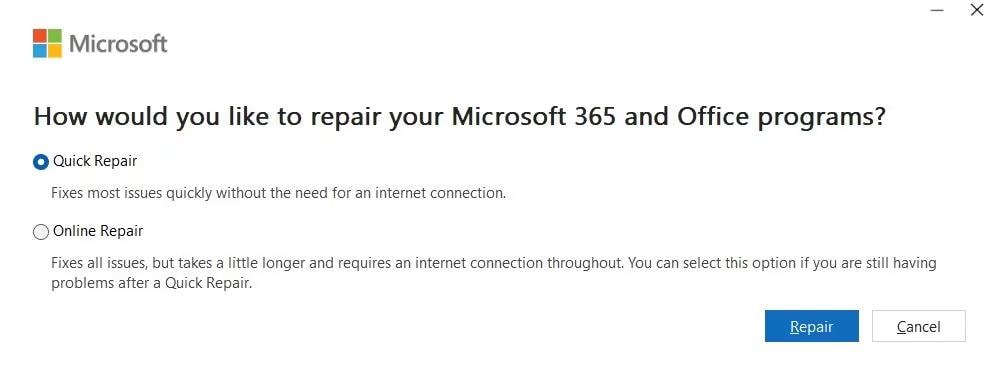
- Passo 3. Nella procedura guidata di riparazione, scegli Riparazione veloce per una soluzione rapida o Riparazione online per una correzione più approfondita. Segui le istruzioni a schermo per completare il processo.
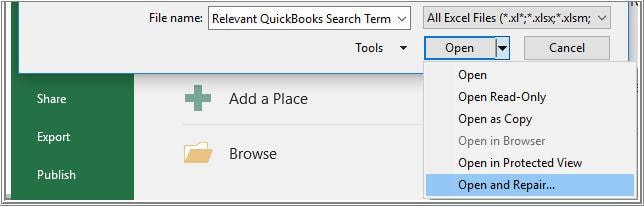
- Passo 1. Apri Excel e clicca su File, poi seleziona Apri. Clicca su Sfoglia per localizzare il file corrotto.
- Passo 2. Seleziona il file, poi clicca sulla freccia del pulsante Apri e scegli Apri e Ripara dal menu.
- Passo 3. Se richiesto, clicca su Ripara per cercare di correggere il file. Se non funziona, seleziona Estrai Dati per recuperare quante più informazioni possibili.
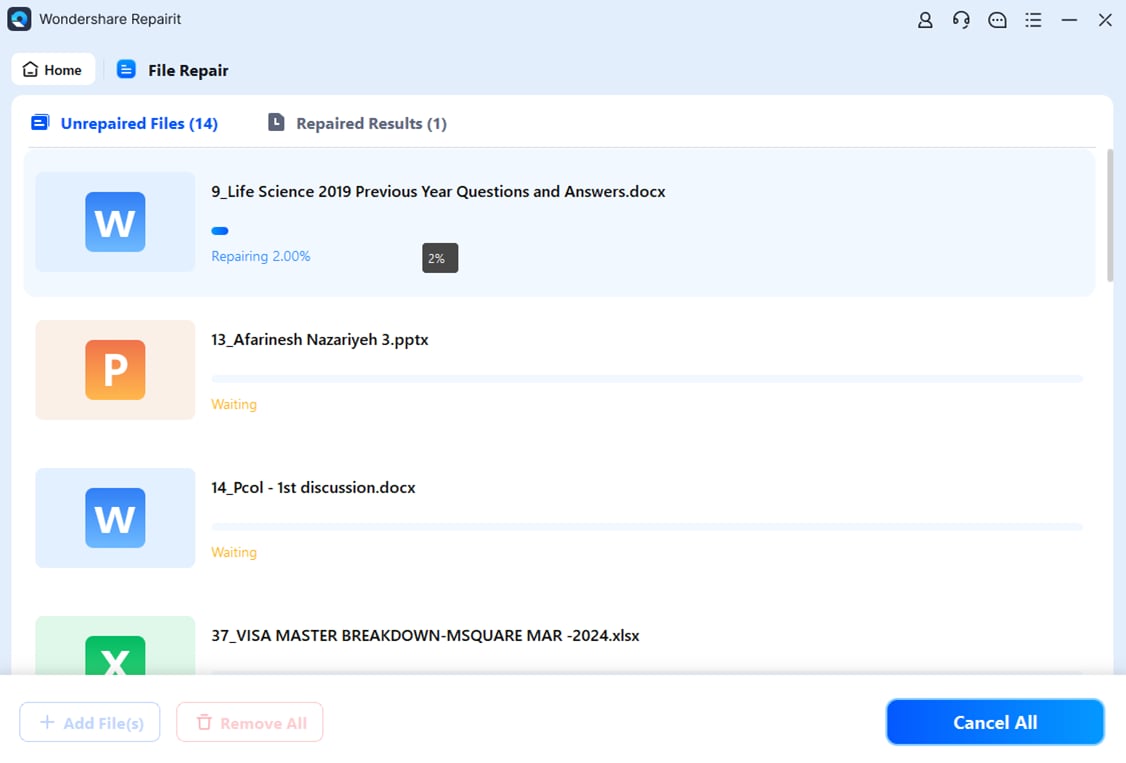
- Passo 1. Apri Wondershare Repairit, seleziona Riparazione File e clicca su Aggiungi. Naviga fino al file Excel corrotto e selezionalo.
- Passo 2. Clicca su Ripara per avviare il processo di riparazione del file. Una volta completato, verrà mostrata un’anteprima del file riparato.
- Passo 3. Se l’anteprima è corretta, clicca su Salva per archiviare il file riparato nella posizione desiderata.
- Passo 1. Scarica e installa Wondershare Recoverit sul tuo computer. Avvia il programma e vai sul disco o sulla cartella dove si trova il file Excel danneggiato.
- Passo 2. Una volta selezionata la posizione, Recoverit inizierà automaticamente a cercare i file Excel danneggiati. Attendi che la scansione sia ultimata.
- Passo 3. Usa filtri come dimensione del file e tipo di file per restringere i risultati della ricerca, facilitando così la ricerca del file danneggiato.
- Passo 4. Dopo la scansione, visualizza l’anteprima del file recuperato per verificarne l’integrità. Se sembra corretto, fai clic su Recupera per ripristinarlo nella posizione scelta.
- ⏩Aggiorna sempre Excel e Windows.Utilizzare software obsoleti crea spesso problemi di compatibilità e Excel si blocca all'apertura. Microsoft rilascia regolarmente degli aggiornamenti che eliminano bug e migliorano le prestazioni. Quindi, per evitare il problema di Excel che si blocca, assicurati di aggiornare regolarmente sia Excel che il sistema Windows. Per verificare la presenza di aggiornamenti in Excel, vai su File > Account > Opzioni di aggiornamento > Aggiorna ora. Allo stesso tempo, aggiorna Windows andando su Impostazioni > Windows Update e installa gli eventuali aggiornamenti disponibili.
- ⏩Evita di sovraccaricare il file con formattazioni eccessive.Un uso pesante di formattazione, come troppe regole di formattazione condizionale, celle unite e troppe formule in un foglio, può davvero rallentare Excel e, nei casi più gravi, farlo andare in crash. Questi file possono contenere formattazioni non necessarie: vai su Home > Formattazione condizionale > Cancella regole. Inoltre, non usare troppe formule complesse in un solo foglio; suddividi grandi set di dati in fogli più piccoli per ottimizzare le prestazioni.
- ⏩Disabilita i componenti aggiuntivi problematici.Alcuni add-in di terze parti possono creare problemi con Excel e portare a crash frequenti. Per verificare se un add-in causa questi problemi, apri Excel in modalità provvisoria premendo Windows + R e digitando "excel.exe /safe" seguito da Invio. Se Excel non si chiude all’avvio, disabilita i componenti aggiuntivi in File > Opzioni > Componenti aggiuntivi, seleziona gli Add-in di Excel disponibili, quindi clicca su Vai e deseleziona quelli non necessari.
-
1. Come risolvere quando Excel si chiude inaspettatamente?
Puoi risolvere aggiornando Excel, disattivando i componenti aggiuntivi, cancellando la formattazione condizionale, avviando Excel in Modalità provvisoria o riparando il pacchetto Office per eliminare eventuali file corrotti. -
2. C’è il rischio di perdita dati se Excel si chiude automaticamente?
Sì, crash improvvisi possono causare la perdita di dati, specie se non è attivo il salvataggio automatico. Salvare regolarmente il lavoro e attivare il recupero automatico può ridurre il rischio di perdere dati importanti. -
3. Come si ripara un file Excel che continua a bloccarsi?
Per riparare file corrotti e recuperare dati persi, usa la funzione "Apri e ripara" di Excel, rimuovi la formattazione non necessaria, disattiva componenti aggiuntivi problematici o utilizza programmi specializzati come Wondershare Repairit o Recoverit.
Soluzione 3: Rimuovi componenti aggiuntivi problematici
I componenti aggiuntivi, seppur estendano le funzionalità di Excel, possono influire sulle prestazioni causando possibili crash. Uno dei motivi principali per cui ci si chiede, "Perché il mio Excel continua a bloccarsi?" potrebbe dipendere da un componente aggiuntivo difettoso. Disabilitare la funzione aggiuntiva è un rimedio per il ripristino della stabilità. Segui i passaggi per identificare quali componenti aggiuntivi causano problemi e come rimuoverli per un utilizzo regolare di Excel.
Passaggi:
Soluzione 4: Cancella le regole di formattazione condizionale
A seconda della configurazione, la formattazione condizionale può rallentare Excel o causare crash. Se ti stai chiedendo, "perché Excel continua a bloccarsi?" la causa potrebbe essere l'eccesso di regole di formattazione. Rimuovere queste eccezioni può aiutare a riguadagnare prestazioni e stabilità. I passaggi seguenti ti mostrano come eliminare la formattazione condizionale indesiderata per far funzionare Excel correttamente.
Passaggi:
Soluzione 5: Disabilita le animazioni di Microsoft Excel
Anche se le animazioni di Excel sono belle, possono rallentare e creare problemi, soprattutto su sistemi operativi più vecchi. Se i tuoi file Excel si chiudono automaticamente spesso, disattivare le animazioni può aiutare a rendere il software più stabile. Ecco i passaggi per disabilitare le animazioni in Excel e velocizzare il programma, evitando problemi come Excel che continua a bloccarsi o incoerenze di blocco.
Passaggi:
Soluzione 6: Ripara il pacchetto MS Office
Se, dopo aver provato tutti gli altri metodi, Excel si chiude automaticamente, probabilmente c'è un problema più profondo con l'installazione di Microsoft Office. File mancanti o corrotti possono far andare in crash Excel regolarmente. Dovresti riparare il pacchetto Office, poiché consente di ripristinare i componenti necessari e può risolvere il problema. Ecco come riparare Microsoft Office.
Passaggi:
Soluzione 7: Apri e ripara il foglio Excel
If Excel che continua a bloccarsi mentre accedi a un documento specifico, è probabile che il file sia corrotto. La buona notizia è che Excel ha un’opzione integrata Apri e Ripara, che può salvare i tuoi file danneggiati. Questa funzione rileva lo stato di corruzione e recupera i dati. In questa guida ti mostreremo come riparare e aprire il foglio Excel con questa funzione grazie al comando Apri.
Passaggi:
Soluzione 8: Ripara il file Excel con Repairit
Quando un file corrotto provoca forzare la chiusura di excel, l’utilizzo di software specializzati come Wondershare Repairit può essere d’aiuto. Questa applicazione consente il recupero di file Excel corrotti insieme ai dati contenuti. Quindi, nei casi in cui i file Excel vanno in crash all’apertura, Repairit può essere una soluzione affidabile per gestire la corruzione e ripristinare rapidamente i dati dei fogli di calcolo.
Passaggi:


Le possibili soluzioni per riparare gratuitamente online i file Microsoft corrotti.

Extra: Recupera il file Excel danneggiato con Wondershare Recoverit
If Excel continua a bloccarsi, il tuo file potrebbe essere danneggiato. È uno strumento molto potente per riparare e recuperare file Excel danneggiati: Wondershare Recoverit. Dispone di algoritmi avanzati di recupero per affrontare quasi ogni tipo di danneggiamento, quindi non serve avere grandi conoscenze tecniche per utilizzarlo.
Recoverit consente di visualizzare l’anteprima dei dati recuperati prima del ripristino, permettendoti così di recuperare molte informazioni.Wondershare Recoverit supporta diversi formati di file Excel e ti permette di visualizzare i dati recuperati prima di ripristinare in modo da poter selezionare e recuperare le migliori informazioni. Grazie a questo recupero puoi riparare file Excel danneggiati in modo continuativo ed evitare perdite di dati non necessarie mantenendo intatto il tuo lavoro.
Passaggi:




Consigli per evitare che Excel si blocchi all'apertura di un file
Se ti sei mai chiesto, "perché Excel continua a bloccarsi?" sappi che non sei solo perché molte persone affrontano questo problema. Qui trovi alcuni suggerimenti fondamentali per evitare che Excel si blocchi durante l'apertura di un file.
Seguendo questi consigli puoi assicurarti che Excel non si blocchi all’apertura di un file e che funzioni in modo molto più fluido.
Conclusione
Se ti sei chiesto "Perché il mio Excel continua a bloccarsi?" allora potrebbe dipendere da software obsoleto, file corrotti, eccessiva formattazione o problemi con i componenti aggiuntivi. L’aggiornamento di Excel, la rimozione della formattazione condizionale, la disattivazione dei componenti aggiuntivi e la vera riparazione dei file possono aiutare a prevenire i blocchi. Wondershare Repairit e Recoverit sono strumenti intelligenti per riparare file danneggiati o corrotti. Un aggiornamento regolare di Excel e l’evitare formattazioni pesanti favoriscono condizioni di lavoro più fluide. Questi semplici suggerimenti possono evitare agli utenti di affrontare crash imprevisti e mantenere Excel funzionante senza problemi.




