 100% sicuro e download gratuito
Tutte le distribuzioni basate su Debian, inclusi Debian, Ubuntu e Linux Mint, utilizzano il formato del pacchetto d’installazione Deb. Installare i pacchetti Debian è uno degli aspetti più semplici dell’utilizzo di Linux, ma le cose si complicano quando si tratta di disinstallarli. Hai 6 opzioni diverse per rimuovere i pacchetti deb. Quindi ti mostriamo una guida approfondita su come disinstallare i pacchetti deb. Iniziamo ottenendo l’elenco dei pacchetti installati.
Elenca i pacchetti installati utilizzando Dpkg
Useremo il comando dpkg -list per visualizzare tutti i pacchetti installati. Questo passaggio è importante perché spesso non conosciamo il nome completo del pacchetto che vogliamo rimuovere, e se utilizziamo un nome errato riceveremo un errore che dice “Impossibile trovare il pacchetto”. Puoi saltare questo passo se conosci il nome esatto del pacchetto.
Potresti anche essere interessato a: Disinstallare un file Deb installato con Dpkg
Per elencare tutti i pacchetti installati, apri il Terminale e digita il seguente comando: dpkg –list
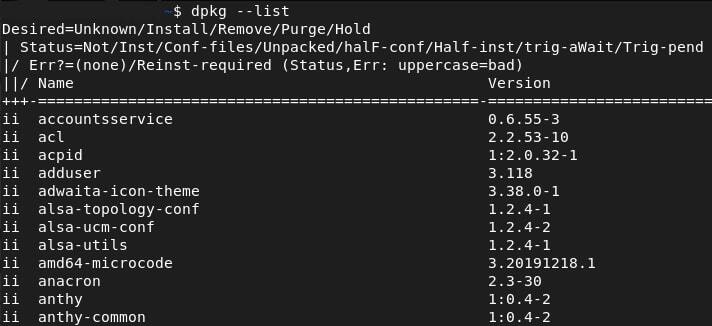
Scorri verso il basso fino a trovare il pacchetto che desideri disinstallare. In questo caso, supponiamo di voler rimuovere il pacchetto "TeamViewer".
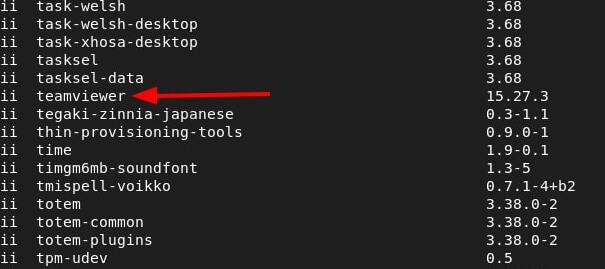
Utilizzeremo lo stesso pacchetto per tutte le dimostrazioni di rimozione di seguito.
Rimuovi pacchetti Deb su Linux
In questa sezione vengono discusse diverse modalità su come disinstallare i pacchetti deb. Continua a leggere per scoprire questi diversi approcci.
Metodo 1: Disinstallare i pacchetti tramite il Centro Software
Il primo metodo vale solo se hai installato un software e non si applica a tutti i pacchetti Debian, come librerie e dipendenze. Segui i passaggi seguenti per rimuovere i pacchetti deb utilizzando il Centro Software.
- Passo 1: Fai clic su Attività nell’angolo in basso a sinistra e digita software. Al primo risultato, premi Invio.

- Passo 2: Fai clic su Installati e scorri fino a trovare il pacchetto deb che desideri disinstallare. Quando hai trovato quel pacchetto, seleziona Rimuovi.

- Passo 3: Ti verrà chiesto ancora se vuoi rimuoverlo. Quando clicchi su rimuovi, ti verrà richiesta la password. Inserisci la password così il pacchetto sarà rimosso.

Metodo 2: Elimina applicazioni usando il comando apt
Molti utenti credono che apt e apt-get siano intercambiabili, ma non lo sono. Possono funzionare in modo simile con una sintassi simile, ma sono comunque distinti.
- Esegui la seguente sintassi per elencare i pacchetti deb installati usando apt:
apt list –installed - Esegui il seguente comando per rimuovere il pacchetto deb senza eliminare i suoi file di configurazione e dipendenze:
sudo apt remove teamviewer - Inserisci il seguente comando per rimuovere binari, file di configurazione, dati e dipendenze:
sudo apt purge –auto-remove teamviewer - Richiederà la tua autorizzazione, e puoi rimuoverlo aggiungendo -y alla fine del comando.

Metodo 3: Disinstallare i pacchetti Deb usando apt-get
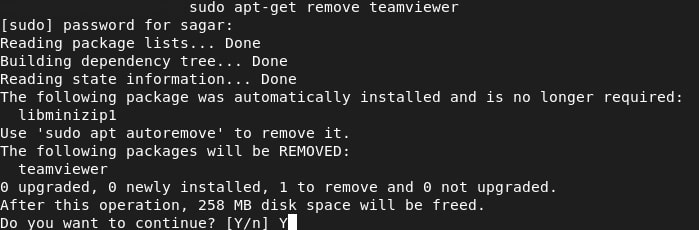
Puoi rimuovere i pacchetti deb con il comando apt-get, ma dovrai usare alcuni parametri che esamineremo più avanti. Poiché dobbiamo rimuovere i pacchetti, useremo i parametri "remove" e "-purge".
Il primo parametro, "remove," rimuove i pacchetti deb ma mantiene tutti i file di configurazione, mentre il secondo parametro, "-purge," elimina anche i file di configurazione.
- Per rimuovere i pacchetti necessari con
apt-get, esegui il seguente comando:sudo apt-get –purge remove teamviewer - Ti chiederà il permesso per rimuovere il pacchetto (TeamViewer), ma se vuoi automatizzare il processo ed evitare di inserire la password, aggiungi -y alla fine del comando.
sudo apt-get –purge remove teamviewer -y - Se vuoi disinstallare i pacchetti deb senza i parametri "
remove", usa il parametro "-purge". Eliminerà tutti i binari e file di configurazione associati al pacchetto desiderato, in questo esempio TeamViewer. - Puoi usare il comando fornito per utilizzare solo il parametro "
-remove".sudo apt-get purge teamviewer - Un altro caso è quando usiamo solo remove, che elimina i pacchetti deb mantenendo file di configurazione e dati. Se vuoi solo rimuovere un pacchetto lasciando i file, usa il seguente comando:
sudo apt-get remove temviewer
Metodo 4: Usa Synaptic Package Manager per rimuovere applicazioni Deb
Synaptic Package Manager è considerato il miglior strumento per gestire le applicazioni tramite interfaccia grafica. Diversamente dal Centro Software, dove non puoi rimuovere le dipendenze, Synaptic lo rende semplice.
- Passo 1: È preinstallato su Debian, ma se lo hai rimosso, puoi reinstallarlo con il seguente comando:
sudo apt install synaptic
- Passo 2: Dopo aver installato Synaptic, vai su Attività e cerca Synaptic. Quando premi Invio sul primo risultato, Synaptic si avvierà.

- Passo 3:Clicca sul pulsante Cerca e inserisci il nome del pacchetto deb che vuoi disinstallare. Se premi Invio, otterrai risultati simili.

- Passo 4:Dobbiamo trovare il pacchetto deb installato, evidenziato in verde nella casella. Clicca con il tasto destro sul pacchetto e seleziona Seleziona per la rimozione completa.

- Passo 5:Quando clicchi sul pulsante Applica apparirà una lista di tutti i pacchetti. Per rimuovere, clicca su Applica di nuovo.

- Passo 6:Ti guiderà nel processo di rimozione del pacchetto.

Metodo 5: disinstallare i pacchetti utilizzando dpkg
Linux è sempre stato una scelta; Puoi eseguire quasi qualsiasi attività in più modi. Come discusso in precedenza, ci sono vari modi per disinstallare i pacchetti deb, e un altro modo per disinstallare i pacchetti è utilizzando dpkg.
- Passo 1:Possiamo rimuovere facilmente i pacchetti con il seguente comando:
sudo dpkg – Rimuovere teamviewer
- Passo 2:Puoi anche usare -rinvece di-removePerché sono intercambiabili. Assomiglierà al seguente comando:
sudo DPKG-R teamviewer
Metodo 6: Disinstalla i pacchetti rotti
Come utenti Linux, ci troviamo spesso in situazioni in cui i nostri pacchetti non sono installati correttamente, con conseguente malfunzionamento, e spesso non riusciamo a individuare quel pacchetto perché non è installato correttamente.
Tuttavia, è possibile risolvere facilmente tutti i problemi che potrebbero sorgere a causa di pacchetti rotti utilizzando i seguenti comandi:
- Il seguente comando cancellerà la vecchia cache dei programmi più vecchi della versione corrente installata, nonché i file e le dipendenze non necessari che non sono più necessari.
sudo apt-Ottieni pulizia && sudo apt-Ottieni rimozione automatica - Questo comando riparerà tutte le dipendenze danneggiate e risolverà i problemi di corruzione del pacchetto.
sudo apt-get-f installare - L'esecuzione di questo comando risolverà eventuali problemi rimanenti.
sudo dpkg – configura-a
Come recuperare pacchetti eliminati accidentalmente su Linux
Dopo aver conosciuto i vari metodi per disinstallare i pacchetti deb dal tuo sistema Linux, è importante ricordare che la perdita di dati è sempre possibile, soprattutto se si eliminano accidentalmente file importanti durante il processo.
Tuttavia, non c'è bisogno di prendersi dal panico come numerose procedure e opzioni software sono disponibili perRecuperare i file cancellati in Linux. È meglio scegliere uno strumento di recupero top-rated per aiutarti a ripristinare i tuoi dati. Pertanto, consigliamo vivamenteRecoverit Linux Recovery. Questo strumento di recupero è progettato per aiutare gli utenti Linux a recuperare file cancellati, cartelle e partizioni, e può recuperare tutti i tipi di perdita di dati.
Wondershare Recoverit-Il tuo Software di recupero Linux sicuro e affidabile
5.481.435 persone lo hanno scaricato.
Recupera documenti persi o cancellati, foto, video, musica, e-mail e altri oltre 1000 tipi di file in modo efficace, sicuro e completo.
Compatibile con tutte le distribuzioni Linux tradizionali, tra cui Ubuntu, Linux Mint, Debian, Fedora, Solus, Opensuse, Manjaro, ecc.
Aiuta in oltre 500 scenari di perdita di dati, come la cancellazione, la formattazione del disco, il crash del sistema operativo, l'interruzione di corrente, l'attacco di virus, la partizione persa e molti altri.
La semplice interfaccia point-and-click consente di recuperare i dati dai dischi rigidi Linux in pochi clic.
Funziona tramite una connessione remota. Puoi recuperare i dati persi anche quando il tuo dispositivo Linux si arresta.
I tuoi dati possono essere recuperati in tre semplici passaggi con Recoverit Linux Recovery.

Passaggio 1Tocca su Linux Recovery
Avvia Wondershare Recoverit dopo averlo scaricato e installato sul tuo pc. quindi cliccaNAS e Linux > Ripristino Linux.

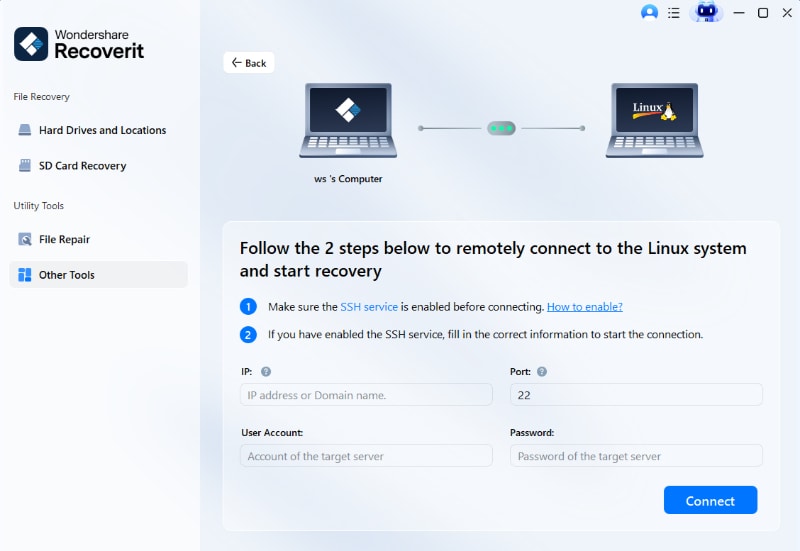
Passaggio 2Collegare il computer Linux in remoto
Una nuova finestra apparirà sullo schermo, come mostrato di seguito. Inserisci le informazioni necessarie per stabilire una connessione remota tra il software e il dispositivo Linux.
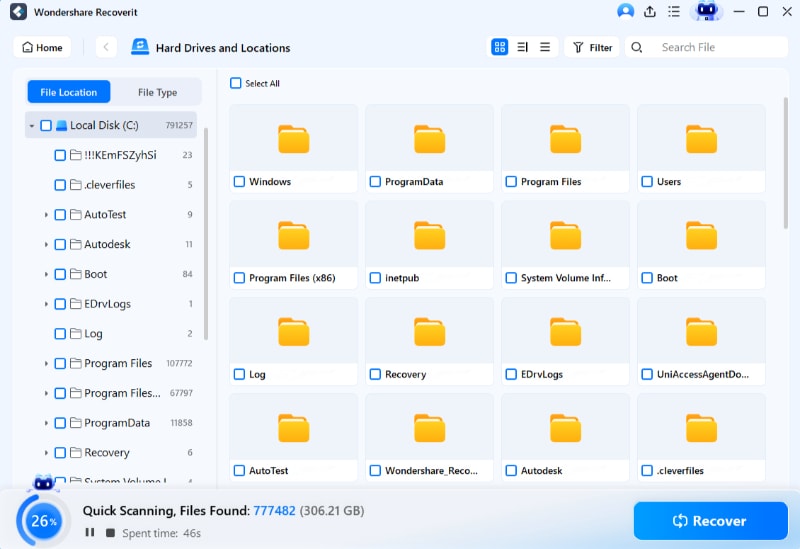
Una volta che la connessione remota è stata creata con successo, Recoverit eseguirà automaticamente la scansione per i file mancanti nel computer Linux.
Passaggio 3Recupera i file cancellati/persi
La caratteristica migliore di Recoverit è che è possibile interrompere la scansione ogni volta che si trova un file che si desidera ripristinare. Nella barra inferiore viene visualizzato lo stato della scansione. Inoltre, è possibile visualizzare in anteprima i file per assicurarsi che siano quelli che si desidera recuperare. Infine, fare clic sulrecuperarepulsante per salvare i file in una posizione sicura.

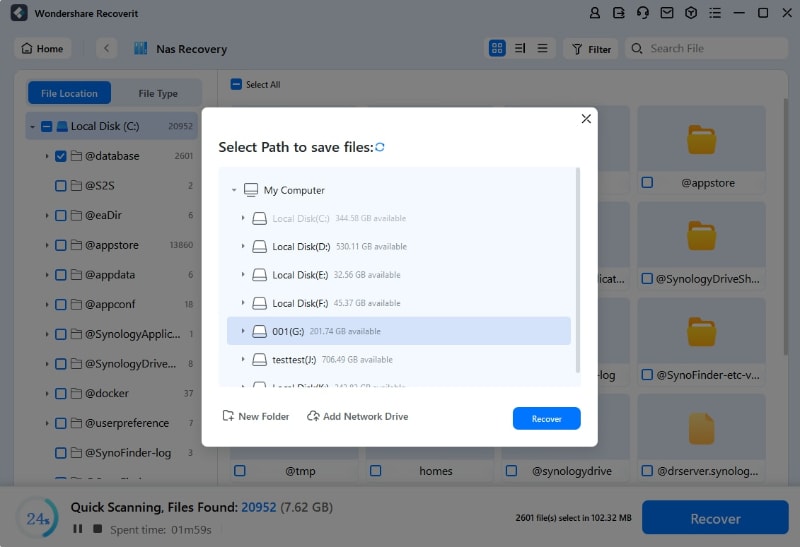
Il software ti chiederà di scegliere una posizione sul tuo PC per i file recuperati. cliccarecuperareper ottenere i dati ripristinati.
Per Windows Vista/7/8/10/11
Per macOS X 10.10 o versioni successive
Domande frequenti
Come posso rimuovere un programma su Debian?
Per desinstalare il pacchetto richiesto da Debian, utilizzare il seguente comando per rimuovere il file di configurazione e i dati.
sudo apt Rimuovere
Eseguire il seguente comando per rimuovere un pacchetto e le sue dipendenze:
sudo apt purge – Rimozione automatica
Come faccio a pulire un pacchetto Debian?
Un pacchetto Debian può essere cancellato in un modo specifico che rimuove i file di configurazione e i binari associati al pacchetto. Per desinstalare un pacchetto su Debian digitare il seguente comando:
sudo apt purge
Come posso disinstallare completamente un software in Linux?
Se si desidera rimuovere completamente il pacchetto, comprese tutte le dipendenze, i dati, i file di configurazione e i binari. Per rimuovere completamente il pacchetto da Linux, utilizzare il seguente comando:
sudo apt purge – Rimozione automatica
conclusione
L'articolo delinea sei metodi per disinstallare i pacchetti deb su Linux, tra cui l'utilizzo di apt-get, apt command, synaptic, dpkg e Ubuntu software center. Inoltre, è importante avere una soluzione di recupero dati affidabile come Wondershare Recoverit Linux Recovery in caso di cancellazione accidentale dei file.





