
“Sto davvero lottando per eseguire il backup della cartella duplicata di OneDrive su un disco esterno. Ricevo il messaggio 0x8007016a "il provider di file cloud non è in esecuzione". Ho eseguito sfc /scannow. Qualche idea? Grazie in anticipo!” - DeliveryTop2325
Immagina di aprire il tuo cloud storage per accedere a un file vitale e compare l’errore 0x8007016a e non puoi più accedere ai file né sincronizzarli. Può essere frustrante, soprattutto se documenti di lavoro, foto e file importanti non sono disponibili temporaneamente. L’errore si verifica generalmente quando il servizio provider di file cloud è offline, configurato in modo errato o ha problemi dopo gli aggiornamenti di sistema.
Quindi, capire la causa è il primo passo verso la soluzione. Questa guida fornisce azioni chiare e semplici per correggere rapidamente l’errore del provider di file cloud e ripristinare l’accesso sicuro ai tuoi file.
In questo articolo
-
- Metodo 1. Controlla la connessione Internet
- Metodo 2. Riavvia il computer e sincronizza di nuovo
- Metodo 3. Riprendi la sincronizzazione di OneDrive se è in pausa
- Metodo 4. Riavvia OneDrive sul computer
- Metodo 5. Abilita File Su Richiesta nelle impostazioni di OneDrive
- Metodo 6. Riavvia i servizi di file cloud di Windows
Parte 1. Cosa significa “Il provider di file cloud non è in esecuzione”
Questo errore “il provider di file cloud non è in esecuzione” segnala che Windows non riesce a collegarsi all’applicazione che gestisce i tuoi file cloud, tipicamente OneDrive. Questo perché i file in Esplora File sono solo segnaposto, mentre l’app che recupera il file reale è terminata, offline o non può funzionare correttamente.
Di conseguenza, potresti non riuscire a leggere, duplicare, trasferire o eliminare file online. Inoltre, i file cloud non funzioneranno come file locali finché il problema non viene risolto.
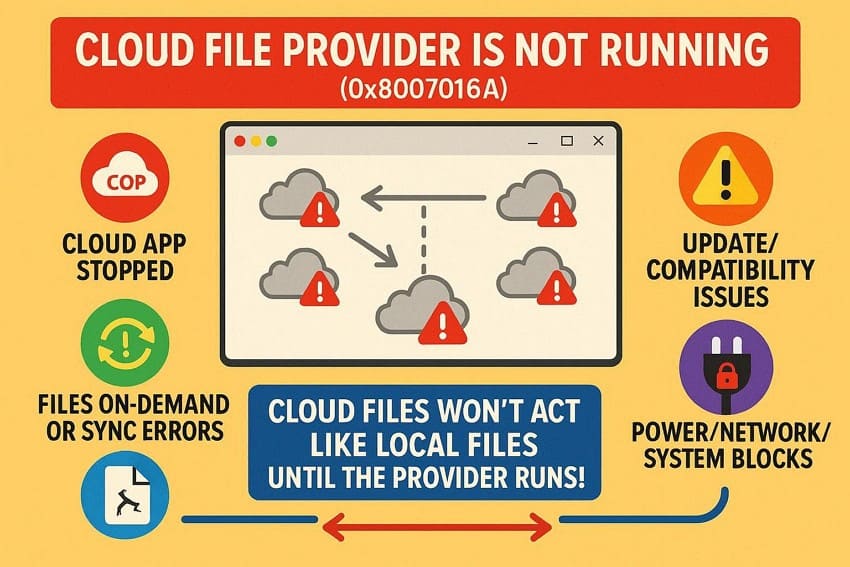
Perché appare “Il provider di file cloud non è in esecuzione (0x8007016a)”
Se vuoi sapere cosa causa l’errore “il provider di file cloud non è in esecuzione”, consulta i 5 motivi principali qui sotto:
- OneDrive o app cloud non in esecuzione: Se OneDrive o un’altra app cloud è interrotta, bloccata o configurata male, Windows non può accedere ai file disponibili solo online. Può accadere dopo aver chiuso l’app, eseguito il logout o cambiato impostazioni che interrompono la connessione con Windows.
- Problemi di aggiornamento Windows o OneDrive: Alcuni aggiornamenti di Windows o OneDrive possono creare incompatibilità con il provider di file cloud. Quando questo livello fallisce, i segnaposto appaiono in Esplora File, ma i file non possono essere aperti, copiati o eliminati.
- Problemi di File su Richiesta o di sincronizzazione: Se disattivi File su Richiesta o la sincronizzazione, il provider cloud smette di gestire i segnaposto online. Di conseguenza, vedrai le icone dei cloud in grigio, file non sincronizzati ed errore 0x8007016a quando provi ad accedervi da Windows.
- File OneDrive o installazione danneggiati: Cache, file o componenti danneggiati di OneDrive possono bloccare il funzionamento del provider cloud. Così file o cartelle specifiche non rispondono, facendo apparire errori di accesso ripetuti.
- Problemi di alimentazione, rete o di sistema: Le impostazioni di risparmio energetico possono mettere in pausa i servizi in background, bloccando il provider cloud. Inoltre, una cattiva connessione internet o restrizioni di sistema possono impedire l’avvio del provider e l’accesso ai file.
Parte 2. Vedi 0x8007016a? Ecco come risolvere il problema di OneDrive
Per aiutarti ad accedere ai file archiviati online, scopri come risolvere l’0x8007016a errore con i 6 metodi presentati in questa sezione:
Metodo 1. Controlla la connessione Internet
Se la connessione internet è lenta, instabile o offline, i file non si sincronizzano o non si aprono correttamente. Questo può bloccare l’accesso ai file solo cloud e mostrare l’errore del provider. Per questo una buona connessione garantisce la corretta sincronizzazione, previene dati incompleti e aiuta a capire se il problema viene dalla rete o dal sistema.
Metodo 2. Riavvia il computer e sincronizza di nuovo
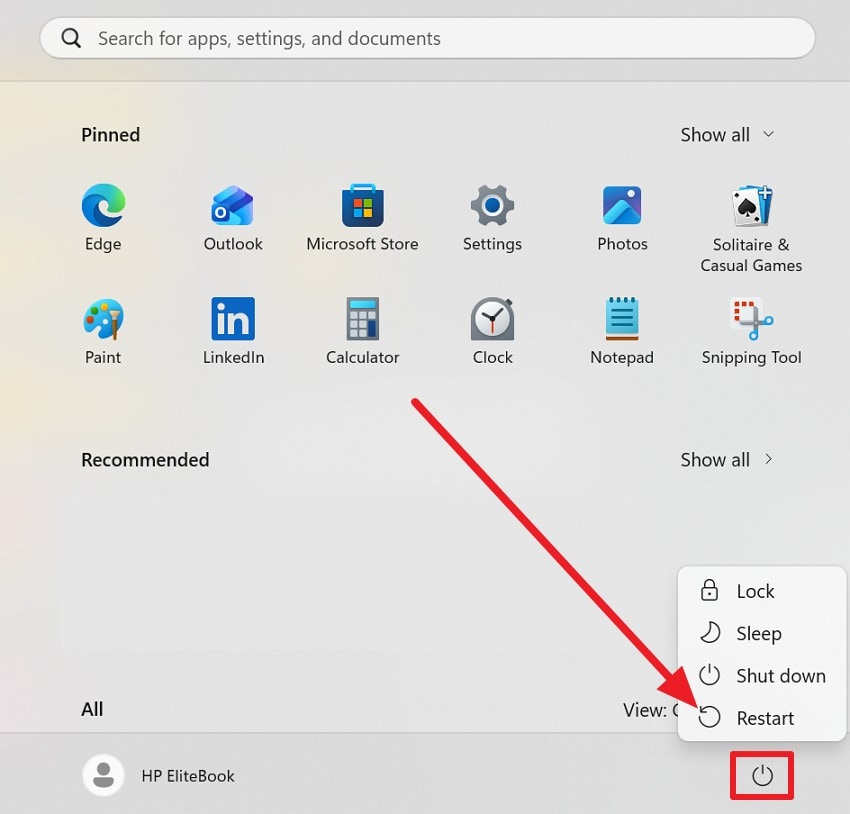
Questa soluzione può risolvere l’errore “il provider di file cloud non è in esecuzione” perché riavvia i servizi di Windows e OneDrive. Inoltre corregge blocchi temporanei, sincronizzazioni bloccate e piccoli problemi che ostacolano il provider cloud. Dopo il riavvio, OneDrive può collegarsi e sincronizzare correttamente i file. Quindi, una volta fatti i passaggi elencati, puoi capire se il problema è temporaneo o dovuto a questioni più profonde del sistema o nella configurazione:
Istruzioni. Vai al menu Start, tocca l’icona “Alimentazione”, poi scegli “Riavvia”.
Metodo 3. Riprendi la sincronizzazione di OneDrive se è in pausa
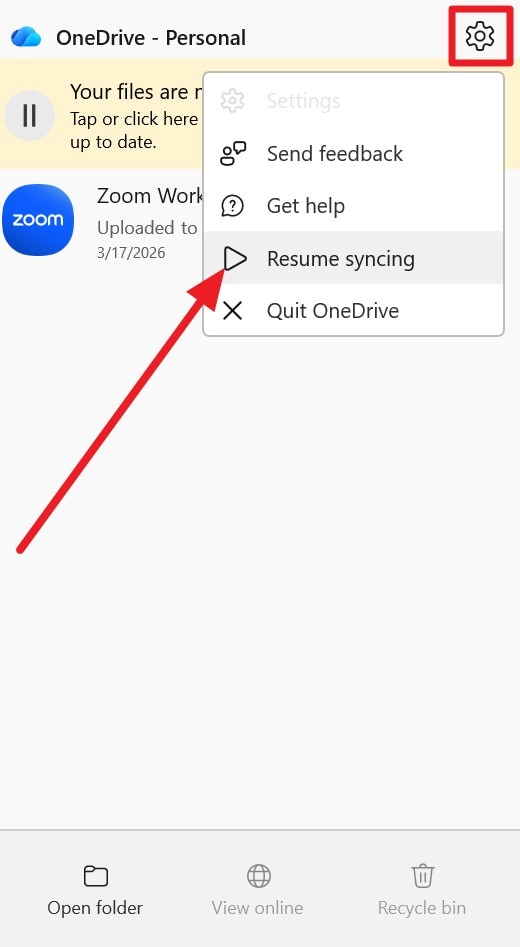
Se l’errore “il provider di file cloud non è in esecuzione” persiste, prova a riprendere manualmente la sincronizzazione. Riprendendola, OneDrive si connette e aggiorna i file, ripristinando l’accesso. Inoltre mantiene i dati coerenti e aiuta a verificare se il problema dipende dalla sincronizzazione messa in pausa anziché da errori del sistema. Ecco la procedura passo-passo spiegata:
Istruzioni. Premi l’icona “Cloud in grigio Cloud” in basso a destra (su Windows 11), poi tocca l’icona “Ingranaggio” e seleziona “Riprendi Sincronizzazione.”
Metodo 4. Riavvia OneDrive sul computer
Prova a riavviare anche OneDrive per risolvere l’0x8007016a; questo riavvia il servizio provider file cloud e corregge i problemi interni dell’app. Se OneDrive si ferma, si blocca o non si connette, Windows non accede ai file cloud e mostra l’errore. Quindi dopo il riavvio, l’app si riconnette ai server e riavvia la sincronizzazione, ripristinando l’accesso ai file come indicato di seguito:
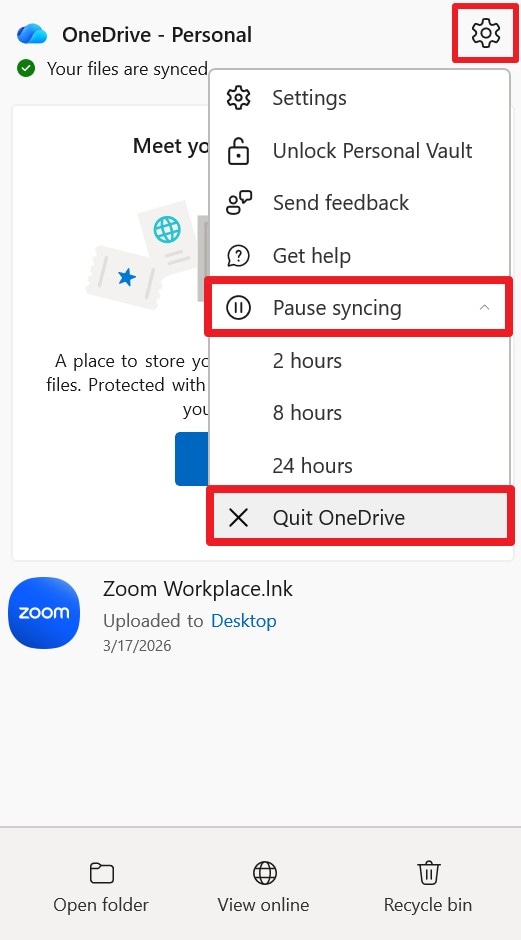
Passo 1. Nella barra delle applicazioni, clicca l’icona OneDrive (cloud grigio) e poi l’icona “Impostazioni”. Poi apri il menu “Metti in pausa la sincronizzazione” e fai clic su “Esci da OneDrive”.
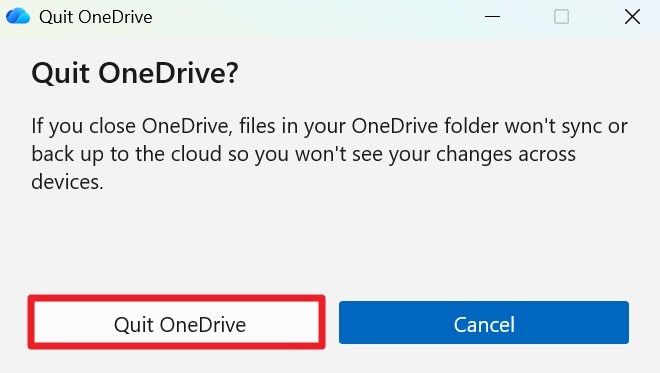
Passo 2. Quando appare l’avviso, scegli l’opzione “Esci da OneDrive”. Attendi, cerca OneDrive nel menu Start, accedi nuovamente e attendi la ripresa della sincronizzazione.
Metodo 5. Abilita File Su Richiesta nelle impostazioni di OneDrive
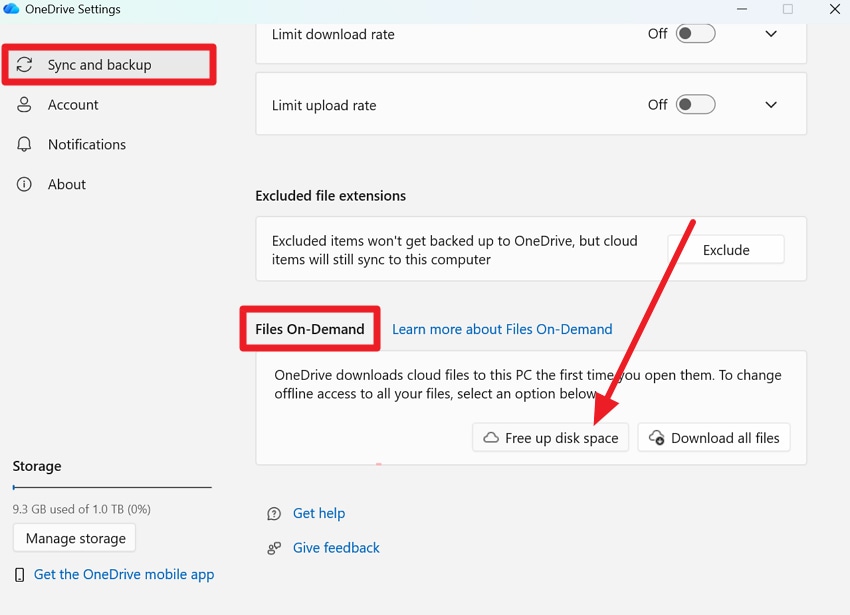
Come altro metodo per risolvere l’errore “il provider di file cloud non è in esecuzione", prova ad attivare File Su Richiesta. Anche se non risolve direttamente l’errore, configurandolo bene permette al provider OneDrive di funzionare correttamente. Una volta impostato, si ottiene accesso ai file, si riduce il carico di sincronizzazione e si risparmia spazio su disco, facendo apparire e funzionare normalmente i file cloud in Esplora File:
Istruzioni. Tocca l’icona OneDrive nella barra delle applicazioni, poi vai alla scheda “Sincronizzazione e Backup”. Ora trova la scheda “File Su Richiesta” e scegli l’opzione “Libera spazio su disco” oppure “Scarica tutti i file”.
Metodo 6. Riavvia i servizi di file cloud di Windows
Come ultima risorsa per l’errore “il provider di file cloud non è in esecuzione”, riavvia i servizi cloud: questa azione reimposta il provider cloud allo stato iniziale. Un reset completo ricarica il provider, elimina dati bloccati/danneggiati e ristabilisce il collegamento cloud. Così migliori l’accesso, risolvi problemi profondi di sincronizzazione e capisci se la difficoltà è causata dai servizi di sistema:
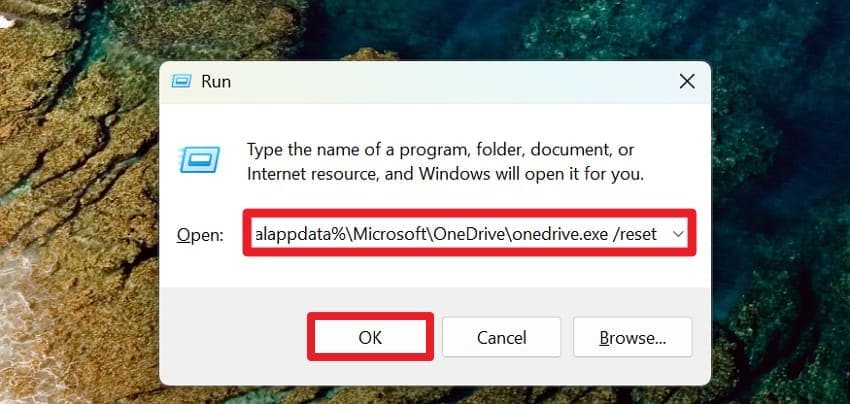
Passo 1. Premi “Win + R”, nella casella di testo digita “%localappdata%\Microsoft\OneDrive\onedrive.exe /reset” e premi il pulsante “OK”.
Passo 2. L’icona di OneDrive sparirà e riapparirà nella barra delle applicazioni, ed Esplora File si aprirà. Attendi il reset, accedi nuovamente se richiesto e lascia completare la prima sincronizzazione.
Suggerimento Pro. Ripara i file OneDrive corrotti che non si sincronizzano
Quando i file di OneDrive danneggiati causano l'errore 0x8007016a e compromettono la sincronizzazione o l’accesso, è necessario uno strumento di riparazione file. Qui, Repairit permette di riparare documenti Office, immagini o video danneggiati dopo il download e consente di caricare nuovamente la versione riparata. Oltre ai principali formati di file, la versione desktop può anche riparare PDF, archivi, ZIP e file RAR.
Al contrario, il suo strumento online può correggere Word, Excel, PPT, PDF, foto e video, ma con limiti di dimensioni. Indipendentemente dallo strumento scelto per riparare i file OneDrive, Repairit garantisce un processo senza intoppi in soli 2-3 passaggi, grazie alla sua interfaccia intuitiva. Gli utenti hanno il pieno controllo del processo e possono annullare se necessario o visualizzare l’anteprima dei file una volta completata la riparazione.
Funzionalità principali

Wondershare Repairit - Riparazione File
1.010.994 persone lo hanno scaricato.
-
Modalità Avanzata o Professionale: Principalmente per file gravemente danneggiati, utilizza file di esempio o un'analisi approfondita per riparare video, documenti e file Adobe.
-
Conservazione dei Metadati: Mantiene le proprietà originali del file come formato, risoluzione e date/ora, garantendo coerenza e integrità dopo la riparazione.
-
Riparazione in Lotti: Consente la riparazione batch, permettendo di correggere più file contemporaneamente in formati come Word, Excel, PDF e video.
Guida alla riparazione dei file OneDrive corrotti per risolvere i problemi di sincronizzazione e accesso
Mettiamo il caso tu voglia riparare file video corrotti mentre impari come risolvere l’errore “il provider di file cloud non è in esecuzione”. Se è così, segui la guida dettagliata per Repairit (Strumento Desktop) e vediamo come gli algoritmi di IA gestiscono la corruzione:
Passo 1. Scegli lo strumento Video Repair per riparare i file di OneDrive
Vai alla scheda “Riparazione Video” su Repairit e premi il pulsante “Avvia” per recuperare i file OneDrive corrotti.

Passo 2. Aggiungi altri file e avvia la Modalità Riparazione Veloce
Qui, importa altri file premendo il pulsante “+Aggiungi File”. Successivamente, premi il pulsante “Ripara” e attendi che l’IA inizi la Riparazione Veloce.

Passo 3. Visualizza in anteprima e salva i file OneDrive riparati
Quando ottieni i file video di OneDrive riparati, seleziona il pulsante "Salva”. Dopo aver verificato la correttezza, carica di nuovo i file su OneDrive e verifica se ci sono ancora problemi di sincronizzazione.

Ripara file corrotti
 Sicurezza verificata. Oltre 7.302.189 persone lo hanno scaricato.
Parte 3. Come evitare errori di sincronizzazione file cloud in OneDrive - 5 consigli
Per assicurarti di non ricevere l’errore “il provider di file cloud non è in esecuzione” in futuro, interrompendo il tuo lavoro, segui questi 5 consigli degli esperti:
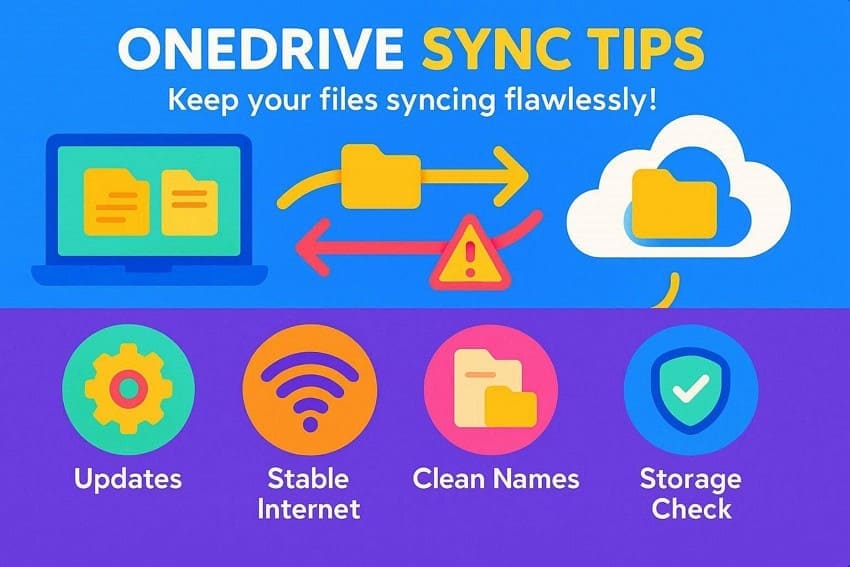
- Aggiorna OneDrive e Windows: Utilizza sempre gli ultimi aggiornamenti di Windows e il client OneDrive aggiornato per prevenire errori di sincronizzazione e compatibilità. Gli aggiornamenti correggono bug, migliorano la gestione dei percorsi lunghi, caratteri speciali e l’integrazione SharePoint/OneDrive.
- Mantieni una connessione Internet stabile: Assicurati sempre di avere una connessione internet stabile; connessioni lente o interrotte bloccano la sincronizzazione e generano errori. Preferisci Ethernet o Wi-Fi forte e metti in pausa download pesanti; riprendi la sincronizzazione dal tray di OneDrive se i file si bloccano.
- Usa nomi e percorsi file puliti: Evita caratteri non validi (: *? " < > |), spazi finali e percorsi di cartelle troppo lunghi. Inoltre, mantieni i percorsi sotto i 400 caratteri, limita gli elementi a 300.000 e usa cartelle di progetto organizzate per una sincronizzazione fluida.
- Controlla spazio d’archiviazione e dimensione file: Verifica lo spazio su disco locale e su OneDrive; dischi pieni o file troppo grandi impediscono la sincronizzazione. Inoltre, OneDrive consente di solito 10–20 GB per file; comprimi, dividi o sposta file troppo voluminosi fuori da OneDrive.
- Effettua controlli sulla salute della sincronizzazione: Verifica il corretto account Microsoft, i permessi e i dispositivi collegati; token scaduti o cache possono bloccare la sincronizzazione. Inoltre, usa la riparazione di OneDrive, scollega/ri-collega l’account o rimuovi librerie poco usate per mantenere la sincronizzazione stabile.
Conclusione
In sintesi, molti utenti si trovano ad affrontare l’0x8007016a errore quando OneDrive o altri provider cloud non funzionano correttamente, impedendo l’accesso ai file solo online. Questa guida completa ha spiegato le cause e le soluzioni per questo errore. Quindi, impara come prevenirlo e, se il problema persiste a causa di dati corrotti, si consiglia di usare Repairit per riparare più file di diversi formati in batch.
Domande Frequenti
-
1. L’errore 0x8007016a influisce sui file locali?
No, questo errore riguarda principalmente i file nel cloud. I file salvati localmente restano accessibili e sicuri. Anche se i file solo online presentano problemi, i file scaricati sul dispositivo non saranno influenzati. -
2. L’errore 0x8007016a può comparire su altri servizi cloud?
Sì, problemi simili possono verificarsi su servizi come iCloud o Google Drive, soprattutto quando le funzioni di sincronizzazione falliscono. Qualsiasi servizio cloud integrato con Windows può mostrare questo errore se la sincronizzazione non è attiva. -
3. L’errore 0x8007016a può causare perdita di dati?
No, i dati memorizzati nel cloud restano sicuri. Tuttavia, le modifiche non sincronizzate potrebbero richiedere una sincronizzazione manuale. Questo errore di solito blocca temporaneamente l’accesso ma non elimina o corrompe i tuoi file cloud.


