
Le interruzioni di Photoshop capitano a tutti. Il computer si blocca. Va via la corrente. Il programma smette di funzionare. In pochi secondi perdi ore di lavoro. Ma c’è una buona notizia. Photoshop salva automaticamente il tuo lavoro. Devi solo sapere dove cercare.
La posizione dei file di recupero di Photoshop conserva il tuo lavoro non salvato. Questi file possono salvare il tuo progetto quando accade un imprevisto. Sono nascosti in cartelle specifiche del computer. Molti utenti non sanno che queste posizioni esistono. Scoprire dove si trovano può risparmiarti tempo e stress.
Questa guida ti mostra esattamente dove trovare i file non salvati di Photoshop. Imparerai la posizione della copia di sicurezza di Photoshop su Windows e Mac. Vedremo come funziona il recupero automatico. Riceverai anche consigli per evitare di perdere ancora il lavoro. Andiamo a cercare questi file di recupero.
Indice dei contenuti
Parte 1: Importanza del Recupero Automatico in Photoshop
Il recupero automatico è la tua rete di sicurezza in Photoshop. Funziona silenziosamente in background mentre crei. La funzione salva il tuo lavoro a intervalli regolari. Questo avviene senza che tu debba cliccare su salva. Quando qualcosa va storto, questi file salvano il tuo progetto.
Ecco perché il recupero automatico è importante:
- Protegge dai blocchi: I crash del software non significano più perdita di lavoro. I file di recupero conservano le tue ultime modifiche.
- Risparmia tempo: Non devi rifare ore di modifica. Il tuo lavoro ti aspetta nella cartella di recupero.
- Riduce lo stress: Sapere che il tuo lavoro è salvato ti permette di concentrarti sulla creatività. Ti preoccupi meno dei problemi tecnici.
- Protezione da interruzioni di corrente: Le improvvise perdite di energia non distruggeranno il tuo progetto. La posizione dei file di recupero di Adobe Photoshop mantiene i tuoi dati al sicuro.
- Operazione automatica: Non devi ricordare di salvare continuamente. Il sistema lo fa per te.
- Funziona per progetti complessi: I file grandi e con molti livelli vengono salvati anch’essi. I file di recupero gestiscono documenti complessi.
- Punti di recupero multipli: Photoshop salva diverse versioni. Puoi recuperare il lavoro da vari stadi.
- Accesso facile: Una volta che conosci la posizione dei file di recupero di Photoshop, trovare i file richiede pochi secondi. Nessuna procedura complessa.
Parte 2: Qual è la posizione dei file di recupero di Photoshop?
Trovare i file di recupero dipende dal sistema operativo. Windows e Mac salvano i file in luoghi diversi. Entrambi nascondono queste cartelle per default. Prima devi abilitare la visualizzazione dei file nascosti. Poi puoi navigare nella cartella giusta.
La posizione dei file di recupero di Photoshop contiene copie di backup temporanee. Questi file hanno nomi speciali con date e orari. Non sono gli stessi dei tuoi file PSD salvati. Sapere dove si trovano ti aiuta a recuperare rapidamente il lavoro.
Posizioni predefinite dei file di recupero di Photoshop
#1 Windows
La posizione dei file di recupero di Photoshop su Windows si trova nella cartella utente. Windows nasconde i file di sistema per proteggerli. Devi cambiare le impostazioni della cartella.
Trovare la posizione della copia di backup di Photoshop su Windows richiede due passaggi:
- Apri Esplora File. Clicca sulla scheda Visualizza in alto. Seleziona la casella "Elementi nascosti". Questo rivela le cartelle nascoste nel computer.
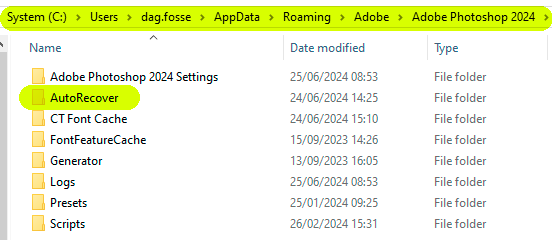
- Naviga in questo percorso: C:\Users\[TuoNomeUtente]\AppData\Roaming\Adobe\Adobe Photoshop [Versione]\AutoRecover. Sostituisci [TuoNomeUtente] con il tuo nome utente di Windows reale. Sostituisci [Versione] con la versione di Photoshop come CC 2024. I tuoi file di recupero sono in questa cartella.
#2 Mac
La posizione dei file recuperati di Photoshop su Mac è anch’essa in una cartella nascosta. I sistemi Mac proteggono i file della libreria utente di default. Devi prima accedere alla cartella Library.
Per trovare i file di recupero su Mac segui questi passaggi:
- Apri Finder. Clicca su "Vai" nella barra del menu. Tieni premuto il tasto Opzione. L’opzione Libreria appare nel menu a tendina. Clicca su Libreria per aprirla.
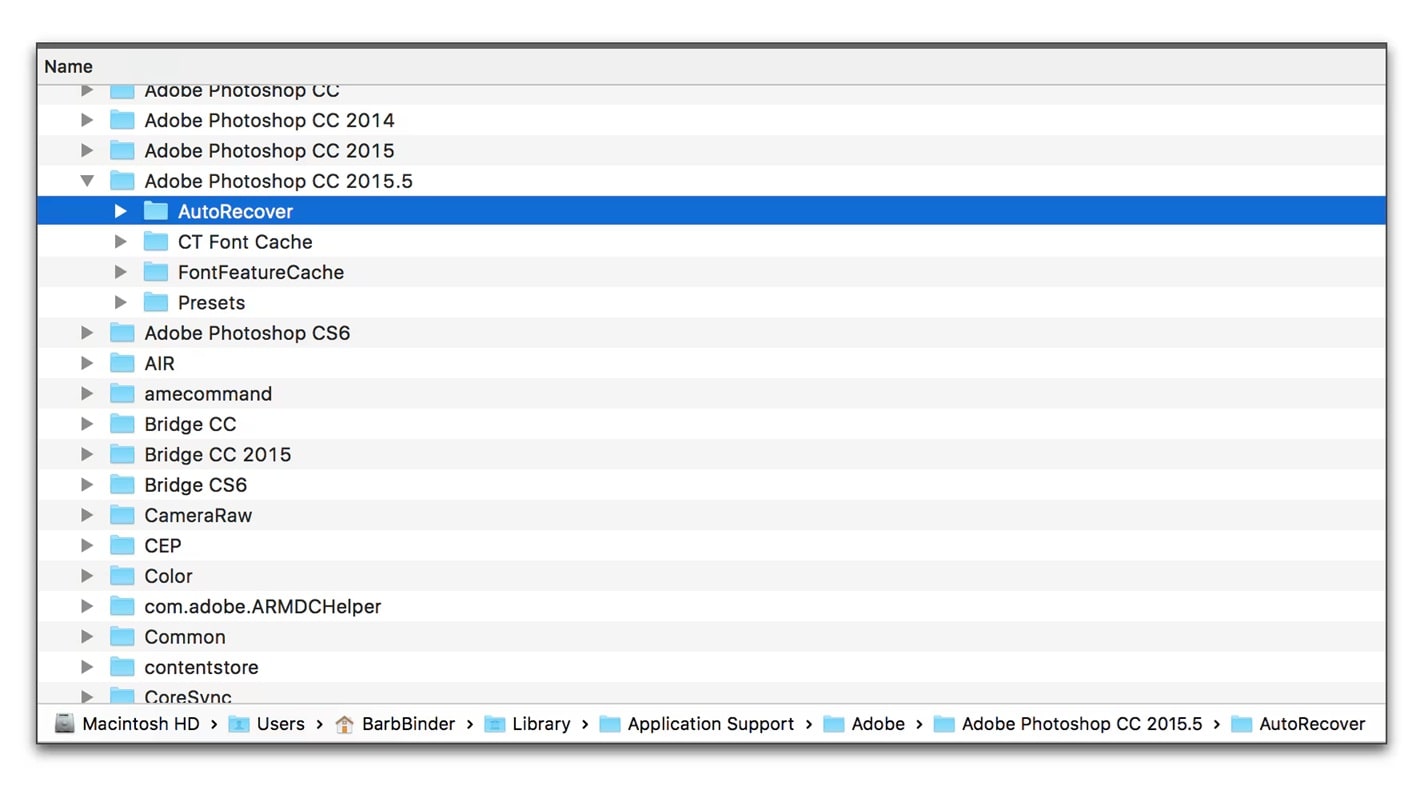
- Naviga in: ~/Library/Application Support/Adobe/Adobe Photoshop [Versione]/AutoRecover. Il simbolo (~) significa la tua cartella home. Cerca le cartelle con il numero della versione di Photoshop. Qui vengono salvati i tuoi file non salvati.
Parte 3: Come funziona il recupero automatico di Photoshop
Photoshop salva automaticamente il tuo lavoro ad intervalli programmati. L’impostazione predefinita è ogni 10 minuti. Puoi cambiarlo nelle preferenze. Ogni volta che salva, viene creato un nuovo file di recupero. Questi file vengono salvati nella posizione dei file di recupero di Photoshop.
Il programma tiene traccia dello stato del documento. Registra tutte le modifiche tra un salvataggio e l’altro. Quando Photoshop si apre dopo un crash, cerca i file di recupero. Se li trova, appare una finestra di recupero. Puoi scegliere di aprire la versione recuperata. Il sistema confronta il file recuperato con l’ultimo salvato. Ti propone quello più recente.
I file di recupero non restano per sempre. Photoshop li elimina dopo che hai salvato correttamente il tuo lavoro. Quando chiudi un file normalmente, il file di recupero scompare. Così il sistema resta pulito. Significa anche che devi agire rapidamente dopo un crash. Non aprire e chiudere Photoshop più volte. Potresti sovrascrivere il file di recupero.
Parte 4: Risoluzione dei problemi dei file di recupero mancanti
A volte non riesci a trovare i file di recupero dove dovrebbero essere. Numerose cause portano a questo problema. Capire queste cause ti aiuta a trovare con successo i file non salvati di Photoshop.
Problemi comuni e soluzioni includono:
- Recupero automatico disattivato: Controlla le preferenze di Photoshop. Vai alle impostazioni Gestione File. Assicurati che "Salva automaticamente le informazioni di recupero" sia selezionato. Imposta l'intervallo su 10 minuti o meno.
- Percorso della cartella errato: Verifica che stai cercando nella cartella della versione giusta. Photoshop 2024 e 2023 usano cartelle diverse. Controlla il numero di versione esatto.
- File già eliminati: Aprire Photoshop normalmente dopo un crash elimina i file di recupero. Se hai salvato o chiuso correttamente i file, i file di recupero non esistono.
- Spazio su disco insufficiente: I file di recupero necessitano spazio per essere salvati. Se il disco è pieno, il recupero automatico fallisce. Libera spazio di archiviazione.
- Posizione di salvataggio personalizzata: Alcuni utenti modificano la posizione predefinita dei file di recupero di Photoshop. Controlla Preferenze > Gestione File per percorsi personalizzati.
- Preferenze corrotte: Reimposta le preferenze di Photoshop. Premi Ctrl+Alt+Shift (Windows) o Cmd+Opt+Shift (Mac) mentre avvii Photoshop.
- Intervallo di salvataggio automatico troppo breve: Intervalli troppo corti possono causare conflitti. Imposta il recupero automatico su 5-10 minuti per maggiore stabilità.
- Problemi di autorizzazione: Il tuo account utente potrebbe non avere accesso alla cartella. Esegui Photoshop come amministratore su Windows. Controlla i permessi delle cartelle su Mac.
Parte 5: Nessun file di recupero Photoshop? Nessun problema: Recoverit può aiutare!
I file di recupero non sono sempre disponibili. A volte la posizione dei file di recupero di Adobe Photoshop è vuota. I tuoi file potrebbero essere corrotti. Il crash potrebbe aver impedito il salvataggio. Quando il recupero integrato fallisce, serve assistenza professionale.
Recoverit è un software di recupero dati che trova file persi. Scansiona l’intero disco rigido per trovare dati eliminati o persi. Il programma può recuperare file PSD che sembrano persi per sempre. Funziona anche quando il sistema di recupero di Photoshop non riesce. Recoverit trova file in posti normalmente inaccessibili.
Prova Recoverit per recuperare dati eliminati/persi in modo permanente
 Verificato per la sicurezza. Più di 7.302.189 persone lo hanno scaricato.
Il software utilizza algoritmi avanzati per individuare i dati persi. Può recuperare file da sistemi bloccati. Funziona con dischi formattati e partizioni corrotte. Recoverit supporta tutti i formati di file di Photoshop. Recupera PSD, PSB e file temporanei. Il programma è progettato per utenti di ogni livello.
Come usare Recoverit?
- Scarica e installa Recoverit sul tuo computer. Avvia il programma. Seleziona il disco dove erano memorizzati i file di Photoshop. Clicca su "Start".

- Attendi il completamento della scansione. Il programma mostra i file trovati durante la scansione. Puoi mettere in pausa la scansione se vedi il tuo file. Usa filtri per cercare i file PSD nello specifico.

- Visualizza in anteprima i file Photoshop recuperati. Seleziona i file che vuoi ripristinare. Clicca su "Recupera" e scegli una posizione per il salvataggio. Non salvare i file recuperati nello stesso disco da cui erano stati persi.

Video correlato >>: Come recuperare file eliminati in modo permanente?

Parte 6: Consigli per evitare la perdita futura dei dati in Photoshop
Prevenire è meglio che recuperare. Buone abitudini proteggono il lavoro prima che i problemi si presentino. Seguendo semplici pratiche mantieni i tuoi file al sicuro. Non avrai bisogno di cercare spesso la copia di backup di Photoshop.
Proteggi il tuo lavoro con queste strategie:
- Salva frequentemente: Premi Ctrl+S (Windows) o Cmd+S (Mac) regolarmente. I salvataggi manuali integrano il recupero automatico. Salva dopo aver completato modifiche importanti.
- Abilita il recupero automatico: Mantieni sempre attivo il recupero automatico. Impostalo per salvare ogni 5-10 minuti. Verifica questa impostazione in Preferenze > Gestione File.
- Usa il controllo delle versioni: Salva diverse versioni dei progetti importanti. Nomina i file con date o numeri di versione. Questo crea punti di backup manuali.
- Backup cloud: Salva i file su servizi cloud come Creative Cloud. Questo protegge dai guasti del computer. L’archiviazione cloud consente anche di lavorare su più dispositivi.
- Backup esterni: Copia i progetti importanti su dischi esterni. Tieni questi dischi scollegati quando non esegui il backup. La separazione fisica protegge dai malware.
- Gruppo di continuità (UPS): Usa un UPS per il computer. Previene crash da perdita di corrente. Il backup della batteria ti dà tempo di salvare durante le interruzioni.
- Mantieni il software aggiornato: Installa gli aggiornamenti di Photoshop quando disponibili. Gli aggiornamenti risolvono bug che causano crash. Migliorano anche l’affidabilità del recupero automatico.
- Monitora le risorse del sistema: Chiudi programmi inutili mentre utilizzi Photoshop. Controlla l’uso di memoria e spazio su disco. Carenze di risorse causano crash e fallimenti nei salvataggi.
Conclusione
Conoscere la posizione dei file di recupero di Photoshop salva progetti e tranquillità. Gli utenti Windows trovano i file in AppData\Roaming\Adobe. Gli utenti Mac li trovano in Library\Application Support\Adobe. Queste cartelle contengono backup automatici delle sessioni bloccate. Comprendere dove trovare i file non salvati di Photoshop significa essere preparati per le emergenze.
Il recupero automatico funziona bene quando è configurato correttamente. Controlla spesso le impostazioni. Abilita le cartelle nascoste sul tuo sistema. Conosci il percorso esatto per la tua versione di Photoshop. Se il recupero integrato fallisce, strumenti come Recoverit offrono un’altra opzione. Unisci buone abitudini di backup e recupero automatico per la massima protezione. Il tuo lavoro creativo è troppo prezioso per perderlo. Prendi il controllo della sicurezza dei tuoi file oggi stesso.
Domande frequenti
-
D1: Per quanto tempo Photoshop conserva i file di recupero?
Photoshop conserva i file di recupero fino a quando non chiudi correttamente il programma. L’apertura normale di Photoshop dopo un arresto anomalo rimuove i vecchi file di recupero. Il sistema mantiene solo i file dall’ultima chiusura imprevista. Se salvi il lavoro e chiudi normalmente, i file di recupero vengono eliminati immediatamente. Controlla sempre la posizione dei file di recupero di Photoshop subito dopo un crash. Non aspettare o aprire Photoshop più volte prima di controllare. -
D2: Posso cambiare dove Photoshop salva i file di recupero?
Sì, puoi personalizzare la posizione dove Adobe Photoshop salva i file di recupero. Apri Photoshop e vai su Modifica > Preferenze > Gestione file. Cerca l’opzione "Salva automaticamente informazioni di recupero ogni". Alcune versioni ti permettono di specificare una cartella personalizzata. Scegli una posizione con molto spazio libero. Assicurati di ricordare il percorso personalizzato per future necessità di recupero. -
D3: Cosa succede se i file di recupero sono corrotti?
A volte i file di recupero risultano corrotti. Prova comunque ad aprirli in Photoshop. Il programma potrebbe recuperare dati parziali. Se non funziona, utilizza un software di recupero dati come Recoverit. Questi strumenti possono riparare file PSD corrotti. Estraggono dati utilizzabili da file danneggiati. La prevenzione è fondamentale: mantieni il sistema in buona salute e libera spazio di archiviazione. Salvare regolarmente riduce la dipendenza dai file di recupero.




