Ciao a tutti! Qualcuno può aiutarmi a risolvere il problema di Microsoft Word su Windows 10? Dice "Word non risponde" e si blocca ogni volta che inizio a scrivere. Per favore, aiutatemi a risolvere questo problema. Ho del lavoro urgente da consegnare ma non riesco a farlo a causa di questo inconveniente. Grazie in anticipo!
Ciao utente! Possiamo capire quanto possa essere frustrante questo problema. Quando Microsoft Word non risponde in Windows 10, i motivi possono essere tanti. Molte volte, sono sconosciuti. Tuttavia, siamo qui per parlare delle soluzioni al problema. Inoltre, il problema può sembrare ancora più grave quando il tuo lavoro non è stato salvato e il sistema mostra l'errore nel mezzo. Bene! Non devi più preoccuparti perché ti diremo cosa fare quando Word non risponde in Windows 10. Ecco le potenziali soluzioni.
Parte 1: Cause dei messaggi di Microsoft Word Non Risponde
Prima di arrivare alle conclusioni, è sempre una buona idea avere una visione dettagliata del problema. Pertanto, riteniamo che dovresti essere ben consapevole dei fattori che provocano il problema di Word non risponde. In questo modo, potrai risolvere il problema di conseguenza. Ecco alcune delle ragioni che possono causare questo errore.
Prima di tutto, è importante ricordare che i problemi delle applicazioni o del software sorgono quando non sono aggiornati. Perciò, una delle ragioni per cui Word non risponde potrebbe essere che è obsoleto.
Secondo, ed è probabile che l’edizione di Office che stai utilizzando non sia supportata dal sistema operativo più recente del tuo computer. Questi problemi di compatibilità possono portare a errori come "problema di Word non risponde" errore.
Oltre al software, quando i driver di sistema non sono aggiornati, è probabile che si verifichino problemi. Quindi, devi controllare anche questo.
Oltre a questi punti, anche problemi relativi ai file Word o agli add-in di Word possono essere la causa quando ti trovi davanti al messaggio di Microsoft Word non rispondeerrore.
Parte 2: Come risolvere un file Word che non risponde?
Dopo aver capito quali potrebbero essere le possibili cause del problema, possiamo aiutarti fornendoti i metodi che funzionano quando il tuo
Microsoft Word smette di funzionare
. Consulta le soluzioni seguenti.
Guida Video su come risolvere il problema Word Non Risponde su Windows
La modalità provvisoria può essere un ottimo modo per risolvere situazioni come questa. Utilizzando la modalità provvisoria per Microsoft Word, potrai risolvere questi problemi. Questo aiuta a disabilitare tutti i servizi di terze parti e le applicazioni. Quando tutto il resto è disabilitato, puoi semplicemente avviare Word in modalità provvisoria per controllare se funziona o meno. Ecco i passaggi necessari da seguire quando Word non risponde.
Passo 1: Premi il tasto Start sulla tastiera e cerca Microsoft Word. In alternativa, puoi premere la combinazione di tasti "Windows + S" e digitare "Microsoft Word" per individuare il programma.
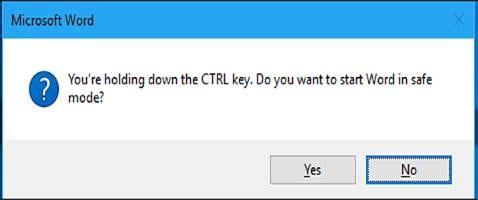
Passo 2: Dopo questo, premi semplicemente il tasto "Ctrl" e clicca contemporaneamente sul programma Office Word. Word si aprirà in modalità provvisoria.
Passo 3: Ora puoi controllare se Microsoft Word risponde correttamente o meno. Se il problema persiste, puoi passare alla soluzione successiva.
Passaggi Alternativi:
Per eseguire Microsoft Office in modalità provvisoria, puoi utilizzare anche il Prompt dei Comandi. Per farlo,
Passo 1: Premi la combinazione di tasti "Windows + R" e inserisci "cmd". Questo aprirà il Prompt dei Comandi.
Passo 2: Ora, quando appare la finestra del prompt dei comandi, devi semplicemente inserire il percorso in cui è installato Word. Quando lo digiti, aggiungi "winword.exe/safe" subito dopo il percorso. In questo modo potrai aprire il programma Word in modalità provvisoria.
2. Esegui lo strumento di riparazione di Office per Microsoft Word
Un altro modo per risolvere il problema di Word non risponde errore in Windows 10 è utilizzare lo strumento di riparazione di Office. Questo strumento può risolvere diversi problemi di Word come crash, blocchi, ecc. I passaggi da seguire sono i seguenti:
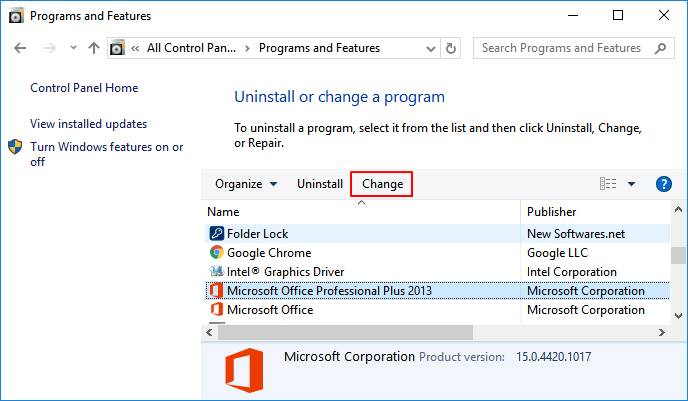
Passo 1: Tramite il tasto Start o il tasto Windows, digita Pannello di Controllo per aprirlo. Una volta aperto, clicca sull'opzione "Programmi" seguita da "Programmi e funzionalità".
Passo 3: Successivamente, seleziona il tuo Microsoft Office e clicca su "Cambia" dal menu in alto.
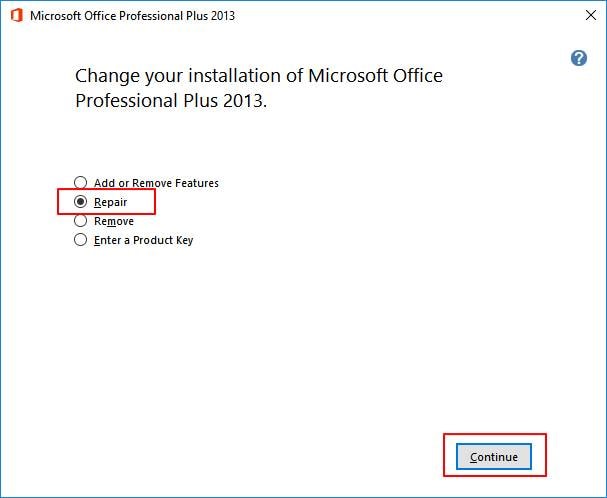
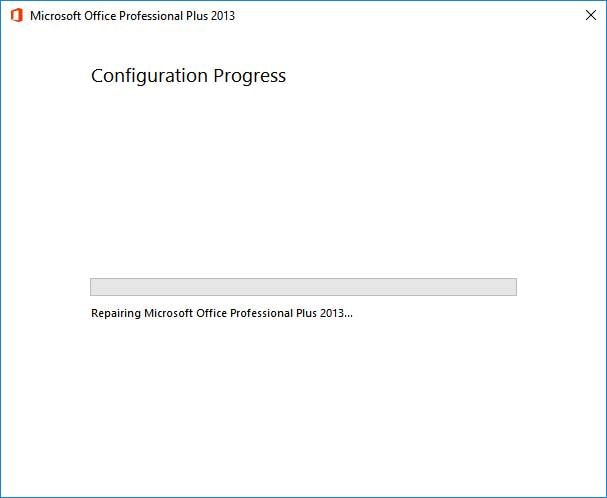
Passo 4: La finestra che ora compare mostrerà alcune opzioni. Scegli semplicemente l'opzione "Ripara" e clicca su "Continua".
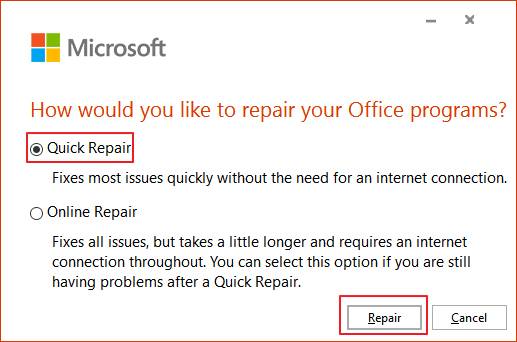
Nota: Se hai una versione più recente di Microsoft Office, assicurati di scegliere l'opzione "Riparazione online" o "Riparazione rapida" e poi clicca su "Ripara".
Passo 5: La riparazione partirà ora e il computer verrà riavviato. Una volta terminato, permetti l'apertura di MS Office e verifica se il problema del "problema di Word non risponde" errore.
3. Driver del dispositivo incompatibili
Come accennato all'inizio, i driver del dispositivo non compatibili possono diventare problematici a meno che non li aggiorni. Pertanto, in questa soluzione imparerai come aggiornarli per risolvere il problema di Word non risponde problema. I passaggi sono:
Passo 1: Per iniziare, avvia Gestione Dispositivi, e individua la tua stampante.
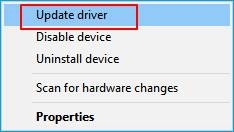
Passo 2: Semplicemente, clicca col tasto destro sui driver della stampante e scegli "Disinstalla" o "Aggiorna driver".
Passo 3: Se desideri disinstallare il driver, clicca su "OK" seguito dal riavvio del computer. Se invece vuoi aggiornare il driver, clicca semplicemente su "Cerca automaticamente un driver aggiornato" e segui le istruzioni per completare il processo. Ora riavvia il computer.
4. Disconnetti unità di rete
Un'altra soluzione da seguire quando Microsoft Word non risponde è disconnettere l'unità di rete. Per farlo, segui i passaggi qui sotto.
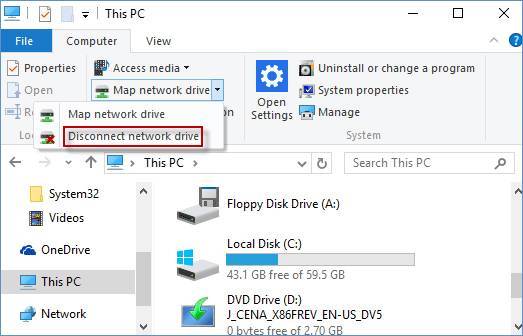
Passo 1: Fai doppio clic su "Questo PC" per aprirlo. Nella finestra che si apre, vai alla sezione "Mappa unità di rete" sotto la scheda "Computer". Ora scegli "Disconnetti unità di rete".
Passo 2: Dopo questo, seleziona l'unità di rete che desideri disconnettere e clicca sul pulsante "OK".
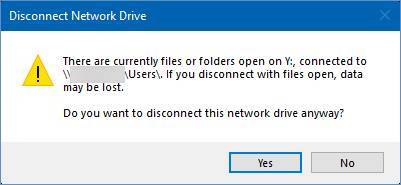
Passo 3: Apparirà una finestra di dialogo dove dovrai confermare le tue azioni. Clicca su "Sì". Fatto!
5. Disabilita Add-in in Microsoft Word
L'ultimo metodo che potrebbe risolvere il problema di messaggio di Microsoft Word non risponde è rimuovere o disabilitare uno qualsiasi dei componenti aggiuntivi di Microsoft Word. Di seguito i passaggi da seguire.
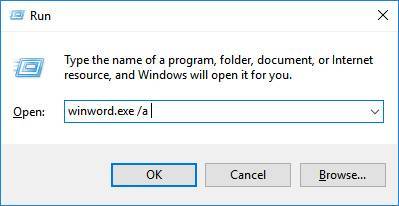
Passo 1: Per iniziare, premi il tasto "Windows" insieme al tasto "R". Si aprirà la finestra Esegui in cui dovrai digitare "winword.exe/a". Premi Invio e MS Word si aprirà senza plugin.
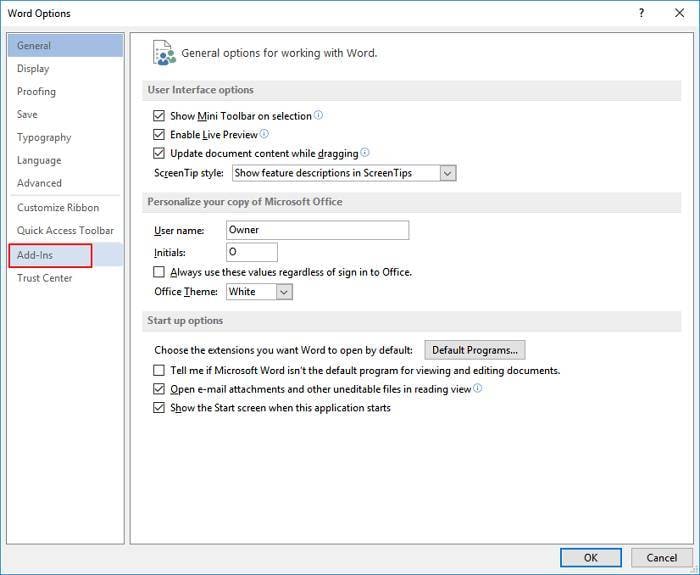
Passo 2: Clicca ora su "File" e poi vai su "Opzioni". Scegli "Componenti aggiuntivi" dal pannello a sinistra.
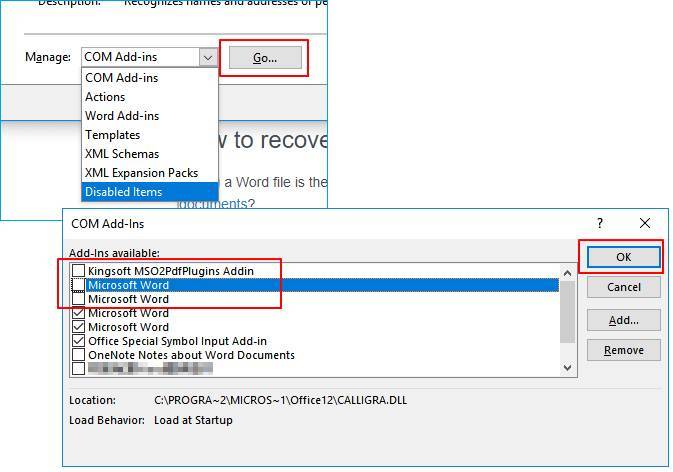
Passo 3: Clicca su "Gestisci" e dal menu a tendina seleziona "Componenti aggiuntivi COM". Poi clicca su "Vai". Deseleziona le opzioni che creano problemi e clicca su "OK" per confermare. Riavvia Microsoft Word alla fine.
Parte 3: Come riparare un file Word corrotto causato dall’errore "Non risponde"
Nel caso tu abbia perso un file Word importante dopo l'errore "Word non risponde" o se il file Word è corrotto, non preoccuparti. Abbiamo anche una soluzione per questo. Introducendo lo strumento Repairit Word Repair di Recoverit che aiuta a riparare qualsiasi documento MS Word corrotto senza compromettere il formato o il testo originale! Dispone di tre opzioni di riparazione e funziona perfettamente. Garantendo la soddisfazione al 100%, questo strumento è ciò di cui hai bisogno quando devi riparare un file Word danneggiato. Vediamo i passaggi su come funziona questo strumento quando l’errore "Word non risponde" interessa il tuo file Word.
Guida passo passo per riparare un file Word corrotto con Repairit Word Repair
Passo 1: Per cominciare, tutto ciò che devi fare è visitare il sito ufficiale dello strumento e scaricarlo da lì. Una volta scaricato, procedi con l'installazione e seleziona le opzioni necessarie. Avvia ora lo strumento.
Passo 2: Noterai un'opzione "File Repair" nella barra laterale a sinistra. Cliccaci sopra e clicca sul pulsante Aggiungi per scegliere il file Word che è corrotto e necessita di essere riparato.
Passo 3: Ora, clicca sull'opzione "Ripara" per iniziare il processo di riparazione.
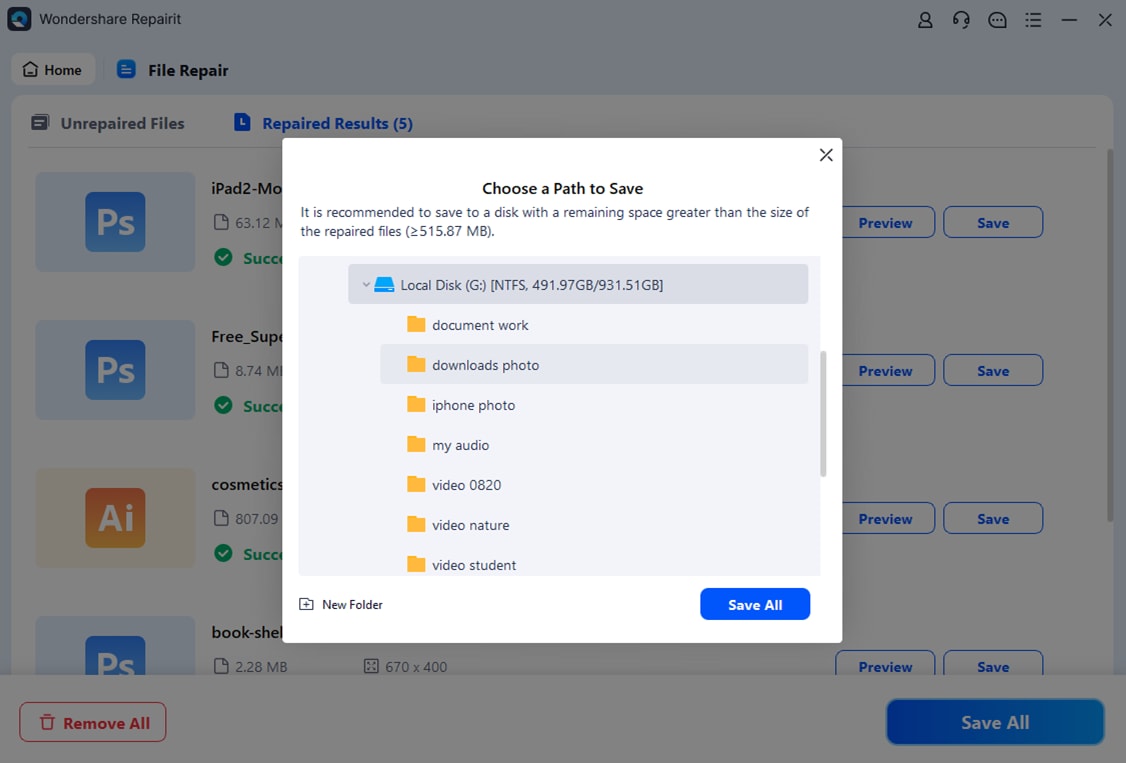
Passo 4: Puoi fare doppio clic sui file per visualizzare l'anteprima del risultato al termine del processo di riparazione. Poi clicca su Salva per scaricare i file riparati in locale.










Alex Nappi
staff Editor