
Quando si gestisce un gran numero di file Word, potrebbe capitare di imbattersi nel problema del "Icona Word non mostrata per i file DOCX". Questo problema non solo rende più difficile individuare i documenti importanti, ma rallenta anche l'efficienza del lavoro. Il motivo principale della visualizzazione generica dei file vuoti potrebbe essere la mancanza di voci di registro o malfunzionamenti di sistema, facilmente risolvibili.
Per evitare la fatica di controllare ogni file, cerca soluzioni per ripristinarli. Questo articolo consente agli utenti di scoprire le soluzioni più efficaci con una guida per garantire una gestione dei documenti senza intoppi.
Prova Recoverit per eseguire il recupero dei dati dei documenti Word
 Sicurezza verificata.3,591,664 persone l'hanno scaricato.
In questo articolo

Parte 1. Comprendere le ragioni per cui l'icona di Word non viene visualizzata per i file DOCX
Se non hai ben chiari i motivi principali dietro la mancanza della icona del documento Word nel tuo sistema, leggi quanto segue. In questa parte verranno indicati diversi fattori che ti aiuteranno a capire come risolvere il problema "I file DOCX non mostrano l'icona Word" con facilità:
- Associazione file non corretta:Quando i file DOCX non sono associati a Microsoft Word, possono apparire con l’icona sbagliata o mancante.
- Cache delle icone danneggiata:Windows dispone di un sistema di cache che velocizza la visualizzazione delle icone, ma se questa cache si danneggia potrebbe impedire la visualizzazione dell’icona.
- Sistema instabile:Talvolta il sistema può subire malfunzionamenti casuali che possono causare la mancata visualizzazione della icona del documento Wordsul tuo dispositivo.
- Registro mancante:Il tuo dispositivo utilizza le impostazioni del registro per associare i tipi di file a programmi specifici, e se queste voci sono danneggiate i file DOCX potrebbero non mostrare l'icona richiesta.
- Installazione difettosa:Un'installazione errata o incompleta di Microsoft Word può portare a icone mancanti, poiché il sistema potrebbe non riconoscere affatto i file DOCX.
Scopri come risolvere il problema e impara semplici metodi per recuperare file Word danneggiati.

Parte 2. Possibili soluzioni per i file DOCX che non mostrano l'icona Word
Quando affronti il problema "I file DOCX non mostrano l'icona Word", sappiamo cosa causa questo problema. Tenendo conto di ciò, esploriamo le migliori e più efficaci soluzioni su come risolvere l’errore dell’icona di seguito:
1. Imposta MS Word come app predefinita per i file DOCX
Uno dei metodi più semplici è impostare l'app Word come predefinita per i file DOCX. Se l’associazione file è il problema principale, puoi facilmente risolverlo cambiando all’app originale. In questo modo i file si apriranno sempre con Word, ripristinando quindi l’icona corretta ed evitando confusione. Segui questi passaggi per impostare MS Word come app predefinita:
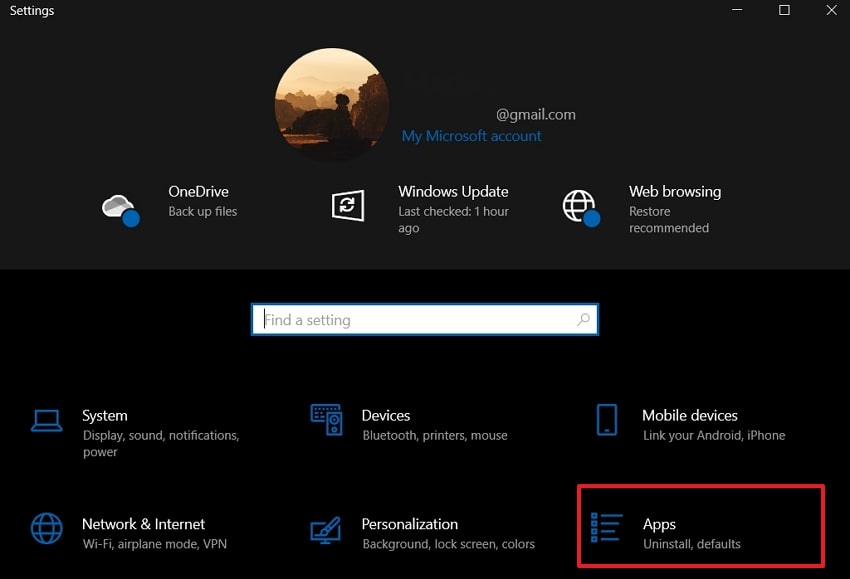
Passaggio 1.Apri le "Impostazioni" di Windows sul tuo dispositivo e clicca sull'opzione "App" tra le altre per passare alla nuova finestra.
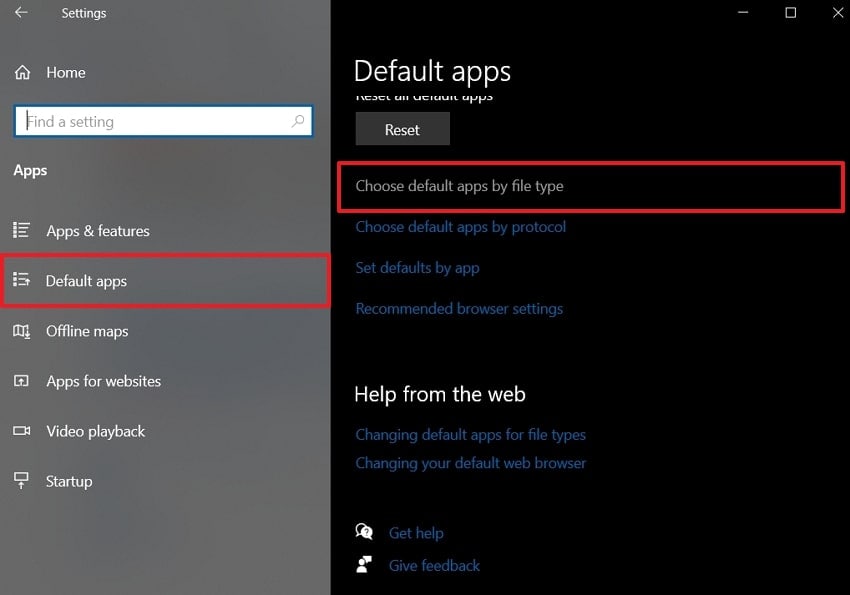
Passaggio 2.Utilizzando il pannello a sinistra, individua la scheda "App predefinite" e premi su "Scegli app predefinite per tipo di file".
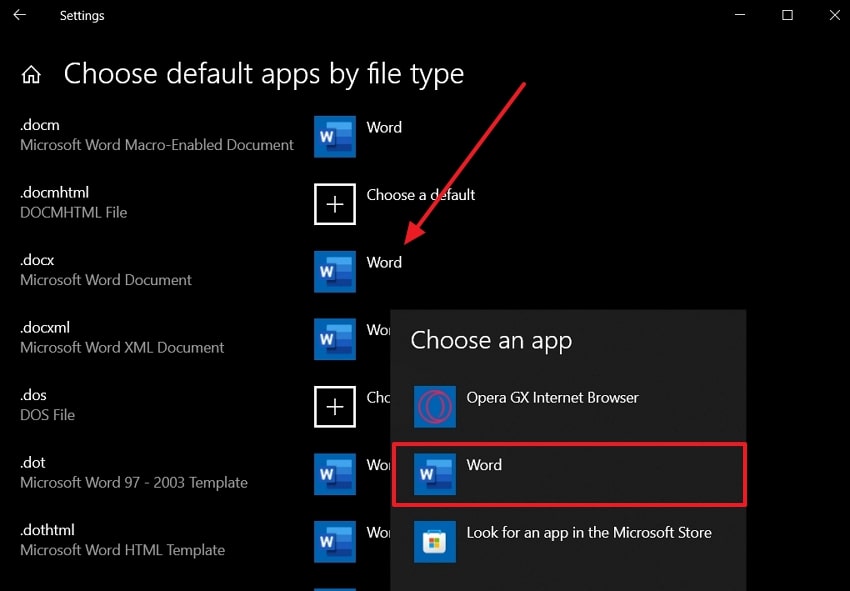
Passaggio 3.Nella finestra successiva, scorri verso il basso e seleziona l’icona ".docx", quindi scegli l’opzione "Word" dal menu a discesa "Scegli un’app".
2. Ricostruire la cache delle icone
Come discusso, le icone hanno una loro cache che aumenta la velocità di visualizzazione, ma se è danneggiata può causare la icona del documento Wordmancata visualizzazione delle icone. Ricostruire la cache delle icone è un’altra soluzione efficace che aggiorna le icone memorizzate e rimuove eventuali corruzioni dal sistema. Di seguito i passaggi completi che ti guideranno nell’eseguire questo processo:
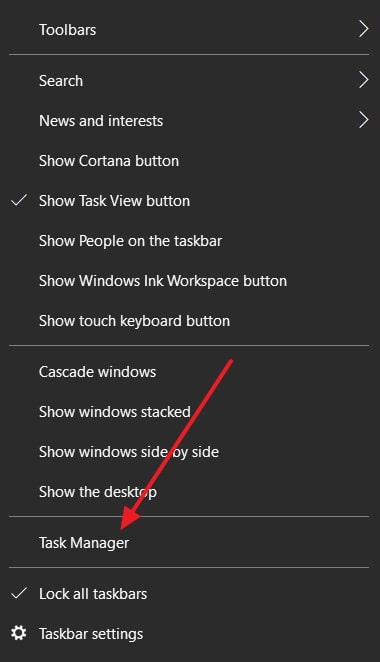
Passaggio 1.Per prima cosa, fai clic destro sulla barra delle applicazioni di Windows in basso e seleziona "Gestione attività" per aprire una nuova finestra di dialogo.
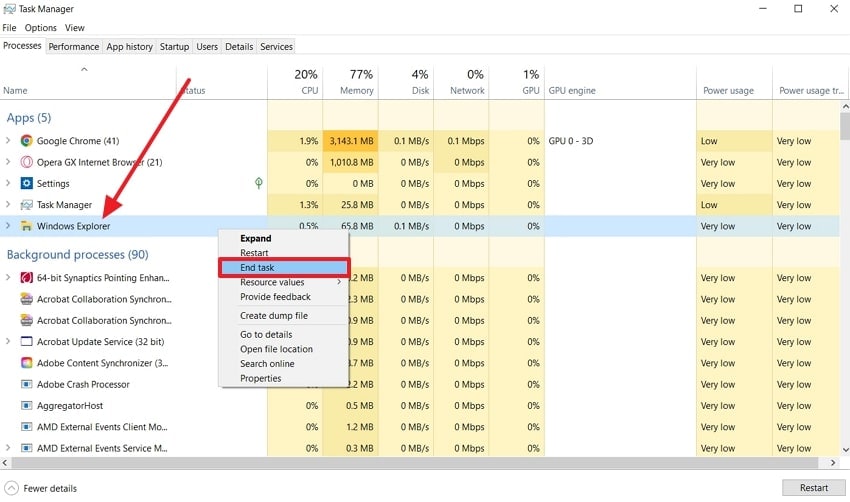
Passaggio 2.Ora, nella scheda "Processi", fai clic destro su "Esplora risorse" per visualizzare il menu esteso e seleziona "Termina attività".
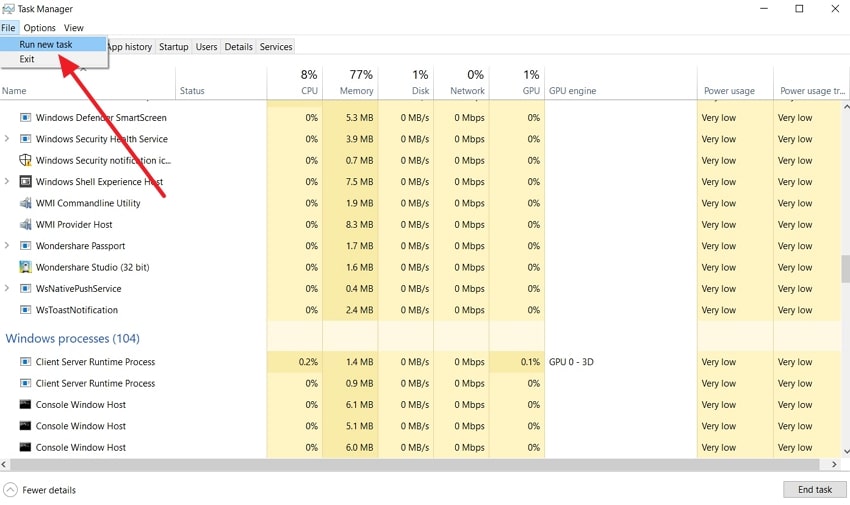
Passaggio 3.Successivamente, vai nell’angolo in alto a sinistra dello schermo e accedi al menu opzionale della scheda "File", da qui scegli "Esegui nuova attività".
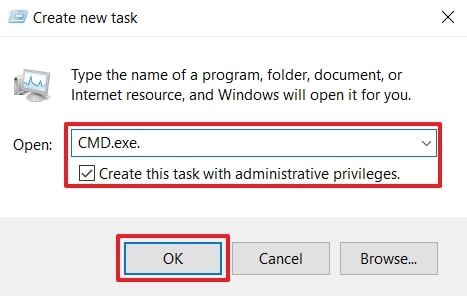
Passaggio 4.Quando compare una piccola finestra di dialogo, seleziona "Crea questa attività con privilegi amministrativi" e scrivi "CMD.exe" nella sezione "Apri". Al termine, premi il pulsante "OK" per procedere con la ricostruzione della cache.
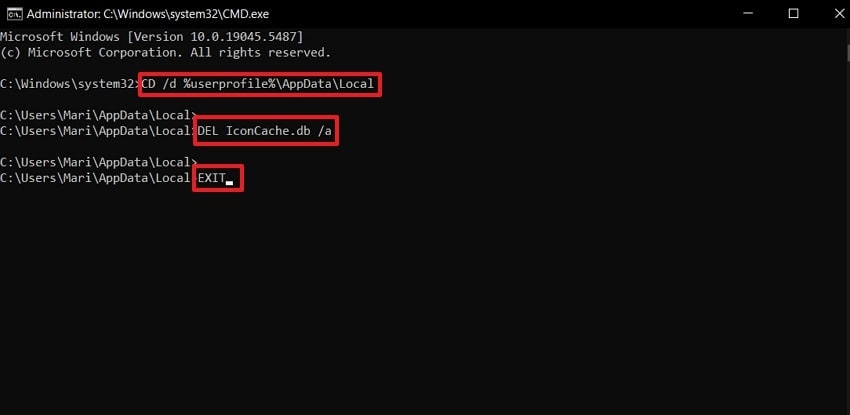
Passaggio 5.Quando la finestra del Prompt dei comandi si apre, copia e incolla i seguenti comandi e premi "Invio".
CD /d %userprofile%\AppData\Local
DEL IconCache.db /a
EXIT
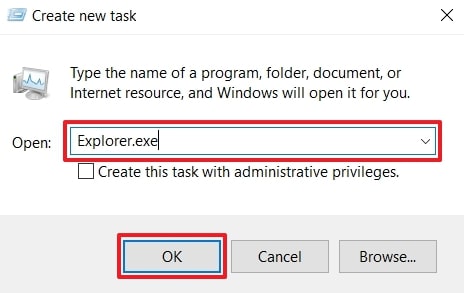
Passaggio 6.Dopo, apri il Task Manager e accedi alla scheda "File" scegliendo "Esegui nuova attività" dal menu. Adesso, scrivi "Explorer.exe" e premi il pulsante "OK" per verificare se il problema "I file DOCX non mostrano l'icona Word" è stato risolto oppure no.
3. Aggiorna direttamente MS Word
Se Word non è aggiornato, possono verificarsi problemi gravi, perdita di file, corruzione ecc. È dunque necessario aggiornarlo regolarmente poiché questa procedura elimina i bug, migliora le prestazioni del software e ripristina l’icona. Per sapere come aggiornare MS Word, segui le istruzioni di seguito:
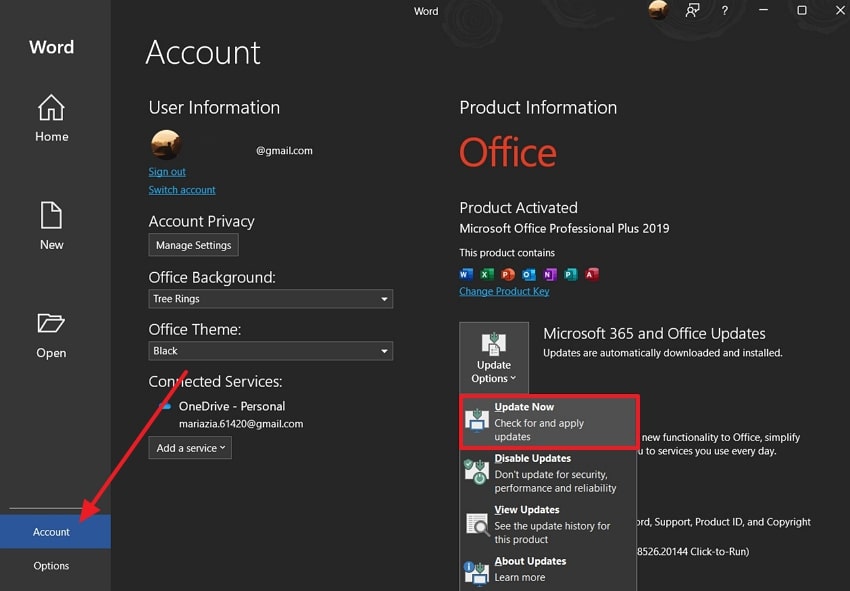
Istruzioni.Inizia il processo aprendo MS Word e andando nella scheda "Account" a sinistra. Quindi, clicca su "Opzioni aggiornamento" e seleziona "Aggiorna ora" per verificare la presenza di aggiornamenti.
4. Ripara/Reinstalla Microsoft Office
A volte Microsoft stessa può avere problemi tecnici che portano alla icona del documento Wordmancata visualizzazione dell’icona. Può dipendere da un’installazione errata, errori di associazione file e problemi di funzionalità. Per affrontare il problema, prova a riparare o reinstallare MS Office per correggere tali errori e gli eventuali bug. Puoi imparare come riparare Office con questi semplici passaggi:
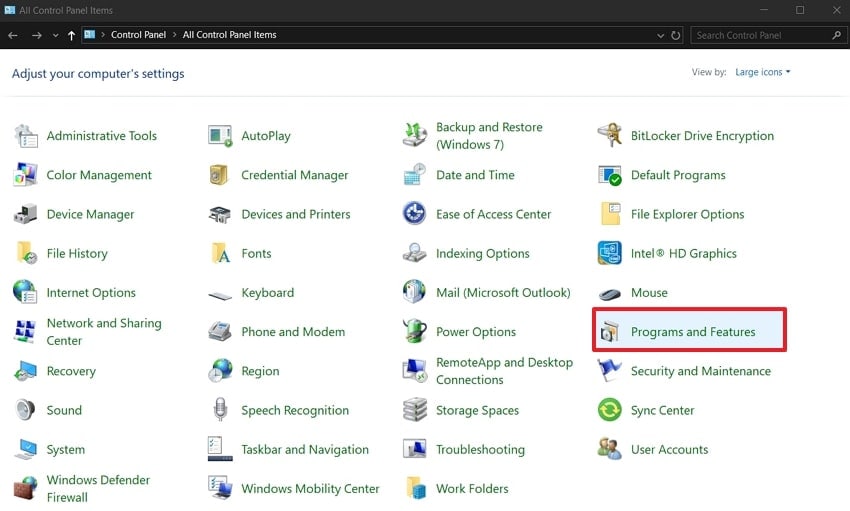
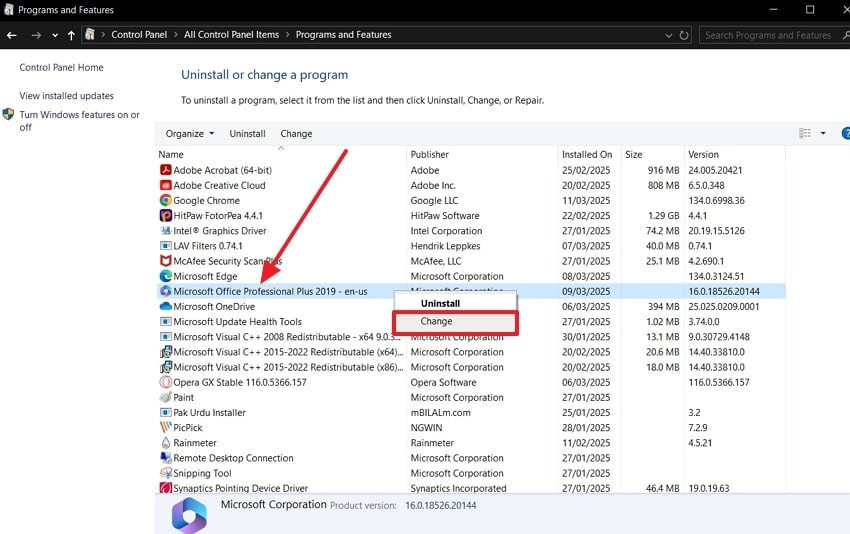
Passaggio 1.Avvia il processo e vai alla finestra "Tutti gli elementi del Pannello di controllo" e scegli l'opzione "Programmi e funzionalità" per aprire una nuova finestra.
Passaggio 2.Dopodiché, fai clic destro su "Microsoft Office" e seleziona "Cambia" dal menu a comparsa.
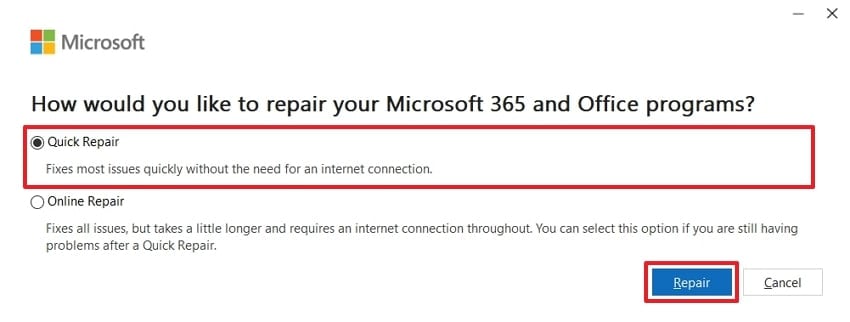
Passaggio 3.Quando compare la finestra di dialogo "Come desideri riparare i tuoi programmi Microsoft 365 e Office", seleziona "Riparazione veloce". Poi, premi "Ripara", avvia il processo di ripristino e verifica se il problema "Icona Word non mostrata per i file DOCX" è stato risolto o meno.
Le possibili soluzioni per riparare gratuitamente i file Word danneggiati online.

5. Nuova registrazione di MS Word tramite CMD
Il CMD è una soluzione efficace per risolvere il problema "I file DOCX non mostrano l'icona Word", poiché consente agli utenti di registrare nuovamente MS Word. Il processo recupera l’associazione errata dei file DOCX e garantisce che Windows riconosca correttamente Word e la sua icona. Inoltre, eseguendo semplici comandi puoi ripristinare le icone mancanti in pochi secondi. Con questo metodo veloce, correggi gli errori dell’icona senza dover reinstallare Office:
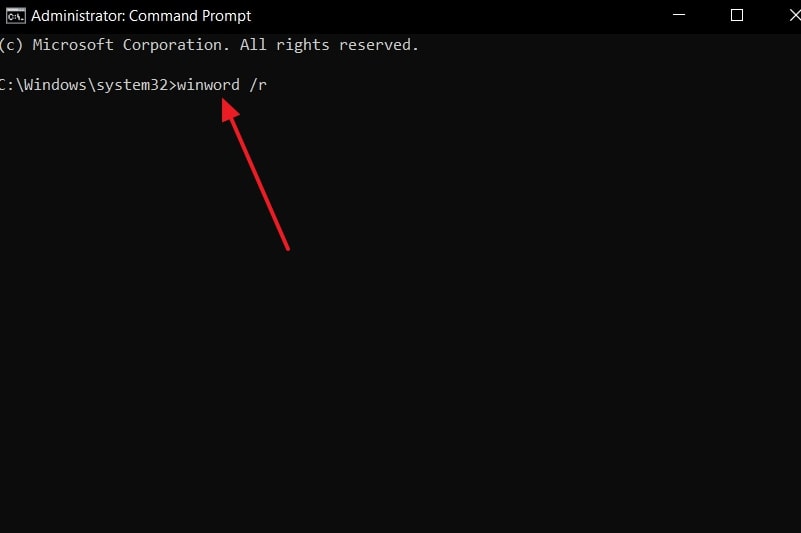
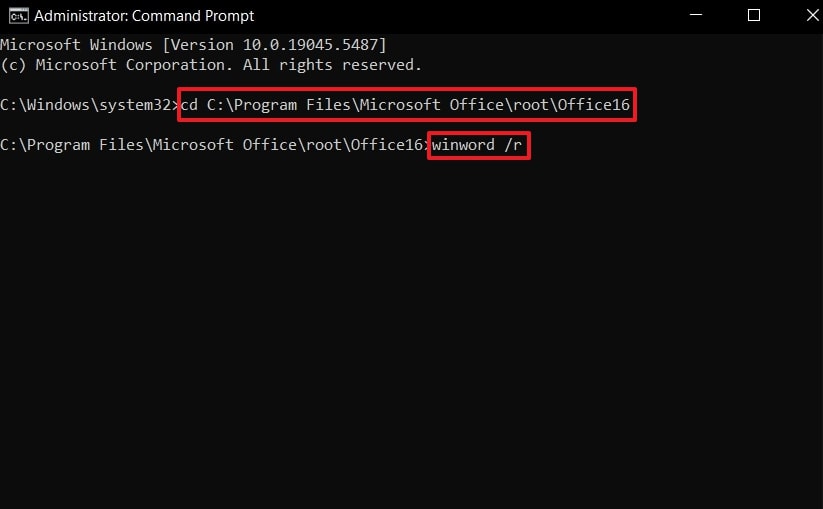
Passaggio 1.Scrivi "Prompt dei comandi" nella barra di ricerca in basso a sinistra e seleziona "Esegui come amministratore". Poi digita "winword /r" e premi "Invio" per far elaborare il comando dal sistema e preregistrare MS Word.
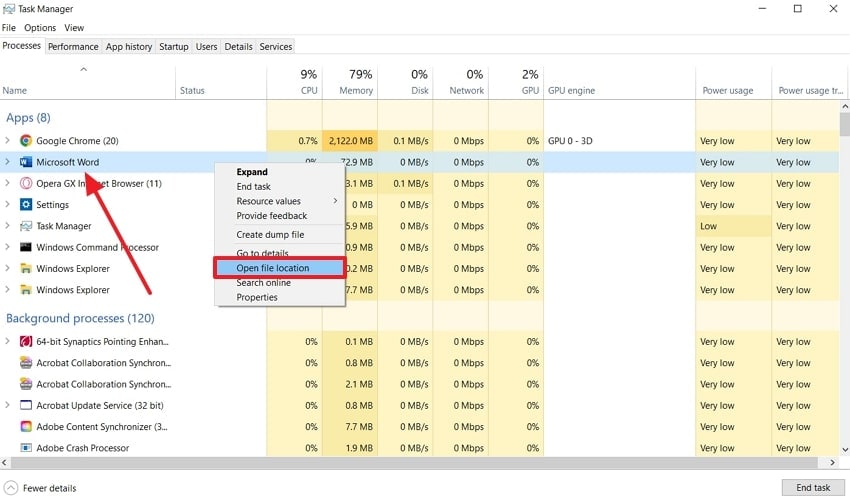
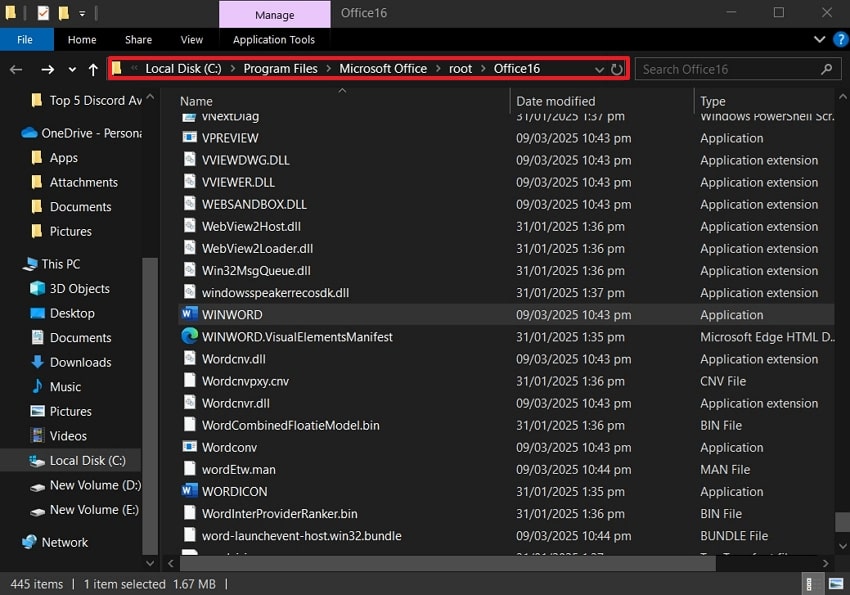
Passaggio 2.Se il problema non si risolve, vai nel "Task Manager", fai clic destro su "Microsoft Word". Dal menu, scegli "Apri percorso file" e accedi al file "WINWORD" in Esplora file.
Passaggio 3.Dalla cartella aperta, copia la directory "C:\Program Files\Microsoft Office\root\Office16)" e vai alla finestra del Prompt dei comandi.
Passaggio 4.Nella nuova finestra dei comandi, inserisci "cd C:\Program Files\Microsoft Office\root\Office16" ed esegui il processo digitando ancora "winword /r" per risolvere il problema dell’icona.
6. Nuova registrazione di MS Word tramite impostazioni del Registro di sistema
Un’ulteriore soluzione che puoi adottare per riparare agevolmente l’icona del file DOCè la nuova registrazione di Word. Le impostazioni contengono tutti i dati necessari per il controllo delle associazioni file e la visualizzazione delle icone, quindi si consiglia di salvare i dati di sistema prima di apportare modifiche. Inoltre, puoi correggere manualmente queste impostazioni e riparare le voci danneggiate dei file DOCX. Di seguito trovi i passaggi su come eseguire il processo con attenzione:
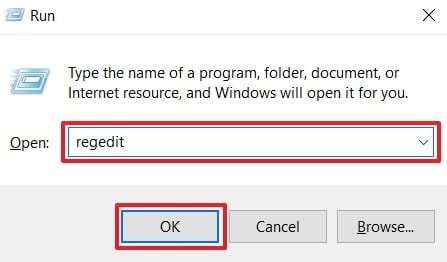
Passaggio 1.Premi "Win + R" per aprire una piccola finestra "Esegui" nell’angolo in basso a destra dello schermo. Ora, scrivi "regedit" nella sezione "Apri" e premi il pulsante "OK" per procedere.
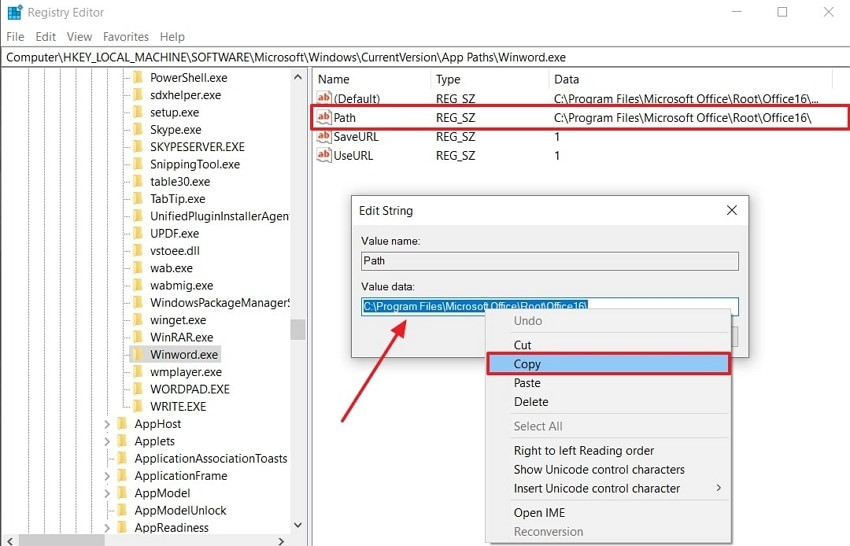
Passaggio 2.Dopo l’apertura della finestra "Editor del Registro di sistema", segui questo percorso: HKEY_LOCAL_MACHINE\SOFTWARE\Microsoft\Windows\CurrentVersion\App Paths\Winword.exe.
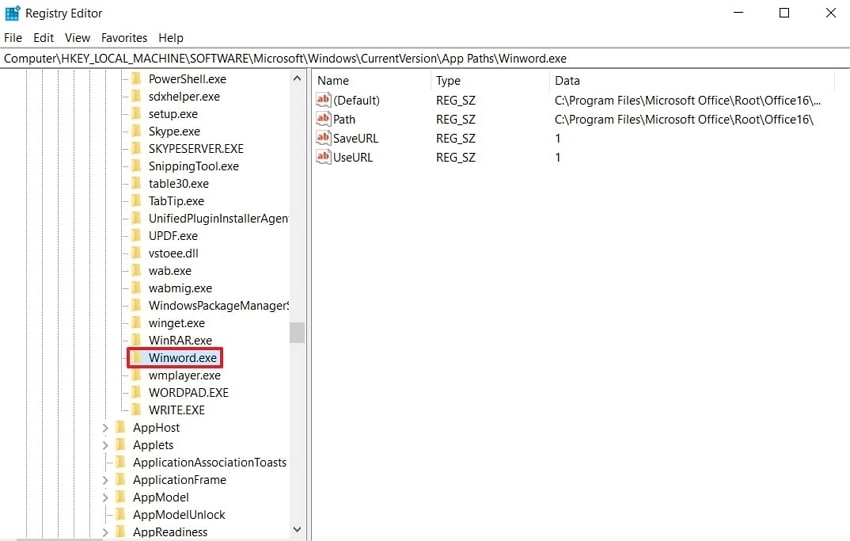
Passaggio 3.Quando raggiungi il percorso finale, accedi al file "Winword.exe." e fai doppio clic su "Path" nel pannello di destra per visualizzare la finestra di dialogo "Modifica stringa". Da qui, seleziona tutti i "Dati valore" e fai clic destro per copiarli.
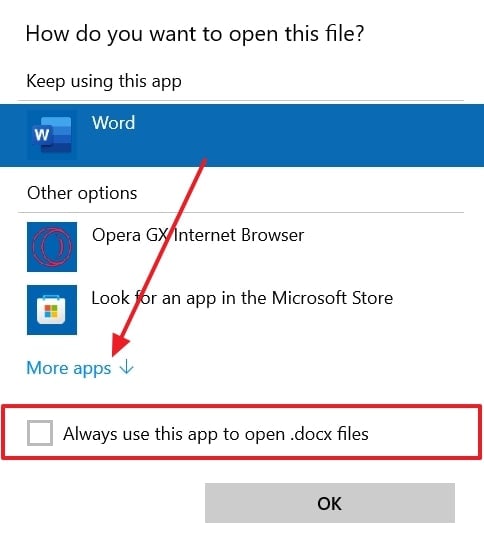
Passaggio 4.Apri Esplora file, fai clic destro sul file Word senza icona e visualizza il menu a discesa. Da lì, posiziona il mouse su "Apri con" e seleziona "Scegli un’altra app". Nella finestra che si apre, seleziona "Word" e spunta "Usa sempre questa app per aprire i file .docx" prima di premere "OK".
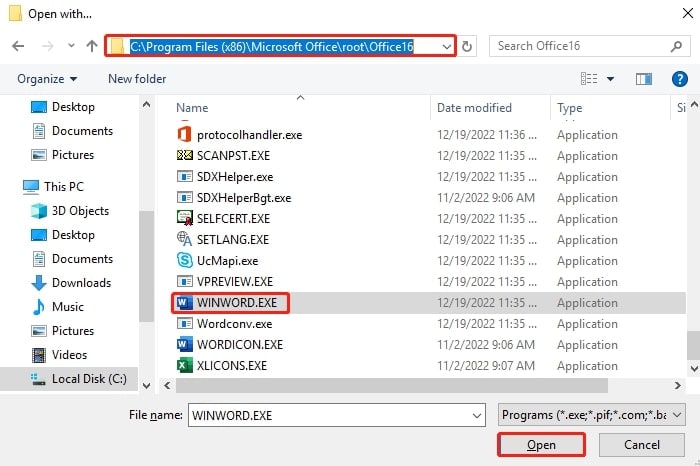
Passaggio 5. Dopo averlo fatto, incolla il percorso della posizione copiato, seleziona l'opzione "WINWORD.EXE" e premi "Apri". Successivamente, riavvia il sistema e verifica se il Icona Word non mostrata per i file DOCX" è stato risolto oppure no.
Parte 3. Risolvere i problemi dei file di sistema nel computer per evitare errori di mancata visualizzazione dell'icona Word
Le parti precedenti hanno spiegato alcune delle soluzioni efficaci su come risolvere il problema "I file DOCX non mostrano l'icona Word". Uno dei metodi consigliati è quello di creare un backup prima di procedere con l’operazione. Quindi, nel caso in cui tu abbia dimenticato e perso file Word importanti dal tuo computer durante l’operazione, prova Wondershare Recoverit.
È uno strumento di riparazione avanzato che può recuperare fino a 1000 tipi di file persi o cancellati da oltre 2000 dispositivi di sistema. La tecnologia di scansione rileva la causa principale della perdita dei file e ti restituisce il documento eliminato con un alto tasso di successo. Puoi persino interrompere la scansione a metà se hai già individuato il file e recuperarlo senza problemi di formattazione.
Caratteristiche principali
- Opzione Anteprima: Prima di recuperare i file, Recoverit offre un'opzione di anteprima grazie alla quale gli utenti possono confermare i contenuti dei loro file e assicurarsi che sia tutto presente.
- Funzione Filtro: Puoi restringere la ricerca filtrando la scansione per tipi di file specifici, dimensioni, tag e altro per trovare più velocemente il file richiesto.
- Scansione Avanzata: La funzione di scansione avanzata di questo strumento può persino recuperare file eliminati in modo permanente dal sistema senza comprometterne le proprietà.
Guida completa su come recuperare file eliminati/persi dal computer
Ora, gli utenti possono seguire i passaggi su come recuperare i file essenziali persi utilizzando Recoverit:
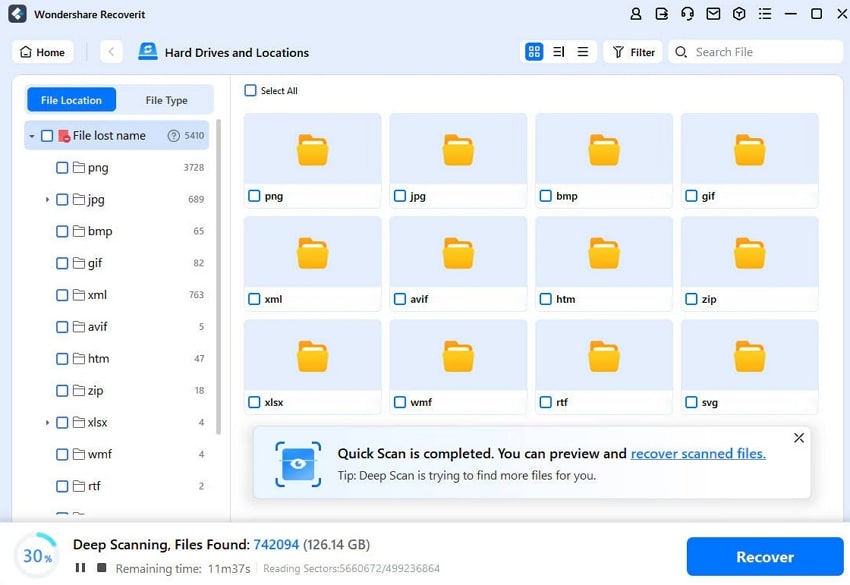
Passo 1. Seleziona una posizione di recupero per iniziare la scansione
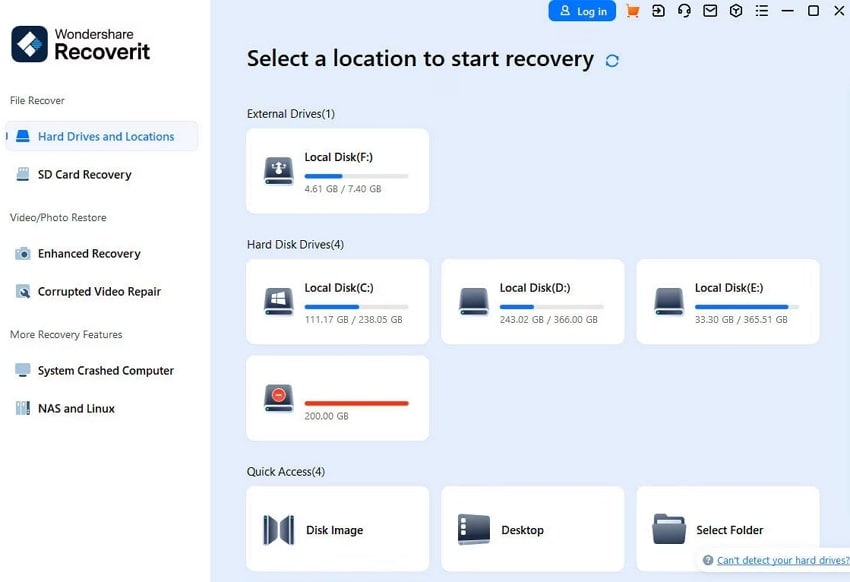
Installa e accedi all’interfaccia principale di Recoverit e apri la scheda "Dischi rigidi e posizioni" dal pannello a sinistra per iniziare la scansione.
Passo 2. Filtra i file e seleziona quelli eliminati desiderati
Durante la scansione, clicca sull'opzione "Filtro" sul lato destro, accanto alla barra "Cerca file". Poi, nella barra "Filtro" che si apre sotto, scegli un tipo di file, stato, dimensione o altro.
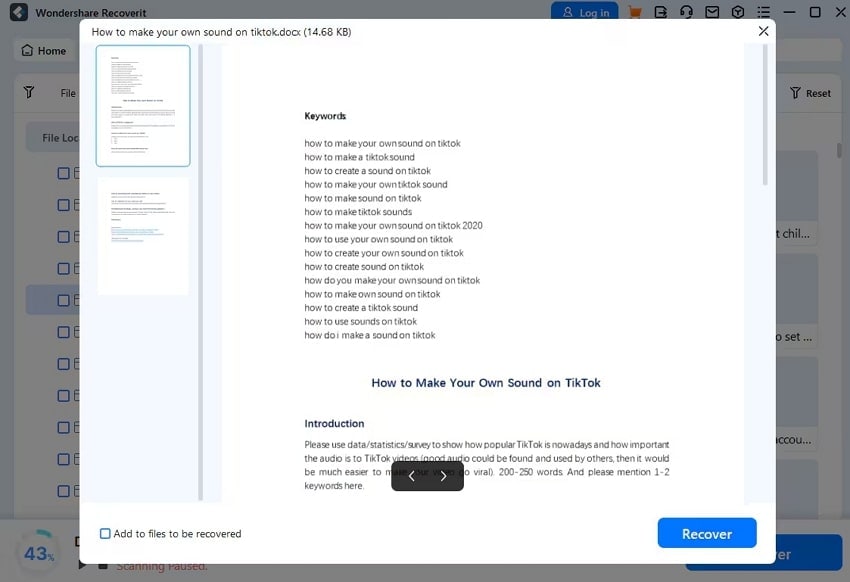
Passo 3. Visualizzali in anteprima e recuperali sul dispositivo
Quando la scansione sarà completata, apri la finestra "Anteprima" e controlla tutto il contenuto del file Word perso prima di premere il pulsante "Recupera".
Conclusione
In breve, i problemi tecnologici sono imprevedibili, ma esiste sempre una soluzione per risolverli seguendo una guida passo-passo o utilizzando software di riparazione. Questo articolo evidenzia il problema "Icona Word non mostrata per i file DOCX", che può essere causato da un sistema obsoleto, un’installazione difettosa e la corruzione della cache delle icone. Per gestire questi casi, questa guida fornisce anche le 6 migliori soluzioni con relativa guida dettagliata.
Tuttavia, queste soluzioni potrebbero comportare l’eliminazione dei file importanti che stai cercando di recuperare, quindi prova Wondershare Recoverit. Questo strumento offre un algoritmo di scansione avanzato che analizza a fondo il sistema e cerca tutti i file eliminati e persi.
FAQ
-
1. Riavviare il PC risolve l'icona mancante?
In alcuni casi, il riavvio del PC può aggiornare Windows Explorer e risolvere eventuali problemi temporanei. Gli utenti possono provare a riavviare per vedere se era quello che influenzava le icone e causava il problema “Le icone dei file DOCX non vengono visualizzate”. -
2. I software di terze parti possono influire sulle icone di Word?
Sì, applicazioni di terze parti come file manager personalizzati, pacchetti di icone o strumenti di ottimizzazione del sistema possono alterare le associazioni dei file, portando quindi alla scomparsa delle icone. Gli utenti possono disabilitare o disinstallare tali software per verificare se l'icona ricompare. -
3. Questo problema influisce sulla funzionalità dei file DOCX?
No, se manca l'icona, non influirà sul formato, sulla funzionalità o sul contesto del file. Finché i file si aprono correttamente in Microsoft Word, il loro contenuto rimarrà intatto e funzionante.




