
Tuttavia, non riesco a trovare nessun file di autosalvataggio. Qualche idea su cosa stia succedendo? Qualche suggerimento su come recuperare il mio lavoro? Dovrò ricominciare da capo?" - Reddit
Conosci qualcosa di più devastante di vedere Photoshop andare in crash appena prima di premere salva? Tutti quei livelli, ritocchi ed effetti spariscono in un istante, e resti impotente, chiedendoti dove sia la posizione di autosalvataggio di Photoshop. Photoshop crea automaticamente file di backup mentre lavori, ma se non sai dove vengono salvati, potresti facilmente perdere la possibilità di recupero.
Consideralo come un luogo che protegge i tuoi progetti quando qualcosa va storto. Per recuperare i tuoi progressi, continua a leggere la guida e scopri dove si trova la posizione di autosalvataggio predefinita di Photoshop su Windows/Mac. Inoltre, riceverai indicazioni su come recuperare file Photoshop non salvati per la tua tranquillità.
Prova Recoverit per eseguire il recupero dei file PSD
 Verificato in sicurezza.3,591,664persone lo hanno scaricato.
In questo articolo

Parte 1. Cos’è la posizione di autosalvataggio di Photoshop: Dove si trova
Laposizione del file di recupero di Photoshopè una cartella dove il programma salva automaticamente i tuoi progressi per aiutarti a preservare il lavoro in caso di crash. Una volta attivata la funzione, la piattaforma cattura snapshot dell'avanzamento del documento e archivia copie di backup in una cartella AutoRecover separata. Le posizioni predefinite di questi file si trovano generalmente nella directory utente del sistema operativo, sul tuo dispositivo.
Questo sistema di autosalvataggio funziona in background, e i designer possono impostare intervalli di salvataggio preferiti, come ogni 10 o 30 minuti. Photoshop richiede al software di verificare la posizione AutoRecover e tentare un ripristino ogni volta che si verifica un crash imprevisto. Ricorda che questi file di autosalvataggio non vengono mantenuti a tempo indeterminato; vengono eliminati quando Photoshop viene chiuso normalmente. Infatti, riduce il rischio di perdere i progressi ma non sostituisce la necessità di salvataggi manuali regolari.
Parte 2. Posizione predefinita di autosalvataggio: Dove si trova su Windows e Mac
Su Windows, la posizione predefinita in cui Adobe Photoshop salva i file di recupero automatico è all'interno della directory AppData dell'utente. Invece, questi file sono salvati in una directory nascosta su Mac e spesso richiedono l’uso della funzione “Vai alla cartella” del Finder per accedervi. Per una migliore comprensione, esplora i percorsi e scopri "dove vengono salvati i file di autosalvataggio di Photoshop" su Windows/Mac:
- Windows:C:\Users\[Nome]\AppData\Roaming\Adobe\Adobe Photoshop [versione]\AutoRecover
- Mac:~/Library/Application Support/Adobe/Adobe Photoshop [versione]/AutoRecover
Parte 3. Come recuperare file Photoshop non salvati dalla posizione di autosalvataggio
Quando sai che il software genera file di recupero e li salva in una cartella dedicataposizione di autosalvataggio di Photoshop, il recupero diventa molto più semplice. La sezione seguente ti guiderà su come trovare, aprire e ripristinare i tuoi progetti in qualsiasi situazione:
Come riaprire file PSD autosalvati
Che tu stia lavorando su immagini ad alta risoluzione o su livelli complessi, l'accesso ai file PSD autosalvati offre molto sollievo. Garantisce che errori inattesi non compromettano la creatività e richiede solo pochi secondi perrecuperare file Photoshop non salvati. Per questo, segui le linee guida fornite per capire dove cercare ecome riaprire file PSD autosalvatisu Windows/Mac:
Guida Windows
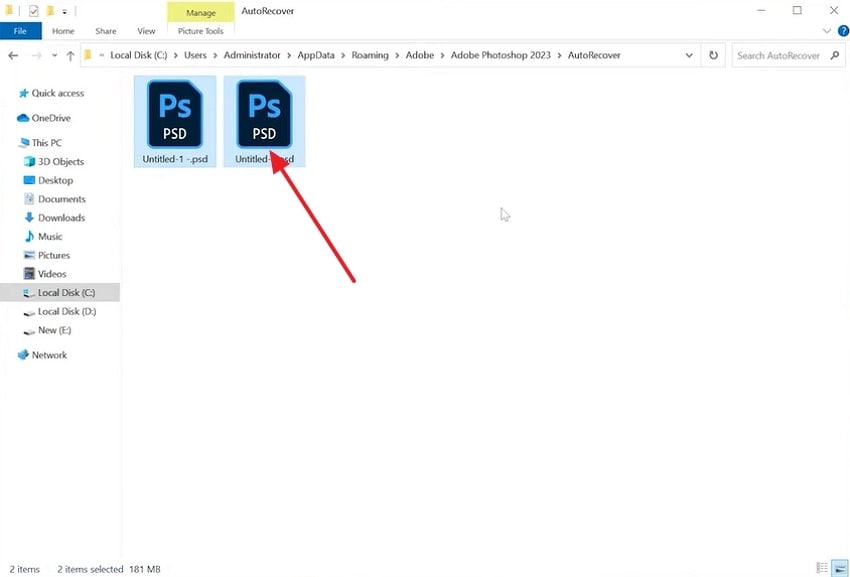
Istruzioni.Apri il File Manager e segui il percorso "Disco Locale (C) > Utenti > Amministratore > AppData > Roaming > Adobe > Adobe Photoshop > AutoRecover". Una volta individuati, fai doppio clic sui file PSD per riaprirli su Windows.
Guida Mac
- Accedi a “Finder”, vai su “Vai alla cartella” e incolla “~/Library/Application Support/Adobe/Adobe Photoshop 2025/AutoRecover.” Ora premi il pulsante “Vai” per individuare i file PSD sul tuo MacBook.
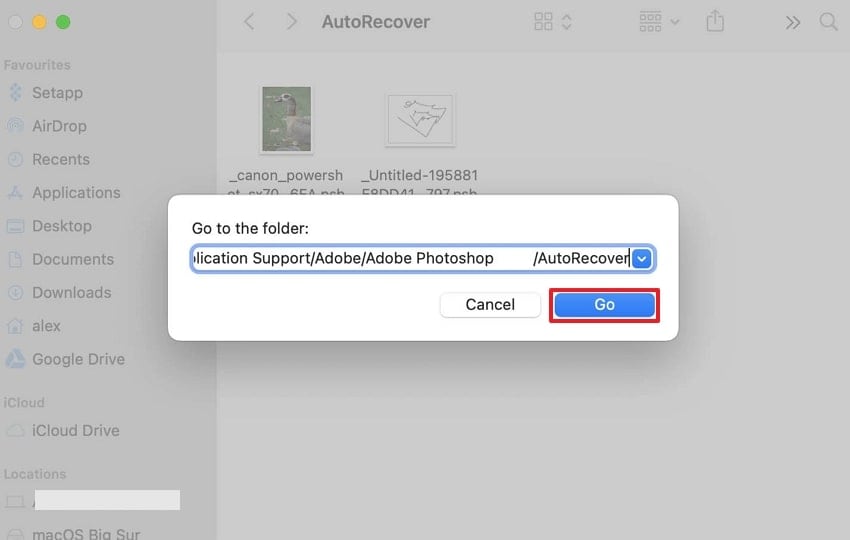
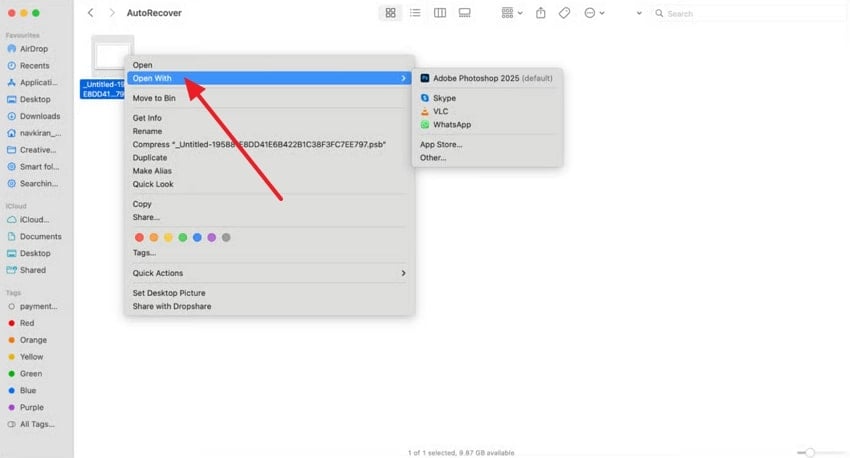
- Una volta trovati, clicca con il tasto destro sul file PSD non salvato e seleziona "Apri con" per riaprirlo.
Cosa fare se il file di autosalvataggio non si apre
Supponiamo che il tuo file di autosalvataggio non si apra in Photoshop; ciò potrebbe indicare che il file è corrotto o incompleto. In tali circostanze, prova a riaprire Photoshop e controlla i file nell'opzione “Apri Recenti” dal menu File. Se l'applicazione ancora non riesce ad aprire il file, dovresti fare riferimento a un programma di recupero file oppure rinominare i file temporanei .psb o .tmp.
Passaggi per rinominare e ripristinare file temporanei .psb o .tmp
Linee guida per Windows
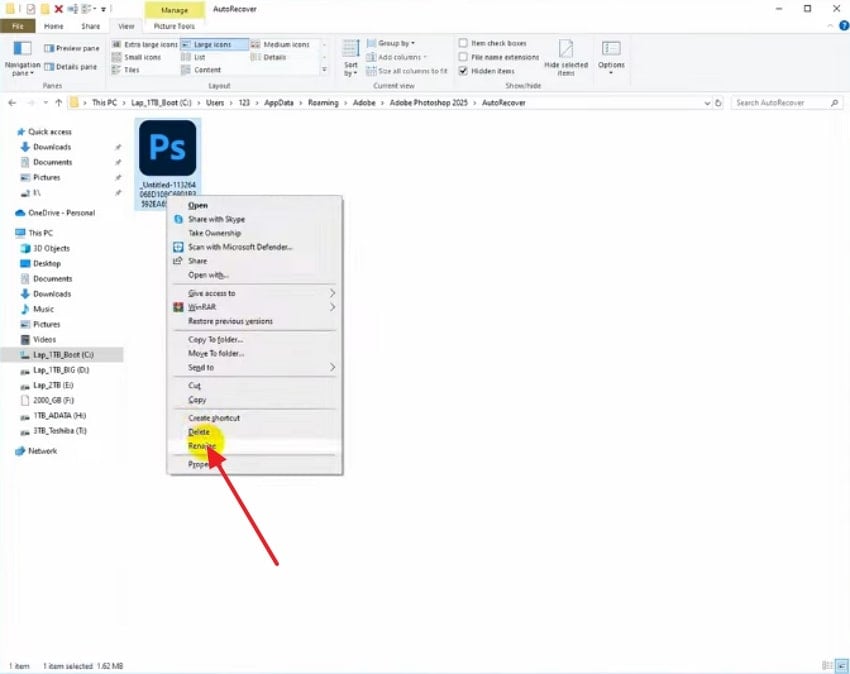
- Innanzitutto, segui il percorso “C:\Users\[Nome]\AppData\Roaming\Adobe\Adobe Photoshop [versione]\AutoRecover” e individua il file. Successivamente, fai clic destro e scegli l'opzione “Rinomina” dal menu.
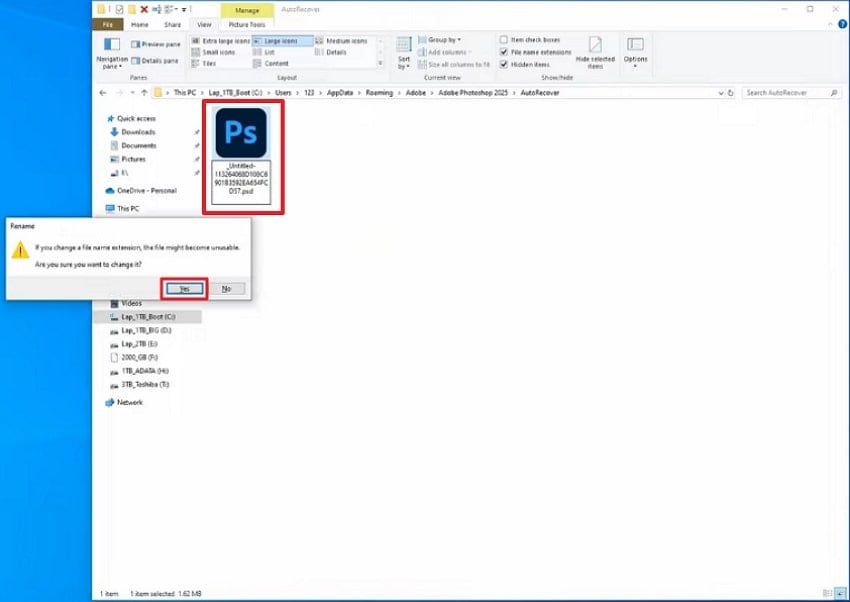
- Rinomina il tuo file temporaneo da backup Photoshop a “PSD o PSB” e premi il pulsante “Sì” per confermare. Dopo questo, sarai in grado di recuperare i file temporanei di Photoshop su Windows.
Linee guida per Mac
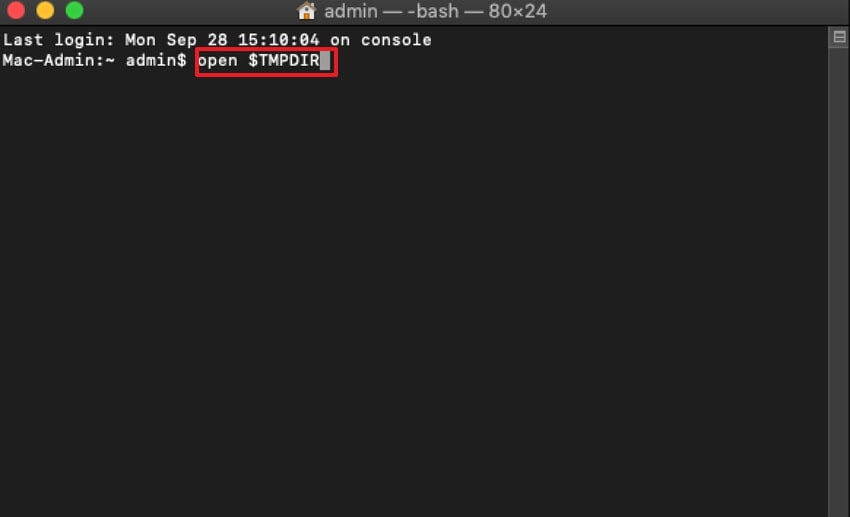
Istruzioni.Per prima cosa, apri il “Finder”, vai su “Utility” per avviare Terminale. Poi digita il comando “open $TMPDIR” nello spazio fornito e premi “Invio” per trovare i file temporanei. Una volta individuati, rinomina l’estensione del file da “.tmp” a “.psd”, quindi prova ad aprire i file rinominati direttamente con Photoshop.
Parte 4. Posizione di autosalvataggio di Photoshop: Dove si trova quando l'autosalvataggio fallisce
Ogni volta che l'autosalvataggio in Photoshop fallisce, è essenziale confermare e ricontrollare la tua posizione autosalvataggio di Photoshop e le impostazioni. È utile se l'autosalvataggio non attiva il solito prompt di recupero dopo un crash. Questa garanzia, o abilitare il salvataggio automatico ogni minuto, crea una rete di sicurezza per i tuoi progetti e riduce il rischio di interruzioni impreviste. Segui il manuale passo dopo passo per assicurarti che le impostazioni di autosalvataggio siano regolate correttamente su Photoshop:
Su Windows
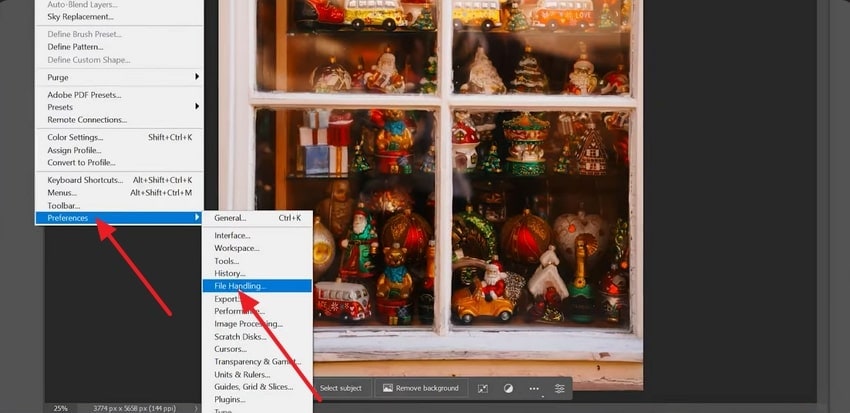
- Accedi a Photoshop per iniziare, premi l'opzione "Modifica" dalla barra degli strumenti e scorri fino all'opzione "Preferenze". Dal sottomenu Preferenze, scegli "Gestione file" e procedi.
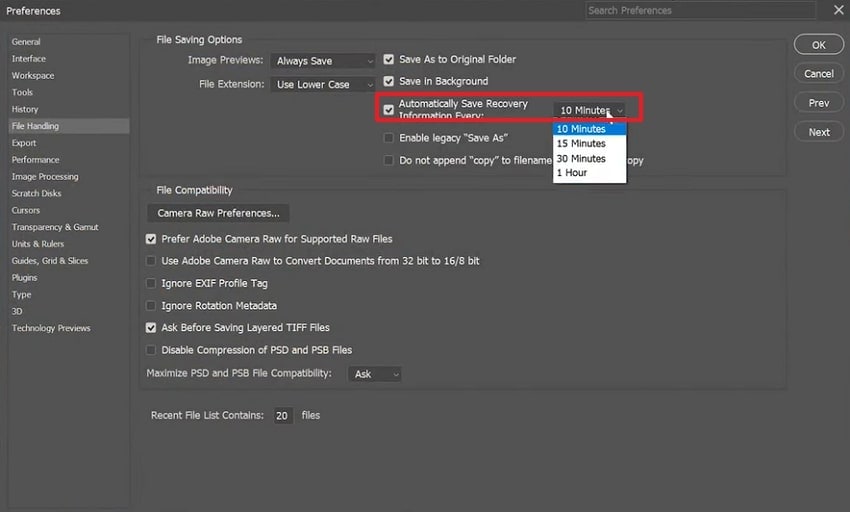
- Poi, espandi il menu "Salva automaticamente informazioni di recupero ogni" e imposta il tempo di autosalvataggio per minuto.
Su Mac
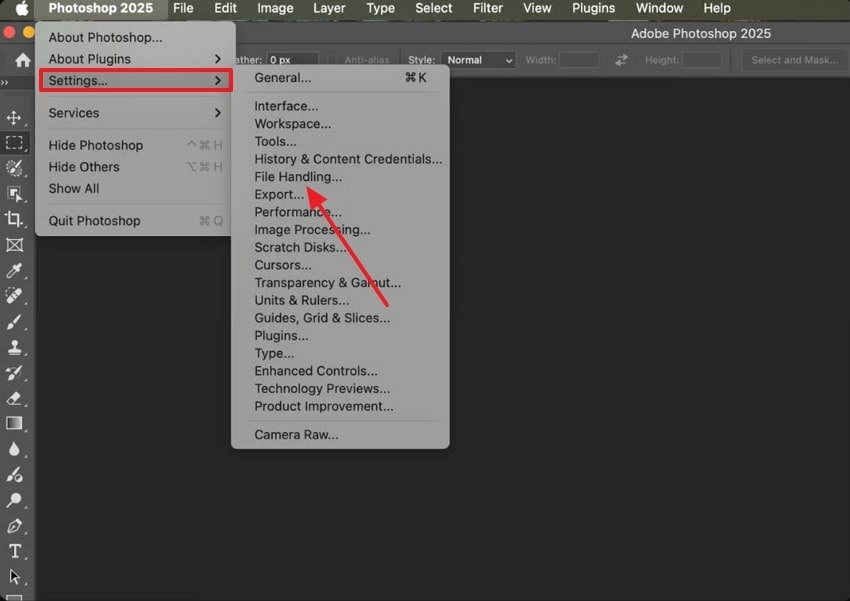
- Per iniziare su Mac, premi "Photoshop 2025" dal menu in alto ed espandi il menu "Impostazioni". Poi scegli l'opzione "Gestione file" dal sottomenu per Impostazioni.
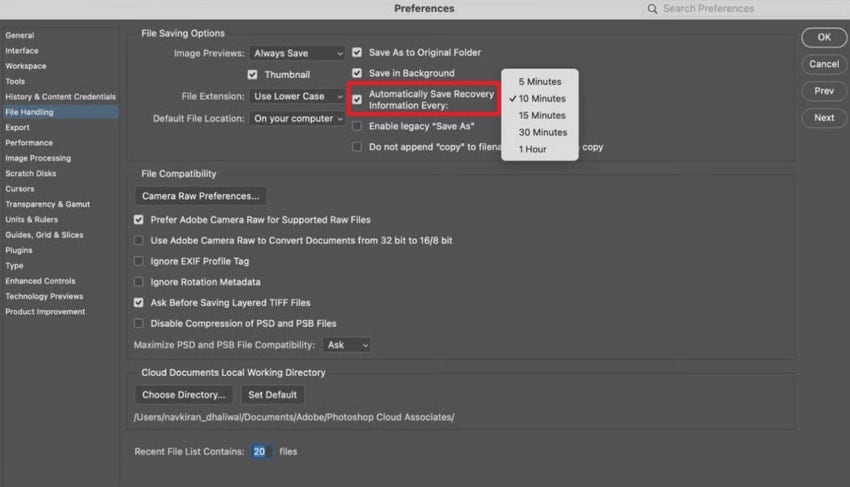
- Dopo, seleziona la casella “Salva automaticamente informazioni di recupero ogni” e imposta l'intervallo.
Parte 5. Metodo alternativo per recuperare file Photoshop non salvati usando Recoverit
Quando l'autosalvataggio di Photoshop non offre soluzioni, l’unico rimedio è utilizzare un software di recupero file tramiteRecoverit. Il programma esplora in profondità la memoria del tuo computer per individuare la posizione del file Photoshop e recuperarli con precisione. Ancora più impressionante, ripristina oltre 1000 tipi di file, anche quelli eliminati definitivamente o persi sul tuo dispositivo. Inoltre, consente di recuperare file da oltre 1 milione di dispositivi, incluse le schede di memoria.
Oltre ai file, il programma eccelle nel recupero di video, foto e persino email eliminate. Le possibilità sono infinite quando puoi ripristinare file persi a causa di guasti hardware o software. Inoltre, la corruzione del sistema o un attacco di virus ai file può essere facilmente risolta utilizzando il programma. È una delle piattaforme con migliore reputazione, con un alto tasso di successo e la capacità di recuperare file con il minimo sforzo.
Caratteristiche Principali
- Rivedi i file dopo il recupero:La piattaforma consente agli utenti di visualizzare in anteprima completamente i propri file, in modo da decidere prima di salvarli.
- Recupero dati Linux:Puoi recuperare dati Linux da oltre 10.000 scenari di perdita, inclusa la formattazione del disco e arresti impropri.
- Recupera dati da unità NAS:Consente il recupero da unità NAS, supportando tutti i tipi e i formati di file, inclusi file musicali e PPT.
Linee guida complete per recuperare file Photoshop non salvati
Segui il tutorial fornito e recupera file non salvati dallaposizione di autosalvataggio di Photoshopsenza alcuna perdita di dati:
1. Specifica la posizione da cui iniziare il recupero
Per un recupero rapido, apri la scheda “Unità e posizioni” e seleziona il disco rigido nella scheda “Unità disco rigido”.

2. Scansiona la posizione selezionata
Ora vedrai i risultati della scansione in tempo reale sull’interfaccia, potendo visualizzare in anteprima i risultati in qualsiasi momento.

3. Esamina i file Photoshop recuperati
Successivamente, fai doppio clic sul file per "Visualizzarlo in anteprima" e premi il pulsante "Recupera" quando sei soddisfatto del contenuto.

Parte 6. Come evitare di perdere file Photoshop in futuro
Oltre ad imparare comerecuperare file Photoshop non salvati, assicurati di non dover mai più affrontare questo stress. Per questo, adotta le abitudini fornite e le rapide modifiche di impostazione per garantire la protezione del tuo lavoro da futuri problemi:

- Abilita Autosalvataggio e imposta intervalli brevi:Mantieni attiva la funzione Autosalvataggio di Photoshop e impostala ogni 5 o 10 minuti per la massima sicurezza. Ciò garantisce che i tuoi progressi siano salvati ogni pochi minuti senza che tu debba pensarci.
- Salva manualmente le versioni:Anche con l'autosalvataggio in background, è consigliabile salvare manualmente diverse versioni del tuo lavoro. Se qualcosa va storto con un file, puoi facilmente tornare a una versione precedente senza ricominciare da capo.
- Archivia progetti su cloud o unità esterne:Un progetto Photoshop salvato su Google Drive o Dropbox garantisce la sua sicurezza anche se il computer si rompe. Per maggiore protezione, mantieni una copia anche su un hard drive esterno, per un sistema di doppio backup.
- Tieni aggiornati Photoshop e plugin:Spesso Photoshop va in crash a causa di versioni obsolete o plugin di terze parti incompatibili, portando a file persi. Aggiornare regolarmente Photoshop e le sue estensioni minimizza questi rischi e migliora le capacità di recupero dei file.
- Non sovraccaricare il sistema:Il miglior software può avere problemi quando il sistema è sotto pressione per file di grandi dimensioni. Ottimizza il tuo computerpulendo la cache, chiudendo app non necessarie e organizzando l'area di lavoro per ridurre i crash.
Conclusione
In sintesi, ogni progetto Photoshop richiede tempo, precisione e ispirazione, rendendo la loro perdita ancora più stressante. Per questo motivo ogni designer che lavora con Photoshop conosce l'importanza di posizione di autosalvataggio di Photoshop, una protezione silenziosa. Tuttavia, quando il salvataggio automatico da solo non basta o i file risultano irraggiungibili, Recoverit offre la soluzione più affidabile per il recupero completo dei file PSD.
FAQ
-
1. Qual è la differenza tra il salvataggio automatico e i file temporanei di Photoshop?
Il sistema di recupero di Photoshop crea file di salvataggio automatico e di solito li salva nella cartella AutoRecover. I file temporanei, invece, sono backup generati dal sistema che si trovano nella tua directory Temp, spesso utili quando il salvataggio automatico non funziona. -
2. Come posso assicurarmi che la funzione di salvataggio automatico funzioni correttamente?
Per verificarlo, crea rapidamente un file di test e lascialo aperto per alcuni minuti oltre l'intervallo del salvataggio automatico. Una volta fatto, controlla la posizione del file di recupero di Photoshop sul tuo dispositivo per confermare che sia presente. Se il file non esiste, abilita il salvataggio automatico o aggiorna Photoshop all'ultima versione per risolvere eventuali problemi. -
3. I file del salvataggio automatico includono tutti i livelli ed effetti?
Infatti, i file di salvataggio automatico preservano l'intera struttura del tuo progetto, inclusi livelli, maschere ed effetti di regolazione. Se si verifica un crash durante un processo intenso, le ultime modifiche effettuate al momento potrebbero non essere incluse nella versione di salvataggio automatico.




