
Copiare più righe da un foglio all'altro ha causato un avviso frustrante:Microsoft Excel non può incollare i dati. Tali interruzioni possono fermare la produttività e creare stress, specialmente quando si gestiscono grandi quantità di dati o progetti urgenti. Fortunatamente, esistono soluzioni pratiche e facili da applicare. Questo articolo illustra i metodi per risolvere il problema “Microsoft Excel non può incollare i dati” e ripristinare rapidamente il flusso di lavoro.
Prova Recoverit per il Recupero dei Dati
 Sicurezza verificata.3,591,664 persone lo hanno scaricato.
In questo articolo
-
- Soluzione 1: Copia e incolla intervalli di celle corrispondenti
- Soluzione 2: Separa le celle unite prima di incollare i dati
- Soluzione 3: Svuota la cache degli Appunti di Excel
- Soluzione 4: Rimuovi i filtri dal foglio di lavoro
- Soluzione 5: Verifica se il foglio o la cartella di lavoro sono protetti
- Soluzione 6: Usa Incolla speciale invece di Incolla standard
- Soluzione 7: Disabilita temporaneamente i componenti aggiuntivi di Excel
- Soluzione 8: Ignora DDE
- Soluzione 9: Riavvia Microsoft Excel e la cartella di lavoro
- Soluzione 10: Ripara l’installazione di Microsoft Office
- Soluzione 11: Avvia Excel in modalità provvisoria
- Soluzione 12: Aggiorna Microsoft Excel all'ultima versione

Parte 1. Cosa significa l’errore “Microsoft Excel non può incollare i dati”
L’errore “Microsoft Excel non può incollare i dati" si verifica quando gli appunti di Excel non riescono a far corrispondere i formati di origine e destinazione. Spesso accade che l’intervallo copiato contenga celle unite. Anche tipi di dati diversi o fogli protetti possono causarlo. Sovraccarico di memoria o conflitti con componenti aggiuntivi possono anche provocare il problema. Essenzialmente, Excel non può elaborare il contenuto degli appunti come previsto. Ciò causa il Problema con il copia-incolla in Excel e interrompe il trasferimento dei dati tra celle, fogli o cartelle di lavoro.
Parte 2. Cause comuni per cui il copia-incolla in Excel non funziona
Dopo un aggiornamento recente, molti utenti hanno notato che il copia-incolla in Excel non funziona dopo l’aggiornamento può improvvisamente interrompere i flussi di lavoro. Capire le cause comuni aiuta a risolvere rapidamente il problema ed evitare errori ricorrenti. Ecco alcuni dei motivi più comuni per cui si verifica questo errore:
- Celle unite: Incollo dati in un intervallo con celle unite causa spesso errori. Excel non riesce a far corrispondere dati in singola cella e layout di celle unite.
- Fogli o cartelle di lavoro protetti: Se un foglio o una cartella sono bloccati, Excel limita la modifica. Copiare e incollare dati su aree protette non funzionerà.
- Conflitti tra appunti: Più programmi che accedono agli appunti possono interferire con Excel. Questo comporta che il copia-incolla non funzioni in modo inaspettato.
- Tipi di dati incompatibili: Incollare numeri in celle formattate come testo (o viceversa) può creare errori. Excel non converte automaticamente tipi di dati in conflitto.
- Componenti aggiuntivi o Macro: Alcuni componenti aggiuntivi di terze parti o macro influenzano il comportamento degli appunti di Excel. Questi possono bloccare le normali funzioni di copia-incolla finché non vengono disabilitati.

Identificare le cause e applicare soluzioni per l’errore applicazione 0xc000007b.
Parte 3. Come risolvere l’errore "Microsoft Excel non può incollare i dati"
Se ti chiedi, “Perché non riesco a incollare in Excel?” può essere frustrante, soprattutto quando hai scadenze ravvicinate. Seguendo le soluzioni di seguito puoi ripristinare la normale funzionalità di copia-incolla ed evitare interruzioni nel tuo lavoro:
Soluzione 1: Copia e incolla intervalli di celle corrispondenti
Assicurarsi che l’intervallo copiato corrisponda a quello di destinazione può risolvere molti problemi. Righe o colonne disallineate causano spesso l’Microsoft Excel non può incollare i dati errore. Mantenendo coerenti gli intervalli, Excel può elaborare correttamente il contenuto degli appunti. Questo semplice allineamento previene conflitti di formattazione e ripristina la normale funzione di copia-incolla in fogli di qualsiasi dimensione. Per sapere come applicare questa soluzione, segui i passaggi indicati di seguito:
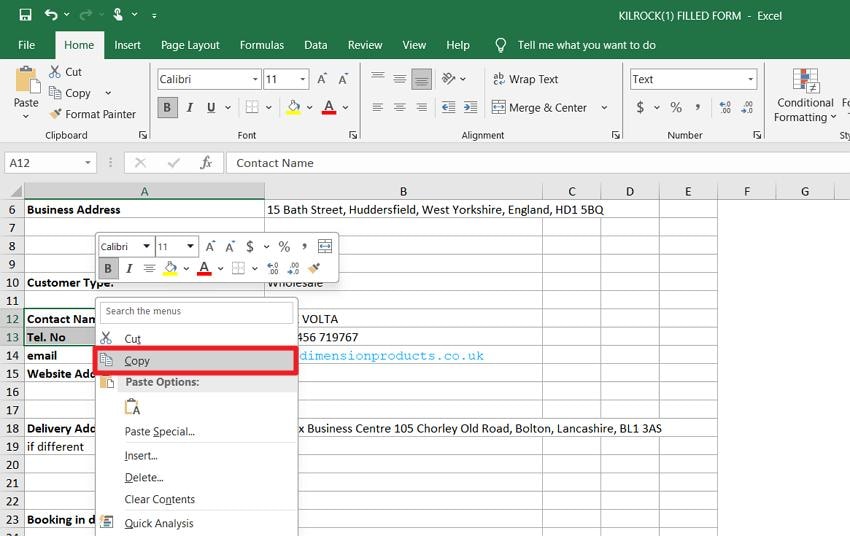
- Evidenzia le celle che desideri copiare. Prendi nota del numero di righe e colonne selezionate. Premi Ctrl + C o clicca col tasto destro e scegli “Copia”.
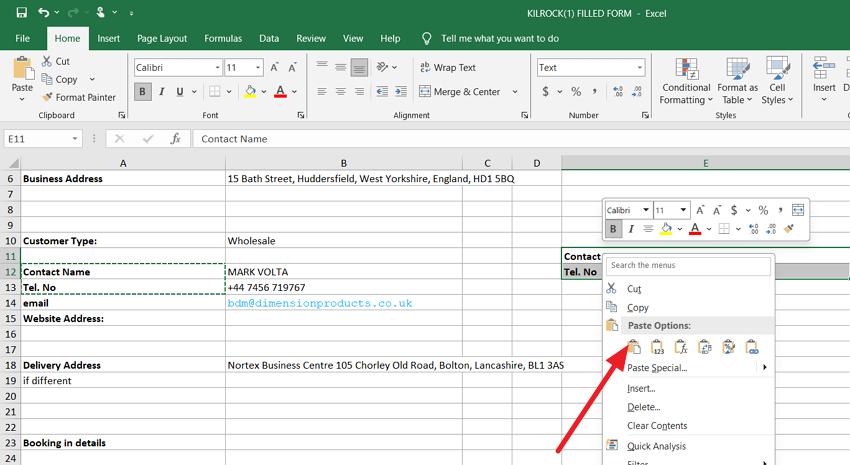
- Scegli un intervallo con lo stesso numero di righe e colonne delle celle copiate. Premi Ctrl + V o clicca col tasto destro e scegli “Incolla”.
Soluzione 2: Separa le celle unite prima di incollare i dati
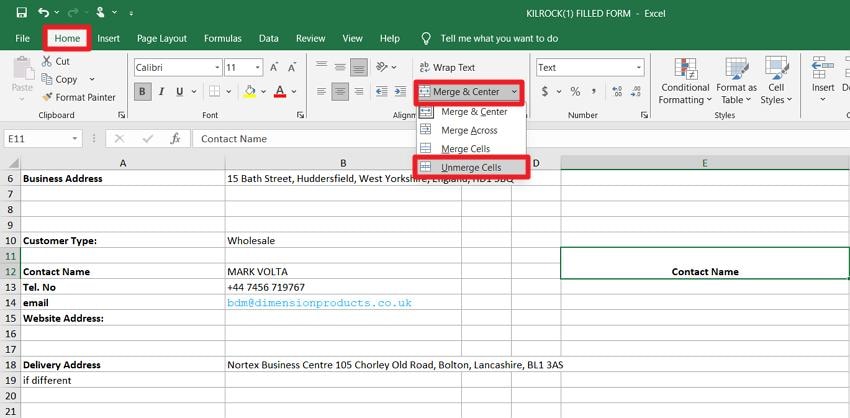
Le celle unite sono una causa comune dei fallimenti nell’incolla. Separando le celle unite si garantisce che i dati si adattino alle singole celle senza errori. Questo metodo risolve direttamente il problema “Problema con il copia-incolla in Excel” e consente a Excel di gestire correttamente il contenuto degli appunti. Rimuovere la formattazione unificata riduce i conflitti ed evita interruzioni durante l’inserimento dati. Leggi le istruzioni di seguito per imparare a separare le celle unite prima di incollare:
Istruzioni. Evidenzia la cella unita o l’intervallo che contiene formattazione unita. Vai alla scheda “Home” nella barra multifunzione e trova l’opzione “Unisci e centra” nella sezione Allineamento. Clicca sulla freccia a discesa e scegli “Separare celle”. La cella unita tornerà a essere celle singole. Dopo la separazione, seleziona l’intervallo delle celle desiderate e incolla normalmente i dati copiati.
Soluzione 3: Svuota la cache degli Appunti di Excel
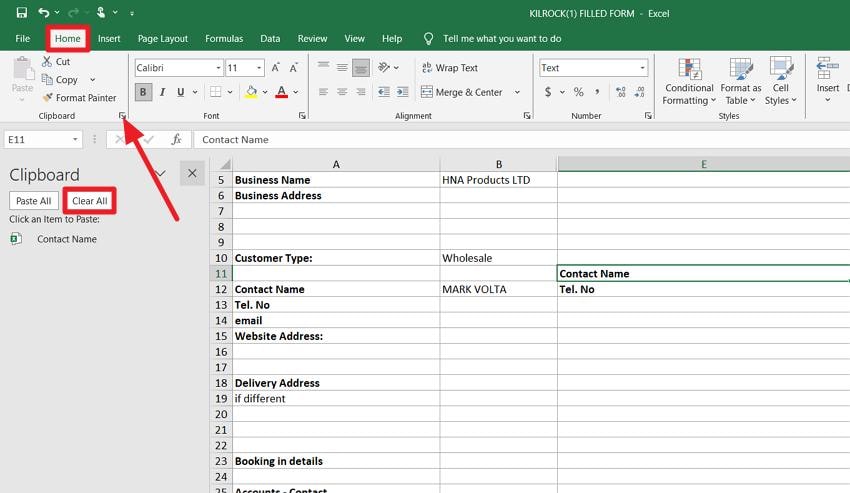
A volte i dati residui negli appunti possono interferire con le operazioni di Excel. Svuotare gli appunti può risolvere errori persistenti e ripristinare la normale funzionalità. Questa soluzione è particolarmente utile quando il copia-incolla non funziona dopo un aggiornamento interrompe il lavoro inaspettatamente. Iniziando con gli appunti vuoti, Excel può elaborare il contenuto copiato in modo preciso senza causare errori di incolla. Per sapere come svuotare gli Appunti, leggi le istruzioni di seguito:
Istruzioni. Vai alla scheda “Home” e clicca sulla piccola freccia nella sezione “Appunti” per aprire il pannello degli appunti. Il pannello mostrerà l’elenco degli ultimi elementi copiati in Excel. Clicca l’opzione “Cancella tutto” nel pannello degli appunti per rimuovere tutti gli elementi memorizzati. Dopo aver svuotato la cache, copia di nuovo i dati e incollali nelle celle desiderate.
Soluzione 4: Rimuovi i filtri dal foglio di lavoro
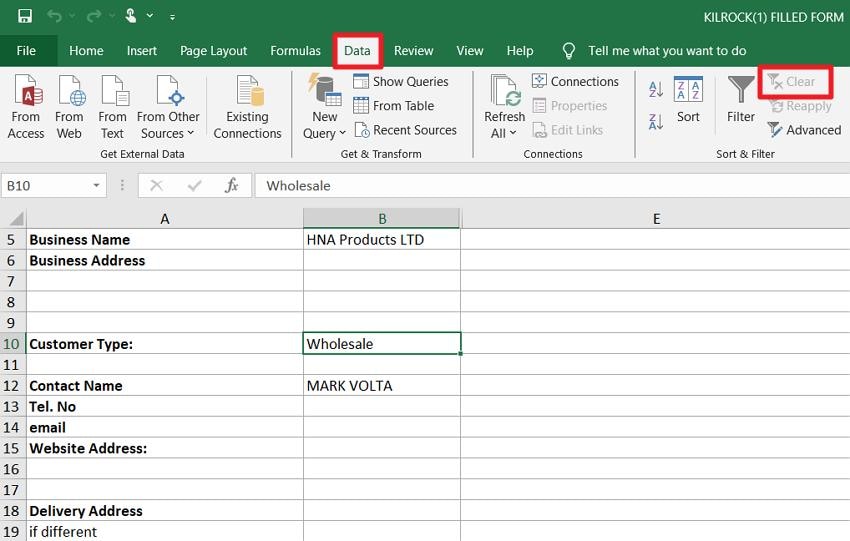
I filtri attivi possono bloccare l’incolla su alcune righe o colonne. Rimuovere i filtri garantisce che tutte le celle siano accessibili per l’inserimento dati. Questa soluzione spesso risolve il problema “Perché non riesco a incollare in Excel” e permette al programma di gestire normalmente le operazioni di copia-incolla. I filtri vanno disattivati prima di spostare o unire grandi insiemi di dati. Segui le istruzioni qui sotto per rimuovere i filtri dai fogli di lavoro:
Istruzioni. Per rimuovere i filtri da un foglio in Microsoft Excel, inizia cliccando in qualsiasi punto della tabella o colonna filtrata. Poi vai alla scheda "Dati" sulla barra superiore, dove si trovano gli strumenti di ordinamento e filtro. Nella sezione “Ordina e filtra”, clicca sul pulsante "Filtro" per disattivare il filtro o seleziona l’opzione "Cancella" per rimuovere i filtri attivi dal foglio di lavoro.
Soluzione 5: Verifica se il foglio o la cartella di lavoro sono protetti
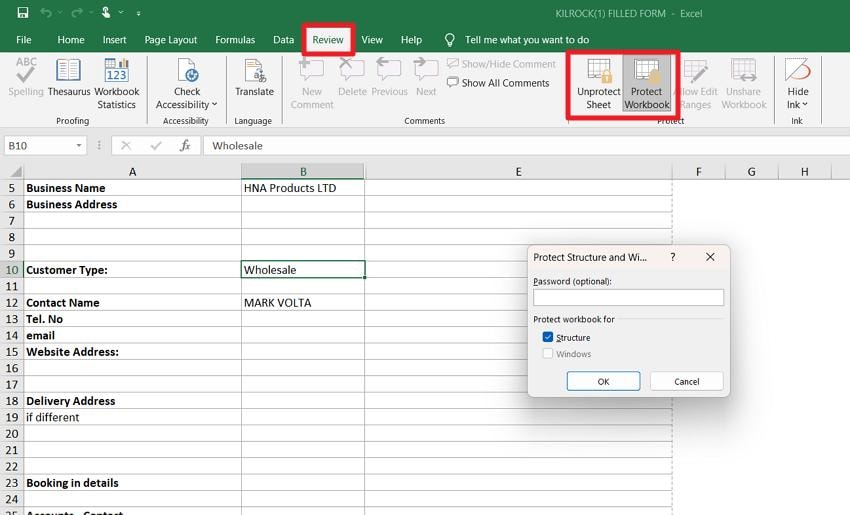
I fogli protetti impediscono la modifica, bloccando quindi l’inserimento dei dati incollati. Controllare lo stato di protezione del foglio spesso risolve il problema “Microsoft Excel non può incollare i dati”. Sbloccare o regolare i permessi garantisce che Excel possa elaborare nuovi dati senza errori. Questo è particolarmente importante per fogli condivisi o protetti. Se non sai come controllare la protezione, segui le istruzioni qui sotto:
Istruzioni. Vai alla scheda “Revisione”, dove si trovano le opzioni di protezione. Se il foglio è protetto, vedrai l’opzione “Rimuovi protezione foglio” invece di “Proteggi foglio”. Clicca per vedere se la protezione è abilitata. Per la protezione della cartella di lavoro, seleziona “Proteggi cartella” nella stessa scheda. Se la protezione è attiva, Excel potrebbe chiedere una password per rimuoverla.
Soluzione 6: Usa Incolla speciale invece di Incolla standard
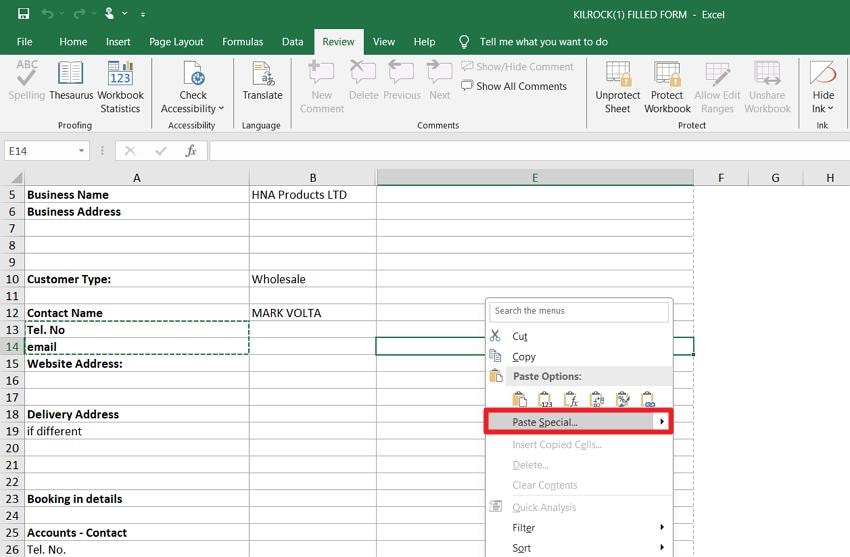
Utilizzare Incolla speciale permette di aggirare conflitti di formattazione che spesso impediscono l’incolla standard. Consente di trasferire correttamente elementi specifici come valori, formule o formati. Questo approccio risolve direttamente il Problema con il copia-incolla in Excel problema, permettendo di spostare dati tra fogli senza errori causati da contenuti o stili di celle incompatibili. Leggi i passaggi seguenti per imparare a utilizzare Incolla speciale in Excel:
- 1. Prima, copia le celle che vuoi trasferire premendo “Ctrl + C” oppure selezionando “Copia”. Poi, clicca la cella di destinazione in cui vuoi inserire i dati. Fai clic destro sulla cella e scegli “Incolla speciale”.
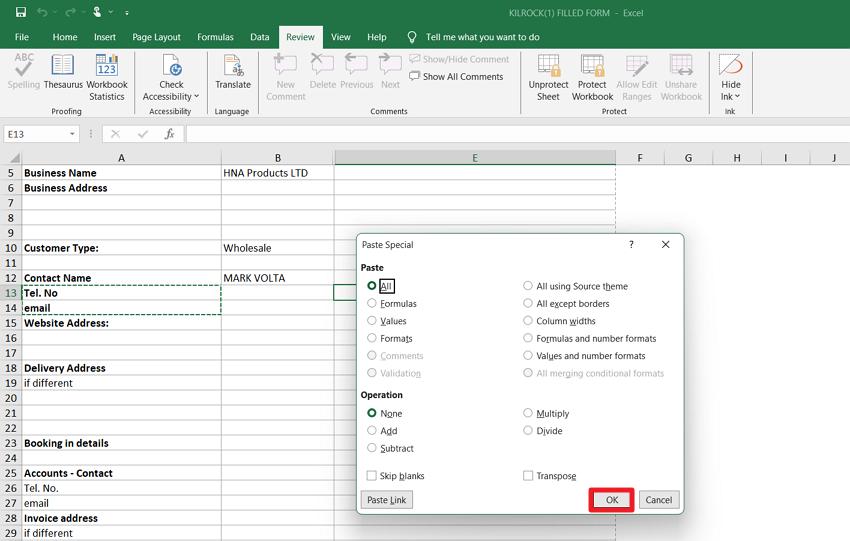
- Si aprirà una finestra con opzioni come “Valori”, “Formule”, “Formati” o “Trasponi”. Seleziona l’opzione che corrisponde al tipo di dato che vuoi incollare e conferma la scelta.
Soluzione 7: Disabilita temporaneamente i componenti aggiuntivi di Excel
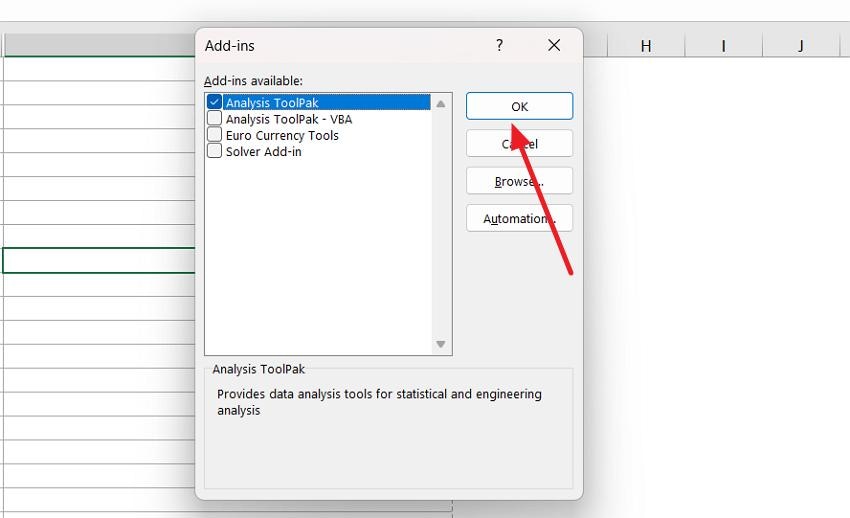
Alcuni componenti aggiuntivi di terze parti interferiscono con la funzione Appunti di Excel. Disabilitarli temporaneamente può risolvere conflitti che causano errori nell’incolla. Questa è una soluzione comune quando copia-incolla in Excel non funziona dopo un aggiornamento, poiché gli aggiornamenti possono entrare in conflitto con componenti aggiuntivi più vecchi. Disattivare i componenti aggiuntivi ripristina il normale comportamento di copia-incolla senza influenzare altre operazioni. Segui i passaggi qui sotto per disabilitare temporaneamente i componenti aggiuntivi di Excel:
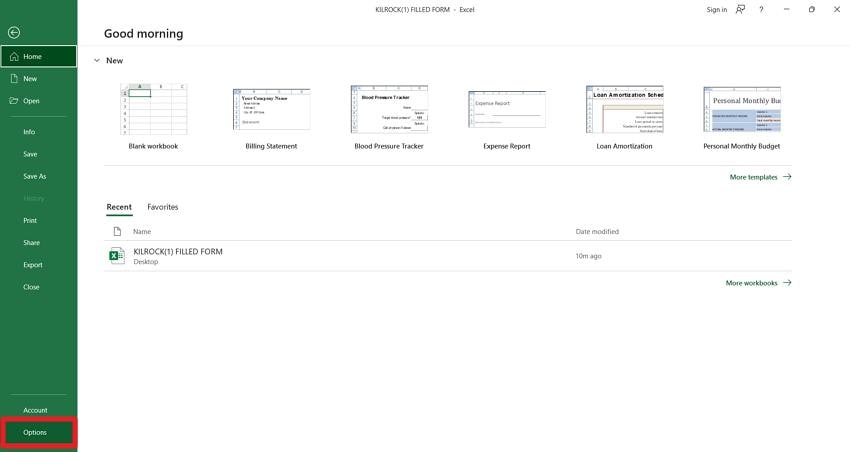
- Clicca sulla scheda “File” nell’angolo in alto a sinistra. Dal menu, seleziona “Opzioni” per aprire la finestra delle opzioni di Excel.
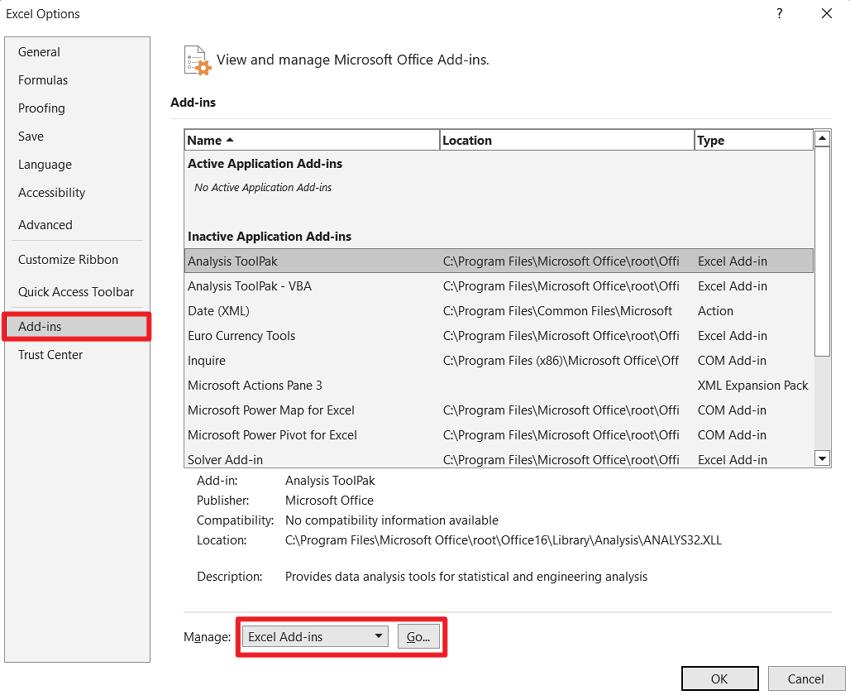
- Poi seleziona “Componenti aggiuntivi” dalla barra laterale per vedere tutti quelli installati. In fondo alla finestra, trova il menu a discesa “Gestisci” e scegli “Componenti aggiuntivi di Excel,” quindi clicca su “Vai”.
- Apparirà l’elenco dei componenti aggiuntivi attivi. Deseleziona quelli che vuoi disabilitare e clicca su “OK”.
Soluzione 8: Ignora DDE
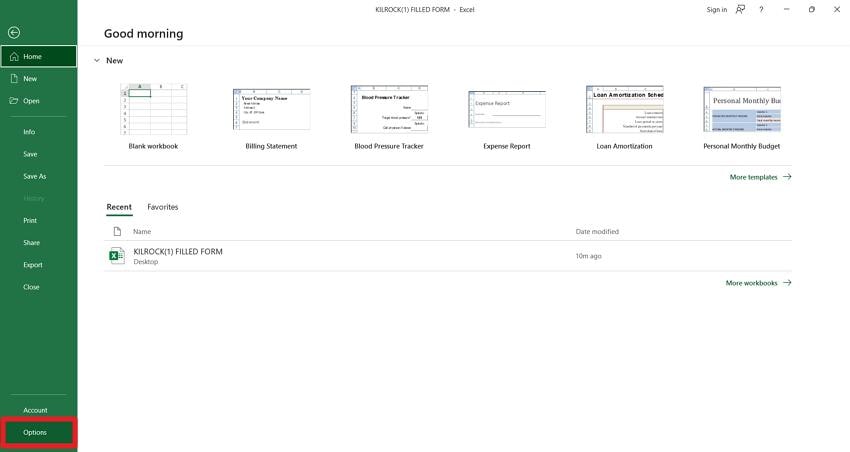
Dynamic Data Exchange (DDE) può a volte disturbare le operazioni di copia-incolla. Ignorare le richieste DDE impedisce a Excel d’interrompere il trasferimento dati a causa di problemi di comunicazione esterni. Questo metodo risolve gli errori “Perché non riesco a incollare in Excel” consentendo a Excel di gestire gli appunti autonomamente ed evitando interruzioni dovute a interazioni di sistema inutili. Scopri come ignorare DDE in Excel seguendo i passaggi qui di seguito:
- Apri Excel e clicca sulla scheda “File”, poi scegli “Opzioni” per aprire la finestra delle impostazioni.
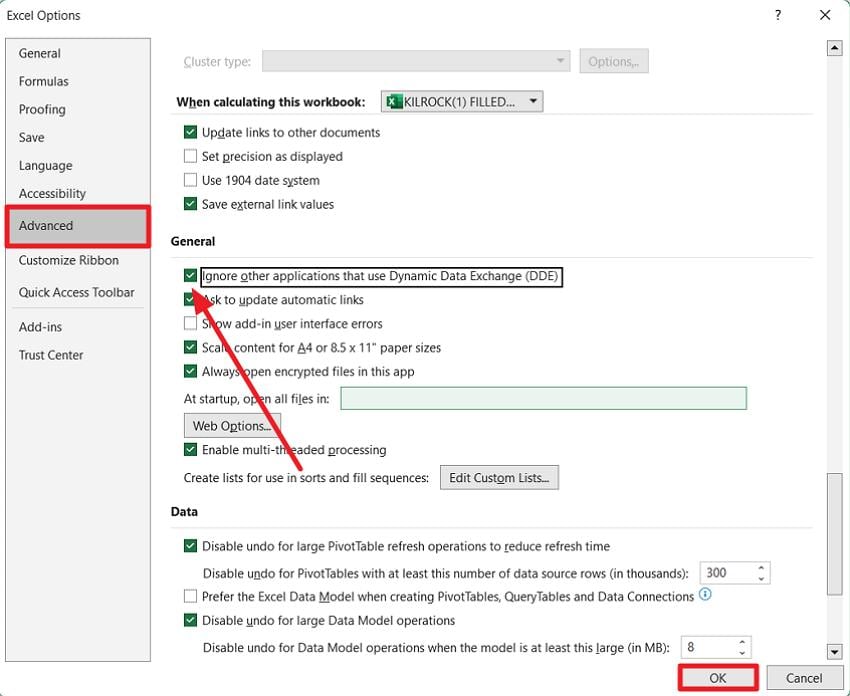
- Poi seleziona “Avanzate” dal pannello a sinistra e scorri fino alla sezione Generale. Qui trova l’opzione “Ignora altre applicazioni che usano Dynamic Data Exchange (DDE)”. Seleziona questa opzione per abilitarla. Dopo aver applicato la modifica, clicca su “OK” per salvare le impostazioni.
Soluzione 9: Riavvia Microsoft Excel e la cartella di lavoro
Riavviare Excel aggiorna la memoria e cancella problemi temporanei che impediscono l’incolla. Spesso, l’errore “Microsoft Excel non può incollare i dati” scompare dopo un semplice riavvio. Questo approccio risolve piccoli bug o problemi con gli appunti sovraccarichi e assicura che Excel parta da zero, pronto per nuove operazioni di copia-incolla. Segui le istruzioni seguenti per imparare a riavviare Excel:
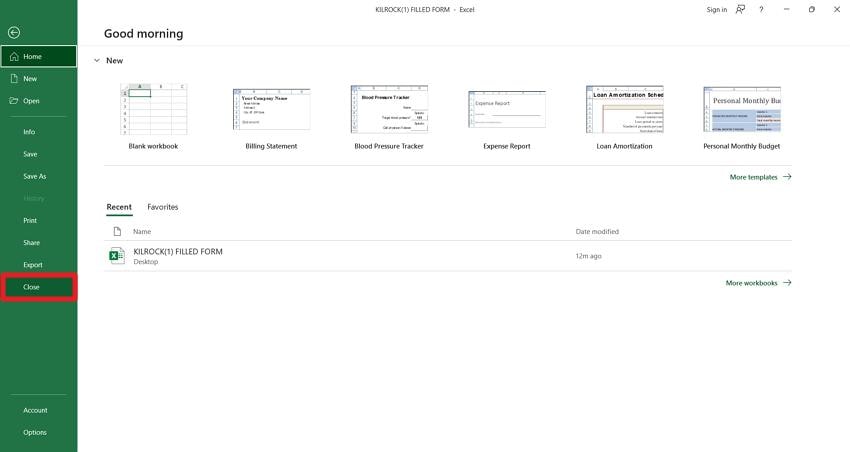
Istruzioni. Per riavviare l’applicazione e la cartella di lavoro in Microsoft Excel, prima salva eventuali lavori aperti per non perdere modifiche recenti. Poi clicca sulla scheda “File” e scegli “Esci” per chiudere completamente Excel. Dopo la chiusura, attendi qualche secondo e riaprilo dal menu Start o dalla scorciatoia del desktop.
Soluzione 10: Ripara l’installazione di Microsoft Office
File Office danneggiati possono compromettere le funzionalità di Excel, causando problemi di incolla. Riparare l'installazione spesso risolve questi problemi di fondo. Questa soluzione affronta direttamente il problema del copia-incolla in Excel e ripristina componenti mancanti o danneggiati. Una volta riparato, Excel gestirà correttamente le operazioni sugli appunti, garantendo trasferimenti di dati affidabili tra fogli e cartelle. Leggi qui sotto per imparare come riparare un’installazione di Microsoft Office:
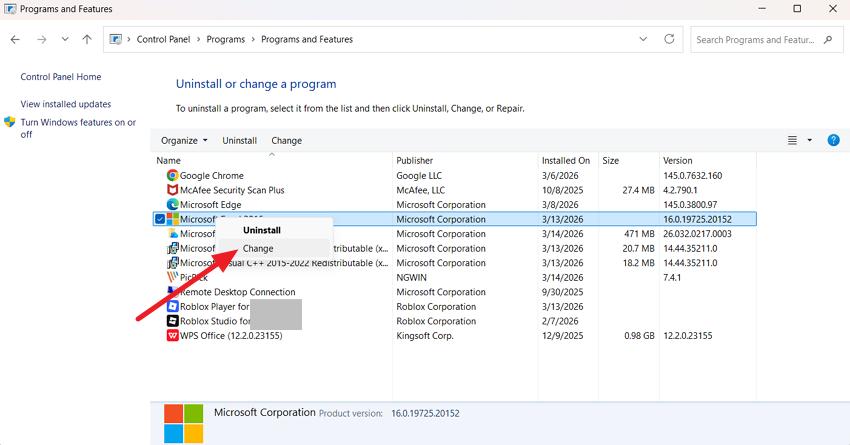
- Apri il Pannello di controllo del computer e vai su “Programmi e funzionalità”. Dall’elenco dei programmi installati, trova Microsoft Office e selezionalo. Poi fai clic su “Cambia” in alto nella finestra.
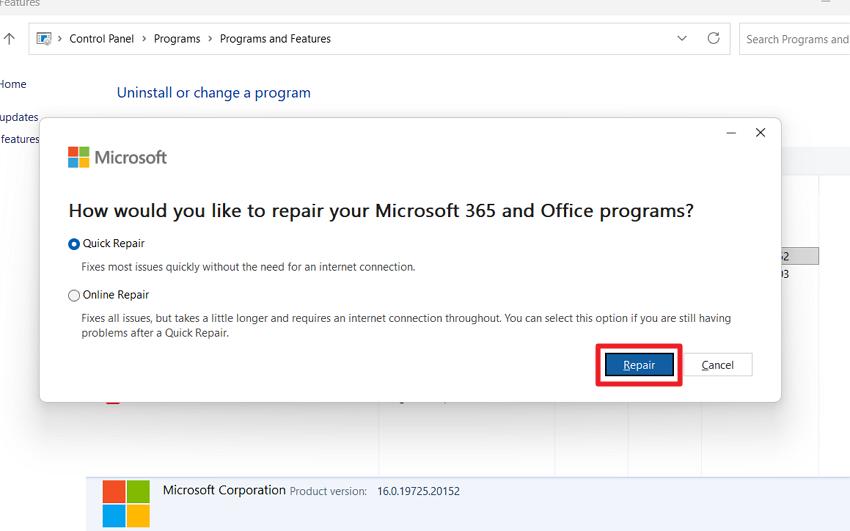
- Apparirà una finestra di riparazione con opzioni come “Riparazione veloce” o “Riparazione online”. Scegline una e segui le istruzioni a schermo per iniziare il processo di riparazione.
Soluzione 11: Avvia Excel in modalità provvisoria
La modalità provvisoria disabilita componenti aggiuntivi e impostazioni personalizzate, consentendo a Excel di funzionare con configurazioni predefinite. Questo metodo è efficace quando il copia-incolla in Excel non funziona dopo un aggiornamento a causa di conflitti. Isolando Excel da interferenze esterne, puoi eseguire copia-incolla senza errori e capire se il problema è causato da componenti o impostazioni. Segui le istruzioni qui sotto per avviare Excel in modalità provvisoria:
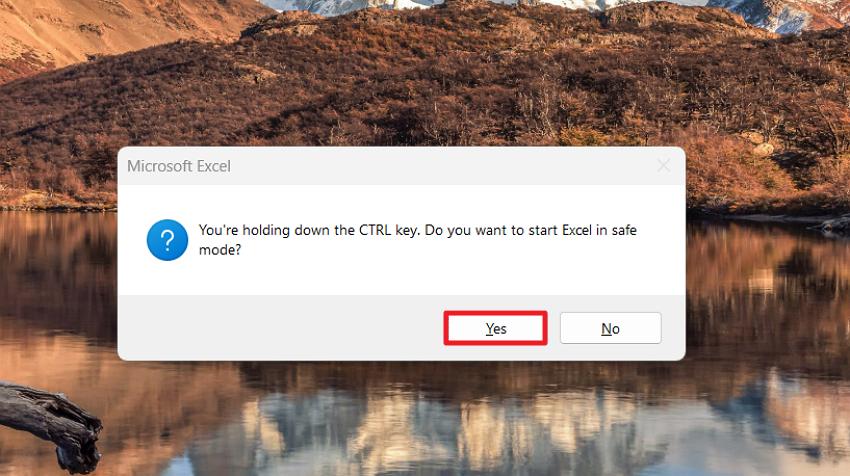
Istruzioni. Apri Microsoft Excel in modalità provvisoria usando la tastiera durante l’avvio del programma. Trova la scorciatoia di Excel sul desktop, menu Start o barra delle applicazioni. Poi tieni premuto il tasto “Ctrl” sulla tastiera e clicca contemporaneamente sull’icona di Excel. Continua a tenere premuto “Ctrl” finché non appare una finestra di conferma. Premi “Sì” per aprire Excel in modalità provvisoria.
Soluzione 12: Aggiorna Microsoft Excel all'ultima versione
Eseguire l’ultima versione di Excel garantisce compatibilità con il sistema operativo e altre applicazioni. Gli aggiornamenti spesso risolvono bug che causano l’errore “Perché non riesco a incollare in ExcelL’errore. Mantenere Excel aggiornato consente al software di gestire nuovi processi di clipboard in modo efficiente e riduce la probabilità di incontrare problemi di copia e incolla in futuro. Scopri come aggiornare Excel sul tuo dispositivo seguendo le istruzioni qui sotto:
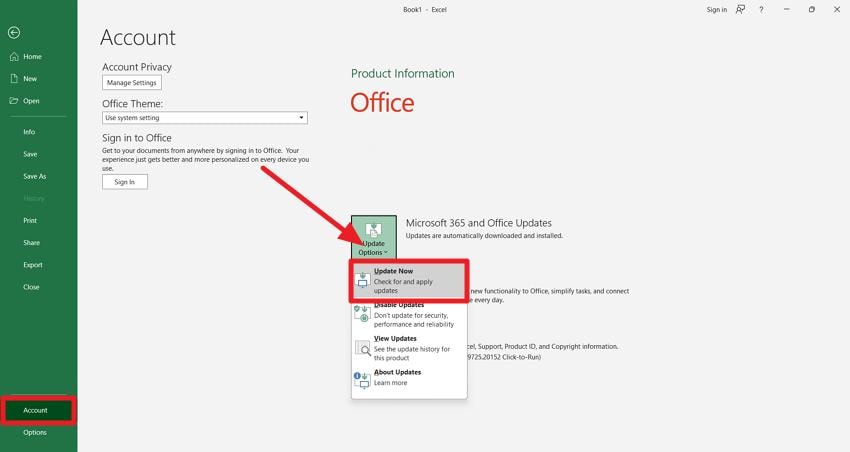
Istruzioni.Per aggiornare Microsoft Excel all’ultima versione, apri Excel e clicca sulla scheda “File” nell’angolo in alto a sinistra. Dal menu seleziona “Account” per accedere alle impostazioni dell’account Office. Nella sezione Informazioni sul prodotto, trova il pulsante “Opzioni di aggiornamento” e cliccalo. Premi “Aggiorna ora” per avviare con successo l’aggiornamento.
Suggerimento Pro. Ripristina file Excel importanti dopo problemi con Incolla
Quandocopia-incolla in Excel non funziona dopo un aggiornamentoo si verificano errori imprevisti, i file importanti possono talvolta essere corrotti o persi durante la risoluzione dei problemi. In tali situazioni, è fondamentale avere una soluzione affidabile per il recupero.Recoveritdi Wondershare è uno strumento potente progettato per ripristinare file Excel persi o danneggiati in modo sicuro. Supporta diversi formati di file e può recuperare documenti da unità locali, archiviazioni esterne o anche dopo cancellazioni accidentali.
Questo incredibile strumento offre la possibilità di ripristinare dati fino a 500 MB gratuitamente. Utilizzando algoritmi di scansione avanzati, Recoverit individua file Excel corrotti o inaccessibili e li ripristina allo stato originale senza influire sui dati esistenti. La sua interfaccia user-friendly rende il recupero dei file semplice anche per principianti.
Funzionalità coerenti di Recoverit
- Recupero dati in batch:Recoverit consente agli utenti di ripristinare più file Excel in una volta sola, risparmiando tempo e fatica.
- Ricerca e filtro dei file:Lo strumento ti permette di individuare rapidamente i file specifici usando parole chiave, tipi di file o date.
- Pausa e ripresa della scansione:Gli utenti possono mettere in pausa una scansione in corso e riprenderla più tardi senza perdere i progressi.
Passaggi completi per recuperare file Excel con Recoverit
Se file Excel importanti sono stati persi o corrotti, Recoverit rende il recupero semplice ed efficiente. Segui questi passaggi dettagliati per ripristinare i tuoi file Excel cancellati o persi rapidamente:
- Seleziona la posizione di archiviazione per iniziare
Dopo aver aperto lo strumento sul tuo dispositivo, scegli l’unità o la cartella in cui erano conservati i tuoi file Excel cancellati o persi. Una volta selezionata, lo strumento avvierà immediatamente la scansione della posizione scelta alla ricerca dei file recuperabili.
- Seleziona il file e premi Recupera
Quando appaiono file Excel cancellati o persi, scegli quelli che desideri ripristinare dall’elenco e clicca sul pulsante “Recupera” per avviare il processo di recupero.
- Visualizza in anteprima i file recuperati per terminare il processo
Al termine del recupero, fai doppio clic su qualsiasi file per visualizzarlo in anteprima. Quindi salvalo nella posizione preferita sul tuo dispositivo usando il pulsante "Recupera".
Tutorial video su come risolvere l’errore “Microsoft Excel non può incollare i dati”
Conclusione
In sintesi, questo articolo ha spiegato come affrontare l’errore “Microsoft Excel non può incollare i dati” e ha analizzato cause comuni e soluzioni pratiche. Dal controllo delle celle unite all’utilizzo di Incolla speciale, queste soluzioni aiutano a ripristinare il corretto funzionamento di copia e incolla. Inoltre, nei casi in cui i file Excel importanti sono persi o corrotti, usa Recoverit. Offre un modo affidabile per recuperare rapidamente fogli di calcolo cancellati o persi, garantendo che i tuoi dati critici siano al sicuro e accessibili.
FAQ
-
1. Perché compare l’errore "Microsoft Excel non può incollare i dati"?
Questo errore di solito si verifica quando l’intervallo copiato confligge con le celle di destinazione, ad esempio celle unite, diversi tipi di dati o fogli protetti. Seguendo le soluzioni di questa guida puoi risolvere il problema velocemente. -
2. Come posso recuperare i file Excel se problemi di copia e incolla causano corruzione?
Se file Excel importanti vengono corrotti, Recoverit può ripristinarli in modo sicuro. Supporta diversi formati e recupera file persi o cancellati da qualsiasi posizione di archiviazione. -
3. Cosa devo fare se copia e incolla di Excel non funziona dopo un aggiornamento?
Prova a disabilitare i componenti aggiuntivi, usa Incolla speciale o svuota la clipboard. Se durante il processo i file vengono persi o diventano inaccessibili, Recoverit può recuperarli in modo efficiente. -
4. Posso recuperare file Excel cancellati accidentalmente durante la risoluzione dei problemi?
Sì, Recoverit ti permette di ripristinare file Excel cancellati o persi, anche dopo crash o eliminazioni accidentali. La sua scansione avanzata garantisce che tutti i file vengano recuperati integri.




