
Quando ricevi il 0x80070103 errore, può impedire gli aggiornamenti di Windows. Questo significa che il computer può saltare correzioni e miglioramenti importanti. Quando ti imbatti in un errore simile, può essere frustrante, ma è abbastanza semplice da risolvere con soluzioni facili.
Questa guida quindi descrive la natura dell’errore, le sue cause e come correggerlo in 8 modi semplici, con esempi concreti. Utilizzando questi metodi, potrai far funzionare nuovamente gli aggiornamenti senza problemi. Inoltre, aiuterà il sistema a restare aggiornato, sicuro e funzionante senza interruzioni.
In questo articolo
-
- Modo 1. Riavvia il computer e riprova l’aggiornamento
- Modo 2. Disabilita temporaneamente l’antivirus di terze parti
- Modo 3. Esegui lo strumento di risoluzione dei problemi di Windows Update
- Modo 4. Salta o nascondi l’aggiornamento problematico
- Modo 5. Usa Gestione dispositivi per aggiornare o ripristinare i driver
- Modo 6. Aggiorna i driver manualmente dal sito web del produttore
- Modo 7. Controlla la corruzione dei file di sistema (SFC/DISM)
- Modo 8. Esegui un avvio pulito di Windows prima di applicare gli aggiornamenti
Parte 1. Perché Windows rileva 0x80070103 durante gli aggiornamenti
Sappi che l’errore 0x80070103 è un problema di Windows Update che compare quando un driver non può essere installato nel tuo sistema. Appare come “Errore di installazione – 0x80070103” accanto a un driver in Windows Update, il che significa che il tuo PC è danneggiato. Per conoscere le possibili cause di questo Aggiornamento Windows 0x80070103 errore, ecco spiegate le 5 ragioni principali:
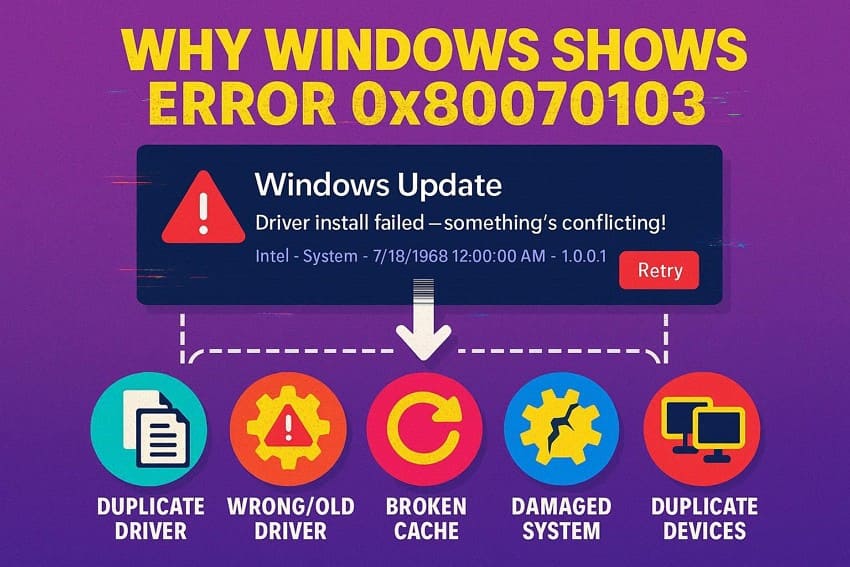
- Driver già presente sul tuo PC: Windows mostra l’errore 0x80070103 quando tenta di installare un driver che hai già. Il sistema non vede cambiamenti e interrompe l’installazione, quindi l’aggiornamento non può essere completato.
- Driver vecchio o sbagliato proposto: Questo errore può comparire se Windows propone un driver vecchio o incompatibile. Tali driver potrebbero non funzionare con il tuo hardware o versione di Windows, quindi l’aggiornamento fallisce.
- Cache degli aggiornamenti danneggiata: File di aggiornamento corrotti o danneggiati possono far tentare a Windows lo stesso aggiornamento ripetutamente. Ogni tentativo causa l’errore 0x80070103 e impedisce un’installazione corretta.
- File di sistema danneggiati: Se i file di sistema di Windows o i servizi di aggiornamento sono danneggiati, l’installazione del driver può fallire. Questo fa credere a Windows che un driver abbia bisogno di aggiornamento anche se non può essere installato correttamente.
- Dispositivi duplicati confondono Windows: A volte Windows rileva lo stesso hardware più di una volta e tenta di aggiornare entrambe le voci. Dispositivi opzionali o extra possono anche apparire più volte, causando conflitti e il codice di errore.
Parte 2. Come correggere in modo efficiente l’errore di aggiornamento Windows 0x80070103
Dopo aver compreso le cause, ecco 8 soluzioni pratiche che puoi provare per risolvere l’0x80070103 errore:
Modo 1. Riavvia il computer e riprova l’aggiornamento
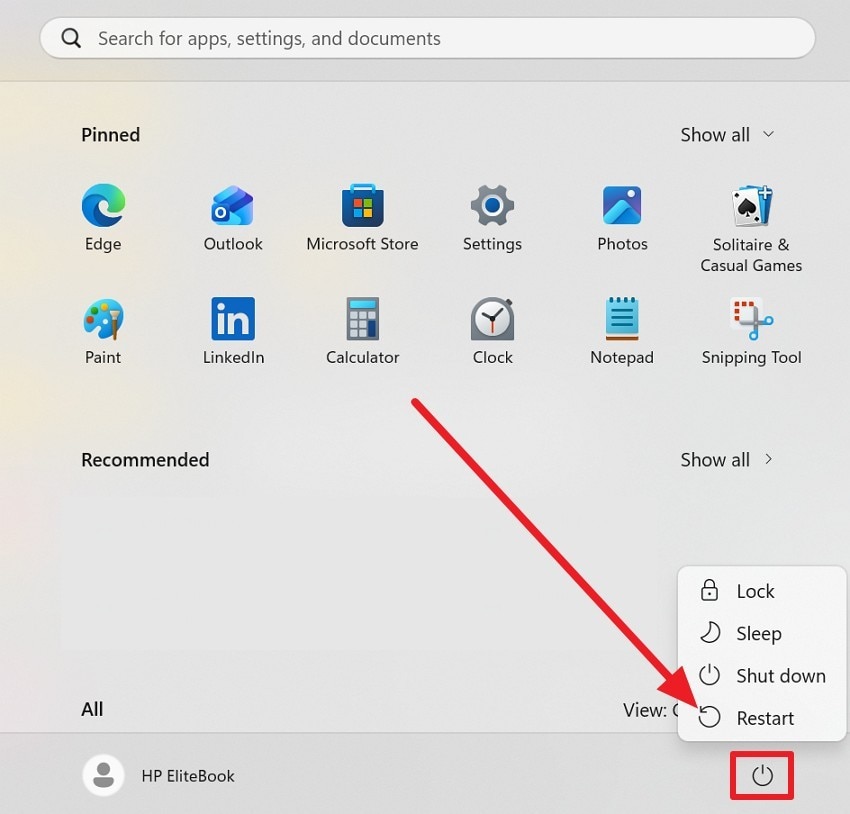
Un rapido riavvio può risolvere questo errore e resettare i servizi di Windows Update e i sistemi dei driver, eliminando problemi che possono bloccare un driver. Quindi, dopo un riavvio, Windows può controllare i driver in modo più pulito, evitando versioni duplicate o sbagliate. Inoltre, questa procedura può eliminare servizi bloccati, aggiornare i file di update e indicare se l’errore era solo temporaneo. In generale, questo passo è un primo metodo sicuro e veloce, ed è illustrato di seguito:
Istruzioni. Vai al menu Start, tocca l’icona “Power”, seleziona “Restart”, poi prova ad aggiornare di nuovo.
Modo 2. Disabilita temporaneamente l’antivirus di terze parti
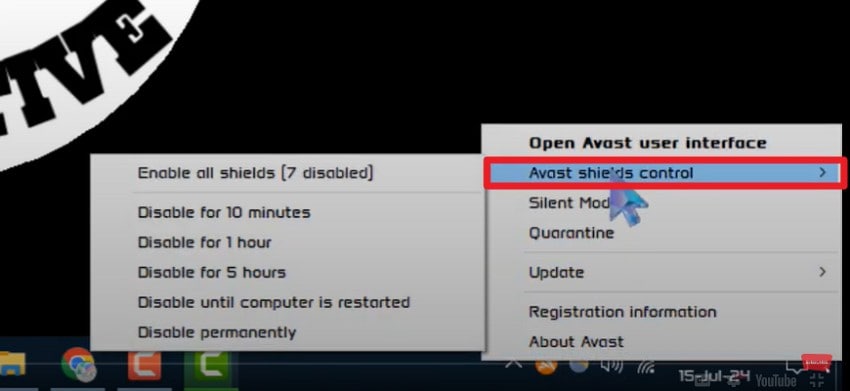
Come altra soluzione per il Windows update 0x80070103 errore, si suggerisce di disabilitare temporaneamente il software antivirus di terze parti. È efficace perché alcuni programmi antivirus bloccano o interferiscono con Windows Update e l’installazione dei driver, causando il fallimento degli aggiornamenti. Questa soluzione permette a Windows di scaricare e installare i driver senza interferenze. Quindi, se l’aggiornamento funziona a antivirus disattivato seguendo la guida, sai che l’errore era causato dal software di sicurezza:
Istruzioni.Vai all’area di notifica e tocca l’icona dell’antivirus di terze parti, come Avast. Poi scegli l’opzione “Avast Shields Control” e seleziona il tempo indicato per disabilitarlo.
Se non c’è un antivirus di terze parti:
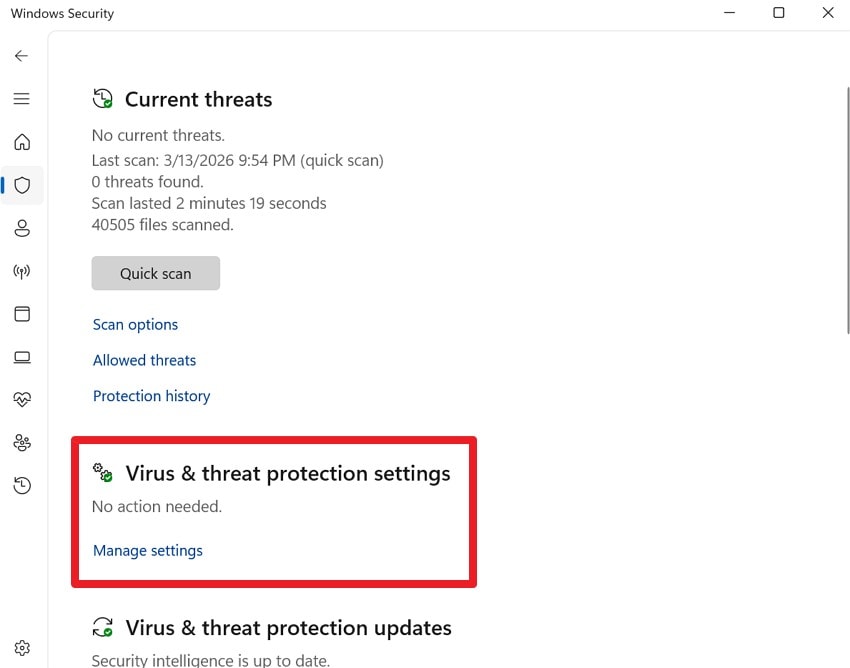
Passo 1.Vai alla scheda “Protezione da virus e minacce” nella “Sicurezza di Windows” e tocca l’opzione “Gestisci impostazioni” sotto la sezione “Impostazioni di protezione da virus e minacce” .
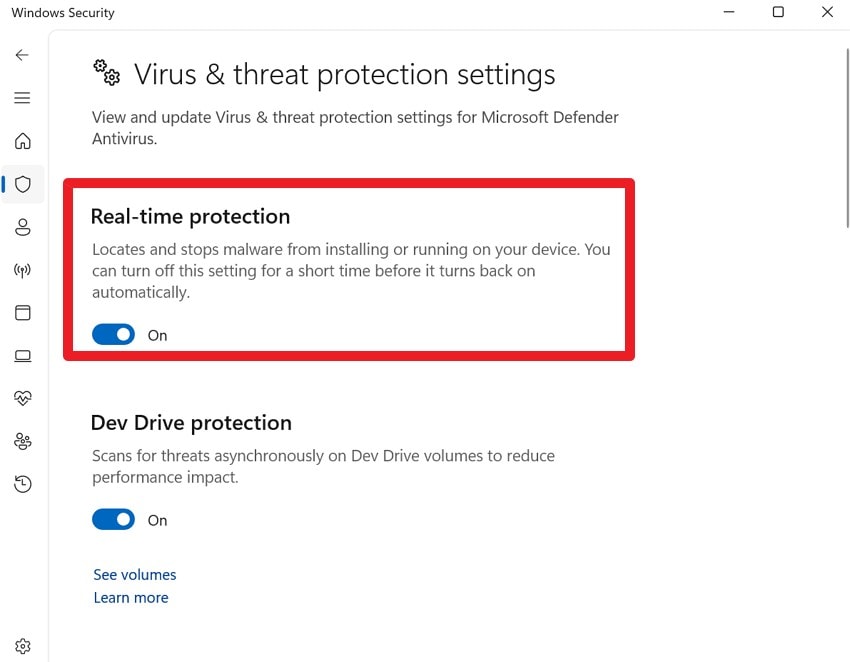
Passo 2.Qui, disattiva l’opzione “Protezione in tempo reale”.
Modo 3. Esegui lo strumento di risoluzione dei problemi di Windows Update
Aggiorna automaticamente e ripara comuni problemi di aggiornamento eseguendo lo strumento di risoluzione dei problemi di Windows Update per correggere l’0x80070103 errore. Esso analizza problemi con i servizi di aggiornamento, le impostazioni e la cache degli update che possono bloccare l’installazione dei driver. Inoltre, lo strumento reimposta i servizi e elimina file corrotti così che Windows possa gestire correttamente i driver e smettere di ripetere lo stesso errore, come illustrato:
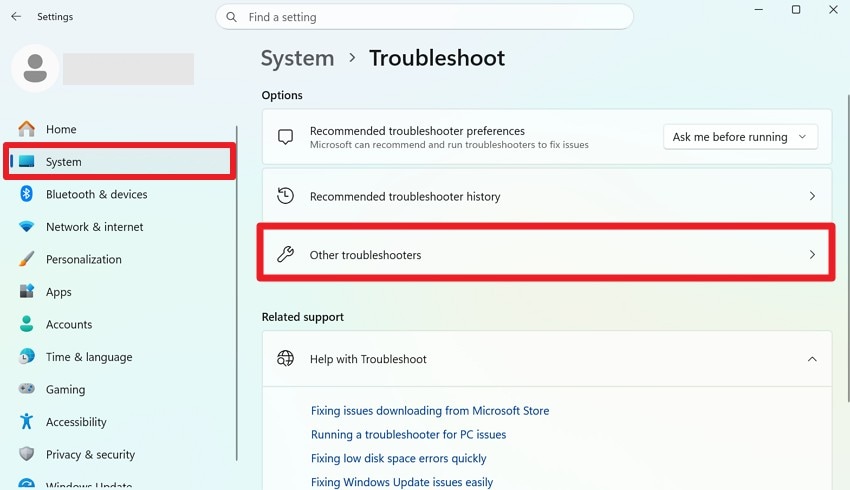
Passo 1. Nelle impostazioni, scegli la scheda “Sistema” e seleziona “Altri strumenti di risoluzione dei problemi” sotto “Risoluzione dei problemi” .
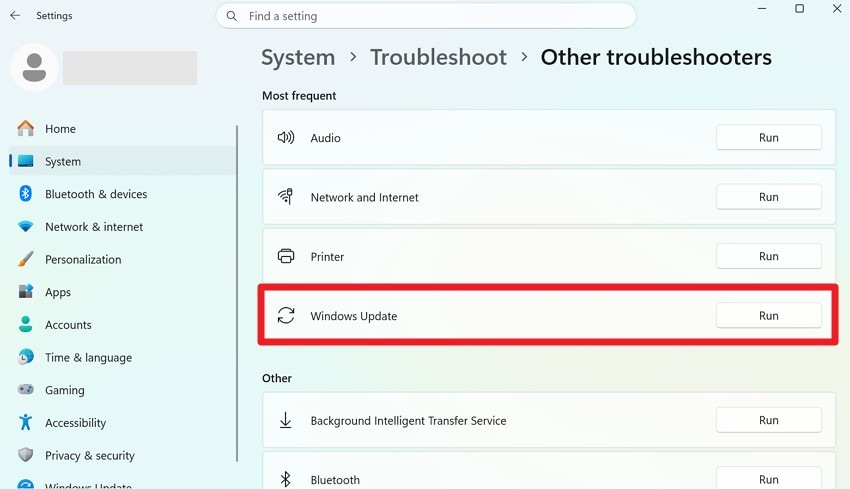
Passo 2. Lì, trova lo strumento di risoluzione dei problemi di “Windows Update” e seleziona l’opzione “Esegui” accanto ad esso.
Modo 4. Salta o nascondi l’aggiornamento problematico
Per l’Aggiornamento Windows 0x80070103 errore persistente, sappi che Windows spesso cerca di installare un driver duplicato, obsoleto o inadatto. Nascondendo quello specifico aggiornamento driver, Windows smette di ripetere lo stesso pacchetto e permette agli altri aggiornamenti di essere installati normalmente. Inoltre, questo mantiene il driver attuale funzionante ed evita di sostituirlo con uno che potrebbe non funzionare bene, e il processo è spiegato qui sotto:
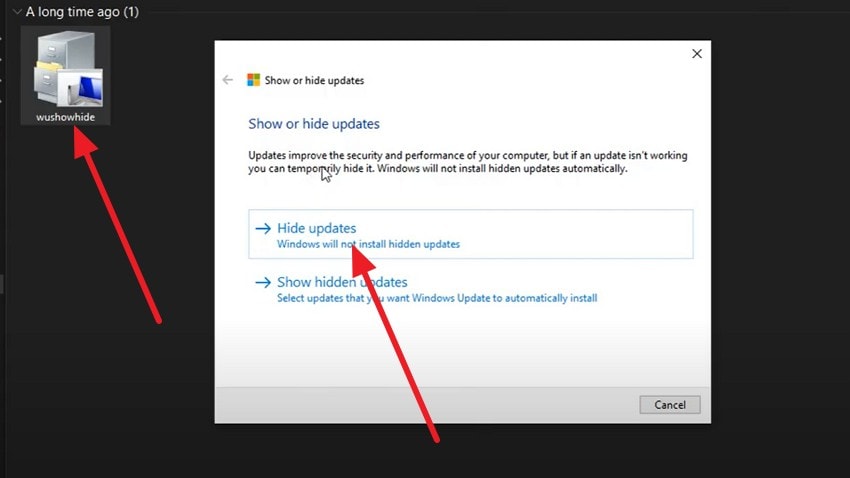
Metodo 1. Usa lo strumento “Mostra o Nascondi Aggiornamenti” (Consigliato)
Istruzioni.Scarica lo strumento per mostrare/nascondere gli aggiornamenti di Windows Update da una fonte affidabile e premi sul file “wushowhide.diagcab” in Esplora File. Dopo di che, tocca il pulsante “Avanti”, scegli “Nascondi aggiornamenti” e seleziona la casella per l’aggiornamento driver che causa l’errore 0x80070103. Ora tocca “Avanti” e segui le istruzioni per nasconderlo.
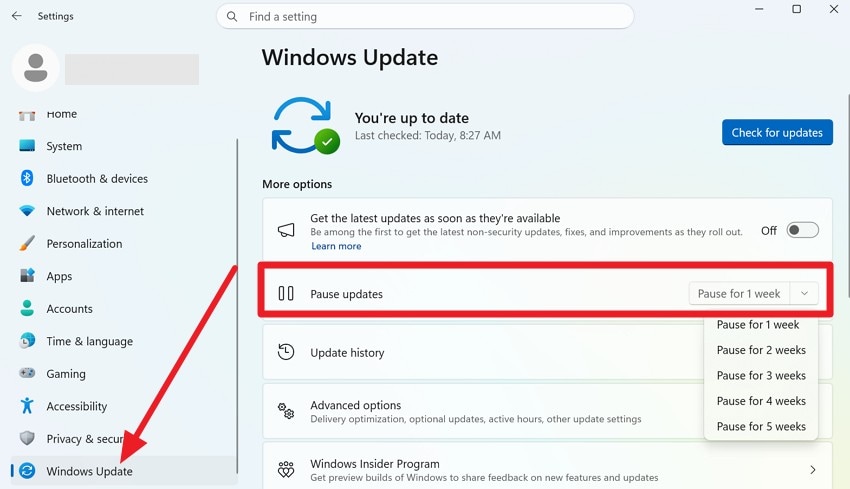
Metodo 2: Metti in pausa e riprendi gli aggiornamenti
Istruzioni.Vai alla scheda “Sezione “Aggiornamenti di Windows” nelle impostazioni ed espandi l’opzione “Pausa per 1 settimana” sotto “Metti in pausa gli aggiornamenti.” Dopo il tempo scelto, riprendi gli aggiornamenti, quindi ricontrolla; il driver problematico non dovrebbe più essere elencato.
Modo 5. Usa Gestione dispositivi per aggiornare o ripristinare i driver
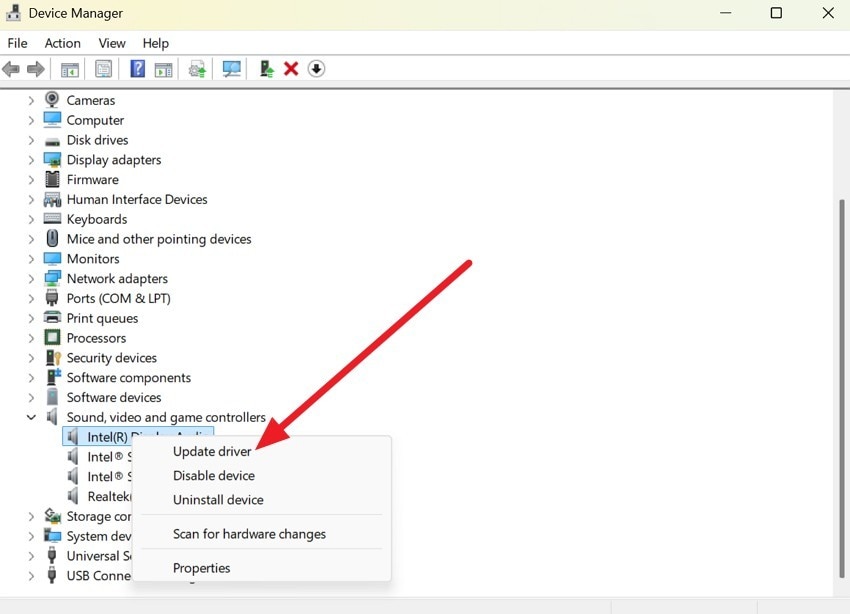
L’utilizzo di Gestione Dispositivi può anche risolvere l’0x80070103 errore perché ti consente di scegliere manualmente il driver corretto invece di affidarti a Windows Update. Così, in Gestione Dispositivi, puoi aggiornare a un driver funzionante, tornare a una versione precedente o reinstallare una copia pulita. Questo assicura che il driver sia compatibile con l’hardware, risolve problemi che Windows Update non può gestire e ripristina la stabilità se un driver recente causa problemi, come segue:
Passo 1. Per aggiornare il driver, trova la categoria del driver in Gestione Dispositivi. Supponiamo che tu voglia aggiornare i driver di Controller audio, video e giochi. Quindi, fai clic destro e scegli "Aggiorna driver”.
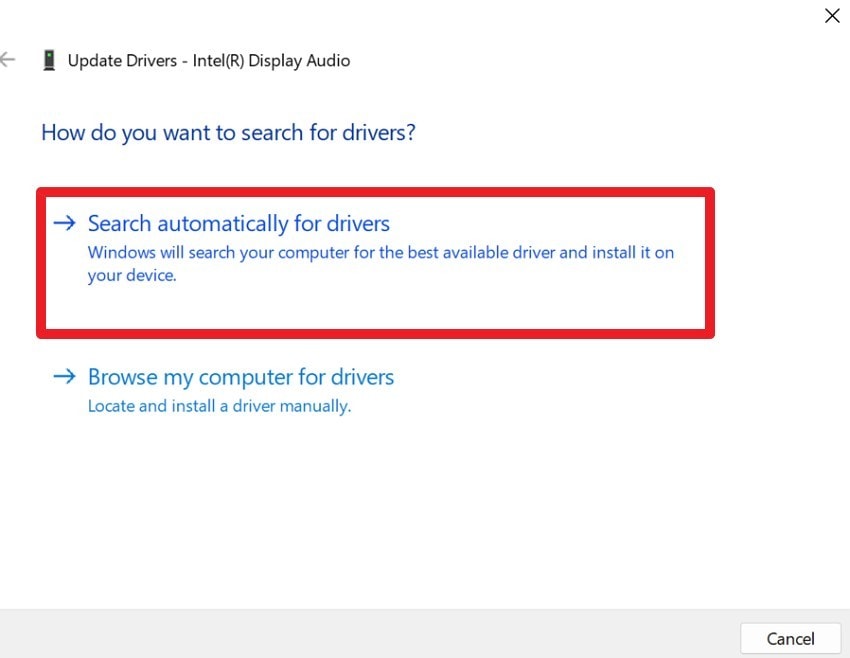
Passo 2. Quando appare il menu a comparsa, fai clic su "Cerca automaticamente i driver” e segui le istruzioni per installare correttamente i nuovi driver o i driver compatibili.
Modo 6. Aggiorna i driver manualmente dal sito web del produttore
Oltre a Gestione Dispositivi, puoi aggiornare i driver dal sito del produttore per risolvere l’errore Windows Update 0x80070103. In questo modo, installi un driver affidabile invece di quello proposto da Windows Update. Scaricando il driver giusto per il tuo dispositivo e versione di Windows da siti come Intel, NVIDIA, AMD, HP o Dell, garantisci la compatibilità, come segue:
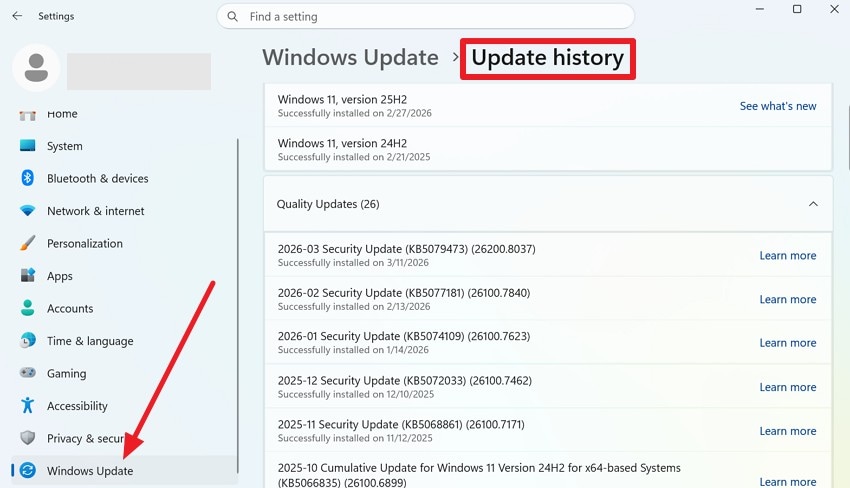
Passo 1. Nella scheda “Sezione “Aggiornamenti di Windows”, vai prima alla sezione “Cronologia aggiornamenti” e cerca il nome del driver che non si è installato a causa dell’errore 0x80070103.
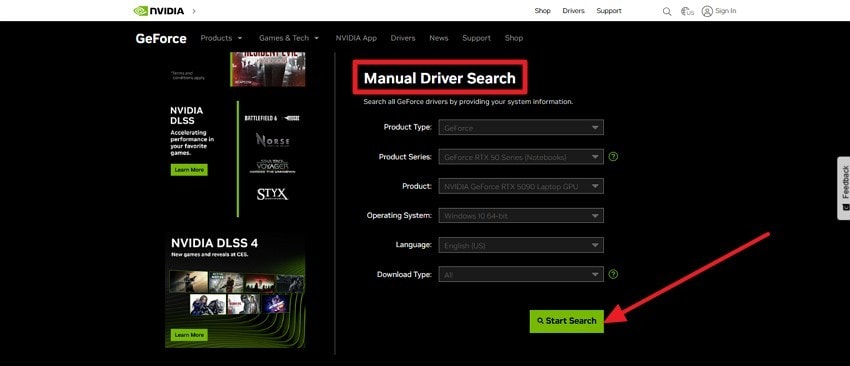
Passaggio 2. Poi, vai sulla pagina di download driver, come NVIDIA, e individua la sezione "Ricerca manuale driver”. Lì, inserisci il tipo di prodotto e altri dettagli, quindi premi “Avvia ricerca”.
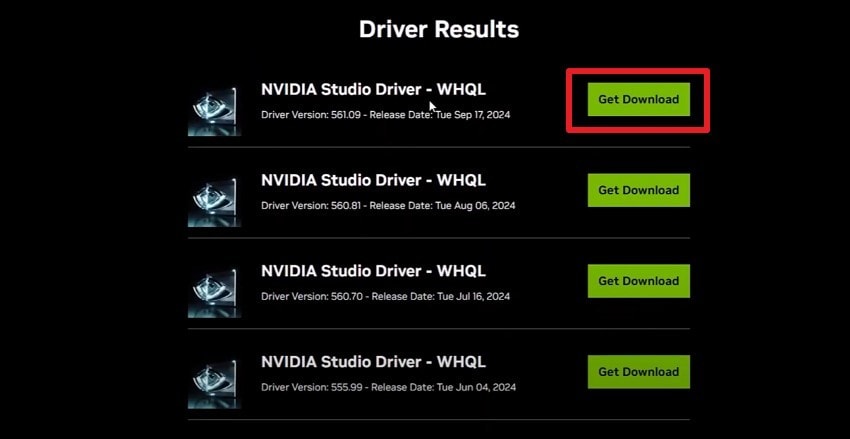
Passaggio 3. Quando compare l’elenco dei driver disponibili, fai clic su “Ottieni download” per installare.
Modo 7. Controlla la corruzione dei file di sistema (SFC/DISM)
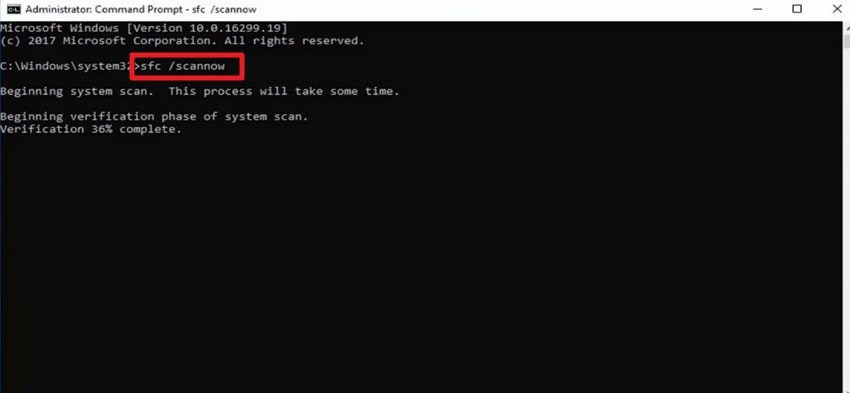
Controllare i file di sistema con SFC e DISM può aiutare a risolvere l’0x80070103 errore perché file Windows mancanti o danneggiati possono ostacolare l’installazione dei driver. DISM ripara l’immagine di sistema di Windows e SFC analizza e sostituisce i file corrotti. Inoltre, corregge componenti danneggiati, ripristina file mancanti e rende gli Aggiornamenti Windows più affidabili. I passaggi per effettuare questa semplice verifica sono descritti di seguito:
Ripara l’immagine Windows con DISM:
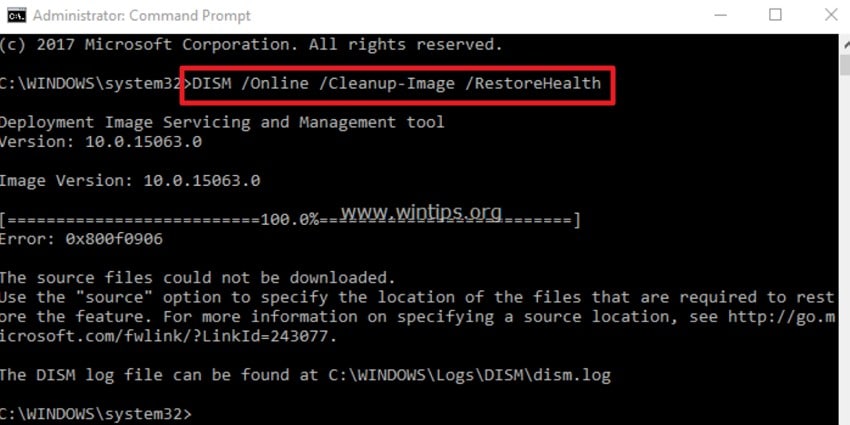
Istruzioni.Esegui CMD come amministratore, inserisci questi comandi uno alla volta e premi “Invio”:
DISM /Online /Cleanup-Image /CheckHealth
DISM /Online /Cleanup-Image /ScanHealth
DISM /Online /Cleanup-Image /RestoreHealth
Ora attendi che i comandi finiscano ed evita di chiudere la finestra.
Esegui il Controllo File di Sistema (SFC):
Istruzioni.Nella stessa finestra, digita “sfc /scannow,” e quando SFC raggiunge il 100%, riparerà automaticamente i file corrotti trovati.
Modo 8. Esegui un avvio pulito di Windows prima di applicare gli aggiornamenti
Questa soluzione risolve Aggiornamento Windows 0x80070103 avviando il sistema solo con i servizi Microsoft essenziali, rimuovendo così programmi di terze parti che potrebbero bloccare l’installazione dei driver. Un avvio pulito crea un ambiente minimo, consentendo a Windows di rilevare e installare i driver correttamente. Se l’aggiornamento funziona in avvio pulito ma fallisce normalmente, questo indica che un programma terzo causa il problema.
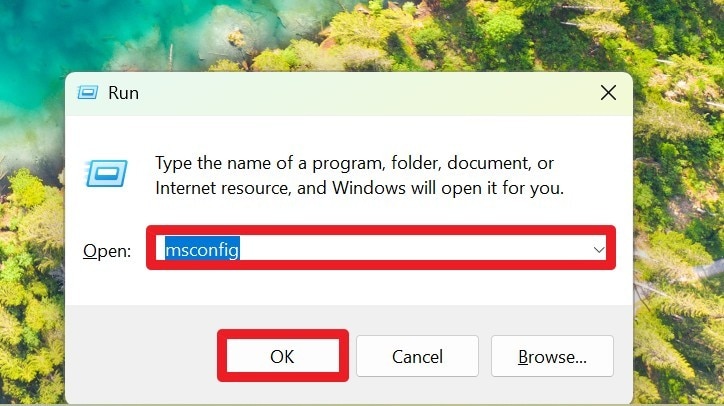
Passo 1. Dopo aver premuto i tasti “Win +R”, digita “msconfig” e scegli la scheda “Ok”.
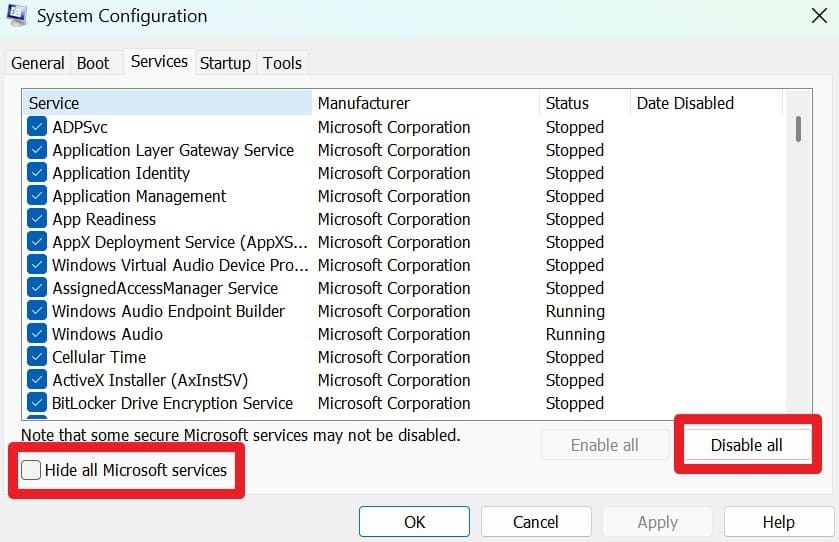
Passo 2.Vai alla scheda “Servizi” nella Configurazione di Sistema, quindi seleziona “Disabilita tutto” mentre metti la spunta a “Nascondi tutti i servizi Microsoft.”
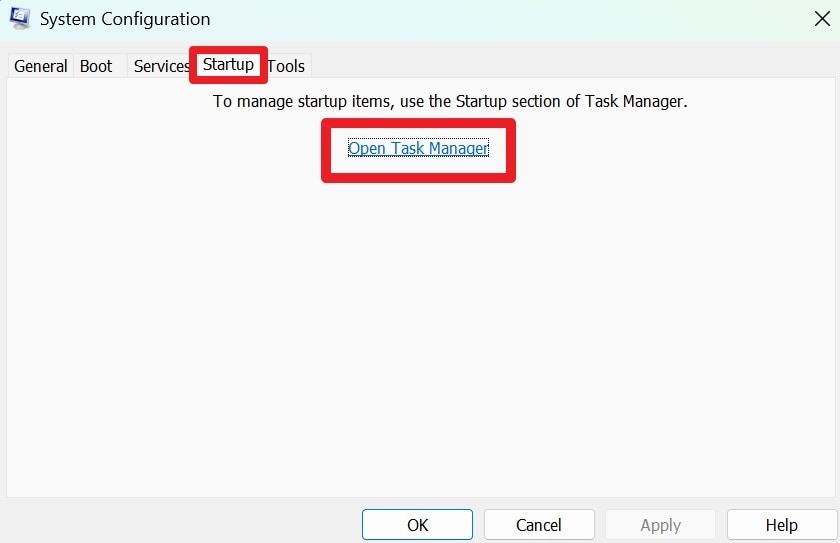
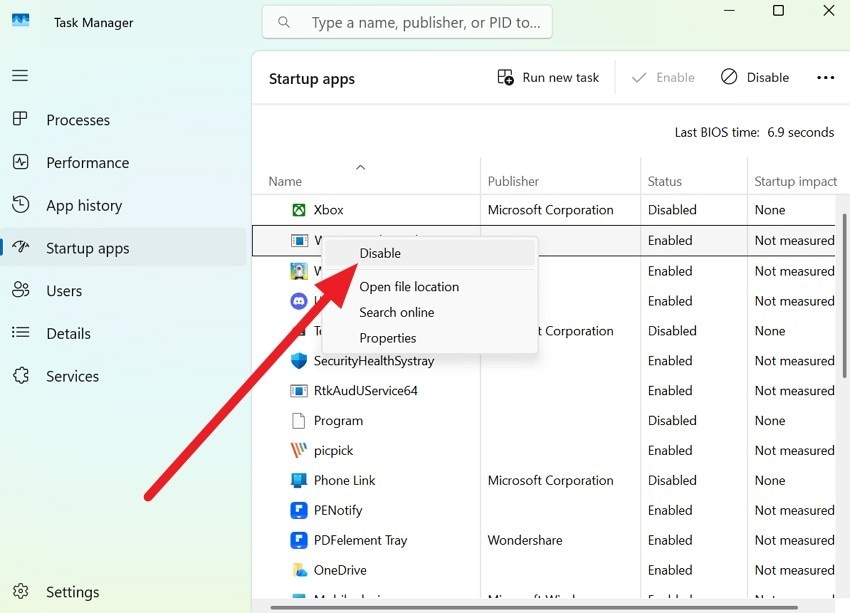
Passaggio 3. Ora vai nella scheda “Avvio” e fai clic su “Apri Gestione attività”.
Passaggio 4. Qui, clic destro su ogni elemento di Avvio abilitato e scegli “Disabilita.” Torna alla Configurazione di Sistema, fai clic su “OK,” quindi scegli “Restart” quando richiesto.
Suggerimento Pro. Ripara i file di sistema corrotti che causano 0x80070103
Quando gli aggiornamenti o l’installazione dei driver falliscono ripetutamente, compreso 0x80070103, il sistema può diventare instabile, bloccarsi o riavviarsi improvvisamente, causando danni a file aperti o recenti. Quindi, Repairit permette agli utenti di riparare documenti, video e foto danneggiati in batch. Questo consente di recuperare i tuoi file anche se Windows Update è ancora rotto o è stato riparato dopo che il danno è stato fatto.
A tale scopo, questo strumento supporta formati come MP4, MOV, AVI, DOCX, XLSX, PPTX, PDF, JPG, PNG e TIFF. Gli utenti possono riparare i propri file in pochi secondi, senza perdita di formattazione o dati, ottenendo un tasso di successo del 100%. Dopo la riparazione, puoi visualizzare in anteprima i file riparati in dettaglio e confermare che siano utilizzabili dopo la corruzione dovuta agli aggiornamenti di Windows.
Caratteristiche chiave

Wondershare Repairit - Riparazione File
1.010.994 persone lo hanno scaricato.
-
Opzione Riparazione Online: Ripara documenti, foto e video online nel browser, utile se gli aggiornamenti rendono instabile il sistema senza software aggiuntivo.
-
Disponibilità multipiattaforma: Repairit funziona su Windows e macOS, permettendoti di riparare i file anche se un problema di aggiornamento Windows ti costringe a usare un altro computer.
-
Supporto per molteplici scenari di corruzione: Ripara file corrotti causati da spegnimenti improvvisi, arresti anomali, errori disco o scritture interrotte, spesso durante aggiornamenti Windows non riusciti.
Guida: Riparare file video corrotti anche se Windows Update è ancora rotto
Mentre impari a correggere l’Aggiornamento Windows 0x80070103 errore, consulta la guida e scopri come Repairit gestisce la corruzione:
Passaggio 1. Apri lo strumento di riparazione video per avviare la riparazione rapida
Accedi alla scheda “Riparazione Video” e premi “Avvia” per caricare i file corrotti durante gli Aggiornamenti Windows.

Passaggio 2. Continua ad aggiungere file e lascia che l’AI esegua la scansione
Fai clic sul pulsante “+Aggiungi File” per aggiungere e riparare video anche in gruppo, quindi premi il pulsante "Ripara” per iniziare.

Passaggio 3. Esporta o visualizza in anteprima i video riparati con la riparazione rapida
Ora che i video sono stati riparati, scegli l’opzione “Anteprima” per verificare che il file sia utilizzabile e premi “Salva” per esportare.

Ripara file corrotti
 Sicurezza verificata. Oltre 7.302.189 persone lo hanno scaricato.
Conclusione
In poche parole, 0x80070103 può impedire a Windows di installare correttamente un driver, spesso a causa di duplicati, versioni obsolete o incompatibili. Pertanto, questa guida completa ha spiegato 8 possibili soluzioni per risolvere questa situazione impegnativa. In questa circostanza, se il tuo file di qualsiasi formato viene danneggiato, si consiglia di utilizzare la modalità di Riparazione Rapida di Repairit per la riparazione in batch dei file.
FAQ
-
1. 0x80070103 è un errore grave?
No, non è un errore grave e nella maggior parte dei casi non danneggia il sistema o i file importanti. Tuttavia, può mostrare problemi di aggiornamento, ma il tuo computer può comunque funzionare bene senza problemi maggiori. -
2. Posso ignorare l'errore 0x80070103?
Sì, puoi ignorare questo errore se il tuo dispositivo funziona correttamente e non compaiono problemi con i driver nel sistema. Inoltre, questo errore spesso è collegato a driver non necessari, quindi non richiede sempre la tua attenzione o azione. -
3. 0x80070103 influisce sulle prestazioni del sistema?
No, questo errore di solito non influisce sulla velocità del sistema o sulle prestazioni generali nell'uso quotidiano del computer. Tuttavia, può essere collegato agli aggiornamenti dei driver, ma il tuo dispositivo può comunque funzionare senza problemi rilevanti.


