
"Ho appena aggiornato alla versione più recente di Windows 11 e ora sto ricevendo una serie di errori dei driver. “Un driver non può essere caricato su questo dispositivo. Un'impostazione di sicurezza rileva questo driver come vulnerabile e ne blocca il caricamento. Dovrai regolare le tue impostazioni per caricare questo driver…”AlphaDag13
L'errore "un driver non può essere caricato su questo dispositivo" evidenzia l'importante necessità di mantenere un'interazione fluida tra il sistema operativo e i componenti hardware. Ogni volta che si verifica questo problema, solleva preoccupazioni sulla compatibilità e sulla sicurezza del sistema. In quest’ottica, la prevenzione diventa ancora più essenziale per garantire che tutte le funzionalità del dispositivo operino come previsto.
Infatti, la presenza di questo errore segnala conflitti di sistema sottostanti che non dovrebbero essere ignorati. Prima che il problema peggiori, leggi attentamente la seguente guida per identificare le cause effettive e applicare prontamente delle soluzioni. Soprattutto, sarai guidato passo passo nei tutorial per comprendere meglio l’applicazione.
In questo articolo
-
- Metodo 1. Esegui lo strumento di risoluzione problemi dei dispositivi di Windows
- Metodo 2. Disabilita software di terze parti in conflitto
- Metodo 3. Aggiorna o reinstalla il driver problematico
- Metodo 4. Ripristina il driver alla versione funzionante precedente
- Metodo 5. Scansione per file di sistema danneggiati (SFC / DISM)
- Metodo 6. Controlla le impostazioni di Enforcement della firma dei driver
- Metodo 7. Avvia in Modalità Provvisoria e riprova l’installazione del driver
Parte 1. Cosa indica “Un driver non può essere caricato su questo dispositivo”
"Un driver non può essere caricato su questo dispositivo Ene.sys" significa che la sicurezza di Windows ha bloccato il caricamento di un driver perché appare non sicuro. Altri motivi possono essere che i driver siano obsoleti o incompatibili con il sistema attuale. Spesso, su Windows 10/11, questo messaggio appare insieme a nomi come "ENE.sys", "ASIO.sys" o "IQVW64E.sys." In poche parole, accade quando Integrità Memoria o altre funzioni di sicurezza impediscono il caricamento di tali driver all’avvio.
Cause comuni degli errori ENE.sys, ASIO.sys, IQVW64E.sys
Guarda più da vicino le cause per “un driver non può essere caricato su questo dispositivo ASIO.sys" e risolvilo in modo efficace:
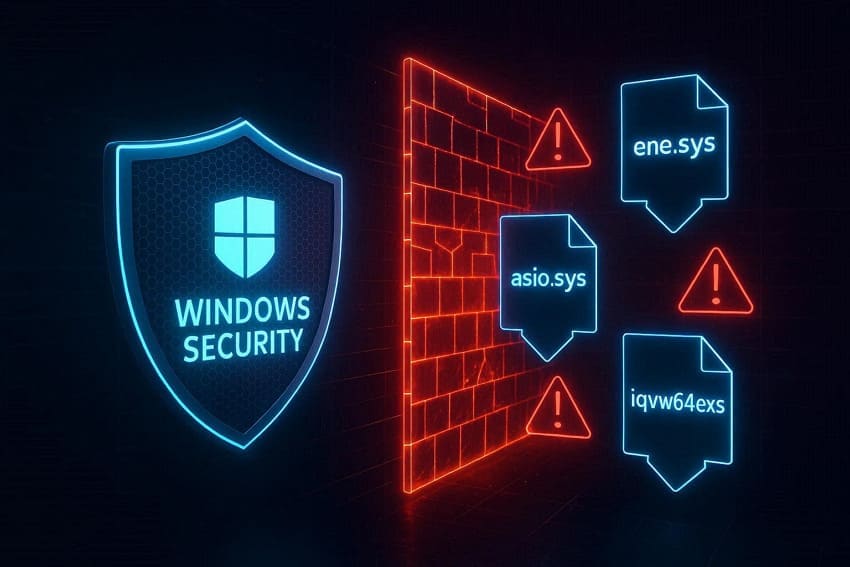
- ENE.sys non supportato (Driver RGB/Utility):ENE.sys è collegato al software di illuminazione RGB o a utility della scheda madre, e le versioni più vecchie potrebbero non soddisfare i nuovi requisiti di sicurezza di Windows. Inoltre, se il driver è obsoleto o non più supportato, Windows può segnalarlo come vulnerabile.
- ASIO.sys vulnerabile (Driver Utility ASUS): ASIO.sys di solito è un driver della scheda madre o utility ASUS che può entrare in conflitto con le funzioni di sicurezza di Windows 11 dopo gli aggiornamenti. Quindi, se Windows rileva ASIO.sys come driver rischioso o non conforme, ne blocca il caricamento.
- IQVW64E.sys obsoleto (INDD):IQVW64E.sys appartiene a vecchi componenti di Intel Network Adapter Diagnostic o simili che non sono più supportati dalle nuove versioni di Windows. Quando l’Integrità Memoria (Core Isolation) è attivata, Windows tratta questo driver legacy come incompatibile o non sicuro.
- Sicurezza più rigida in Windows 11:L’Integrità Memoria e le funzioni di isolamento di Windows 11 bloccano i driver che non rispettano gli standard di sicurezza più recenti. ENE.sys, ASIO.sys e IQVW64E.sys ora rientrano nella categoria dei driver “vulnerabili”, anche se in passato funzionavano senza problemi.
- Driver danneggiati o installazione errata:Quando un driver è parzialmente corrotto o installato in modo errato, Windows potrebbe non riuscire a caricarlo correttamente all’avvio. Questo stato può anche portare il sistema a considerare il driver instabile o insicuro, generando errori ripetuti.
Parte 2. 7 modalità per risolvere errori ENE.sys, ASIO.sys o IQVW64E.sys
Prima di applicare correzioni dirette, ricorda che è importante affrontare questo errore con un metodo strutturato per evitare ulteriori conflitti. In questo contesto, i seguenti metodi offrono soluzioni pratiche per risolvere “un driver non può essere caricato su questo dispositivo Windows 11":
Metodo 1. Esegui lo strumento di risoluzione problemi dei dispositivi di Windows
Questo strumento di risoluzione dei problemi rileva e corregge automaticamente i problemi comuni relativi ai driver, risparmiando tempo e fatica. È molto utile specialmente se la causa non è chiara, poiché analizza il sistema alla ricerca di configurazioni errate, driver mancanti o problemi minori. In caso di errore ricorrente, avviare questo strumento è una scelta affidabile per ripristinare le funzionalità del dispositivo. Per sapere come eseguire lo strumento di risoluzione problemi di Windows, segui il tutorial qui sotto:
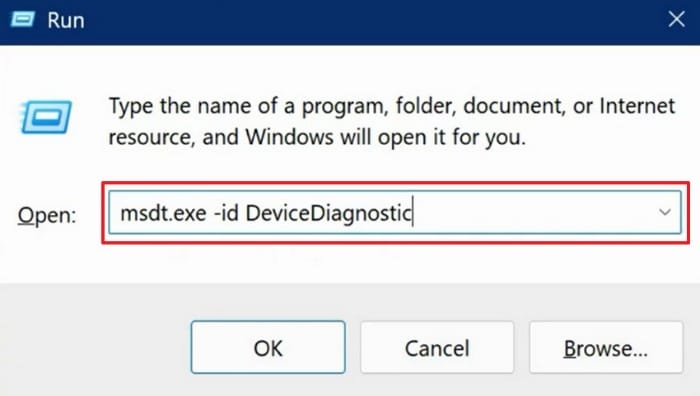
Passo 1. Premi i tasti "Windows + R" contemporaneamente e digita il comando "msdt.exe -id DeviceDiagnostic", quindi premi "Invio" per eseguire.
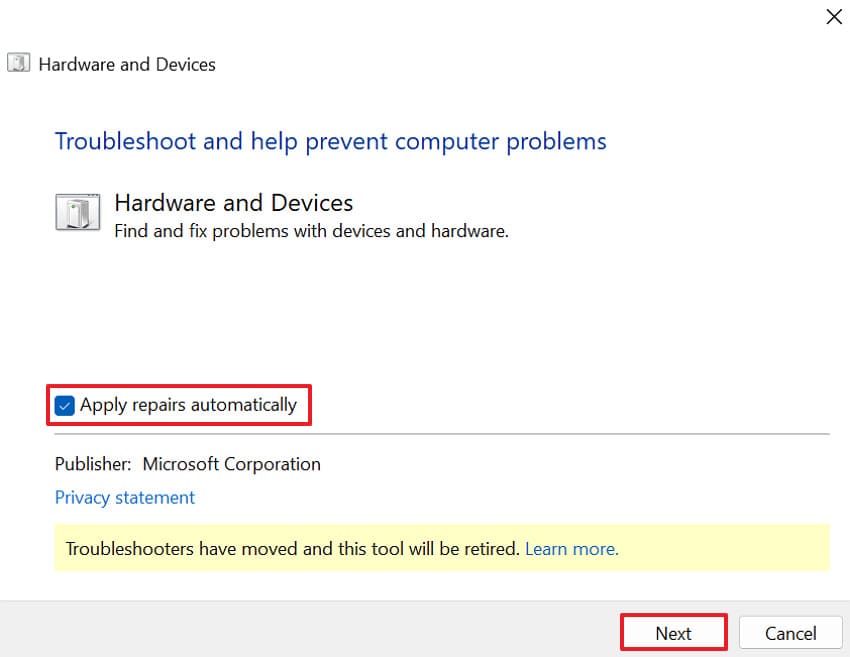
Passo 2. Dalla finestra Hardware e dispositivi, clicca sull’opzione "Avanzate" e seleziona "Applica riparazione automaticamente." Ora, premi il tasto "Avanti" e lascia che Windows rilevi i problemi.
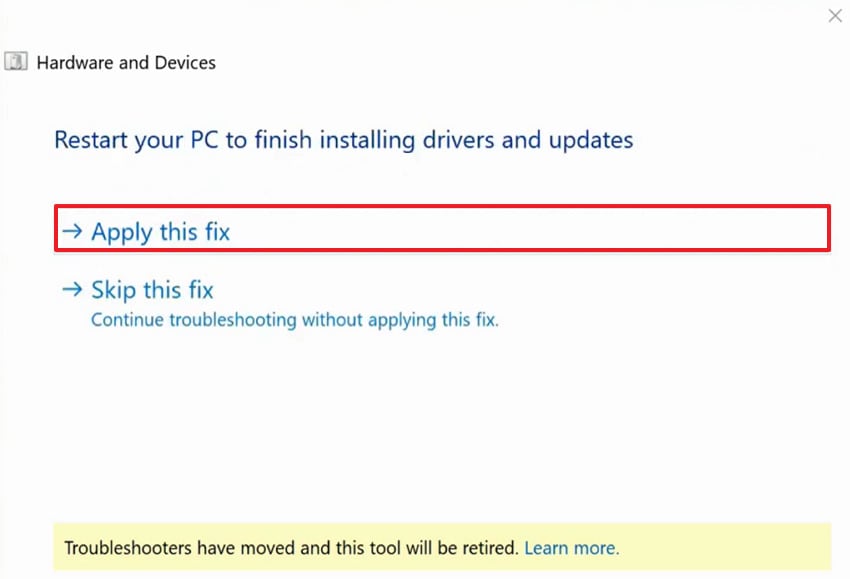
Passo 3. Successivamente, premi l’opzione "Applica questa correzione" per riavviare il PC e completare l’installazione dei driver o degli aggiornamenti.
Metodo 2. Disabilita software di terze parti in conflitto
Applicazioni di terze parti in conflitto, specialmente programmi di avvio o software di sicurezza, possono interferire con l’installazione o il funzionamento dei driver. Disabilitare queste applicazioni garantisce che i driver abbiano accesso senza ostacoli alle risorse del sistema. Questa disattivazione selettiva riduce l’utilizzo delle risorse in background, permettendo ai driver di funzionare senza interferenze. Per l’errore “un driver non può essere caricato su questo dispositivo ASIO.sys", disattiva le applicazioni d’intralcio seguendo le istruzioni:
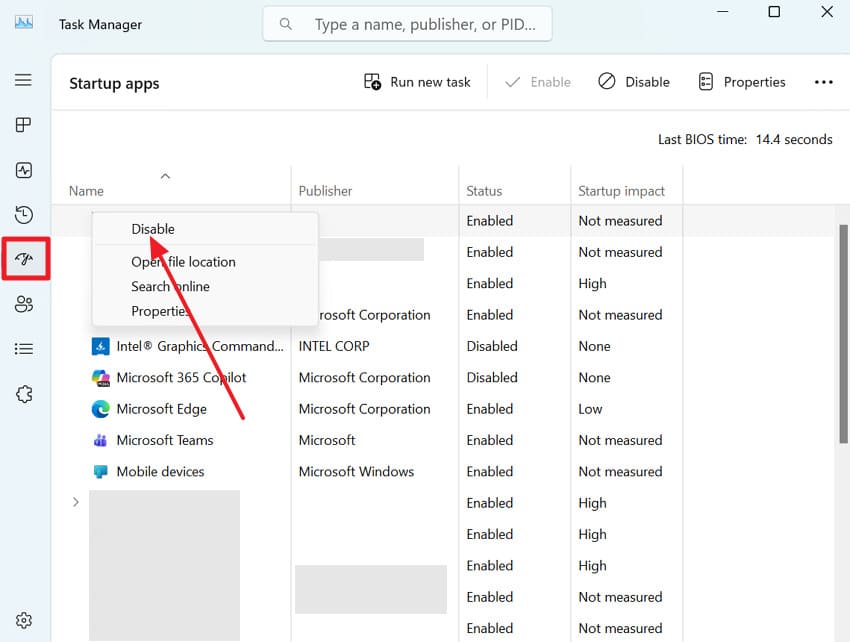
Istruzioni.Accedi al Task Manager, apri la sezione "App di Avvio" e fai clic con il tasto destro su qualsiasi utility non necessaria. Poi seleziona l’opzione "Disattiva" per chiuderle e ripeti questo passaggio per vecchie app di overclock/tuning.
Metodo 3. Aggiorna o reinstalla il driver problematico
Aggiornando il driver si garantisce piena compatibilità con gli ultimi aggiornamenti di Windows, patch di sicurezza e requisiti hardware. Inoltre, mantenere i driver aggiornati migliora l’affidabilità del sistema, ottimizza le prestazioni e riduce la ricorrenza di questo errore. Questo metodo rappresenta sia un approccio preventivo che correttivo per mantenere un sistema stabile e completamente funzionale. Per risolvere l’errore “un driver non può essere caricato su questo dispositivo", leggi le linee guida e aggiorna il driver problematico:
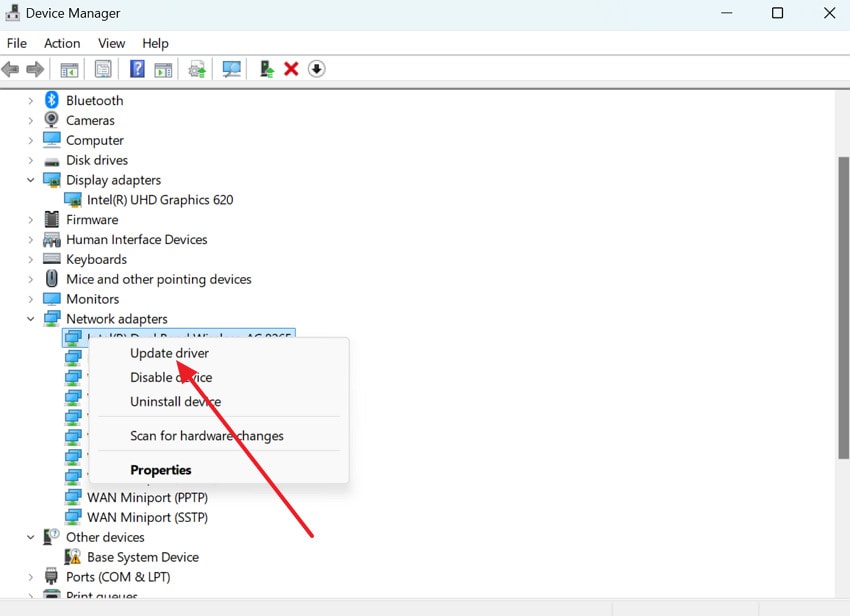
Passo 1.Apri Gestione Dispositivi, poi espandi il menu per "Schede di rete" e fai clic con il tasto destro sul driver che mostra errore. Dopo, premi l’opzione "Aggiorna driver" per aggiornare il driver all’ultima versione.
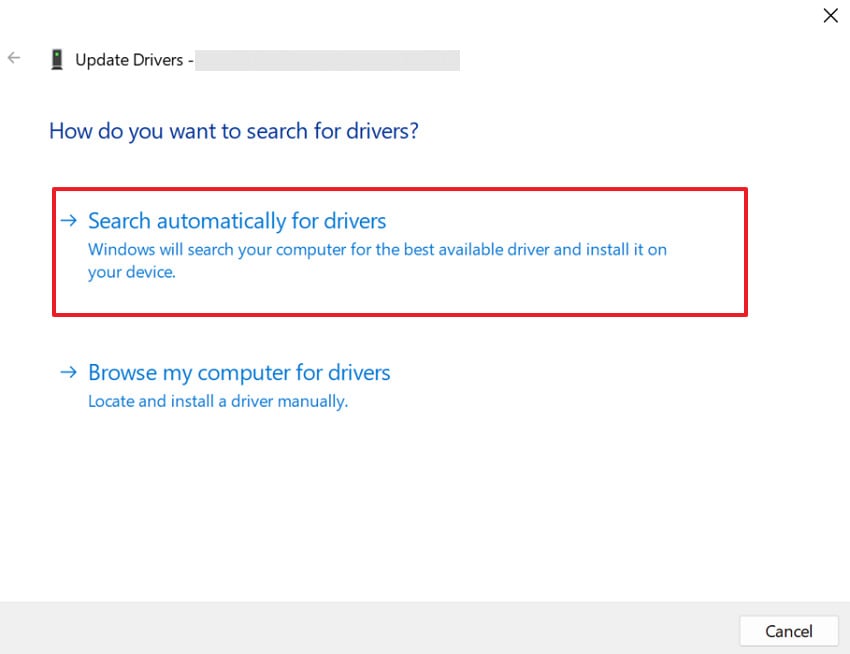
Passo 2. Ora, clicca su "Cerca automaticamente i driver" per consentire a Windows di cercare e installare gli ultimi driver.
Metodo 4. Ripristina il driver alla versione funzionante precedente
Ripristinare un driver ti consente di tornare ad una versione precedente stabile che funzionava correttamente prima di un aggiornamento problematico. Questo metodo è utile quando un aggiornamento introduce bug, problemi di compatibilità o restrizioni di sicurezza. Tornare ad una versione affidabile aiuta gli utenti a ripristinare rapidamente le funzionalità del dispositivo senza procedure complesse. Segui le linee guida per ripristinare la versione del driver per “un driver non può essere caricato su questo dispositivo Ene.sys":
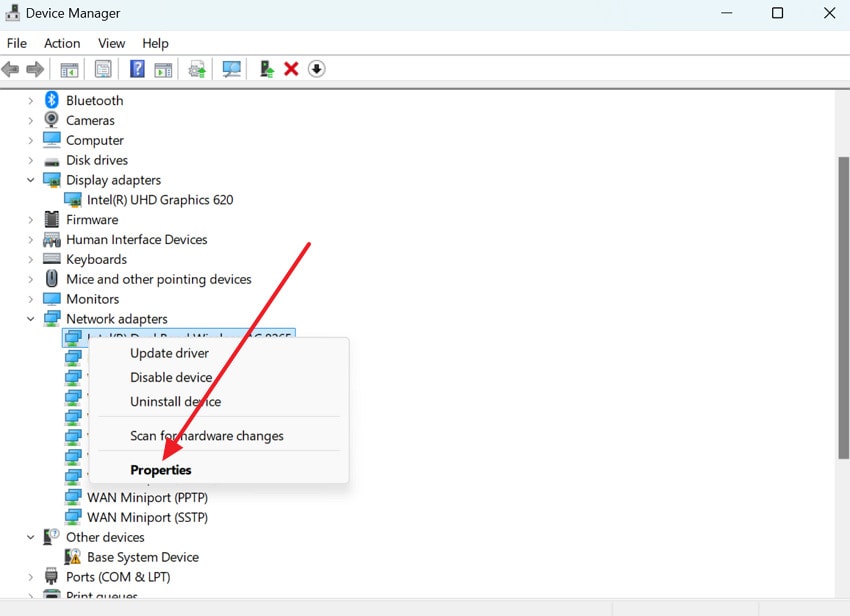
Passo 1.Accedi a Gestione Dispositivi, poi clicca con il tasto destro sui dispositivi collegati a ENE.sys, ASIO.sys o IQVW64E.sys. Prosegui selezionando "Proprietà" dal menu per ripristinare il driver selezionato.
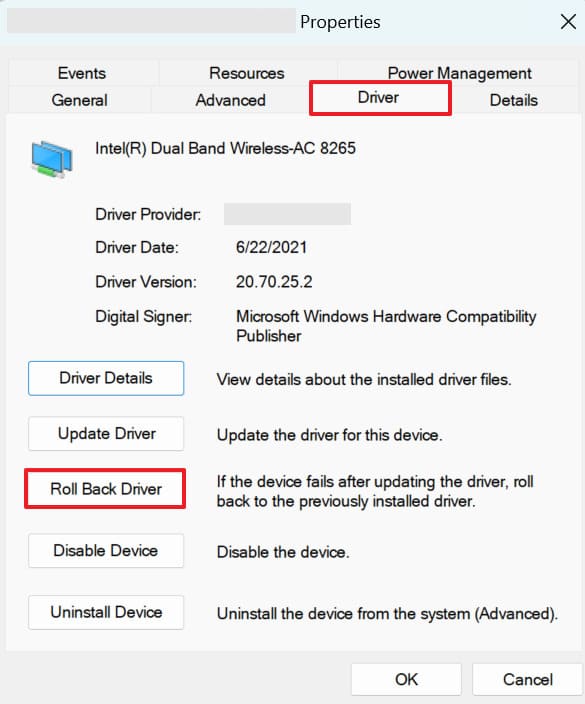
Passo 2. Quindi accedi alla sezione "Driver" e premi l’opzione "Ripristina driver" per procedere. Ora, scegli un motivo e riavvia il PC per vedere se l'avviso sparisce con il driver precedente.
Metodo 5. Scansione per file di sistema danneggiati (SFC / DISM)
File di sistema corrotti o mancanti sono una causa comune di errori nel caricamento dei driver. Con SFC e DISM, tali file sono riparati, garantendo che il sistema operativo possa comunicare con tutti i driver. Questo metodo non solo risolve il problema immediato, ma aiuta anche a prevenire futuri errori relativi ai driver, migliorando affidabilità e prestazioni. Pertanto, esegui le scansioni dei file di sistema per “un driver non può essere caricato su questo dispositivo IQVW64E.sys" seguendo le istruzioni qui sotto:
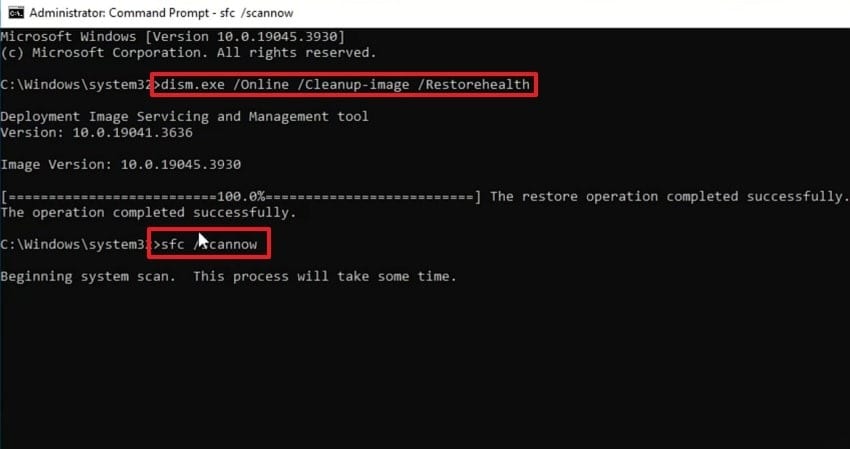
Istruzioni.Esegui il Prompt dei Comandi come amministratore, poi digita i seguenti comandi nell’ordine indicato:
"DISM /Online /Cleanup-Image /RestoreHealth", quindi inserire e consentire alla scansione di completare prima.
Ora, digitare "sfc/scannow"Comando e Entra per terminare la riparazione di qualsiasi file di sistema.
Una volta completata la scansione e la riparazione, riavviare il PC per verificare se il driver ora si carica normalmente.
Modo 6: Controllare le impostazioni di applicazione della firma del conducente
Windows applica rigorose politiche di firma dei driver per proteggere l'integrità del sistema, che a volte può bloccare i driver legittimi. Per questo, controllare e regolare temporaneamente le impostazioni di applicazione della firma del conducente per confermare che queste misure non impediscono ai conducenti di caricare. Questa soluzione garantisce che le misure di sicurezza non impediscono inavvertitamente il funzionamento dell'hardware essenziale, mantenendo al contempo la sicurezza del sistema. Per procedere, seguire il manuale guidato e controllare le impostazioni di applicazione della firma del driver per errori di carico:
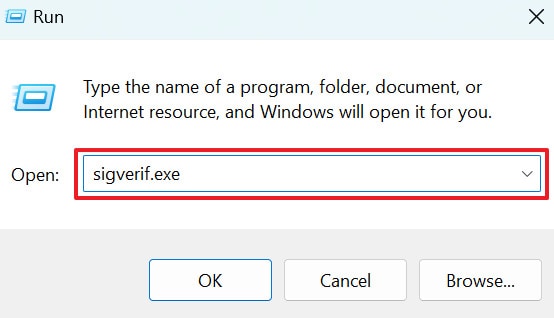
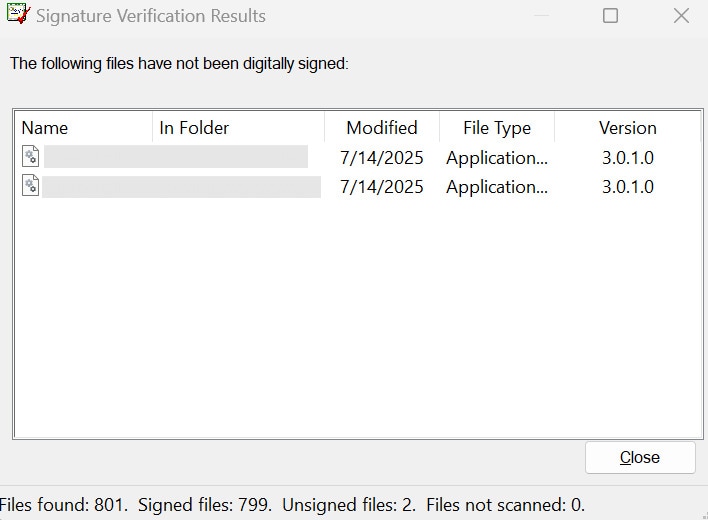
Passo 1.Per iniziare, premere il tasto "Windows e R"Chiavi insieme e digitare"sigverif.exe", quindi premere Enter.
Passo 2. Premi i tasti "inizio"pulsante per eseguire la scansione per eventuali driver non firmati installati e attendere i risultati. Una volta terminata la scansione, controllare l'elenco dei file per il driver problematico che non è stato firmato digitalmente.
Metodo 7. Avvia in Modalità Provvisoria e riprova l’installazione del driver
Un avvio pulito avvia Windows solo con i servizi Microsoft essenziali, disabilitando tutte le altre applicazioni di sfondo che interferiscono con le operazioni del driver. Questo approccio aiuta a identificare i conflitti che impediscono ai conducenti di caricare, causando "Un driver non può essere caricato su questo dispositivo ASIO.sys."È una diagnosi praticabile che fornisce un ambiente controllato per riavviare in modo sicuro e risolvere i problemi del driver senza servizi di avvio. Seguire il tutorial e avviare Windows in modalità provvisoria, quindi riprovare l'installazione del driver come spiegato:
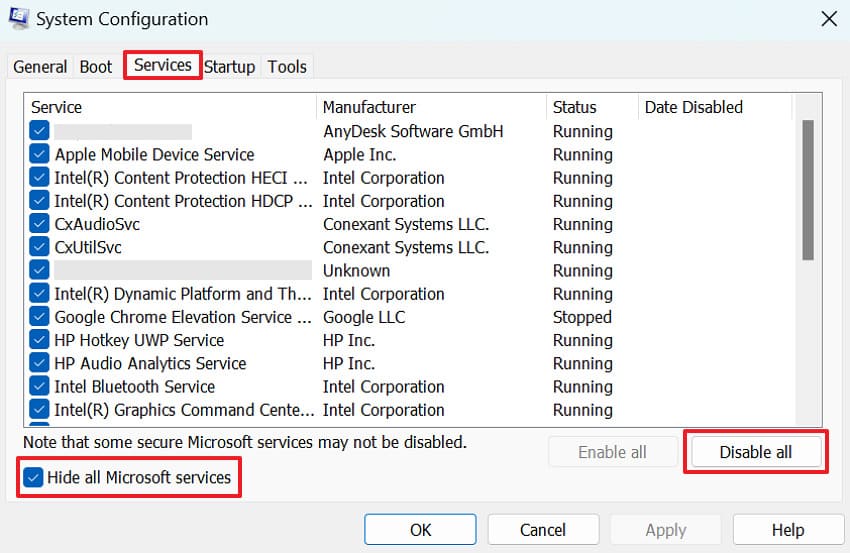
Passo 1.Inizialmente, premere il "Windows + R"Tasti insieme, poi digitare"msconfig"E premereInvio. Nella "Configurazione del sistema"sezione, controlla il"Nascondi tutti i servizi Microsoft"opzione e fare clic sul"Disattiva tutto"Pulsante.
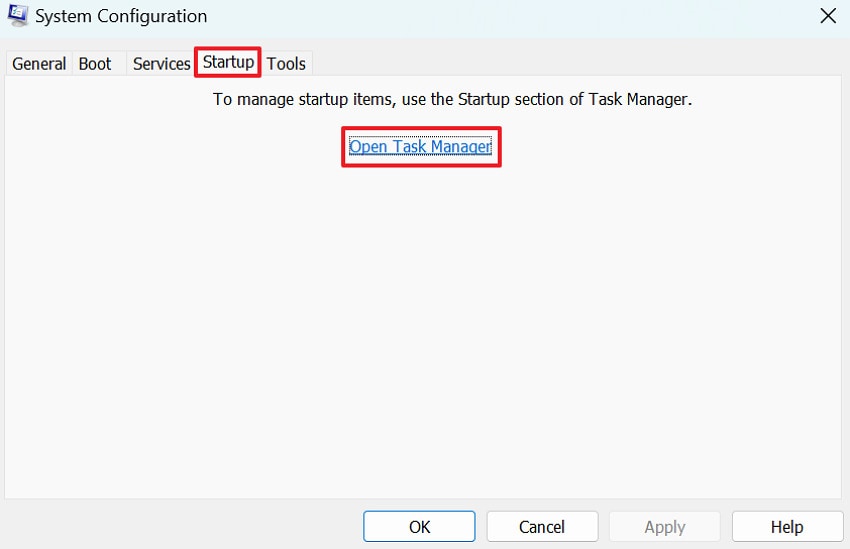
Passo 2.Ora, accedere al "avvio" e premi l’opzione "Apri Task ManagerSuccessivamente, disabilitare tutti i programmi di avvio non necessari o potenzialmente in conflitto, quindi chiudere Task Manager.
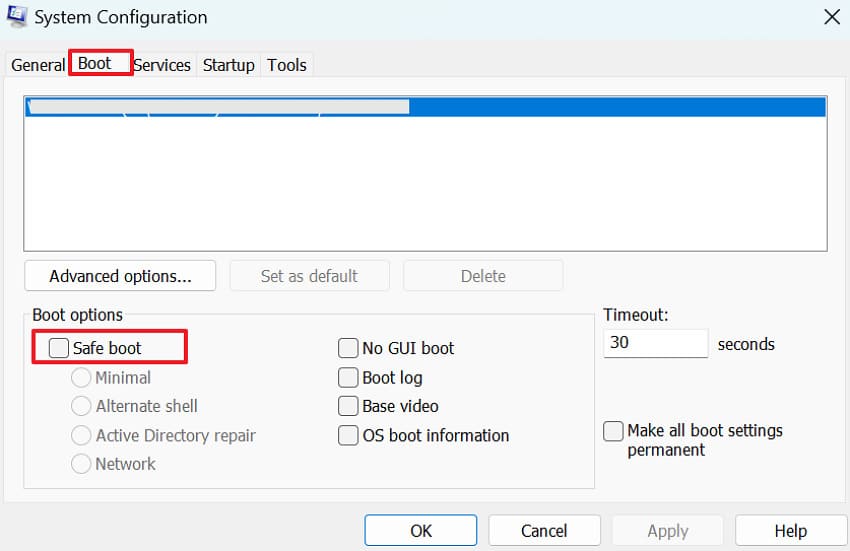
Passo 3.Successivamente apri il "stivale"Sezione, poi spunta"Stivale sicuro,"Scegli Minimal e premiOK. Riavviare il sistema e tentare di installare l'ultima versione del driver tramite Gestore dispositivi.
Suggerimento professionale. Recuperare il sistema danneggiato o altri file/documenti tramite Repairit
Oltre al "IQVW64E.sys, un driver non può essere caricato su questo dispositivo"Errore, se stai pensando di riparare il tuo sistema danneggiato/file di lavoro, utilizzareriparazione. Questo programma eccelle nel recupero di file danneggiati da arresti improvvisi, crash di sistema e riavvio forzato. Ancora più impressionante, ti aiuta a recuperare report, fogli di calcolo e presentazioni che hanno smesso di aprire in seguito. In effetti, il software ripristina testo, grafici e layout, rendendo il file riparato più vicino all'originale.
Inoltre, la sua struttura di riparazione batch consente agli utenti di riparare più sistemi o altri documenti essenziali contemporaneamente. Ancora più importante, la funzione di anteprima consente di rivedere le versioni riparate prima di scaricarle sul dispositivo. Il programma offre un ampio supporto di sistema sia su Windows che su Mac con funzionalità innovative su entrambe le piattaforme. Sorprendentemente, puoi anche scegliere tra la sua versione desktop o online, quando e ovunque.
Caratteristiche principali

Wondershare Repairit-Riparazione di File
1.010.994 persone lo hanno scaricato.
-
File di ingegneria di riparazione:Il software può riparare PSD e altri file di progetto complessi con livelli, metadati e anteprime ricostruite.
-
Fissa i file di archivio:Ripristina ZIP, RAR e altri file danneggiati in lotti di oltre 1 GB, mantenendo intatta la struttura della cartella.
-
Supporta più formati di documenti:È possibile correggere Word, Excel e altri formati di file preservando la formattazione originale, il testo e il layout.
Guida completa per riparare file corrotti utilizzando Repairit
Per risolvere i file danneggiati con successo, seguire il tutorial guidato come dimostrato e ottenere ordinato in pochissimo tempo:
Fase 1. Inserisci i file danneggiati
Apri il "Altri tipi di riparazione"tab e premere il"inizio"pulsante per procedere con la funzione richiesta. Dopodiché, fare clic sul pulsante"+ Aggiungi"Pulsante per inserire tutti i documenti danneggiati.

Fase 2. Avviare il processo di riparazione basato sull'intelligenza artificiale
Ora, premere il "riparazione"pulsante per avviare il processo e continuare a controllare i progressi sullo schermo.

Fase 3. Anteprima dei file e scaricarli
Una volta completata l'azione di riparazione, fare clic su "Anteprima"per rivedere, quindi salvare i file per un uso successivo.

Riparare file danneggiati
 Sicurezza verificata.Oltre 7.302.189 persone lo hanno scaricato.
conclusione
In conclusione, l'errore "un driver non può essere caricato su questo dispositivo"Può causare notevoli interruzioni, limitare i componenti hardware e influenzare le prestazioni complessive del sistema. Per superare questo, siete completamente guidati con le possibili cause radici e soluzioni praticabili con tutorial graduali. Inoltre, se c'è la necessità di riparare file di sistema o documenti danneggiati, prendere in considerazione Repairit per la sua scansione approfondita.
Domande frequenti
-
1. La disabilitazione dell'applicazione della firma del conducente risolverà definitivamente il problema?
No, disabilitare l'applicazione della firma del driver è solitamente una soluzione temporanea per consentire al driver di fiducia di caricare. Dovrebbe essere utilizzato con cautela e solo quando necessario, poiché Windows applica queste impostazioni per mantenere la sicurezza del sistema. -
2. Come posso correggere l'errore senza reinstallare Windows?
La maggior parte dei casi può essere risolta tramite passaggi di risoluzione dei problemi come l'esecuzione del programma di risoluzione dei problemi del dispositivo Windows, l'aggiornamento o il ripristino dei driver. Questi metodi risolvono sia i problemi specifici del driver che i conflitti di sistema sottostanti, consentendo di ripristinare le funzionalità hardware senza reinstallare Windows. -
3. Come faccio a sapere quale driver sta causando l'errore?
Per errori persistenti come "Un driver non può caricare su questo dispositivo ENE.sys", controllare Gestione dispositivi per i dispositivi contrassegnati con un'icona di esclamazione gialla. Quindi aprire le proprietà del dispositivo per visualizzare informazioni dettagliate sull'errore, inclusi il nome esatto del file del driver che ha causato il problema.


