
Hai terminato il tuo design e tutto appare perfettamente sul tuo schermo. Ma quando invii il file a un cliente, collega o stampatore, iniziano a sorgere problemi.
Le immagini sono sparite, i font sono cambiati e il layout non sembra più lo stesso. In alcuni casi, il file non si apre nemmeno correttamente.
Questo è un problema comune quando si lavora con InDesign (INDD), soprattutto se non si prepara correttamente il file per la condivisione.
In questa guida, scoprirai perché si verificano questi problemi e come impacchettare correttamente un file InDesign, includendo tutti i font, immagini e asset, per condividerli senza errori.
In questo articolo
Parte 1. Che cos'è un file InDesign?
Il documento InDesign indica INDD. Ogni volta che qualcuno lavora in Adobe InDesign, il lavoro viene salvato come file InDesign (file INDD). Questi file non memorizzano solo testi e immagini ma anche font, colori, stili e impostazioni di layout.
Per questo motivo, i file INDD sono il formato preferito da grafici, giornalisti, marketer e editori che usano prodotti Adobe. Un file INDD viene usato come copia master di un progetto, così che possa essere modificato in seguito, mantenendo tutto organizzato senza perdere elementi del design.
Parte 2. Come si impacchetta un file InDesign?
Un impacchettamento corretto previene font mancanti, linee interrotte e problemi di layout. Seguendo questi passaggi, la condivisione e la stampa dei file saranno senza problemi.
Prima dell’impacchettamento, organizza e pulisci il file InDesign per evitare problemi in seguito. Questo passaggio garantisce che tutto sia completo prima di impacchettare il file.
Passo 1. Usa un nome file chiaro e descrittivo. Rimuovi livelli inutilizzati e oggetti in eccesso e assicurati che tutti i font siano disponibili e autorizzati per la condivisione. Controlla il pannello Collegamenti per assicurarti che non ci siano immagini mancanti o interrotte, quindi esegui un controllo preflight se necessario.
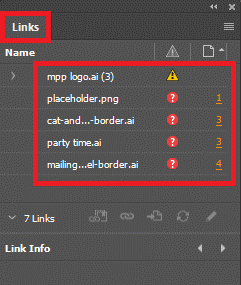
Quando il file è pronto, InDesign controlla il file prima di raccogliere tutti gli asset.
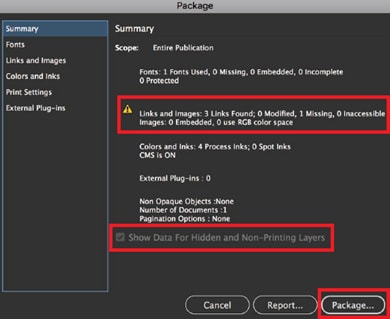
Passo 2. Vai su File. Clicca su Impacchetta. Apparirà una finestra riepilogativa che mostra font, collegamenti ed eventuali errori. Revisiona attentamente le informazioni e clicca Impacchetta per continuare.
Parte 3. Perché InDesign non salva tutto in un unico file? (Cause comuni)
Prima di risolvere il problema, è importante capire perché i file InDesign non contengono tutto di default. Ecco i motivi comuni per cui i file sono collegati invece che incorporati:
- Prestazioni migliori - Inserire grandi immagini direttamente in un file InDesign lo rende lento, pesante e più soggetto a crash.
- Aggiornamenti più semplici - I file collegati come immagini, PDF o grafica rimangono nella loro posizione originale. Sarà più facile modificarli al di fuori di InDesign, e i cambiamenti appariranno automaticamente nei documenti.
- Dimensioni file più ridotte - Quello che mantiene il file InDesign più piccolo è il collegamento. Aiuta il computer a funzionare più velocemente. Incorporare tutto può usare molta memoria.
- Flusso di lavoro flessibile - Il collegamento permette a più persone di lavorare contemporaneamente. Ad esempio, mentre un editor lavora sul layout di InDesign, un designer può modificare un file Photoshop collegato.
Parte 4. Cosa può andare storto con un file INDD?
Un file INDD può incontrare problemi o comportarsi in modo inatteso a causa di diversi fattori comuni. I professionisti possono verificarli per diagnosticare e prevenire problemi prima di applicare le correzioni:
- Plugin mancanti - Si verificano errori all’apertura del file se è stato salvato con un plugin che non è installato sul sistema dell’utente.
- File corrotti - I crash, le interruzioni di corrente o i salvataggi errati possono danneggiare il file e impedirne una corretta apertura.
- Ritardi cloud o di rete - Aprire direttamente dai servizi cloud come Dropbox, iCloud o unità di rete può causare ritardi di sincronizzazione o blocchi temporanei.
- File bloccati - Crea un blocco che impedisce l’accesso ad altri utenti quando il file è già aperto da qualcun altro.
- Problemi con asset esterni - I collegamenti interrotti sono causati da immagini, font o altri file collegati che sono stati spostati, rinominati o eliminati all’esterno di InDesign.
- Font mancanti - InDesign non può includere un font non installato o attivato sul sistema dell’utente e ne sostituirà uno diverso.
Così facendo, gli utenti possono risparmiare tempo ed evitare ritardi nel flusso di lavoro.
Parte 5. Come correggere i file InDesign
Le cause più comuni di un file InDesign che non si impacchetta, viene salvato lentamente o crasha spesso sono errori nascosti, collegamenti interrotti o problemi di sistema. Per risolverlo in sicurezza, spesso i professionisti puliscono il file, lo semplificano o lo convertono in un formato più stabile.
Ecco i modi più affidabili per correggere un file INDD:
Correzione 1. La soluzione "Safe Mode" con IDML
Questa è una delle soluzioni più sicure per risolvere i problemi di impacchettamento di un file InDesign senza perdere contenuti.
Passo 1. Apri il file INDD in InDesign. Vai su File. Scegli Esporta, quindi scegli Markup InDesign (IDML) come formato file.
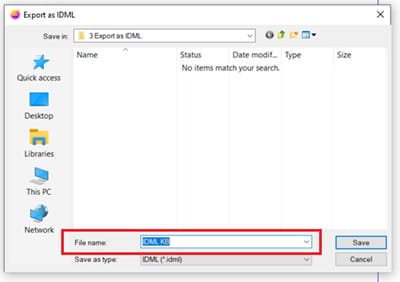
Passo 2. Chiudi il file INDD originale dopo averlo salvato.
Correzione 2. Controlla i collegamenti e la struttura dei file
I problemi con i Collegamenti sono tra i motivi più comuni per cui l’impacchettamento di un file InDesign fallisce.
Passo 1. Apri il pannello Collegamenti e rilancia qualsiasi file mancante o obsoleto. Controlla i nomi dei file e assicurati che non contengano caratteri speciali come /,, *, o ?.
Passo 2. Sposta il file INDD e tutti gli asset collegati sul computer locale invece di lavorare da cloud o unità di rete.
Correzione 3. Pulisci la cache e reimposta le preferenze
Se InDesign si comporta in modo instabile, il reset può aiutare a migliorare le prestazioni.
Per Windows:
Passo 1. Chiudi InDesign completamente. Riavvia InDesign tenendo premuti i tasti Shift + Alt + Ctrl, quindi conferma la reimpostazione delle preferenze.
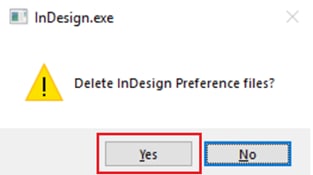
Passo 2. Individua ed elimina eventuali file .idlk (lock) se il file risulta "già in uso".
Per Mac:
Passo 1. Chiudi InDesign completamente. Riavvia InDesign tenendo premuti i tasti Shift + Option + Cmd, quindi conferma la reimpostazione delle preferenze.
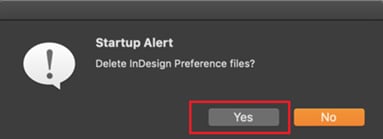
Passo 2. Individua ed elimina eventuali file .idlk (lock) se il file risulta "già in uso".
Correzione 4. Regola le impostazioni di impacchettamento
A volte, l’impacchettamento di un file InDesign fallisce a causa di alcune impostazioni.
Passo 1. Apri la finestra di dialogo Impacchetta in InDesign. Assicurati che sia selezionata l’opzione per includere tutti i font e i collegamenti (compresi quelli nascosti e non stampabili).
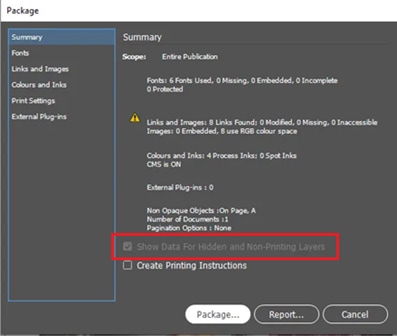
Passo 2. Se l’impacchettamento fallisce, deseleziona opzioni come Crea IDML or Crea PDF, quindi esportali separatamente dopo l’impacchettamento.
Correzione 5. Usa uno strumento di riparazione file INDD
A volte, un file INDD può rifiutarsi di impacchettarsi, crashare o comportarsi in modo imprevedibile anche dopo tutte le soluzioni standard. Questi problemi sono spesso causati da errori nascosti.
5.1 Come capire se il problema è un danno al file
L’utente può verificare se il problema di impacchettamento è specifico di un file. Segni che la corruzione può essere la causa includono:
- Il file INDD non può essere impacchettato, anche dopo tutte le soluzioni standard.
- Altri file INDD vengono impacchettati normalmente sullo stesso sistema.
- Il file si salva molto lentamente o si blocca durante il processo di salvataggio o impacchettamento.
- Si verificano errori interagendo con alcune pagine, livelli o asset collegati.
- Alcune immagini, font o contenuti interattivi collegati non vengono inclusi nell’impacchettamento.
Questi segnali mostrano che il problema probabilmente riguarda il file e non le impostazioni del sistema o del flusso di lavoro.
5.2 Cosa possono e non possono correggere gli strumenti di riparazione file
Se si sospetta la corruzione del file, gli strumenti di riparazione possono aiutare a recuperare il file INDD.
PUÒ:
- Recuperare file INDD danneggiati o corrotti in un formato utilizzabile come IDML.
- Ripristinare la maggior parte dei testi, immagini ed elementi di layout dal file danneggiato.
- Permettere l’impacchettamento di file che prima non si potevano impacchettare.
NON PUÒ:
- Recupera le risorse esterne che sono state eliminate o spostate prima della corruzione.
- Correggi font mancanti o danneggiati che non sono installati sul sistema.
- Garantisci il recupero completo di contenuti interattivi, script o animazioni.
- Ripara i file danneggiati da plugin incompatibili o mancanti.
Passo 1.Aggiungi il file corrotto.

Passo 2.Avvia il processo di riparazione.
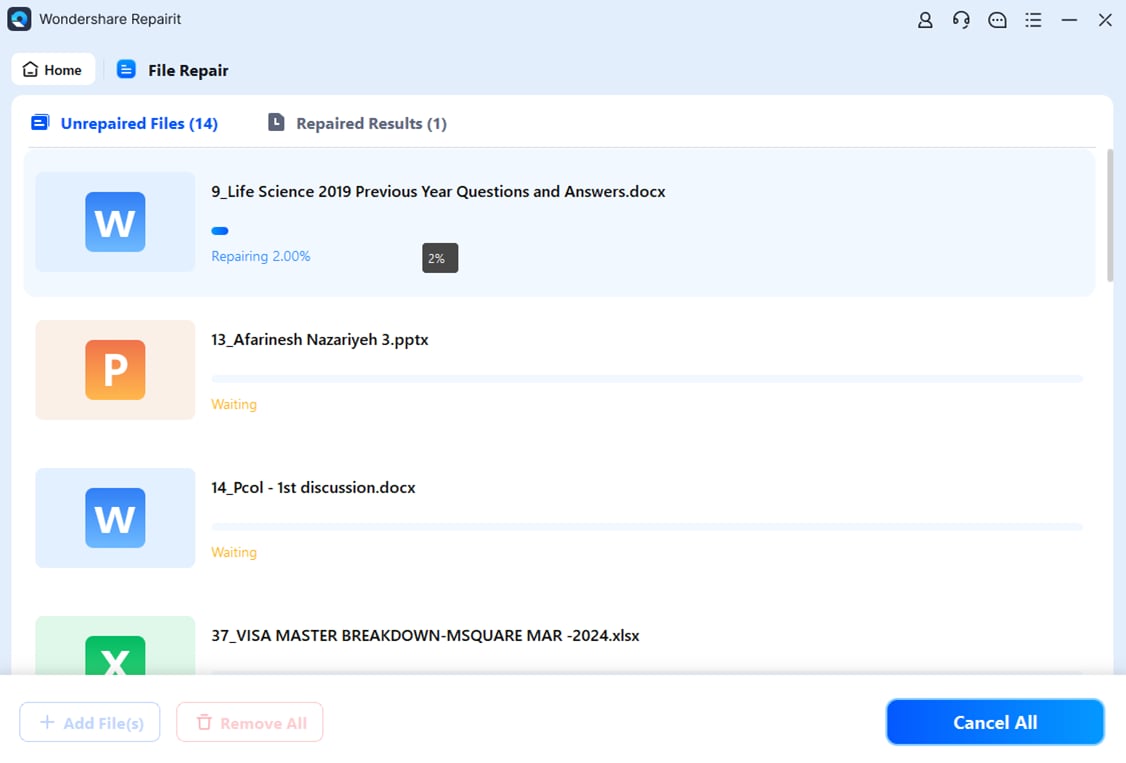
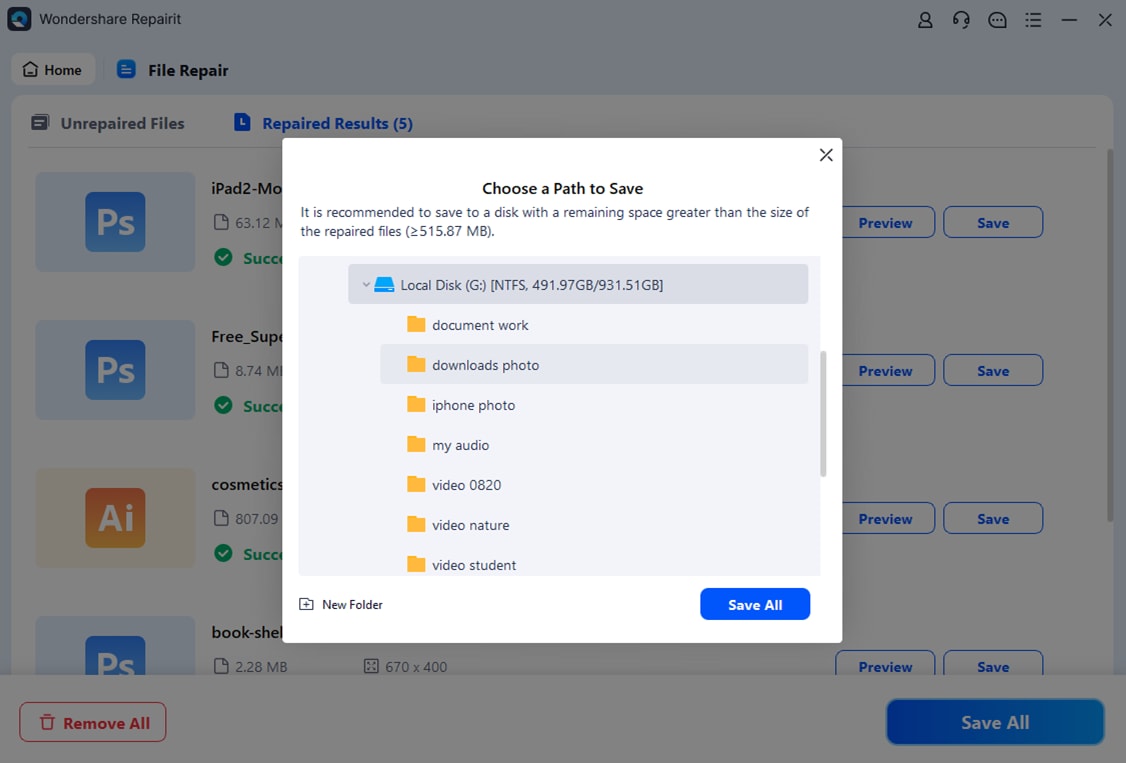
Passaggio 3.Visualizza l’anteprima del file riparato e salvalo in una nuova posizione.
Conclusione
Sapere come impacchettare i file InDesign è una competenza essenziale per ogni designer. La maggior parte dei problemi, come font mancanti, immagini interrotte o modifiche al layout, si verifica perché i file vengono condivisi senza essere impacchettati.
Utilizzando la funzione di impacchettamento integrata in InDesign, puoi assicurarti che il tuo lavoro rimanga completo e professionale quando viene aperto su un altro dispositivo. Richiede solo pochi minuti in più, ma ti evita grossi problemi in seguito.
Domande frequenti
-
Come posso impacchettare un file InDesign?
Vai su File, quindi su Pacchetto (o premi Ctrl+Alt+Maiusc+P su Windows / Cmd+Option+Maiusc+P su Mac). Controlla il riepilogo, clicca su Pacchetto e segui i passaggi per salvare la tua cartella. -
Cosa deve essere incluso nel pacchetto?
Assicurati di selezionare Copia Font, Copia Grafica Collegata, Includi IDML e Includi PDF affinché tutto il necessario sia incluso. -
Perché il file IDML è importante?
Il file IDML (InDesign Markup Language) consente al tuo documento di essere aperto in versioni precedenti di InDesign. -
Cosa sono le “grafiche collegate”?
Le grafiche collegate sono immagini che non sono incorporate nel file InDesign. Sono semplicemente collegate da una posizione sul tuo computer. -
Come posso inviare il file impacchettato?
Dopo aver impacchettato, comprimi la cartella facendo clic con il tasto destro e scegliendo Comprimi o Zip. Questo crea un unico file che è più facile da inviare via email o condividere.


