
Provi a scaricare il tuo nuovo gioco preferito, ma affronti un fastidioso errore di sistema. Queste interruzioni spesso fermano i progressi all'interno di Microsoft Store e Xbox App. Ora è comune per gli utenti incontrare il"0x80070426/0x80070422"Codice di errore. Ti senti confuso mentre cerchi di risolvere questi complessi problemi di connessione del servizio Windows.
In alcuni casi, gli aggiornamenti falliscono e i servizi di autenticazione non possono verificare gli account. Tuttavia, questi problemi sono solitamente risolvibili con semplici controlli di sistema. Quindi, questa guida spiega cosa causa questi errori e offre metodi pratici per risolverli.
Indice dei contenuti
-
- Fissaggio 1. Controlla le impostazioni di data, ora e regione
- Fissaggio 2. Esegui il risoluzione dei problemi di Store/Xbox
- Fissaggio 3. Ripristinare Microsoft Store (wsreset.exe)
- Risolvere 4. Riparare/ripristinare l'App Xbox
- Fissare 5. Abilita il servizio Microsoft Sign-in Assistant
- Fissaggio 6. Riparazione dei file di sistema (SFC/DISM)
- Risoluzione 7. Ripristinare i componenti di Windows Update
- Fissaggio 8. Aggiornamento/riparazione In loco di Windows 10/11
Parte 1. Errore 0x80070426/0x80070422-Cosa significano questi codici di errore di Windows
I codici di errore di Windows appaiono spesso quando i servizi di sfondo importanti smettono di funzionare. Questi servizi gestiscono gli aggiornamenti e i download di app in tutte le applicazioni di sistema Microsoft. Quando un servizio richiesto si interrompe, Windows non può completare determinate azioni normalmente. Questa situazione attiva codici come 0x80070426 durante i download del negozio o l'accesso all'account. Spesso appare durante l'installazione di aggiornamenti o l'accesso ai servizi Microsoft. Quando ciò accade, le app essenziali non possono connettersi ai server Microsoft.
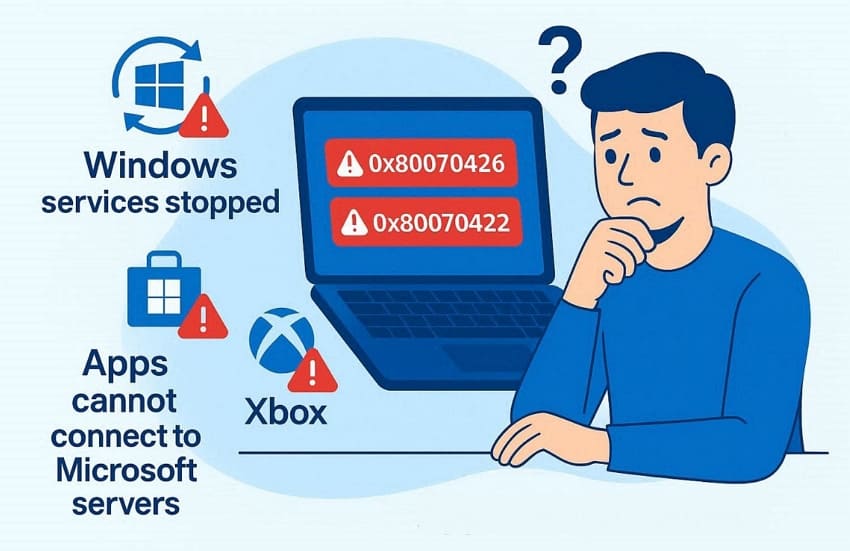
Oltre a quanto sopra, un altro problema correlato appare come0x80070422Errore nei sistemi. Questo codice si verifica quando il servizio di aggiornamento viene disabilitato. Senza tale servizio, Windows non può contattare i server Microsoft per scaricare gli aggiornamenti. Quindi, anche le app Microsoft Store e Xbox potrebbero non funzionare. Quindi, entrambi gli errori significano che un pezzo critico del software non funziona. Inoltre, le tue app perdono la capacità di comunicare con il core principale.
Parte 2. 5 Cause comuni di errore 0x80070426/0x80070422
Diversi problemi tecnici specifici possono causare questi errori sul tuo computer. Quindi, comprendere queste cause profonde ti aiuterà a scegliere la soluzione più efficace:
- Servizi per disabili: I servizi di aggiornamento critico potrebbero essere disattivati all'interno delle impostazioni di sistema. Ciò impedisce al Microsoft Store di comunicare con i server di download.
- Tempo sbagliato:Impostazioni errate causeranno gravi errori di convalida del certificato di sicurezza. Il dispositivo deve essere sincronizzato con il tempo del server per consentire connessioni sicure.
- file danneggiati:I file di sistema danneggiati interferiscono con i servizi e causano il collasso delle operazioni. Quando l'integrità del sistema viene interrotta, i processi di Microsoft Store o di aggiornamento non riescono ad avviarsi.
- Aggiornamenti in attesa:Gli aggiornamenti di sistema mancanti possono creare conflitti tra le app e il sistema operativo. Anche le versioni software obsolete possono innescare questi codici di errore specifici.
- Conflitto Software:I programmi antivirus esterni interferiscono con i servizi Microsoft di sfondo. Questi strumenti di sicurezza potrebbero segnalare i processi di sistema legittimi come potenziali minacce.
Parte 3. 8 modi rapidi per correggere gli errori 0x80070426/0x80070422
PuoiCorreggere l'errore 0x80070426/0x80070422 durante l'accesso all'App Microsoft Store/Xbox su Windows 10/11Utilizzando le soluzioni di seguito. Queste 8 correzioni pratiche aiutano a ripristinare i servizi di sistema e risolvere i codici di errore in modo efficiente.
Fissaggio 1. Controlla le impostazioni di data, ora e regione
Il computer ha bisogno di un tempo preciso per connettersi ai server di verifica Microsoft. Impostazioni errate spesso interrompono le connessioni sicure e innescano errori come0x80070426. Pertanto, impostare questi valori elimina il problema di sincronizzazione con quasi nessun rischio. Questa semplice regolazione assicura che il dispositivo convalidi i certificati di sicurezza. Quindi, devi seguire questi passaggi specifici per sincronizzare il tuo orologio e aggiornare la tua regione:
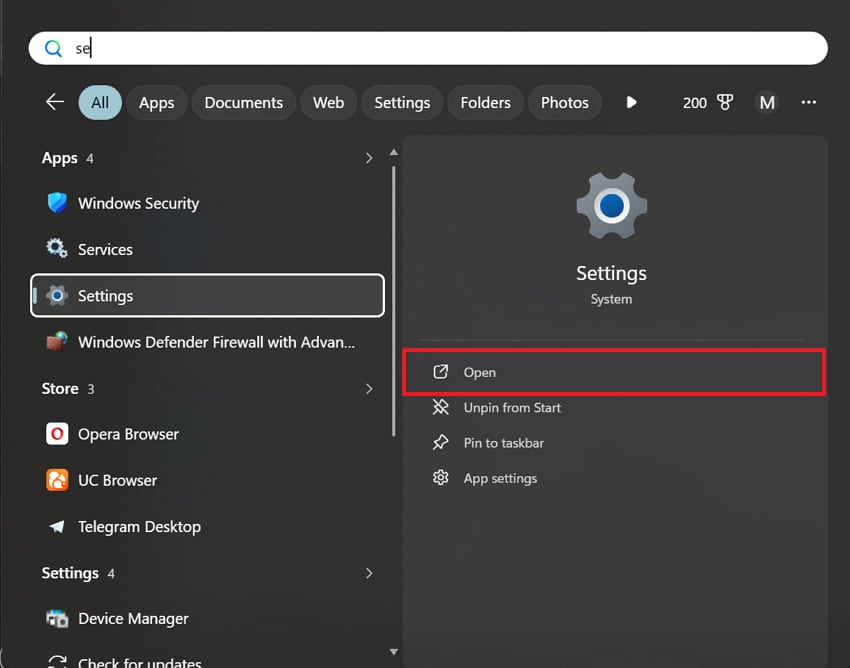
Passaggio 1. Per avviare, fare clic su "aperto"Opzione al momento della digitazione"impostazioni"nella barra di ricerca.
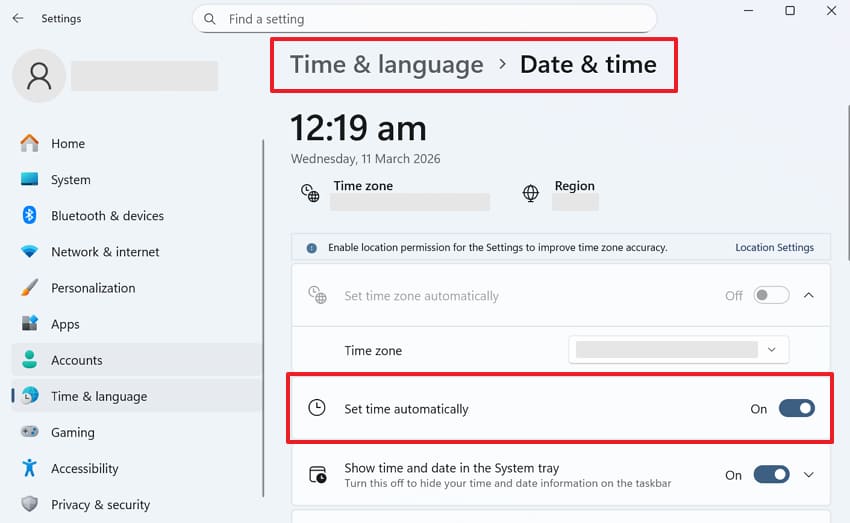
Passaggio 2. Andando avanti, accedere al "Data & ora"Impostazioni al momento della scelta del"Tempo e lingua"sezione. Dopo di che, o abilitare il"Imposta il tempo automaticamente"Oppure impostalo da solo.
Fissaggio 2. Esegui il risoluzione dei problemi di Store/Xbox
Windows include strumenti nativi progettati per trovare e risolvere i problemi comuni delle applicazioni. L'esecuzione di tali strumenti può risolvere i problemi di servizio senza alcuna configurazione manuale. Questo strumento specifico controlla perché il computer mostra0x80070422Codice di errore. Esso esegue la scansione per non corrispondenze nella configurazione e sostituisce le impostazioni predefinite del servizio app. In ogni caso, seguire i passaggi forniti per scoprire come è possibile eseguire l'utilità e riparare il sistema:
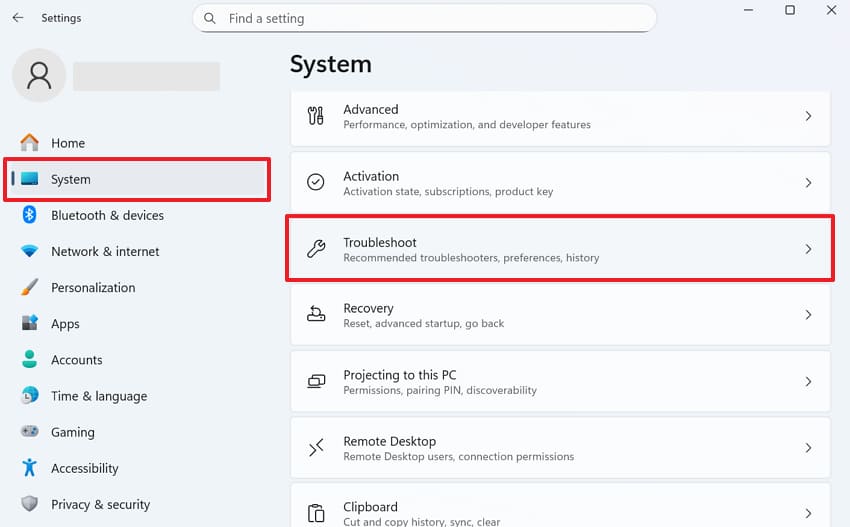
Passaggio 1. Mentre si accede al "impostazioni"app sul tuo dispositivo, vai a"Sistema"Sul display successivo, è necessario fare clic sul"risoluzione dei problemi"Opzione.
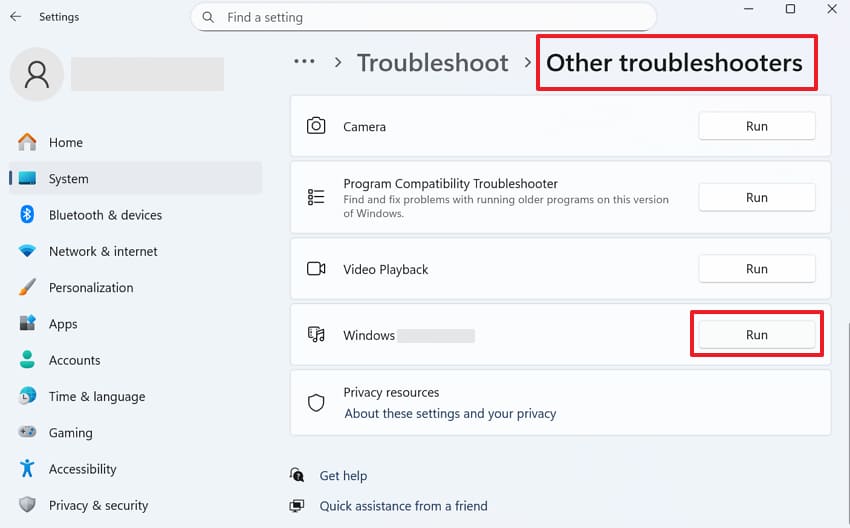
Passaggio 2. Vai avanti, accesso "Altri risolutori di problemi"e cercare"App di Windows Store."Dopo averlo visto, premere il"correre"pulsante accanto a esso per finire l'attività.
Fissaggio 3. Ripristinare Microsoft Store (wsreset.exe)
Questo comando nativo cancella la cache di Microsoft Store senza rimuovere le app installate. Aggiorna il database interno e corregge vari errori di download dell'app Xbox. Utilizzando il comando wsreset.exe si risolvono problemi specifici collegati alla cache di Microsoft Store. Inoltre, il tuo account Microsoft e la libreria delle app rimangono completamente intatti durante questo ripristino. Quindi, eseguire questi passaggi specifici per eseguire il comando di ripristino sul sistema Windows:
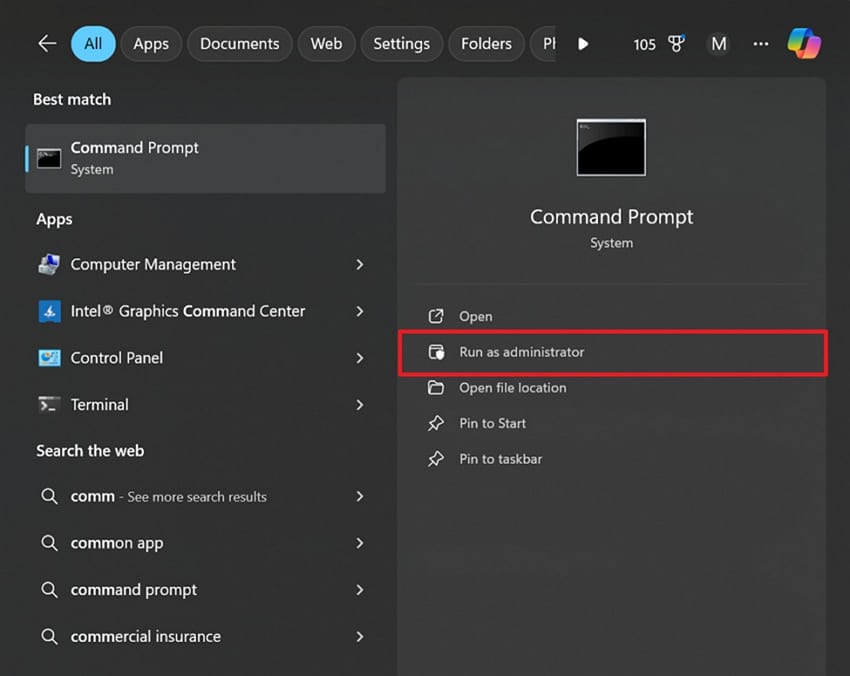
Passaggio 1. alla ricerca o alla digitazione di "Prompt di comando,"Seleziona"Eseguire come amministratore."
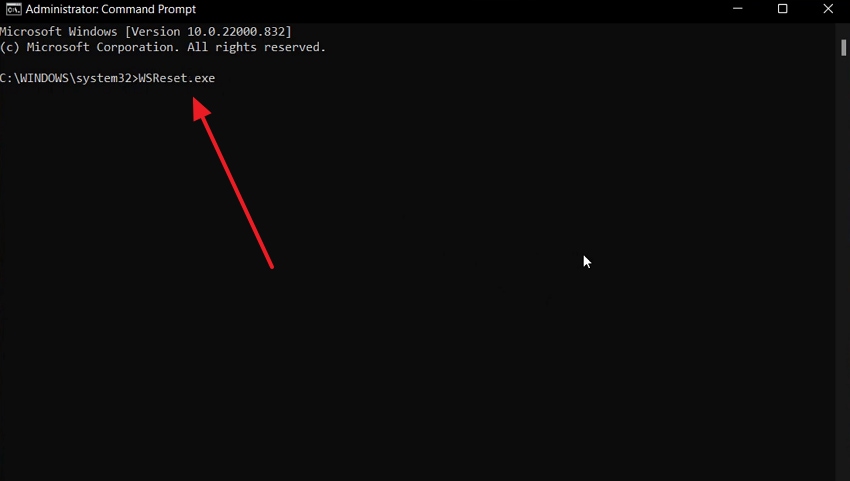
Passaggio 2. Una volta acceduto alla schermata principale del CMD, digitare "wsreset.exe"e colpire il"entrare"Chiave.
Risolvere 4. Riparare/ripristinare l'App Xbox
Windows consente di riparare o reimpostare singole applicazioni senza una reinstallazione completa. La funzione di riparazione controlla i file dell'app mantenendo al sicuro tutti i dati. D'altra parte, un reset completo cancellerà i dati dell'app e risolverà l'errore persistente, come0x80070422.Queste opzioni di ripristino native risolvono molti comuni errori di accesso a Xbox. Seguire questi passaggi specifici per riparare o ripristinare le applicazioni di sistema Windows problematiche:
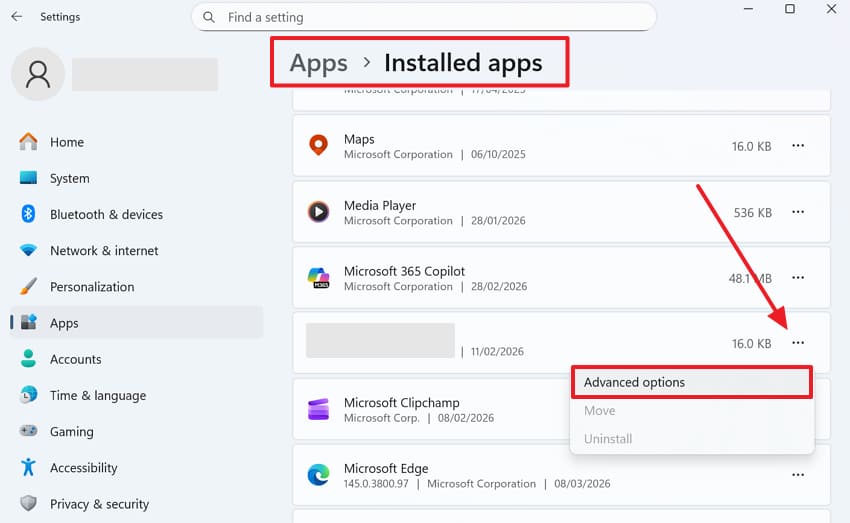
Passaggio 1. Dopo essere andato al "applicazioni"Impostazioni sul dispositivo, fare clic su"App installate."Scorri verso il basso per trovare"Xbox"e clicca"Tre punti"Per scegliere"Opzioni avanzate."
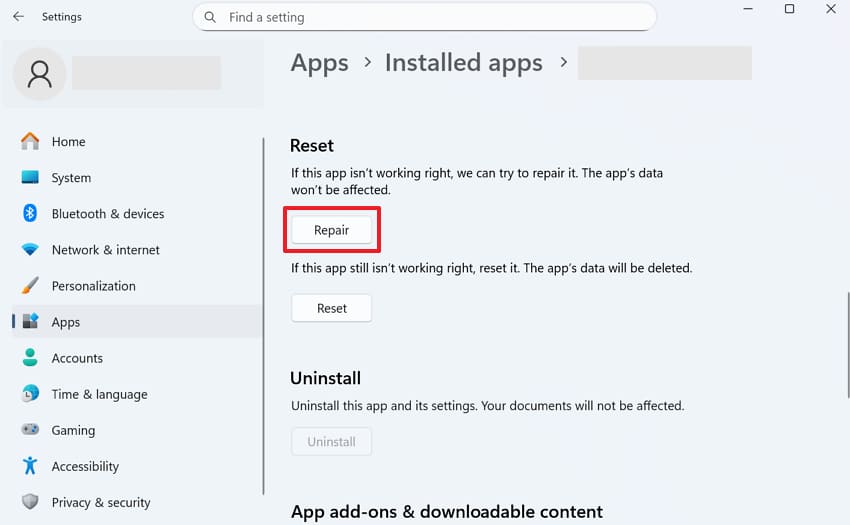
Passaggio 2. Infine, è necessario premere il "riparazione"Pulsante sotto il"ripristinare" sezione.
Fissare 5. Abilita il servizio Microsoft Sign-in Assistant
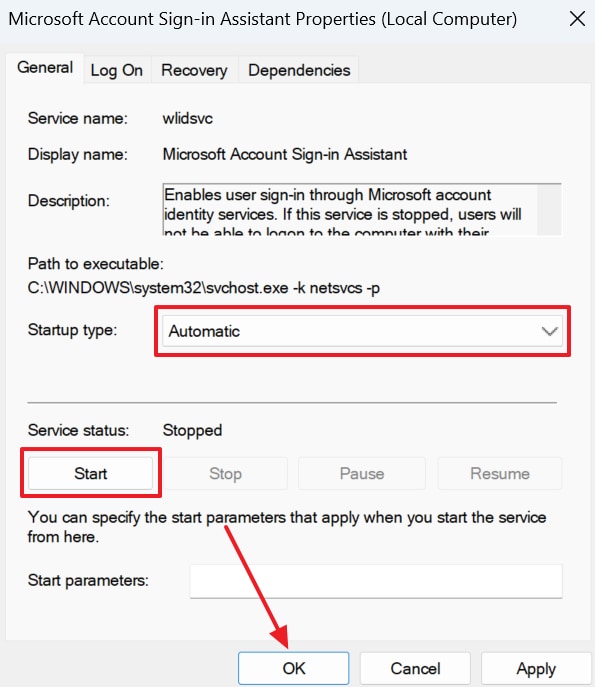
Questo servizio di sistema fondamentale gestisce l'autenticazione del tuo account per tutte le app di sistema. Pertanto, non puoi accedere alla tua libreria digitale o ai giochi quando questo servizio si interrompe. Assicurarsi che sia attivo risolverà l'Errore 0x80070426/0x80070422 durante l'accesso al Microsoft Store/Xbox App su Windows 10/11. Questa soluzione ripristina la comunicazione tra il tuo profilo locale e i server Microsoft. Pertanto, consulta i seguenti passaggi per individuare e abilitare questo servizio:
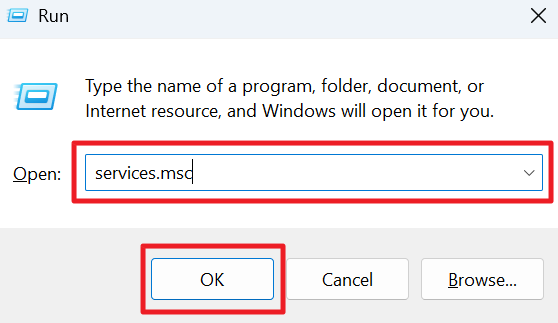
Passaggio 1. Per iniziare, accedi al prompt "correre" premendo i tasti "Windows + R" insieme. Poi inserisci il comando "services.msc" all'interno della sezione a discesa "Apri:" e fai clic su "OK."
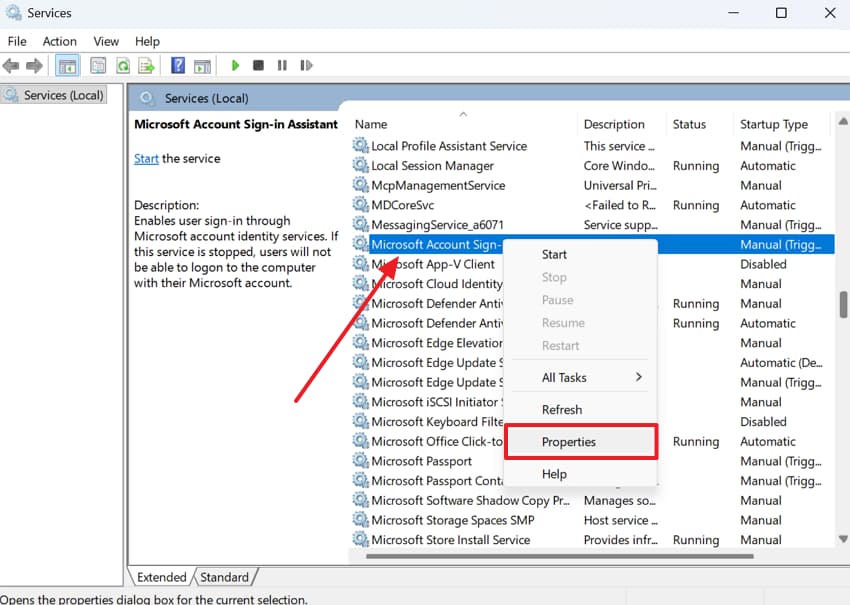
Passaggio 2. Successivamente, fai clic con il tasto destro sulla funzionalità "Microsoft Account Sign‑in Assistant". Nel menu che appare, seleziona "Proprietà"Opzione.
Passaggio 3. Quindi, scegli "Automatico" accanto alla sezione "Tipo di avvio" e premi "Avvia." Dopo di ciò, premi "OK," poi riavvia il sistema per completare il processo.
Fissaggio 6. Riparazione dei file di sistema (SFC/DISM)
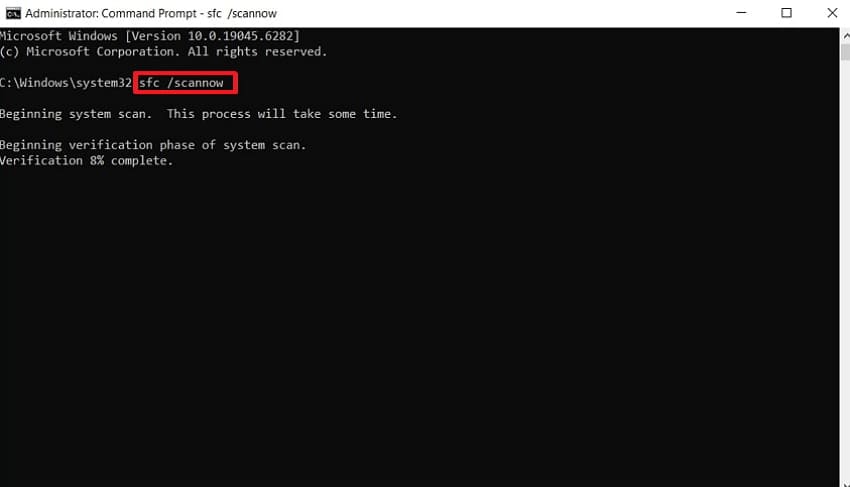
Windows offre un altro ottimo strumento per recuperare file di sistema danneggiati o mancanti. Il comando SFC esegue la scansione dei dati corrotti che causano l'errore 0x80070426. Mentre DISM consente una riparazione più semplice scaricando nuovi file di sistema dai server Microsoft. Questi strumenti riparano l'integrità del sistema operativo senza influire sui dati personali. Consulta dunque questi passaggi per eseguire entrambi gli strumenti di riparazione sul tuo dispositivo Windows:
Passaggio 1. All’interno della schermata terminale amministratore di "CMD," devi digitare "sfc /scannow" e premere il tasto "Invio.
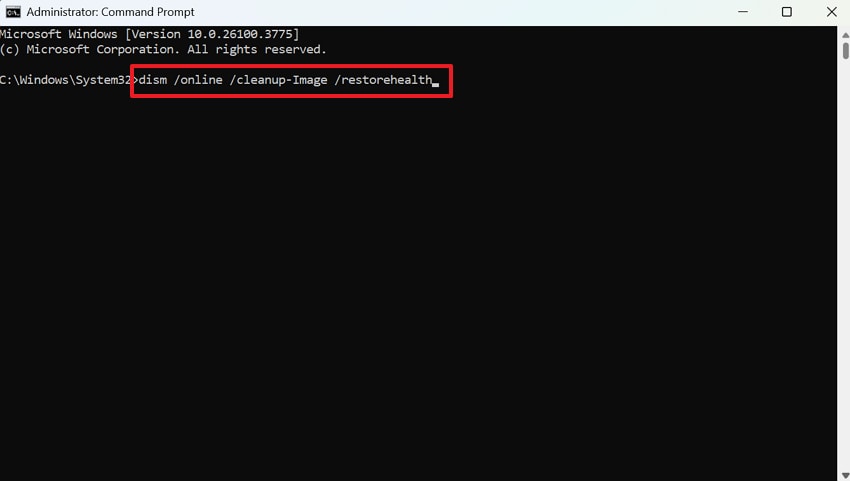
Passaggio 2. Successivamente, esegui il comando "dism /online /cleanup-image /restorehealth". Questo comando avvierà il processo di riparazione dei file immagine di sistema di Windows. Dopo aver eseguito entrambi i comandi, riavvia il dispositivo per risolvere i codici di errore.
Risoluzione 7. Ripristinare i componenti di Windows Update
Ripristinare i componenti di aggiornamento elimina i vecchi dati e riavvia i servizi in background. Questo processo risolve problemi radicati come 0x80070426/0x80070422, che impediscono allo Store di scaricare app. Si aggiorna la cartella di distribuzione software dove sono archiviati i file temporanei di aggiornamento. Così facendo, elimini eventuali dati corrotti che bloccano l’avanzamento del sistema. Segui dunque questi passaggi dettagliati per reimpostare i componenti di aggiornamento e ripristinare lo stato predefinito:
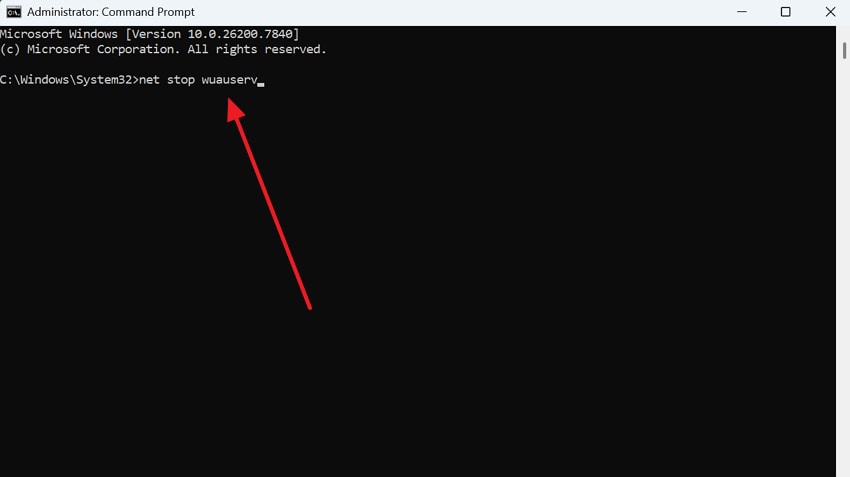
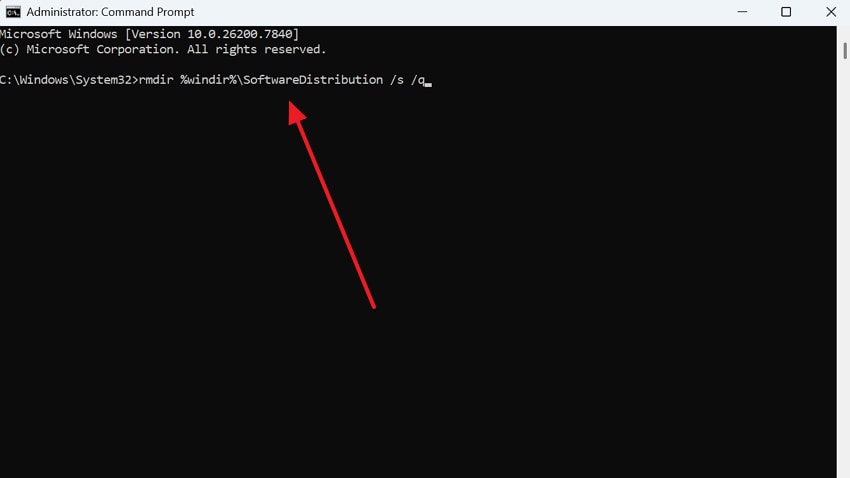
Passaggio 1. Dopo aver eseguito "CMD" come amministratore sul tuo dispositivo, inserisci "net stop wuauserv" e poi premi "Invio." Successivamente, devi eseguire i comandi "net stop bits" e "net stop cryptsvc" uno per volta.
Passaggio 2. Poi elimina la cartella "SoftwareDistribution" eseguendo il comando "rmdir %windir%\SoftwareDistribution /s /q." Una volta terminato, il problema del codice di errore verrà risolto al riavvio del sistema.
Fissaggio 8. Aggiornamento/riparazione In loco di Windows 10/11
Un aggiornamento di questo tipo aggiorna l’intero sistema operativo mantenendo tutti i file. Questo potente metodo sostituisce componenti di sistema danneggiati che causano l’errore 0X80070422. Agisce come una riparazione profonda per il registro e i servizi di sistema critici. Inoltre, questa soluzione finale risolve anche i problemi più ostinati di Windows Store e Xbox. Segui quindi i passaggi per eseguire con successo un aggiornamento di riparazione sul computer:
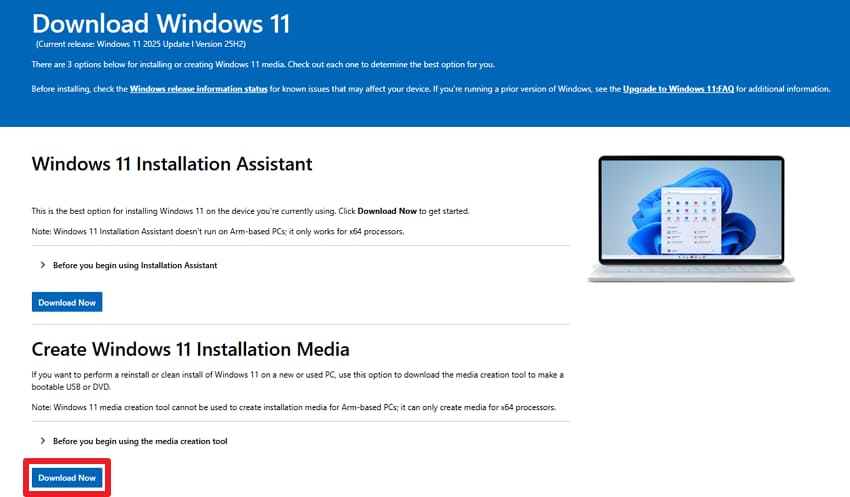
Passaggio 1. Per iniziare, accedi sulla tua postazione alla pagina ufficiale "Media Creation Tool". Nella schermata successiva, seleziona "Crea supporto di installazione di Windows 11" e poi premi "Scarica ora."
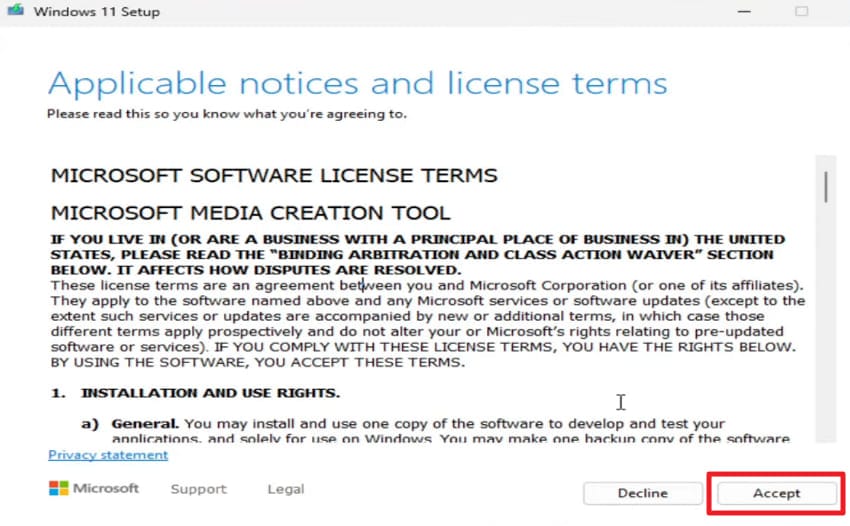
Passaggio 2. Quando apri il file ".exe", premi il pulsante "Accetta" e segui le istruzioni grafiche a schermo.
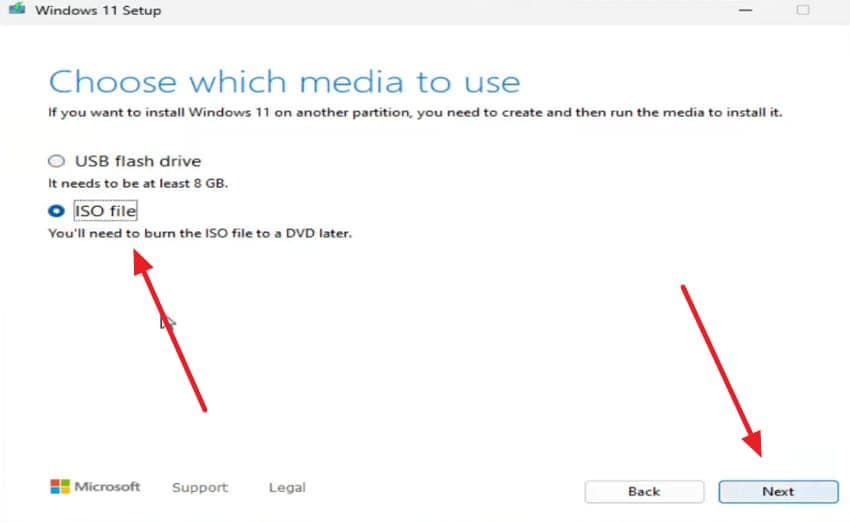
Passaggio 3. Quando appare la schermata "Scegli quale supporto usare", seleziona "File ISO"e clicca"Avanti." Adesso devi salvare il file ISO scelto sul dispositivo.
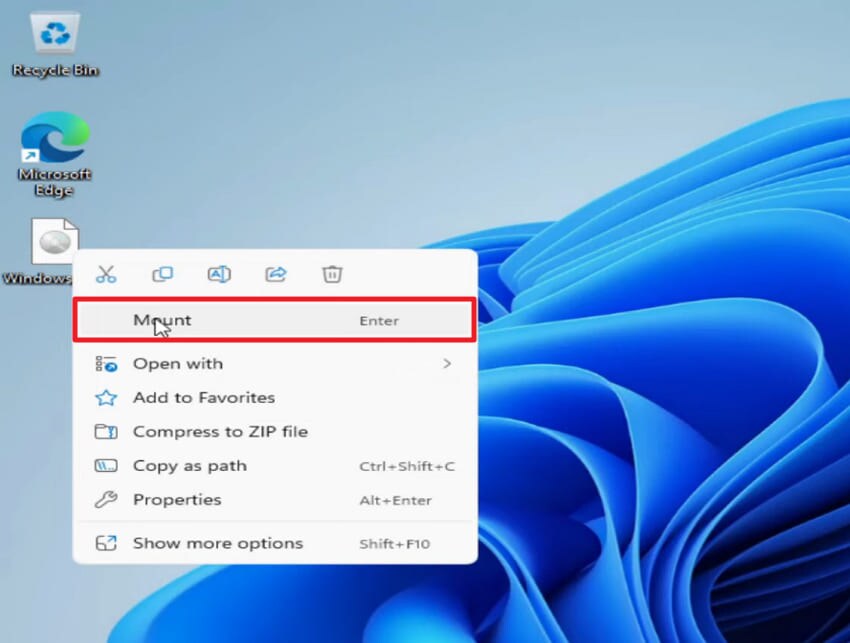
Passaggio 4. Successivamente, individua il file ISO e cliccaci sopra col tasto destro per selezionare "Monta."
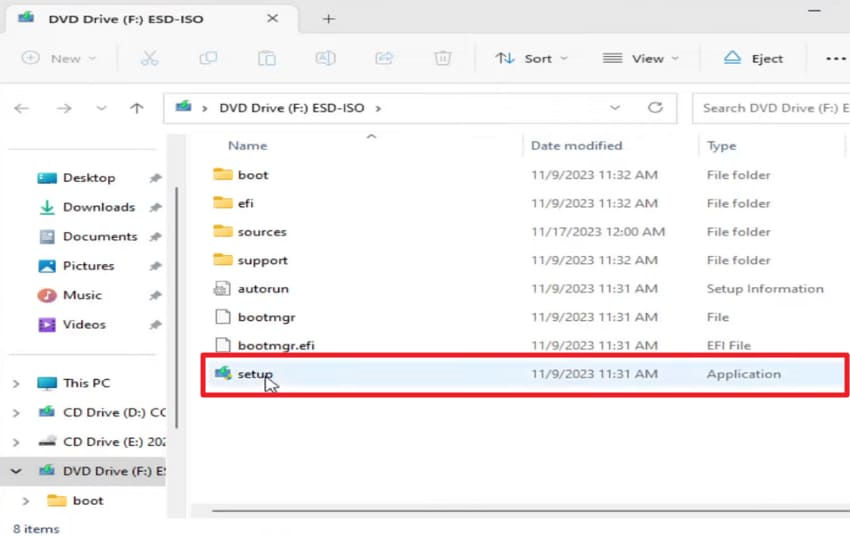
Passaggio 5. Vai su "Unità montata" da "Esplora file" e fai clic sull'app "Setup".
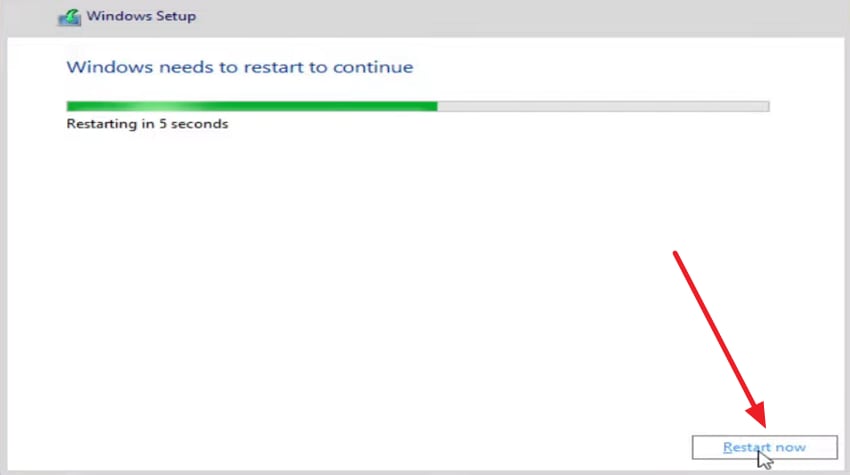
Passaggio 6. Avanti, attendi che il sistema completi l’intero processo di aggiornamento/installazione di Windows selezionando l’opzione "Mantieni file personali e app". Una volta terminato, premi il pulsante "Riavvia ora" e lascia che il sistema concluda il compito.
Consiglio pratico. Correggi rapidamente i file corrotti che causano errori Store/Xbox tramite Repairit
A volte, gli errori di Store o Xbox compaiono perché i file sottostanti risultano danneggiati. Quando questi file si rompono, le applicazioni non possono aprire i contenuti o verificare i download. Questa situazione può contribuire a download corrotti o a file collegati all'uso di Store o Xbox. È qui che Repairit offre un approccio efficiente e dedicato alla riparazione dei file. È progettato specificamente per ricostruire le strutture interne danneggiate dei file con alta precisione.
Il programma supporta anche tutte le versioni di Microsoft Office e i formati di file Adobe. Inoltre, Repairit ti aiuta a correggere file illeggibili, danneggiati o corrotti che si rifiutano di aprirsi. Gli utenti possono persino riparare archivi RAR danneggiati o inaccessibili causati da errori di download improvvisi. Puoi anche riparare più file di grandi dimensioni contemporaneamente senza limiti di dimensione o quantità. Repairit offre una riparazione senza perdita di dati preservando la qualità originale e i tuoi contenuti importanti.
Caratteristiche principali

Wondershare Repairit - Riparazione File
1.010.994 persone lo hanno scaricato.
-
Supporto Store:Ripristina i file danneggiati durante i download interrotti dello Store o dei giochi Xbox, aiutandoti a recuperare installer e contenuti corrotti senza dover scaricare tutto di nuovo.
-
Versatilità dei Formati:Supporta oltre 30 formati di file, inclusi documenti, archivi, RAR e file ISO, rendendolo utile per riparare diversi tipi di download o file salvati corrotti.
-
Motore di Riparazione AI: Utilizza algoritmi avanzati basati su AI per analizzare le strutture dei file e migliorare la precisione della riparazione, aumentando le possibilità di recuperare i file danneggiati con successo.
Guida per Riparare File Corrotti che Causano Errori Store/Xbox tramite Repairit
Repairit offre un flusso di lavoro strutturato per ripristinare i file corrotti che influenzano il funzionamento dello Store o di Xbox. Consulta quindi i passaggi seguenti per riparare i file corrotti che causano errori relativi a Store/Xbox:
Passo 1. Importa i Tuoi File Corrotti che Mostrano l’Errore
Vai alla scheda "Riparazione di Più Tipi"", poi clicca su "Avvia" sotto "Riparazione Documenti." Da qui, utilizza il pulsante "+Aggiungi" per sfogliare e importare i file specifici che causano errori Store/Xbox.

Passo 2. Esegui la Sequenza di Riparazione
Quando i tuoi file vengono mostrati nella coda, clicca sul pulsante "riparazione". Il software analizzerà quindi la struttura dei file e tenterà di ricostruire i segmenti di dati danneggiati.
Passo 3. Controlla i File ed Esporta i Risultati
Adesso, clicca su "Anteprima" per verificare che il contenuto dei file sia integro. Se tutto sembra a posto, premi il pulsante "Salva" per scaricare le versioni funzionanti sul tuo PC.

Ripara File Corrotti che Causano Errori Store/Xbox
 Sicurezza Verificata.Oltre 7.302.189 persone lo hanno scaricato.
Conclusione
In conclusione, risolvere gli errori di servizio di sistema è essenziale per mantenere Windows funzionale. Questa guida ha fornito diversi metodi per eliminare il persistente0x80070426errore. Ora puoi ripristinare Microsoft Store e le app Xbox con questi semplici passaggi. Inoltre, se i file di sistema corrotti continuano a causare problemi, devi usare Repairit. Questo strumento professionale ricostruirà i tuoi dati danneggiati e ti aiuterà a recuperare la produttività digitale.
Domande Frequenti
-
D1. L’uso di una VPN può causare 0x80070426 durante i download?
Spesso, le connessioni VPN interferiscono con la convalida del certificato del server Microsoft. Quindi, disabilitala completamente prima di tentare operazioni su Store o app Xbox. Inoltre, i conflitti sulla geolocalizzazione dei server causano la maggior parte degli errori di autenticazione legati alla VPN. -
D2. Cosa devo fare se il servizio Windows Update manca dal mio sistema?
Un servizio mancante indica una profonda corruzione dei file principali del sistema operativo Windows. Devi utilizzare lo strumento DISM per ripristinare l’immagine integra dai server Microsoft. Questo processo reinstallerà i componenti essenziali necessari al funzionamento delle tue app. -
D3. I servizi Windows disattivati possono causare l’errore 0x80070426 o 0x80070422?
Sì, se servizi come Windows Update, BITS o Microsoft Sign-in Assistant sono disattivati, il Microsoft Store o l’app Xbox potrebbero mostrare l’errore 0x80070426 o 0x80070422. Pertanto, il riavvio di questi servizi risolve di solito il problema.


