
Nelle attività quotidiane, è comune affidarsi alle icone dei file per riconoscere rapidamente il tipo di documento. Quando il familiare simbolo di Microsoft Word sparisce, può subito creare confusione nella navigazione delle cartelle o nella gestione di più file. Molti utenti affrontano una situazione in cuii file .docx non mostrano l’icona di Worde invece i documenti appaiono con un’icona vuota/generica.
Per chi lavora spesso con documenti Word, questo problema può influenzare la produttività e richiede un intervento immediato sulla causa principale. In questo contesto, questa guida definitiva è una soluzione completa con rimedi facili, testati e scenari comuni in cui si presenta il problema.
Indice dei contenuti
-
- Soluzione 1: Usa "Apri con" e scegli Word
- Soluzione 2: Ripristina le app predefinite nelle impostazioni di Windows
- Soluzione 3: Ripara l’installazione di Microsoft Office
- Soluzione 4: Aggiorna i file di sistema di Windows
- Soluzione 5: Reinstalla/Ripara Microsoft 365 o Office
- Soluzione 6: Cancella e ricostruisci la cache delle icone
- Soluzione 7: Ricostruisci l’icona .DOCX tramite Registro di sistema
Parte 1. Comprendere il problema: i file .Docx non mostrano l’icona di Word
Solitamente accade quando Windows "dimentica" quale programma dovrebbe aprire i file ".docx", oppure quando le impostazioni delle icone si corrompono. Il file si apre correttamente in Word, ma Windows visualizza un’icona bianca o generica a causa di un’associazione file danneggiata. Per una migliore gestione difile .docx che non mostrano l’icona di Wordesamina gli scenari di occorrenza forniti:
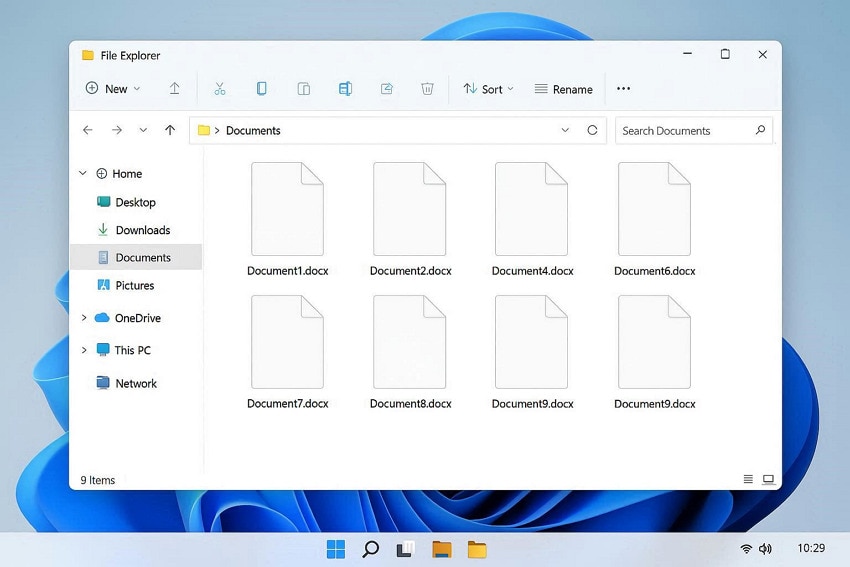
- Dopo aggiornamenti di Office o Windows:Quando installi o aggiorni Microsoft Office, la registrazione delle icone di Word e le associazioni dei file possono cambiare. A volte, l’aggiornamento non si completa correttamente, così i file .docx si aprono in Word ma mostrano un’icona vuota.
- Associazione file errata o danneggiata:Se .docx non è correttamente associato a Word, Windows può trattarlo come file sconosciuto e applicare un’icona generica. Questo può accadere dopo aver installato un’altra versione di Office, cambiando le app predefinite o usando "Apri con" in modo scorretto.
- Malfunzionamenti della cache delle icone o del Registro:Windows conserva le icone in una cache e nel Registro; se queste voci sono danneggiate, l’icona può risultare vuota. Spesso, gli utenti devono ricostruire la cache delle icone o correggere le chiavi di registro del .docx per ripristinare l’icona di Word.
- Un singolo file appare diverso:Talvolta, solo uno o pochi documenti Word mostrano un’icona bianca mentre altri appaiono normali. Ciò può essere causato da una temporanea anomalia della cache delle icone o da una miniatura obsoleta in Esplora file di Windows.
- A causa di una versione precedente di Word:I documenti aperti con una vecchia versione di Office non installata correttamente potrebbero non registrare la loro icona corretta. In questo caso, i file si possono aprire normalmente, ma Esplora mantiene un’icona generica o non corrispondente.
Parte 2. Risoluzioni rapide per file .Docx che non mostrano l’icona di Word
Per ripristinare l’aspetto corretto del documento, le seguenti soluzioni affrontano i motivi più comuni alla base difile .docx che non mostrano l’icona di Word:
Soluzione 1: Usa "Apri con" e scegli Word
Quando Windows perde la connessione tra i file .docx e Microsoft Word, il sistema può smettere di mostrare l’icona corretta. Qui, l’opzione "Apri con" ti permette di riconnettere manualmente il tipo di file a Microsoft Word. Una volta impostata nuovamente l’applicazione, Windows riconoscerà Word come programma principale per i file .docx. Per ripristinare la corretta icona e aprire i documenti in Word, segui la guida:
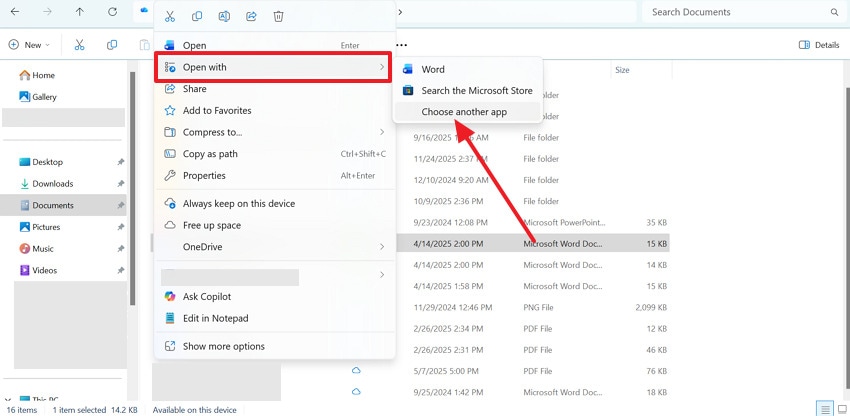
Passo 1.Accedi a Esplora file, individua il file .docx senza icona di Word e clicca con il tasto destro. Espandi il menu "Apri con" e seleziona la voce "Scegli un’altra app".
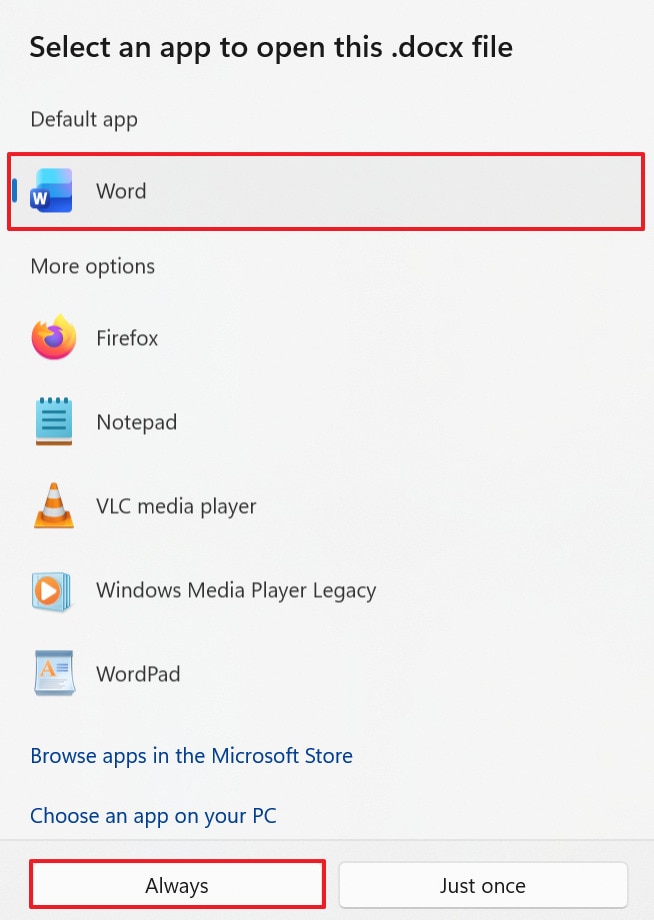
Passo 2.Dopo, seleziona l’opzione "Word" nelle App predefinitee clicca il pulsante "Sempre". Successivamente premi "OK" per confermare, permettendo a Windows di mostrare di nuovo l’icona normale di Word.
Soluzione 2: Ripristina le app predefinite nelle impostazioni di Windows
Spesso, le impostazioni di sistema o applicazioni di terze parti modificano i programmi predefiniti con cui aprire alcuni tipi di file. Una volta ripristinate le app predefinite su Windows, si ristabiliscono le configurazioni raccomandate dal sistema e si risolveil problema dei file .docx che non mostrano l’icona di Word.Inoltre, si aggiornano tutte le associazioni dei file contemporaneamente, risolvendo vari problemi di icone o apertura senza interventi manuali. Per il ripristino delle app predefinite in Windows, segui la guida passo passo fornita:
Passo 1.Apri le impostazioni di Windows, vai alla scheda "App" e clicca su "App predefinite".
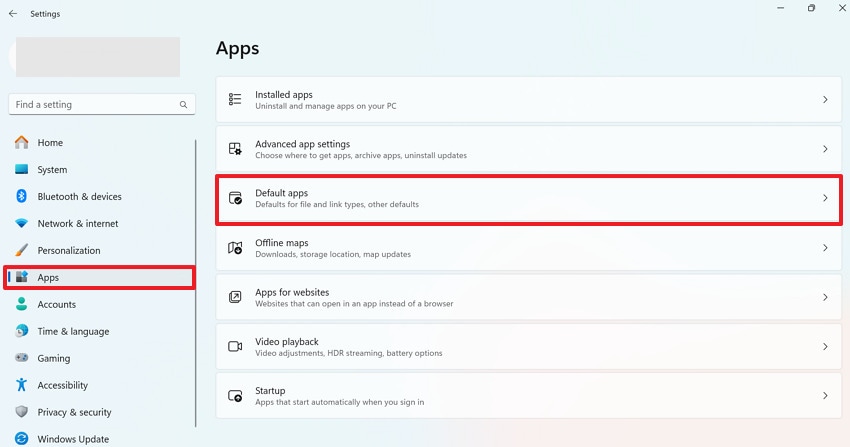
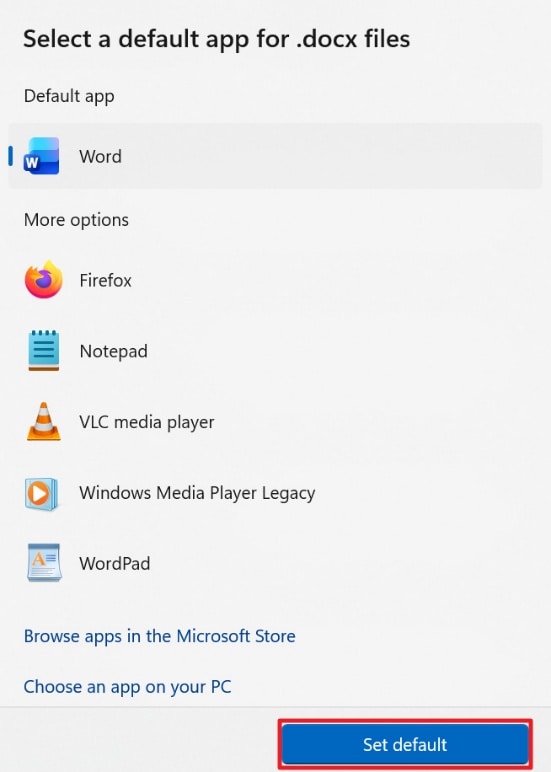
Passo 2.Ora scorri fino a Word, cerca l’opzione .docx e cliccaci sopra una volta trovata. Poi premi "Imposta come predefinito" oppure assicurati che .docx sia impostato per l’apertura con Word.
Soluzione 3: Ripara l’installazione di Microsoft Office
Se l’installazione di Microsoft Office risulta parzialmente danneggiata o incompleta, le icone dei file e le associazioni potrebbero non funzionare correttamente. Pertanto, la riparazione dell’installazione di Office effettua una scansione dei file di programma e sostituisce componenti danneggiati o mancanti. Questa soluzione ripristina anche il corretto funzionamento di Word e delle altre applicazioni di Office senza eliminare i tuoi documenti o le impostazioni. Consulta le linee guida e ripara l’installazione di Microsoft Office per assicurare l’integrazione di Word con Windows per le icone dei file:
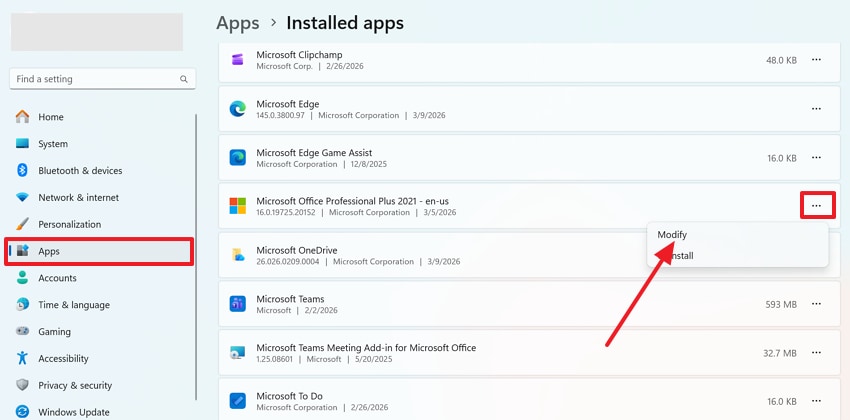
Passo 1.Dalle impostazioni di Windows, scegli la scheda "App" e clicca su "App installate". Trova Microsoft Office, premi l’icona "Tre puntini" e seleziona "Modifica."
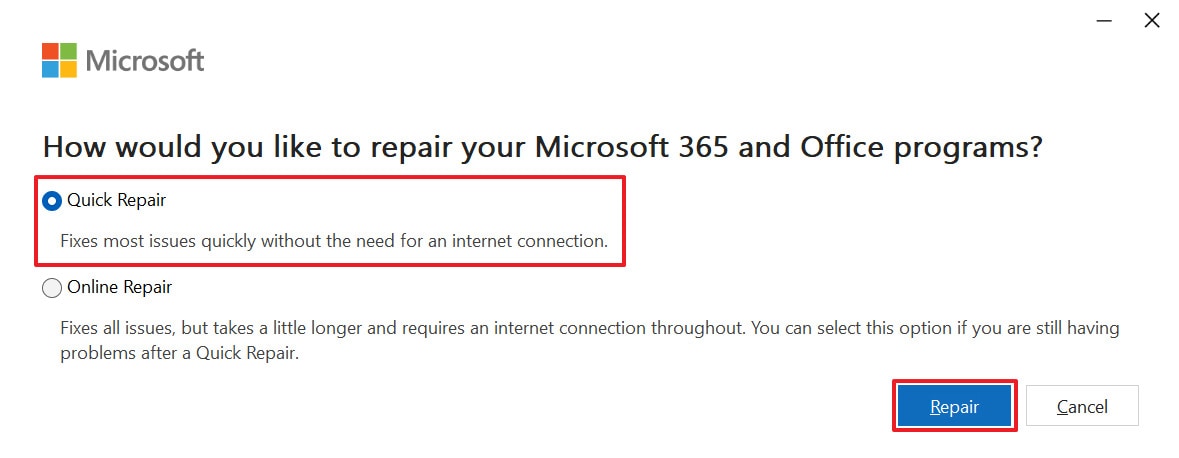
Passo 2.Poi seleziona l’opzione "Riparazione rapida" e clicca sul pulsante "Ripara" per procedere. Se il problema persiste, scegli l’opzione Riparazione online per una soluzione più approfondita delle applicazioni di Microsoft Office.
Soluzione 4: Aggiorna i file di sistema di Windows
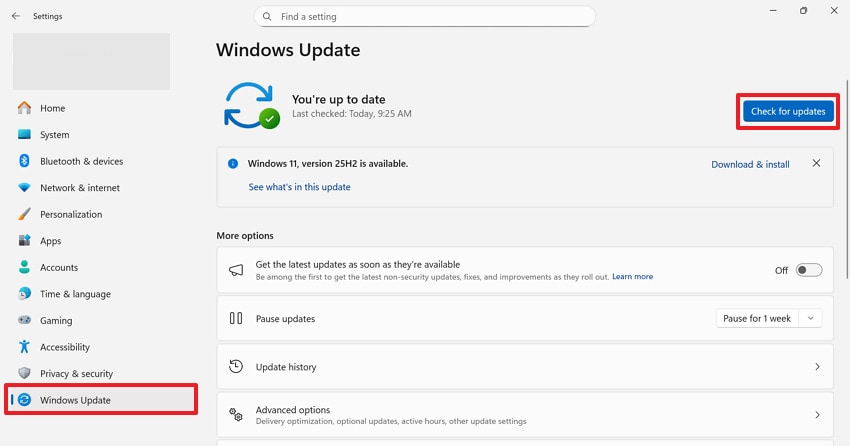
Ricorda, file di sistema Windows obsoleti o mancanti possono interferire con le associazioni dei file, icone e il comportamento delle applicazioni. Per ilfile .docx che non mostrano l’icona di Worderrore, assicurati che Windows sia aggiornato con le ultime patch e miglioramenti di sistema. In effetti, questa soluzione migliora la stabilità e compatibilità generale del sistema, non solo le icone mancanti di Word. Per maggior chiarimento, segui le istruzioni e aggiorna Windows per avere file di sistema sempre aggiornati:
Istruzioni.Premi l’opzione "Windows Update" dalle impostazioni e clicca su "Verifica aggiornamenti". Permetti a Windows di aggiornare tutti i file in sospeso, poi riavvia il PC e verifica se sono tornate le icone di Word.
Soluzione 5: Reinstalla/Ripara Microsoft 365 o Office
Quando una semplice riparazione non risolvei file .docx non mostrano l’icona di Word, reinstallare Microsoft 365 o Office può essere efficace. In questo modo, puoi sostituire tutti i file del programma con file nuovi e completamente funzionanti. Inoltre, vengono ripristinati tutti i componenti correlati a Word, incluse le associazioni dei file e le icone, mostrando la corretta icona di MS Word. Segui questo tutorial passo passo per reinstallare Microsoft Office e aprire file Word con le icone adeguate:
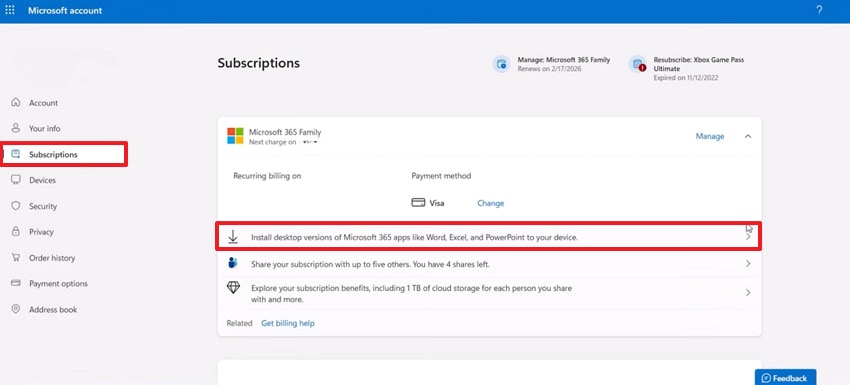
Passo 1.Visita il sito ufficiale diMicrosoft Officee premi il pulsante "Accedi". Ora, accedi con l’account Microsoft originariamente utilizzato per attivare Office 365.

Passo 2.Una volta fatto, vai alla scheda "Abbonamento" e premi l’opzione "Installa la versione desktop di Microsoft 365...". Qui, specifica la lingua e la versione, quindi clicca il pulsante "Installa" per reinstallare Microsoft Office.
Soluzione 6: Cancella e ricostruisci la cache delle icone
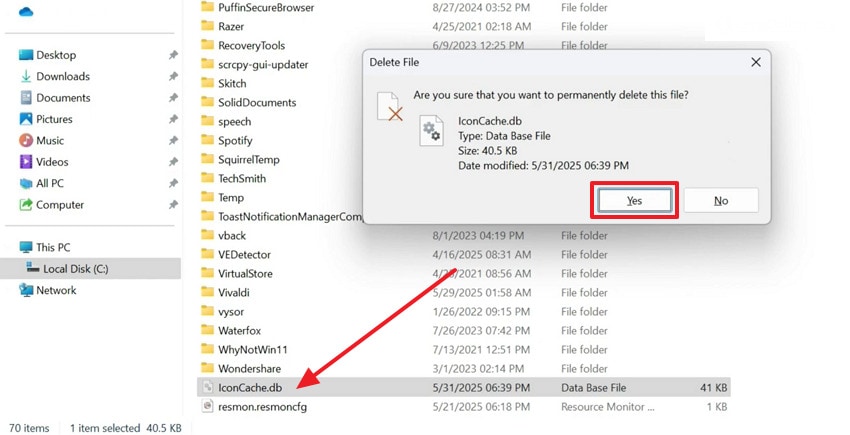
Windows memorizza le icone in un database chiamato cache delle icone, consentendo un rapido accesso alle icone dei file quando apri le cartelle. Cancellare e ricostruire questa cache costringe Windows a generare un nuovo database di icone, utile se vengono visualizzate icone vuote o generiche. In modo efficace, aggiorna tutte le icone di sistema, spesso ripristinando quelle corrette senza influire sui tuoi documenti. Per una guida dettagliata, consulta il tutorial per cancellare e ricostruire la cache delle icone:
Istruzioni.Per iniziare, apri Esplora File e digita "%localappdata%" nella barra di ricerca fornita, quindi premi Invio. Ora, trova il file IconCache.db, selezionalo e premi i tasti "Shift + Canc" insieme. Successivamente, clicca su "Sì" nella finestra di conferma, quindi riavvia il PC per ricostruire automaticamente la cache delle icone.
Soluzione 7: Ricostruisci l’icona .DOCX tramite Registro di sistema
Se dopo questi passaggi l’errore persiste, potrebbe esserci un problema con le voci errate del registro di sistema. Verificando e correggendo questi valori del registro, puoi ripristinare manualmente il collegamento tra i file .docx e l’icona di Microsoft Word. Questa correzione agisce sulle impostazioni di configurazione che controllano come Windows riconosce i documenti Word, garantendo che le icone corrette vengano visualizzate costantemente. Segui la procedura manuale e ricostruisci il registro delle icone .docx per file .docx che non mostrano l’icona di Word:
Passo 1.Cerca e apri l’Editor del Registro di sistema dalla barra di ricerca di Windows, quindi espandi "HKEY_CLASSES_ROOT." Individua ed espandi ".docx" per vedere tutte le chiavi disponibili, quindi fai clic con il tasto destro su .docx. Ora, estendi l’opzione Nuovo e premi l’opzione "Chiave" per creare una nuova chiave denominata "Word.Document.16".
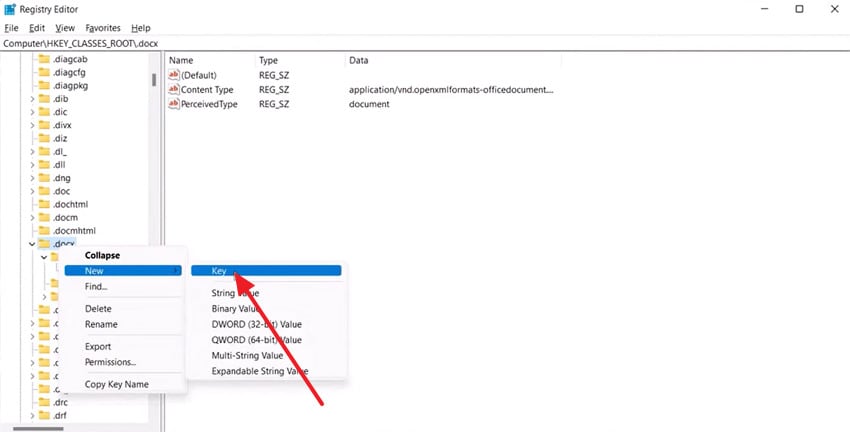
Passo 2.Procedi e crea un'altra chiave all'interno di questa appena creata, chiamata "ShellNew."Una volta fatto, seleziona ShellNew, fai clic con il tasto destro nello spazio vuoto a destra e scegli l'opzione "Valore stringa". Successivamente, rinomina questo valore stringa come NullFile, poi seleziona nuovamente la chiave .docx.
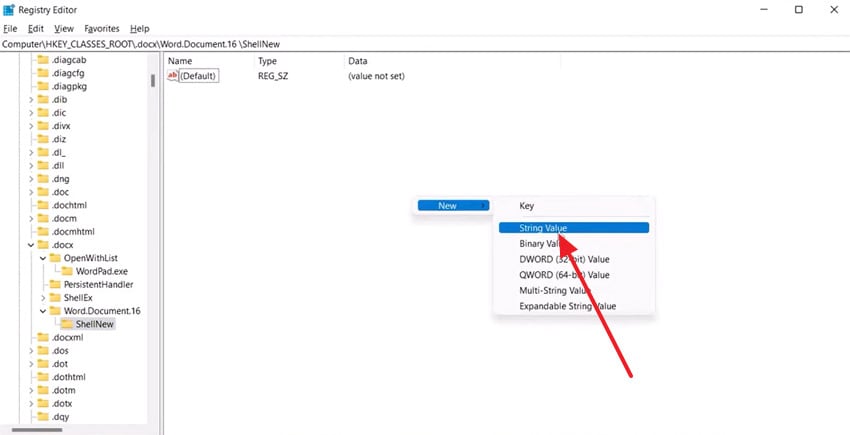
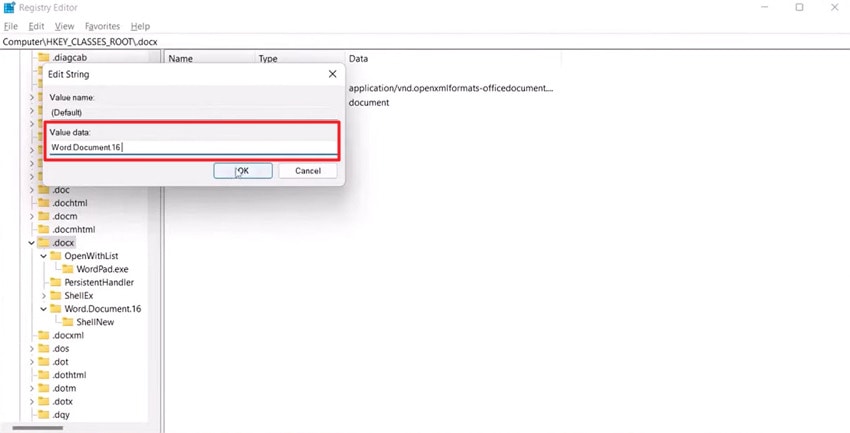
Passaggio 3.Successivamente, trova Default, fai doppio clic su di esso e imposta Dati valore su "Word Document 16," quindi OK. Una volta fatto, aggiorna l’Editor del Registro e riavvia il PC per applicare le modifiche e ottenere la corretta icona di Word.
Consiglio Pro. Ripara file .docx e ripristina le icone con Repairit
Documenti Word gravemente danneggiati possono influire sul modo in cui Windows riconosce il file, causando problemi come icone mancanti. Allo stesso modo, per il file .docx che non mostrano l’icona di Word problema, fai riferimento a Repairit e ripristina il documento completo con una visualizzazione normale dell’icona. Il programma si concentra principalmente su testo e struttura del file, risolvendo spesso corruzioni nascoste che causano icone strane. Durante la riparazione, mantiene la formattazione originale, i font e le immagini dei tuoi documenti Word.
Oltre a ciò, ripara altri problemi .docx come file illeggibili, caratteri illeggibili o documenti vuoti. La funzione di anteprima lo rende ancora più conveniente per gli utenti che vogliono esaminare le versioni riparate prima di scaricarle.
Caratteristiche principali

Wondershare Repairit - Riparazione File
1.010.994 persone lo hanno scaricato.
-
Compatibile con tutte le versioni di Word:Il programma funziona con Office 365 e versioni precedenti di Word, permettendo la riparazione di file .docx creati con qualsiasi versione.
-
Riparazione batch di documenti Word:Ripara facilmente più file Word con problemi di icona, indipendentemente dalle dimensioni o quantità.
-
Supporto di sistema flessibile:Supporta completamente sia Windows che Mac, con le stesse funzionalità in entrambi i sistemi.
Tutorial semplice per riparare file .docx per l’icona di Word utilizzando Repairit
Le seguenti linee guida spiegano come riparare i file .docx affinché tornino a funzionare normalmente, con le icone corrette:
Passaggio 1. Inserisci tutti i file .docx corrotti
Dopo l’avvio, seleziona la sezione "Riparazione di altri tipi" e fai clic su "Avvia" per la Riparazione Documenti. Premi il pulsante "+Aggiungi" per inserire i file .docx corrotti che non mostrano l’icona Word corretta.

Passaggio 2. Avvia il processo di riparazione dei file .docx
Una volta terminato, fai clic sul pulsante "Ripara" e inizia a correggere ogni documento per qualsiasi anomalia minore o maggiore.
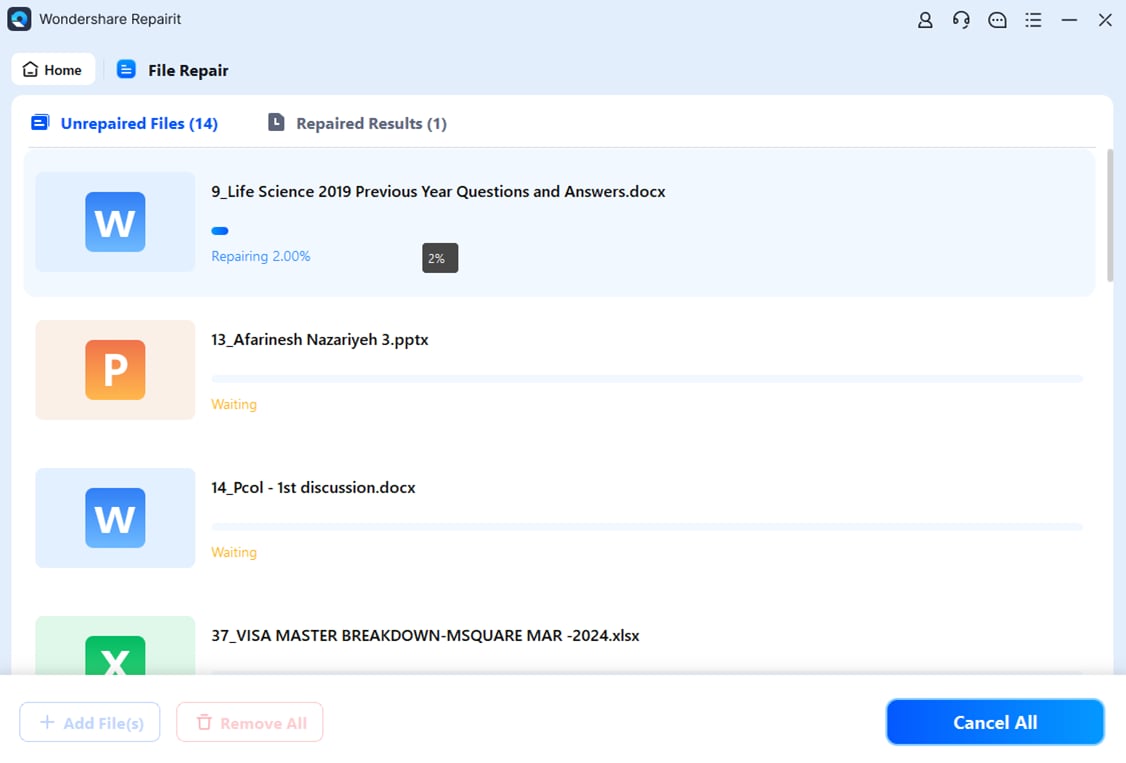
Passaggio 3. Esamina i risultati e salva la versione finale
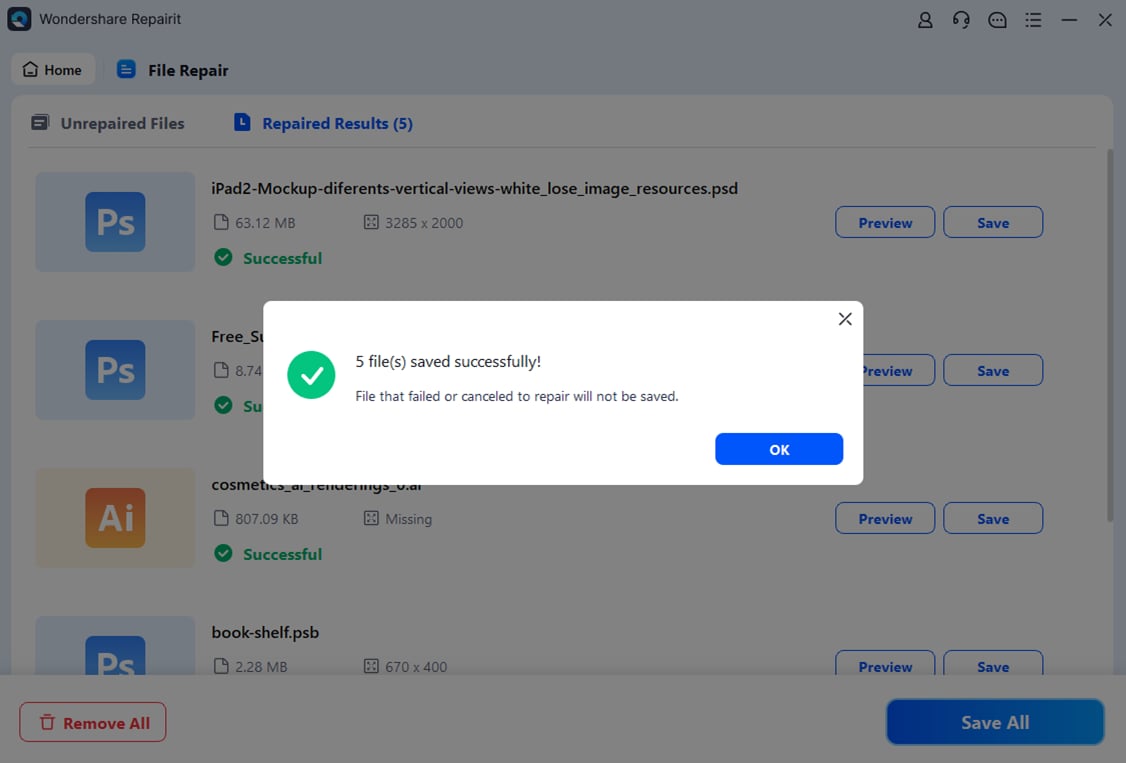
Al termine della riparazione, premi il pulsante "Anteprima" per analizzare i file .docx riparati e salvarli.
Ripara file DOCX corrotti
 Verificato dalla sicurezza.Oltre 7.302.189 persone lo hanno scaricato.
Conclusione
In conclusione, quando i file .docx non mostrano l’icona di Word, gli utenti potrebbero confondersi perché fanno affidamento sulle icone visive. Anche se i file si aprono comunque con Microsoft Word, l’assenza dell’icona rende la gestione meno comoda e più complicata. Per gestire questi casi, segui le soluzioni fornite nell’articolo sopra, con Repairit consigliato per una riparazione completa del documento.
Domande frequenti
-
1. È comune che le icone di Word risultino mancanti in tutte le versioni di Windows?
Apparentemente sì, i problemi di visualizzazione delle icone possono comparire in Windows 10, 11 e nelle versioni precedenti a causa di aggiornamenti di sistema o associazioni file. La causa può variare, ma il risultato è lo stesso: Windows mostra un’icona vuota o generica. Fortunatamente, questi problemi possono essere risolti con semplici correzioni come il ripristino delle app predefinite o la riparazione di Office. -
2. Unità esterne o USB possono causare l’assenza delle icone di Word?
Questo accade quando i file .docx sono archiviati su un’unità esterna o USB a causa di problemi di connessione o settori danneggiati. Windows potrebbe non visualizzare l'icona corretta se non copi i file su un’unità locale o non applichi la riparazione adeguata. -
3. Cambiare l’estensione del file risolve le icone di Word mancanti?
Se i file .docx non mostrano l’icona di Word, cambiare l’estensione del file in un altro formato potrebbe non risolvere il problema. Inoltre, potrebbe corrompere il file; l’approccio corretto è quello di correggere le associazioni dei file.


