
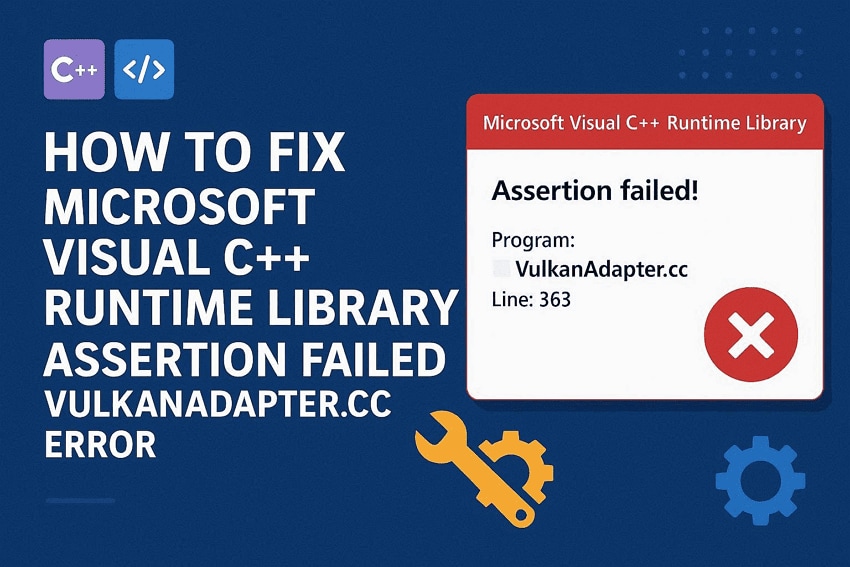
"Ciao! Ogni volta che avvio il mio laptop, compare una schermata di errore da Microsoft Visual C++ che dice: Microsoft Visual C++ Runtime Library. Non so come risolverlo, soprattutto perché ho poche o nessuna conoscenza informatica e non so come abilitare JIT. Quando apro Microsoft Visual C++ si blocca immediatamente. Se qualcuno ha qualche consiglio, sarebbe molto gradito!" -AnxiousStage6707"
Molti utenti Windows si affidano alle applicazioni Adobe per il lavoro creativo e di editing. Tuttavia, errori di runtime improvvisi possono interrompere i progetti e creare confusione durante le sessioni di lavoro. Un problema comune appare come il messaggio di errore "Vulcanadapter.cc assertion failed runtime library". Questo errore si verifica quando i componenti Adobe entrano in conflitto con le dipendenze di runtime di sistema.
Di conseguenza, le app possono bloccarsi o non avviarsi sui PC Windows. Quindi, imparare comerisolvere l'errore Microsoft Visual C++ Runtime Library Assertion Failed Vulcanadapter.cc (Adobe) su PC Windowsdiventa essenziale. Pertanto, questa guida definitiva spiega soluzioni pratiche e consigli per evitare che si ripresenti.
Indice dei Contenuti
-
- Soluzione 1. Installa/Ripara i Runtime Visual C++
- Soluzione 2. Disabilita/Rimuovi i Processi in Background di Adobe CCX
- Soluzione 3. Disinstalla l'Applicazione Adobe Problematica dal PC
- Soluzione 4. Reinstalla App Adobe / Creative Cloud
- Soluzione 5. Esegui Riparazioni di Sistema con SFC e DISM
- Soluzione 6. Avvio Pulito per Escludere Conflitti
- Soluzione 7. Rinomina o Elimina i File Vulkan/Vulcan Difettosi
Parte 1. Che cos'è Microsoft Visual C++ Runtime Library?
LaMicrosoft Visual C++ RuntimeLibrary è un componente cruciale per molte applicazioni Windows. Contiene file DLL condivisi che permettono ai programmi di utilizzare le funzionalità principali di C e C++. Queste includono compiti come allocazione della memoria e operazioni di elaborazione dati. Ogni programma sviluppato con Visual C++ dipende da queste librerie per funzionare sui sistemi Windows.
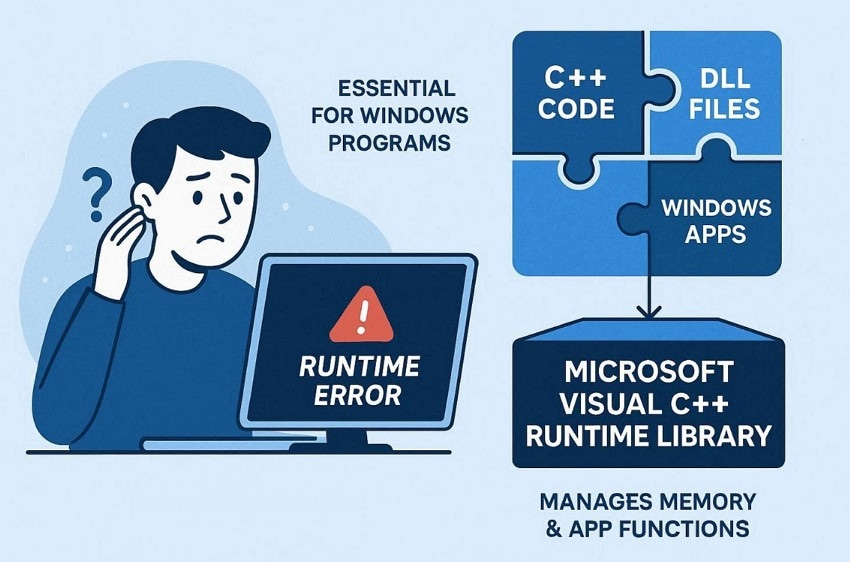
Quando si esegue un software, questi componenti gestiscono le procedure di avvio e arresto. I programmi possono non riuscire a interagire con l'hardware anche solo per la mancanza di questi file specifici. Quindi, svolgono il ruolo di interfaccia tra il codice di basso livello e le interfacce utente di alto livello. Capire questa libreria aiuta a comprendere perché gli errori di runtime spesso interrompono il lavoro.
Ruolo di Vulcanadapter.cc nelle Applicazioni Adobe
Adobe Creative Cloud utilizza diversi moduli in background per coordinare la comunicazione tra le sue app. La tabella seguente evidenzia le funzioni principali e i problemi comuni di questo componente:
| Aspetto | Descrizione |
| Posizione File | Parte dei servizi in background di Adobe CCX o Creative Cloud, non delle singole app. |
| Ruolo Principale | Funziona come adattatore tra il sistema di messaggistica Vulcan di Adobe e il runtime Node/VulcanJS. |
| Utilizzato per | Gestire la comunicazione tra app, caricamento delle estensioni e sincronizzazione su cloud. |
| Eseguito tramite | Processi come CCXProcess.exe e Creative Cloud Service. |
| Causa dell'Errore | Installazione di Creative Cloud corrotta o file Vulcan residui. |
| Messaggio di Errore Visibile | "Microsoft Visual C++ Runtime Library – Assertion Failed – vulcanadapter.cc…” |
Cause Comuni dell'Errore Vulcanadapter.cc Assertion Failed
Ecco le cause comuni alla base di questo errore di asserzione e relativi blocchi:
- File Danneggiati: File danneggiati di CCXProcess o del servizio Creative Cloud possono interrompere la comunicazione tra i componenti Adobe in background e generare errori di asserzione runtime.
- Cartelle Residue: Disinstallazioni incomplete possono lasciare residui di servizio CCX o Vulcan che continuano a caricarsi all'avvio del sistema.
- Runtime Mancanti: Runtime Visual C++ mancanti o obsoleti possono interrompere le dipendenze richieste per la corretta interazione tra software Adobe e Windows.
- Voci Duplicate: Voci di avvio multiple di CCXProcess nel registro di Windows possono creare conflitti durante l'inizializzazione di Creative Cloud.
- Versioni Obsolete: Versioni precedenti di Creative Cloud possono contenere bug irrisolti che compromettono il livello di comunicazione di Vulcanadapter.
Parte 2. 7 Soluzioni Semplici per l'Errore Microsoft Visual C++ Runtime Library
Affrontare leproblematiche di Microsoft Visual C++ runtimerichiede di effettuare riparazioni specifiche. Pertanto, le 7 soluzioni pratiche proposte ti aiutano a risolvere gli attuali errori delle applicazioni:
Soluzione 1. Installa/Ripara i Runtime Visual C++
Questa soluzione ripristina le librerie essenziali necessarie per il corretto funzionamento del software. Sostituisce i componenti runtime mancanti o corrotti che causano arresti anomali del sistema. La procedura garantisce la corretta esecuzione delle app che si basano sui framework C e C++ condivisi. Facendo ciò, si riducono i conflitti di runtime e si migliora la stabilità generale dei programmi. Ecco i passaggi per installare questi pacchetti Visual C++:
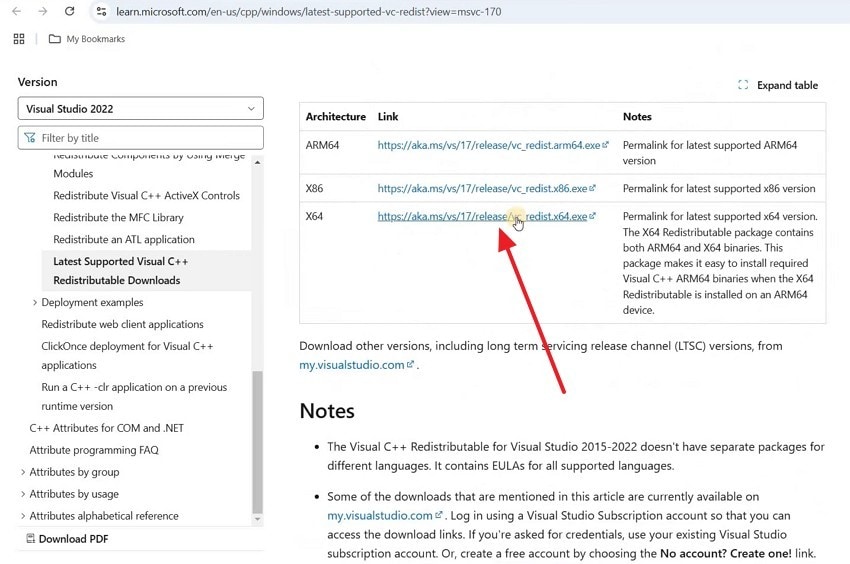
Passaggio 1. Vai alla pagina ufficiale di download "Microsoft Visual C++ Redistributable". Scorri tra le opzioni disponibili e seleziona il link "X64/X86/ARM64"per ottenere il programma di installazione.
Passaggio 2. Dopo aver scaricato il file, apri il programma di installazione ".exe". Qui, seleziona la casella con la dicitura "Accetto i Termini e le Condizioni di Licenza", quindi clicca su "Installa."
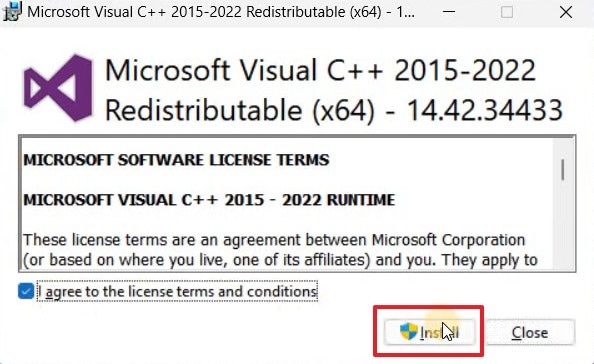
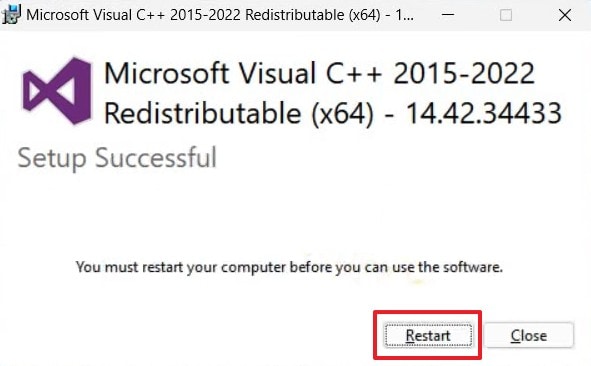
Passaggio 3. Segui le istruzioni visuali per completare l'installazione. Quando la procedura guidata conferma il termine, clicca su "Riavvia" per riavviare il sistema.
Soluzione 2. Disabilita/Rimuovi i Processi in Background di Adobe CCX
I processi Adobe in background causano conflitti che interrompono il flusso di lavoro delle app di editing creativo. Disabilitando questi servizi si eliminano gli errori che affliggono la tuaMicrosoft C++ Runtime Library. Questa azione crea un ambiente stabile per il funzionamento del software senza arresti improvvisi. In più, migliora le prestazioni del sistema e aiuta a evitare futuri errori di runtime delle applicazioni. Segui i passaggi per disattivare i processi problematici sul tuo sistema Windows:
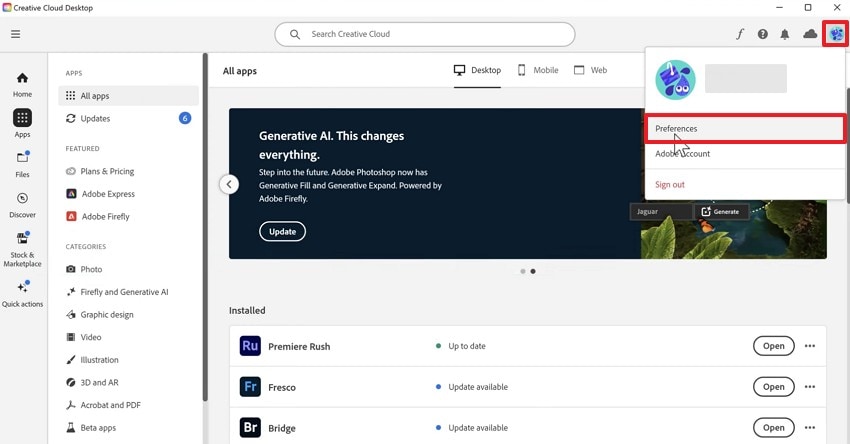
Passaggio 1. Mentre esegui l'app "Adobe Creative Cloud", clicca sull'icona "Profilo" e scegli "Preferenze."
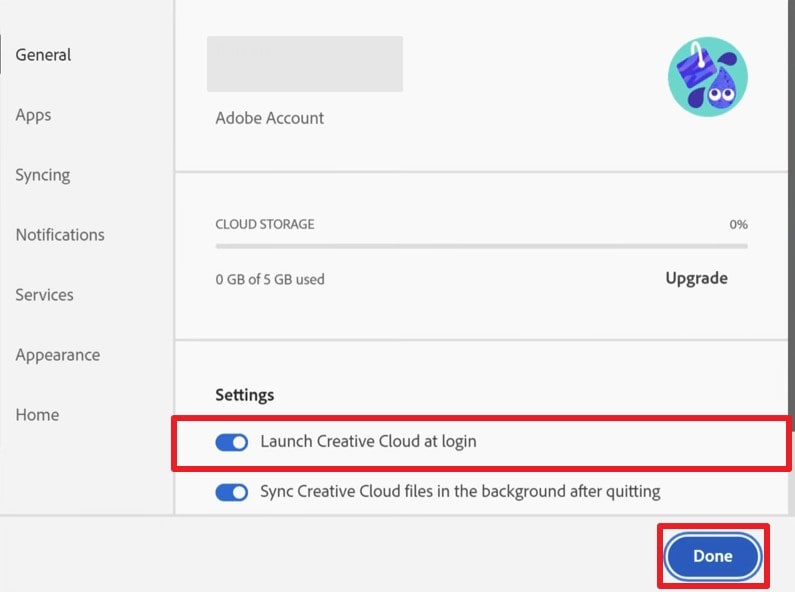
Passaggio 2. Qui, disabilita l'opzione "Avvia Creative Cloud all'accesso" e premi "Fine."
Soluzione 3. Disinstalla l'Applicazione Adobe Problematica dal PC
Talvolta, una specifica applicazione Adobe può risultare danneggiata, causando errori di runtime ripetuti. Perciò, disinstallare l'applicazione Adobe problematica aiuta a rimuovere i file corrotti. Questo processo elimina configurazioni residue che potrebbero generare errori di asserzione vulcanadapter.cc. Garantisce anche un ambiente pulito per reinstallare il software senza conflitti o arresti anomali. Esegui questi passaggi chiari e semplici per rimuovere l'app problematica:
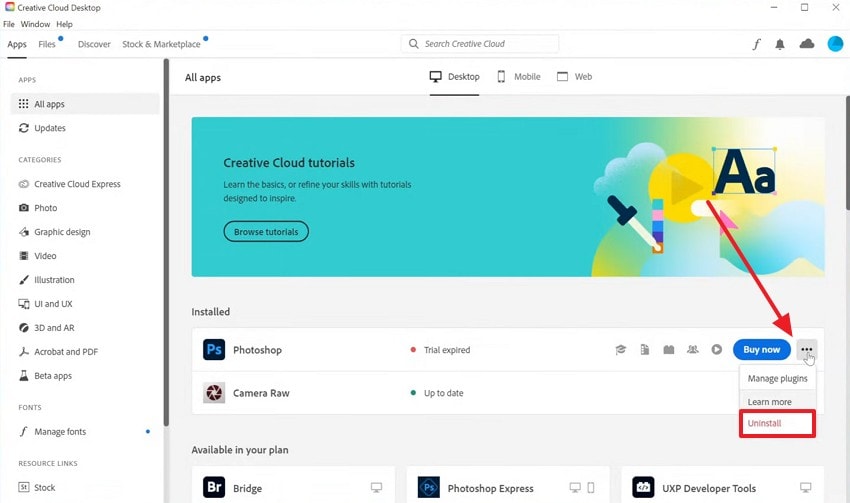
Passaggio 1. Per iniziare, accedi alla sezione "Tutte le App" all'interno del programma "Adobe Creative Cloud". Poi, clicca sull'icona "Tre Punti" accanto all'app problematica e seleziona "Disinstalla."
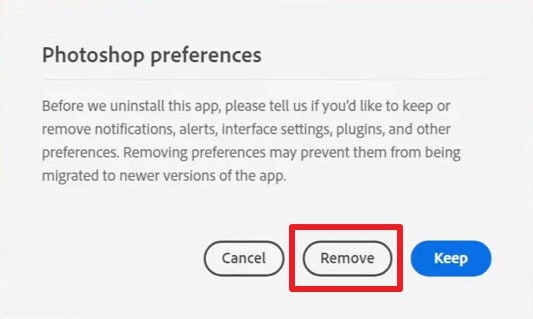
Passaggio 2. Quando appare la richiesta di conferma, premi il pulsante "Rimuovi".
Soluzione 4. Reinstalla App Adobe / Creative Cloud
Le installazioni nuove sostituiscono i file danneggiati e ripristinano le connessioni mancanti per i tuoi strumenti software. Risolve conflitti interni relativi allaproblematiche di Microsoft Visual C++ runtimelibreria richiesta. Dunque, reinstallare Creative Cloud garantisce che tutti i servizi funzionino senza generare errori. Inoltre, un’installazione pulita offre una base per i lavori di editing più complessi su sistemi Windows. Segui questi passaggi specifici qui sotto per reinstallare il software e ripristinare la stabilità del sistema:
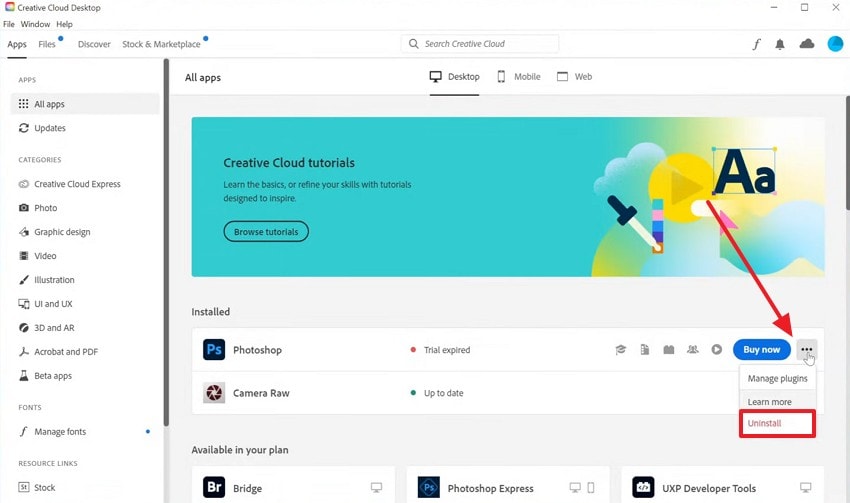
Passaggio 1. Vai alla scheda "Tutte le App" e trova l'applicazione specifica. Premi il pulsante "Tre Punti" icona e seleziona "Disinstalla" dal menu che appare.
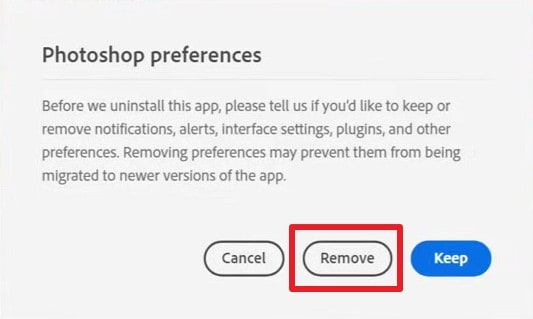
Passaggio 2. Fai clic su "Rimuovi" una volta che il messaggio di conferma appare sullo schermo.
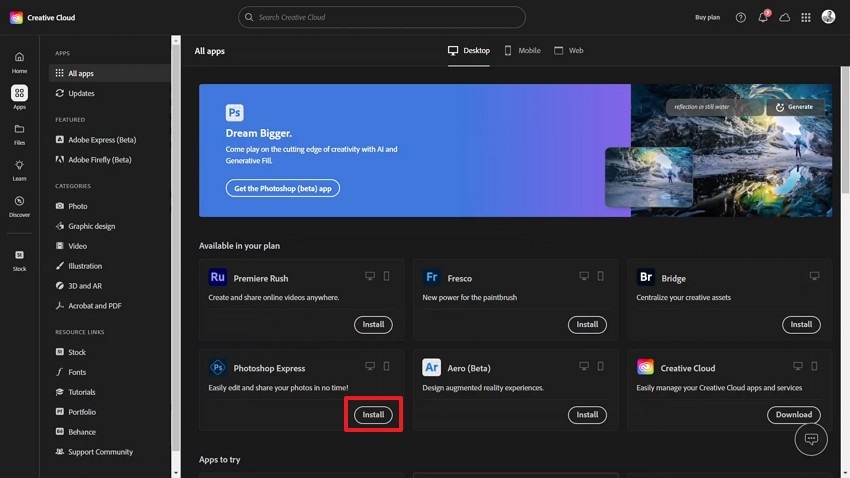
Passaggio 3. Dopo un po', premi il pulsante "Installa" all’interno del programma appena disinstallato.
Soluzione 5. Esegui Riparazioni di Sistema con SFC e DISM
System File Checker e DISM eseguono la scansione dell’unità per eventuali file di sistema danneggiati. Questi potenti strumenti verificano l’integrità dei Microsoft C++ runtime library. Riparano i componenti di sistema corrotti che causano i crash e gli errori dell'applicazione. Il ripristino di questi file assicura che il tuo software Adobe comunichi con il sistema operativo Windows. Quindi, esegui queste operazioni specifiche da riga di comando per risolvere i tuoi problemi di sistema di base:
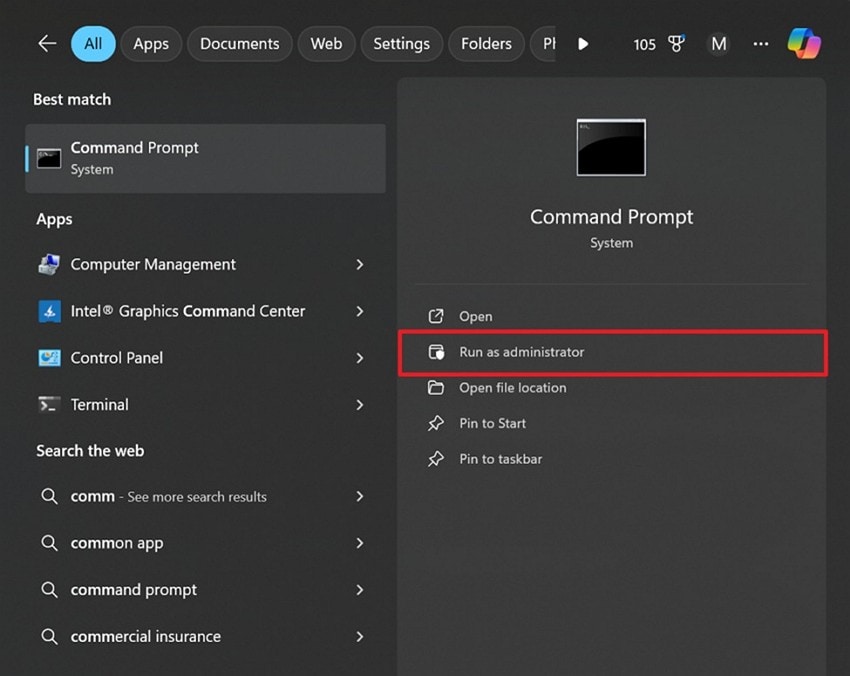
Passaggio 1. Digita "Prompt dei comandi" nella barra di ricerca e scegli "Esegui come amministratore."
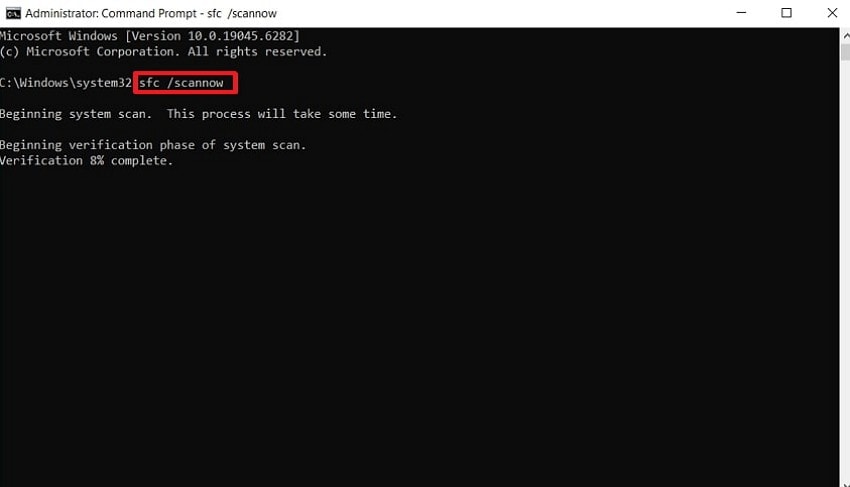
Passaggio 2. Una volta aperta la finestra del terminale, digita il comando "sfc /scannow" e premi "Invio."
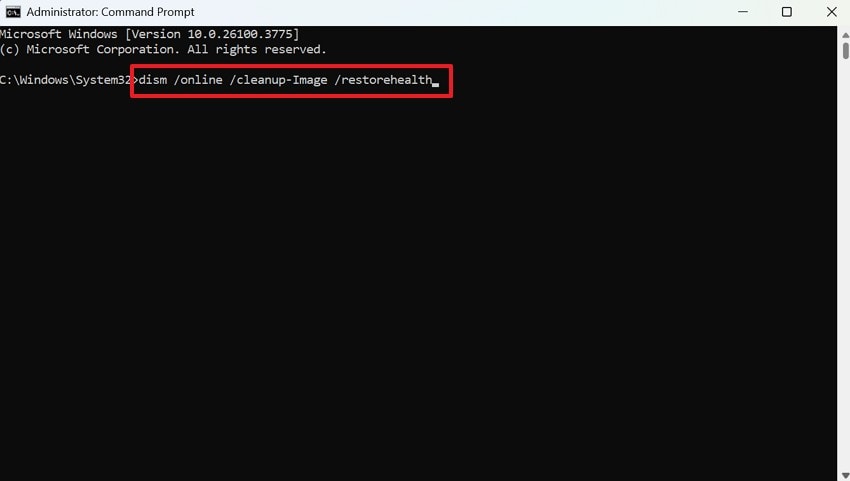
Passaggio 3. Oltre a quanto sopra, inserisci "dism /online /cleanup-image /restorehealth." Successivamente, premi il tasto "Invio" per riparare l’immagine del sistema sottostante.
Soluzione 6. Avvio Pulito per Escludere Conflitti
Un avvio pulito disabilita tutti i programmi esterni non essenziali all’avvio del dispositivo Windows. Questo processo isola i conflitti software che potrebbero interferire con l’avvio dell’app Adobe. Puoi verificare se app esterne causano errori nella Microsoft C++ runtime library.
Pertanto, identificare la fonte specifica di questi conflitti rende più semplice la risoluzione del problema. I prossimi passaggi spiegano come eseguire un avvio pulito sul tuo sistema Windows per correggere l’errore Microsoft Visual C++ Runtime Library Assertion Failed Vulcanadapter.cc (Adobe) su PC Windows:
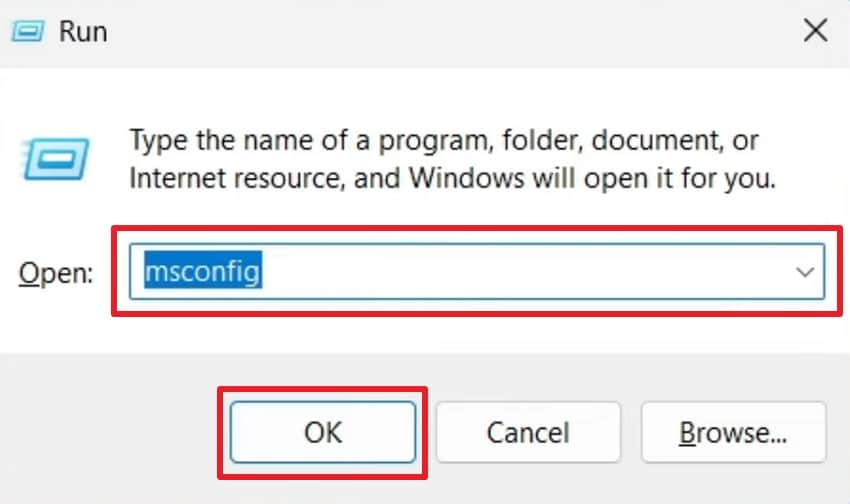
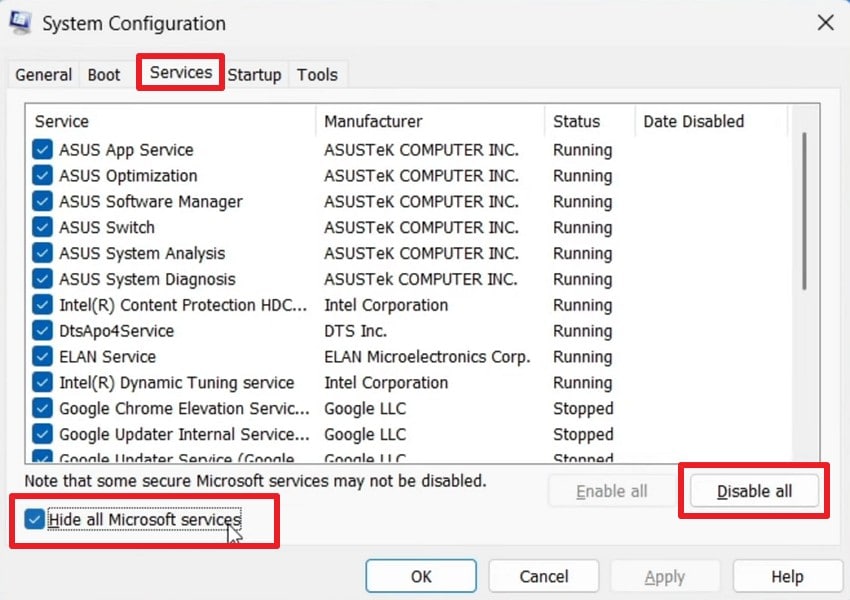
Passaggio 1. Apri la finestra di dialogo "Esegui" premendo "Windows + R." Ora, inserisci "msconfig" nel campo fornito e premi il tasto "OK".
Passaggio 2. Successivamente, accedi alla scheda "Servizi" e seleziona "Nascondi tutti i servizi Microsoft." Dopo questo, devi premere il tasto "Disabilita tutto".
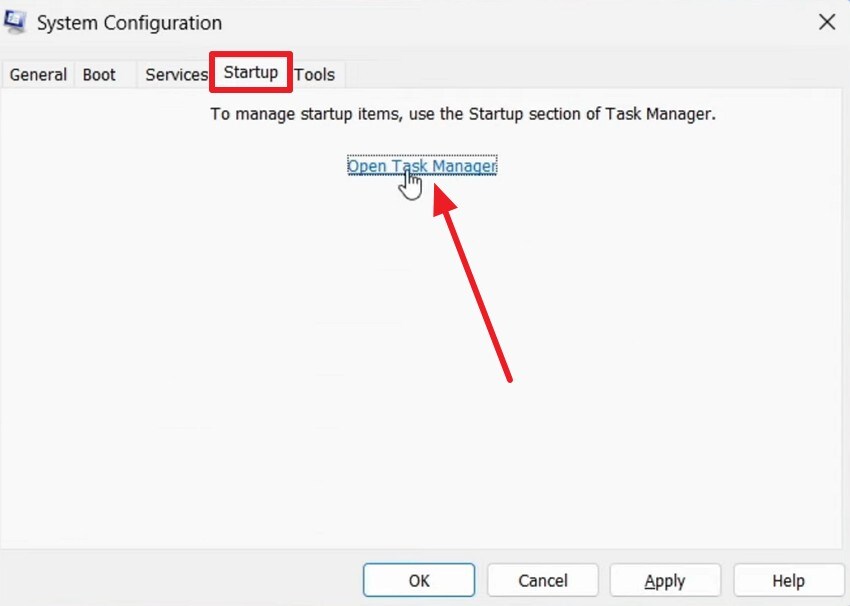
Passaggio 3. Dopo questo, vai alla scheda "Avvio" e fai clic su "Apri Gestione attività."
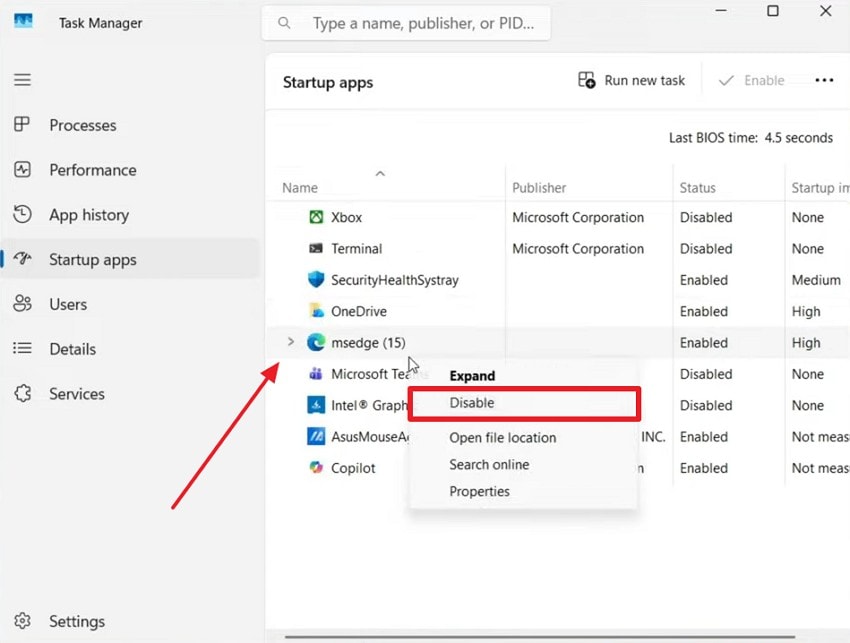
Passaggio 4. Quindi, fai clic con il tasto destro sull’app in esecuzione non necessaria e scegli "Disabilita" e chiudila.
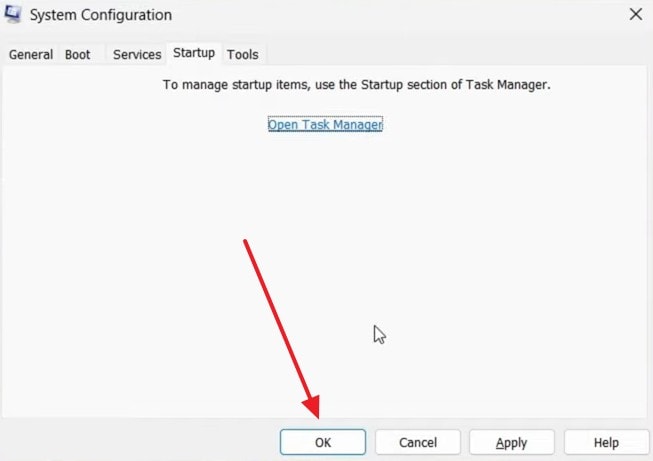
Passaggio 5. Una volta disabilitati tutti i programmi non necessari, fai clic sul tasto "OK".
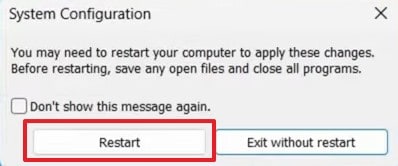
Passaggio 6. Al comparire di una finestra di richiesta, fai clic su "Riavvia" per individuare le app o i servizi in conflitto e disinstallarli.
Soluzione 7. Rinomina o Elimina i File Vulkan/Vulcan Difettosi
File Vulcan difettosi causano errori persistenti nel livello di comunicazione del software Adobe. Rinominare questi residui costringe l’applicazione a generare nuove versioni pulite al prossimo avvio. Questo processo stabilizza le dipendenze correlate al tuo problematiche di Microsoft Visual C++ runtime sistema. Rimuovere o rinominare questi file impedisce che i failure di asserzione si presentino durante l’avvio. Pertanto, segui i passaggi seguenti per rinominare o eliminare questi file Vulcan problematici:
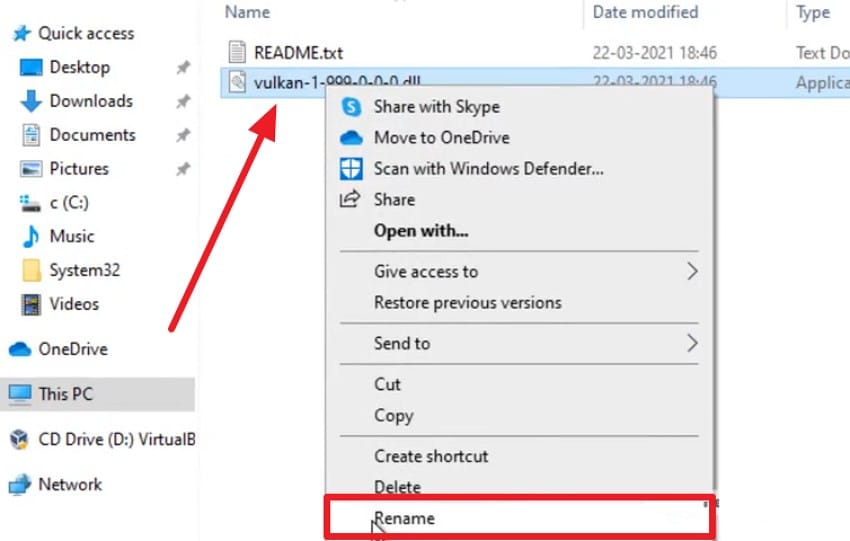
Passaggio 1. Per iniziare, accedi alla sezione "Vulkan" file nel tuo "Esplora file" e fai clic con il tasto destro su di esso. Al comparire del menu, scegli l’opzione "Rinomina".
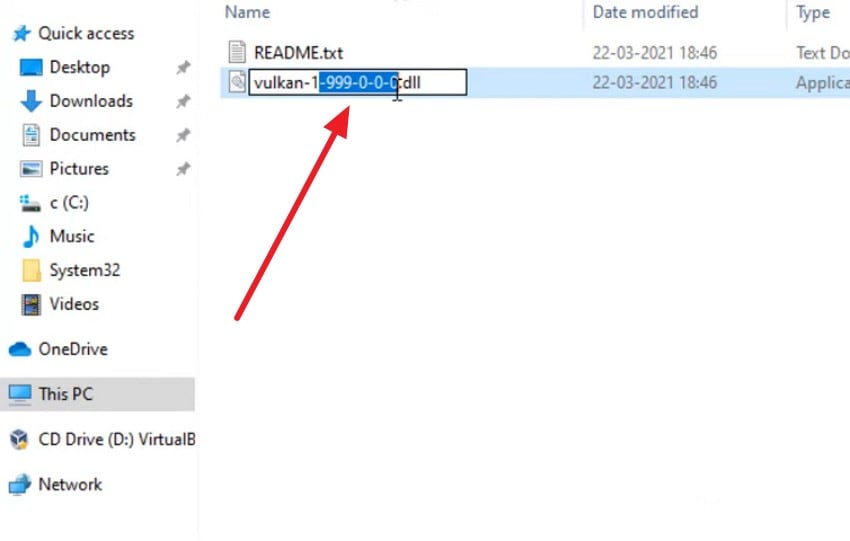
Passaggio 2. Successivamente, modifica il nome del file "Vulkan" e fai clic nell’area vuota per salvare le modifiche.
Suggerimento Pro. Recupera File di Sistema e Adobe Danneggiati con un Click usando Repairit
File di progetto Adobe corrotti e persistenti spesso accompagnano gli Microsoft C++ Runtime Library errori. Quando i guasti di runtime danneggiano file come PSD o AI, il recupero manuale diventa impossibile. In questi casi, Repairit offre la soluzione perfetta per recuperare questi asset creativi. Supporta oltre 30 formati di file tra app di produttività e media su Windows e macOS. Inoltre, lo strumento ripara tutti i file Adobe, come PSD e PRPROJ, senza difficoltà.
Inoltre, utilizza algoritmi intelligenti basati su AI per analizzare e recuperare i file danneggiati. Inoltre, ogni riparazione ripristina livelli e anche metadati senza perdere la precisione del design. Gli utenti possono anche visualizzare in anteprima i file Adobe/Sistema riparati prima di esportarli per verificarne la stabilità. Elabora anche più file corrotti contemporaneamente grazie alla sua affidabile funzionalità di riparazione batch. Così, Repairit ti assicura di non perdere mai più i tuoi asset creativi dopo interruzioni a runtime.
Caratteristiche principali

Wondershare Repairit - Riparazione file
1.010.994 persone lo hanno scaricato.
-
Riparazione sistema: Ripara file multimediali e documenti danneggiati da crash di sistema o errori software, inclusi i file di progetto Adobe.
-
Resilienza runtime: Recupera file danneggiati dopo crash applicativi collegati a Microsoft C++ Runtime Library o Vulcanadapter.cc.
-
Sicurezza sola lettura: Funziona in modalità sola lettura per mantenere immutati i tuoi file corrotti originali.
Guida alla riparazione dei file Adobe/Sistema corrotti con Repairit
Usare lo strumento di riparazione file di Repairit garantisce un recupero semplice dei file corrotti. Segui la guida passo dopo passo per ripristinare tutti i file danneggiati senza problemi:
Passaggio 1. Accedi a Repairit per correggere i file Adobe/Sistema
Quando accedi alla scheda "Riparazione altri tipi", scegli "Riparazione documenti/ingegneria" premendo "Avvia." Fai clic su "+Aggiungi" per importare i file Adobe/Sistema danneggiati.

Passaggio 2. Corretta i file Adobe/Sistema danneggiati
Dopo aver importato i file Adobe/Sistema corrotti, premi il pulsante "Ripara".
Passaggio 3. Salva i file Adobe/Sistema riparati
Dopo che i tuoi file Adobe/Sistema sono stati riparati, fai clic sul pulsante "Anteprima" pulsante per verificare il risultato. Infine, premi il "Salva tutto" pulsante per esportare i file corretti sul tuo computer.

Ripara file Adobe/Sistema danneggiati
 Sicurezza verificata.Oltre 7.302.189 persone lo hanno scaricato.
Parte 3. Prevenzione degli Errori Microsoft Visual C++ Runtime in Futuro
Prevenire questi problemi richiede di mantenere aggiornati il sistema e il software per una migliore stabilità. Le seguenti pratiche chiave aiutano a ridurre al minimo i problemi di runtime e a migliorare le prestazioni:
- Aggiornamenti regolari:Mantieni aggiornati i software Adobe e Windows per evitare conflitti di runtime. L'aggiornamento garantisce la compatibilità con le ultime componenti della libreria runtime Microsoft C++ .
- Backup dei file: Effettua backup frequenti dei file di progetto per evitare la perdita di dati. I backup permettono un rapido ripristino se i progetti Adobe incontrano errori di runtime danneggiati.
- Limita le estensioni: Evita plugin o estensioni Adobe che potrebbero interferire con la stabilità dell'applicazione. Meno estensioni riducono le possibilità di conflitti e conseguenti errori di asserzione.
- Controllo antivirus:Usa un software antivirus affidabile per bloccare il malware nei runtime delle applicazioni. Sistemi puliti riducono le interferenze in background con le operazioni di Adobe e Visual C++.
- Disinstallazione pulita:Utilizza sempre gli strumenti ufficiali per disinstallare le app Adobe dalla memoria. La rimozione delle cartelle residue evita che rimangano file CCX, causa di crash ricorrenti del runtime.
Conclusione
In conclusione, gli errori di runtime possono compromettere gravemente il flusso di lavoro e la produttività su Adobe.Correggi l'errore "Microsoft Visual C++ Runtime Library Assertion Failed Vulcanadapter.cc" (Adobe) su PC Windows richiede passaggi di riparazione accurati e sistematici. Queste soluzioni ripristinano le prestazioni del tuo sistema e migliorano la stabilità. Inoltre, backup regolari e scansioni antivirus proteggono ulteriormente da guasti. Se i file Adobe danneggiati persistono dopo le correzioni, usa Repairit per un recupero preciso.
FAQ
-
A cosa serve il file Vulkanadapter.cc nelle applicazioni Adobe?
Gestisce la comunicazione tra le app Adobe e i servizi in background di Creative Cloud. Aiuta a coordinare la sincronizzazione dell'interfaccia utente tra gli strumenti di Creative Cloud. Quando è danneggiato, genera errori di asserzione compromettendo la stabilità della comunicazione del software Adobe. -
Problemi hardware possono causare l'errore di asserzione fallita in Vulkanadapter.cc?
Sì, RAM instabile o dischi rigidi difettosi possono danneggiare file Adobe o di runtime essenziali. L'instabilità hardware interrompe le dipendenze necessarie ai componenti in background di Adobe. Diagnostica hardware regolare e controlli della memoria aiutano a prevenire crash della libreria runtime Microsoft C++. -
Come posso correggere danni ripetuti ai file Adobe dopo crash del runtime?
La corruzione frequente indica che il recupero dopo i crash del runtime è incompleto, danneggiando le dipendenze dei progetti Adobe. Tuttavia, usando Repairit puoi ripristinare file PSD o PRPROJ corrotti allo stato utilizzabile. Ripara livelli e metadati per garantire la completa rigenerazione dei dati creativi.


