
IlMicrosoft Edge esaurito dalla memoriaL'errore è diventato una preoccupazione urgente per gli utenti che si aspettano un'esperienza di navigazione ininterrotta. Oggi, con il multitasking su numerose schede e applicazioni che è comune, affrontare questo errore può influire in modo significativo sulla produttività. Riconoscere tempestivamente l'impatto di questo problema sottolinea la necessità di soluzioni efficaci e una gestione proattiva della memoria.
Se non risolto, può portare a crash più frequenti, tempi di caricamento delle pagine più lenti e, nella peggiore delle ipotesi, perdita di dati. Per un'azione proattiva, questo tutorial ti guiderà nell'applicazione di correzioni affidabili esaminando i segni e le cause. Inoltre, ogni correzione è spiegata a fondo, con una guida adeguata per migliorare la comprensione.
Indice dei contenuti
-
- Risoluzione 1: chiudere schede e app Extra
- Fix 2: cancella Cache e cookie
- Fix 3: Disabilitare le estensioni pesanti/inutilizzate
- Fix 4: Disattiva "Migliora la tua sicurezza sul Web"
- Fix 5: Attivare l'accelerazione Hardware
- Fix 6: Aumentare la memoria virtuale di Windows (File di pagina)
- Fix 7: Riparazione di Microsoft Edge in App e funzionalità
- Fix 8: Scansione e riparazione dei file di sistema (SFC/DISM)
Parte 1. Cosa significa l'errore "fuori memoria" in Edge
Questo errore "senza memoria" in Microsoft Edge significa che il browser pensa di esaurire la RAM utilizzabile per quella scheda. Può accadere se il PC ha ancora memoria libera disponibile, perché le schede e le estensioni Edge hanno i propri limiti di memoria. Di conseguenza, non può caricare pagine, mantiene le schede in esecuzione o può essere bloccato da pagine pesanti e impostazioni di sistema.
Segnali che stai affrontando l'errore "fuori memoria"
To Correggere il codice di errore di Microsoft Edge fuori memoria quando si apre qualsiasi sito web, rivedere i segni elencati per una migliore analisi:
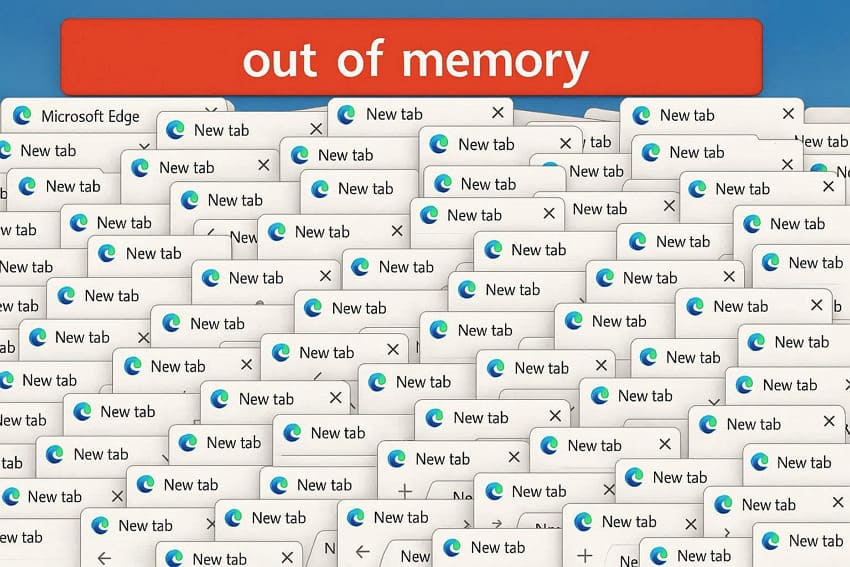
- Messaggio di errore sulla pagina:Quando si aprono siti Web in Edge, viene visualizzato un messaggio come "Questa pagina ha un problema" o "Codice errore: fuori memoria".
- Arresto delle schede o ricaricamento:Una o più schede si bloccano improvvisamente, diventano vuote o si ricaricano da sole mentre altri programmi sembrano bene.
- Navigazione molto lenta e tardiva:Edge diventa lento per scorrere, fare clic o digitare, soprattutto su pagine pesanti come video e dashboard.
- Utilizzo elevato della memoria in Task Manager:tu lo farai Visualizza una scheda, un sito o un'estensione che utilizza molta memoria se apri Task Manager.
- Chiusura o riavvio del bordo:Nei casi più gravi, la scheda potrebbe bloccarsi o Edge potrebbe chiudersi inaspettatamente senza riaprirsi automaticamente successivamente.
Cause comuni di Edge che esaurisce la memoria
Dopo i segni, ecco le cause più comuni dietro il bordo che esaurisce la memoria e a cosa dovresti stare attento:

- Troppe schede e siti web pesanti:Quando più schede o finestre si aprono contemporaneamente, Edge può raggiungere il limite di memoria e visualizzare un codice di errore.
- Problemi o troppe estensioni:Le estensioni difettose o le estensioni multiple (add-on) come i bloccatori di annunci possono consumare molta memoria in background.
- limitatoRisorse di sistema(RAM bassa):Se il PC ha poca RAM o più app in esecuzione contemporaneamente, Edge ha meno memoria disponibile.
- Cache, cookie o profilo del Browser danneggiati:File vecchi o danneggiati, cookie o un profilo Edge danneggiato possono far sì che i siti utilizzino più memoria del solito.
- Bugs e caratteristiche di sicurezza di Edge/Windows:A volte, un aggiornamento problematico di Edge o un'opzione di sicurezza rigorosa può interagire male con alcuni siti, portando a un uso elevato della memoria.
Parte 2. Correzioni Complete per Microsoft Edge senza errore di memoria
per affrontare ilMicrosoft Edge esaurito dalla memoriaerrore, applica le seguenti soluzioni pratiche e ottimizza Edge per una navigazione più veloce:
Risoluzione 1: chiudere schede e app Extra
Più schede e applicazioni pesanti alla fine accumulano grandi porzioni della RAM del sistema, lasciando meno memoria per Edge. Pertanto, è meglio chiudere le schede inutili e le app di sfondo per ridurre lo sforzo di memoria o evitare crash. Questa semplice correzione assicura che Edge possa allocare più risorse alle attività attive, rendendo il caricamento delle pagine più veloce. Basta seguire le istruzioni per chiudere tutte le schede aggiuntive o le applicazioni in esecuzione in background:
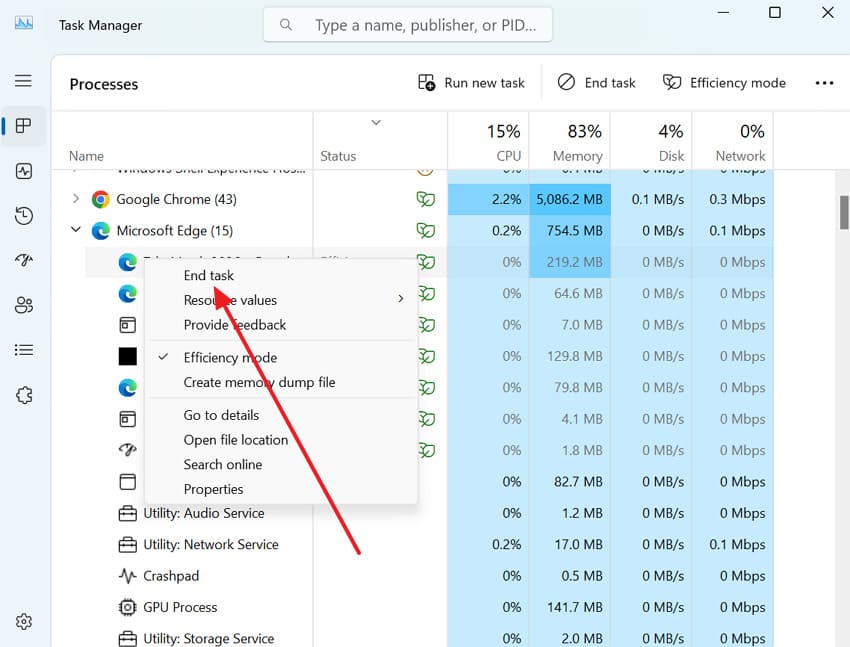
Istruzioni.Per prima cosa, esaminare tutte le schede aperte in Edge e chiudere quelle non attualmente in uso. Quindi, accedere a Task Manager in Windows per individuare ed espandere i processi Microsoft Edge. Successivamente, identificare la scheda ad alto consumo di memoria, fare clic con il pulsante destro del mouse e scegliere "Attività di fine"Opzione.
Fix 2: cancella Cache e cookie
I cookie o i file memorizzati nella cache si accumulano e occupano la memoria, il che può rallentare il browser o contribuire a errori di memoria. Questo è il motivo per cui cancellarli libera preziosa memoria e archiviazione, riduce il ritardo e assicura che le pagine web vengano caricate rapidamente. Una cancellazione regolare di cookie e cache previene ulteriormente problemi causati da dati del sito obsoleti o danneggiati. Rilevare il tutorial eCorreggere il codice di errore Microsoft Edge fuori memoria quando si apre qualsiasi sito webCancellando la cache:
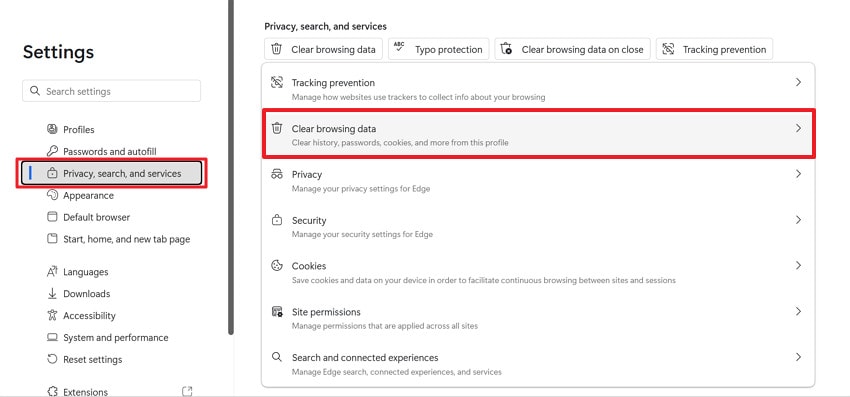
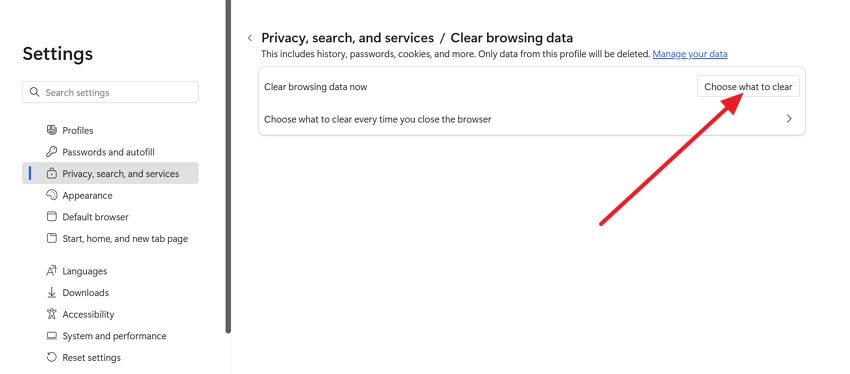
Fase 1.Apri Edge, vai all'icona dei tre punti e scegli "impostazioni"opzione dal menu. Accedere al"Privacy, ricerca e servizi"tab e premere il"Cancella i dati di navigazione"Opzione di procedere.
Fase 2.Successivamente, fare clic su "Scegli cosa cancellare"Opzione da Cancella i dati di navigazione per ulteriori opzioni.
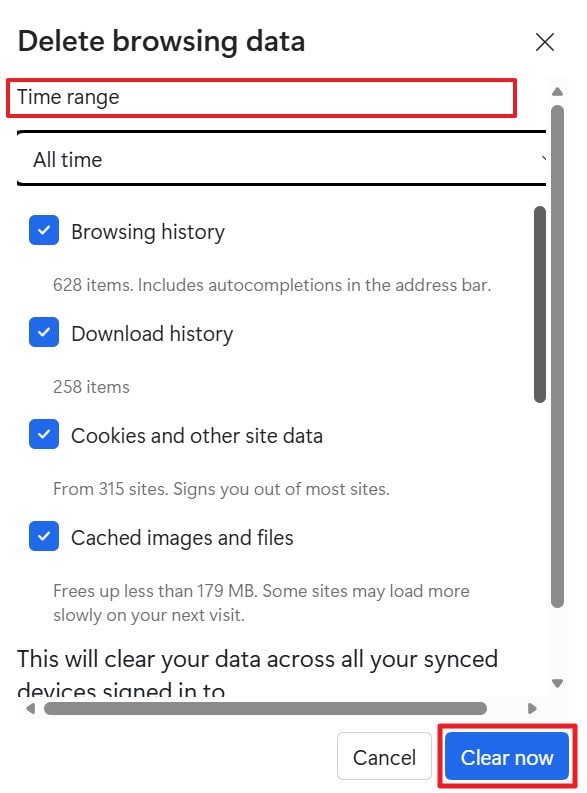
Fase 3.Andare avanti, espandere il "intervallo di tempo"menu, e sceglieretutto il tempoDalle opzioni. Successivamente, selezionare "Immagini e file memorizzati nella cache"E"Cookie e altri dati del sito, "poi clicca"Chiaro adesso."
Fix 3: Disabilitare le estensioni pesanti/inutilizzate
Le estensioni possono migliorare la navigazione, ma alcune vengono eseguite costantemente in background, consumando notevole memoria. In questo contesto, disabilitare o rimuovere le estensioni che non si utilizzano riduce sufficientemente l'utilizzo della memoria di sfondo. Non solo questo, ma garantisce che il browser sia focalizzato sulle attività essenziali, migliorando la stabilità e la reattività. Seguire il tutorial e imparare a disattivare le estensioni pesanti o inutilizzate da Microsoft Edge:
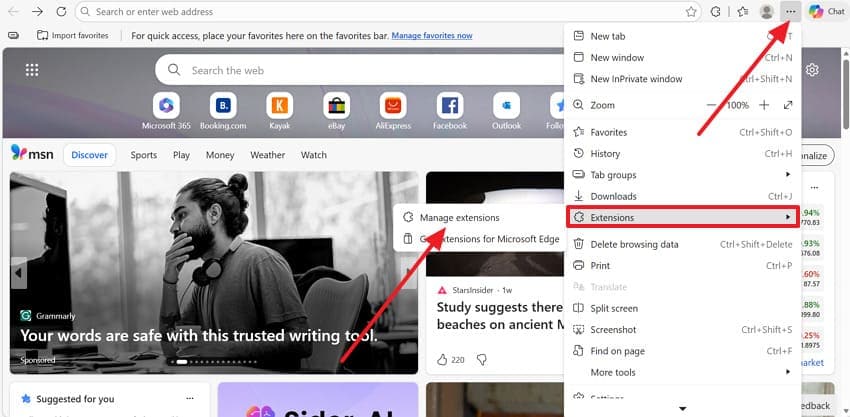
Fase 1.Inserisci Edge, premi "Tre punti"Icona, espandere il menu per"estensioni,"E clicca"Gestire le estensioni."
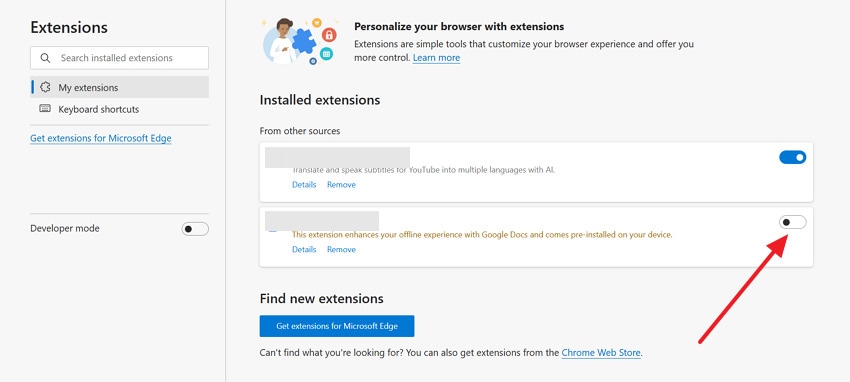
Fase 2.In Estensioni installate, esaminare le estensioni inutili e disattivali per liberare la memoria.
Fix 4: Disattiva "Migliora la tua sicurezza sul Web"
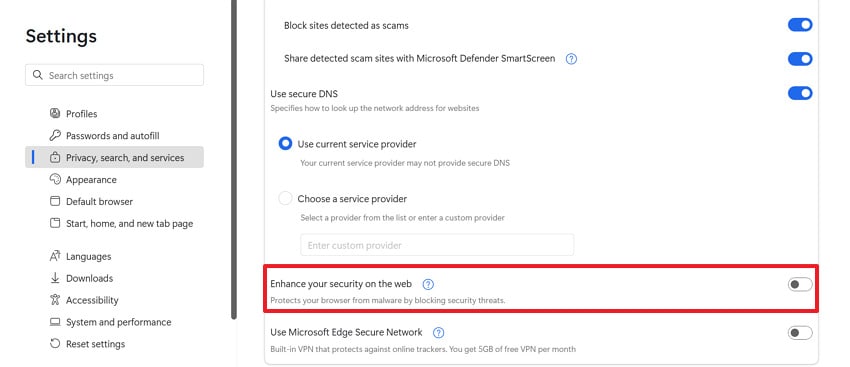
La funzione Migliora la tua sicurezza sul Web aggiunge ulteriori livelli di protezione applicando regole di sicurezza più rigorose durante la navigazione. Tuttavia, questi processi aggiuntivi possono aumentare il consumo di memoria e si consiglia di disattivarli per ridurre l'utilizzo della memoria. Questa modifica potrebbe migliorare la reattività della pagina e ridurre le possibilità diMicrosoft Edge esaurito dalla memoriaerrori. Per procedere, seguire il tutorial guidato e disattivare le relative impostazioni nella sicurezza per una migliore navigazione:
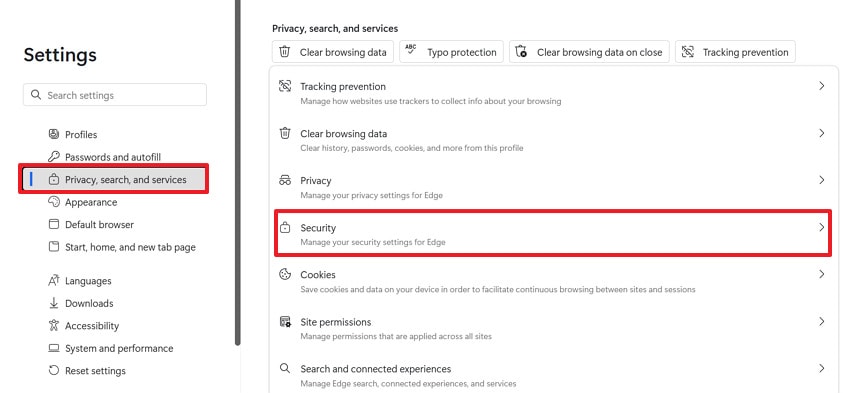
Fase 1.Rivelare le impostazioni di Microsoft Edge, accedere al "Privacy, ricerca e servizi"sezione, quindi accedere alla"Sicurezza"Opzione.
Fase 2.Successivamente, cercare e disattivare "Migliora la tua sicurezza sul Web"Funzione dalle impostazioni di sicurezza.
Fix 5: Attivare l'accelerazione Hardware
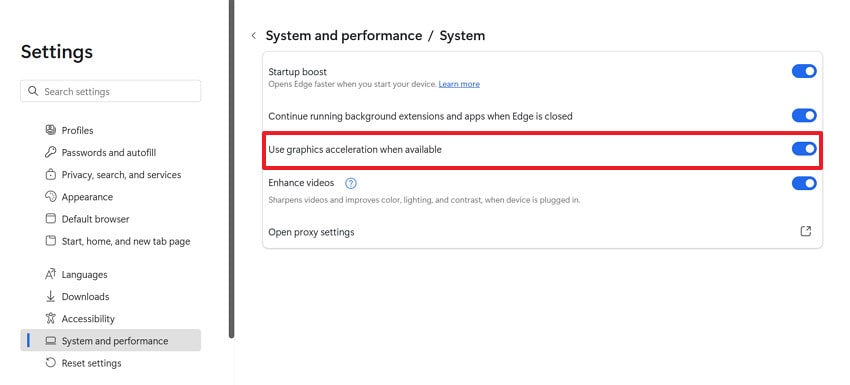
L'accelerazione Hardware consente a Edge di utilizzare la GPU del computer e gestire attività visive come il rendering di pagine. Anche se questa funzione migliora le prestazioni, a volte può entrare in conflitto con determinati driver grafici o configurazioni di sistema. Per questo, attivare o disattivare l'accelerazione hardware può aiutare a determinare la configurazione più stabile per il sistema e risolvere i problemi relativi alla memoria. Per procedere, seguire il tutorial e attivare le impostazioni di accelerazione hardware secondo necessità:
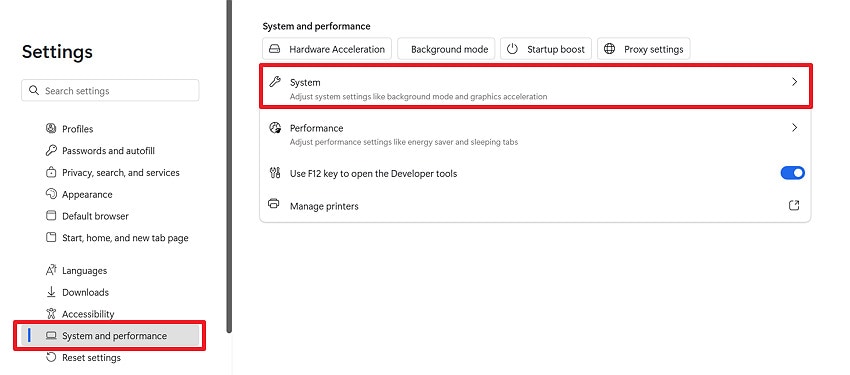
Fase 1.Immettere le impostazioni del bordo, aprire il "Sistema e prestazioni"scheda, quindi fare clic su"sistema"Opzione.
Fase 2.Ora, trova "Utilizzare l'accelerazione grafica quando disponibile"E spegnilo, allora"riavviare"Per riavviare Edge. Se era già disattivato, accenderlo e riavviarlo; alcuni PC funzionano meglio con Edge abilitato.
Fix 6: Aumentare la memoria virtuale di Windows (File di pagina)
Quando la RAM fisica del sistema è completamente utilizzata, Windows utilizza la memoria virtuale (File di pagina) per memorizzare i dati temporanei. Pertanto, l'aumento delle dimensioni della memoria virtuale offre a Microsoft Edge risorse aggiuntive per gestire carichi di lavoro di grandi dimensioni, schede multiple e applicazioni web impegnative.
Ciò può ridurre la pressione della memoria durante le sessioni di navigazione pesanti eCorreggere il codice di errore Microsoft Edge fuori memoria quando si apre qualsiasi sito web. Per ulteriore spazio di memoria, aumentare la memoria virtuale di Windows, seguendo il seguente tutorial:
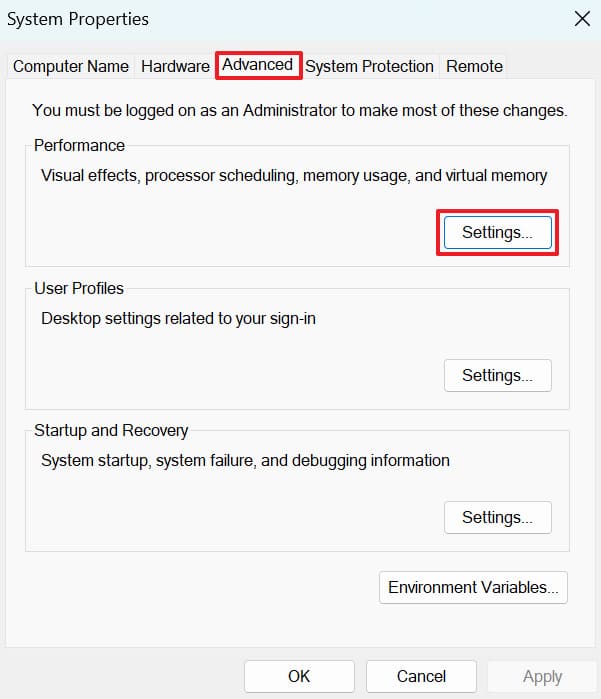
Fase 1.Premere il "Windows + R"Chiavi, tipo"sysdm.cpl"nello spazio indicato, e premere Invio. Nella finestra Proprietà di sistema, accedere al"avanzato"scheda e fare clic su"impostazioni"pulsante dalla sezione Performance.
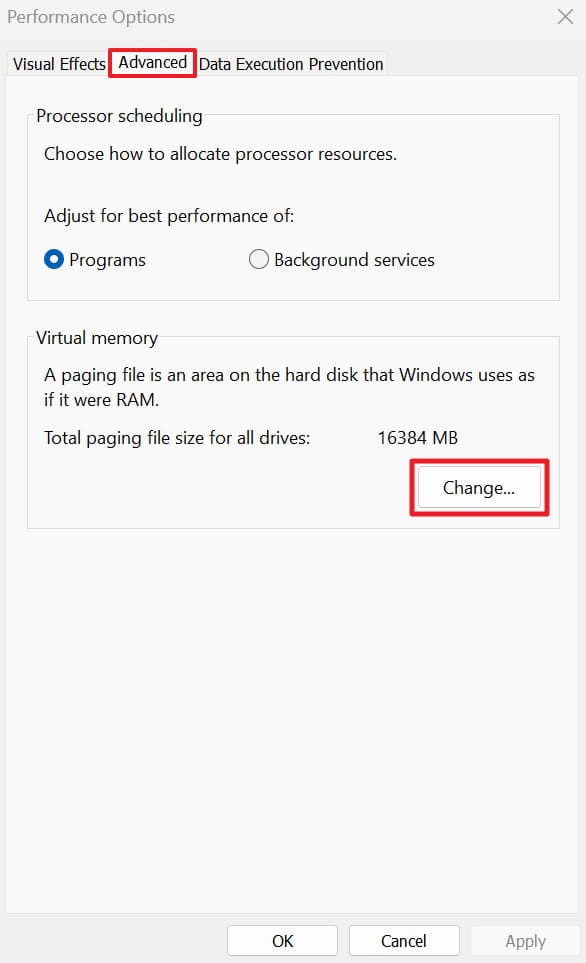
Fase 2.Dalle opzioni di prestazione, aprire "avanzato"tab e premere il"cambiare"Pulsante per la memoria virtuale.
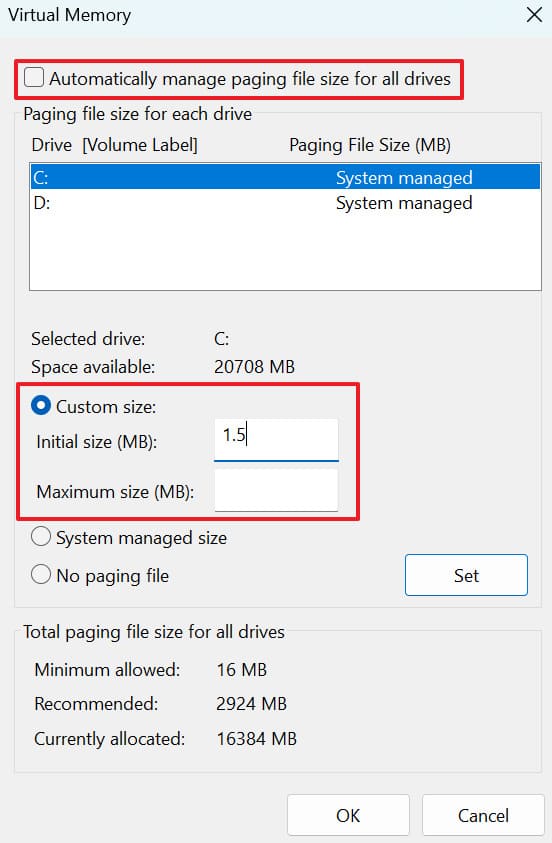
Fase 3.Successivamente, deselezionare "Gestisci automaticamente la dimensione del File di paginazione per tutte le unità"Opzione, poi selezionare"Dimensione personalizzata."Ora, specificare aumentato"Dimensioni iniziali (MB)"E"Dimensioni massime (MB)"I valori, allora"impostare"E"OK"Per conferma.
Fix 7: Riparazione di Microsoft Edge in App e funzionalità
Più spesso, ilMicrosoft Edge esaurito dalla memoriaL'errore può verificarsi a causa di file del browser danneggiati o mancanti. Qui, la funzione di riparazione integrata reinstalla i componenti core Edge senza rimuovere i dati personali o le impostazioni. Essenzialmente, aggiorna l'installazione del browser, corregge un errore di file interno e ripristina il funzionamento stabile di Edge. Esplora il manuale fornito e ripara Microsoft Edge tramite le impostazioni di App e funzionalità per i crash correlati alla memoria:
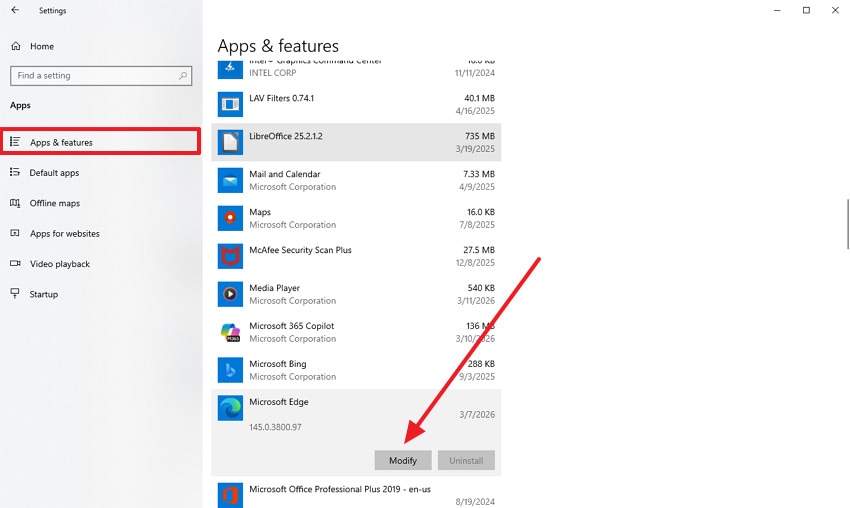
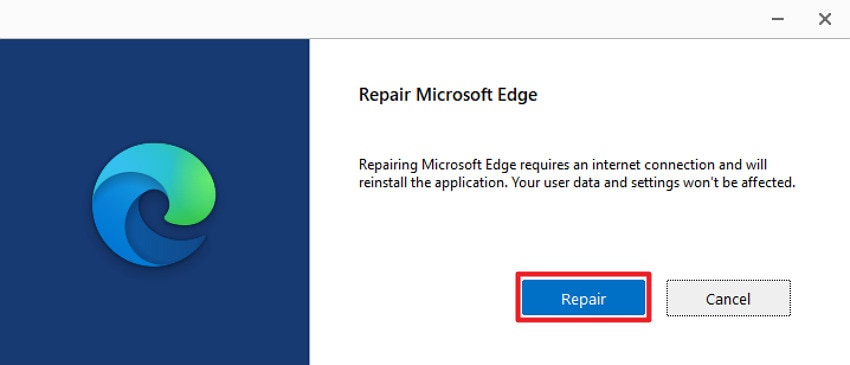
Fase 1.Dalle impostazioni di Windows, scegliere "applicazioni"opzione, quindi accedere al"Applicazioni e caratteristiche"tab (Windows 10). Dopo questo, individuare Microsoft Edge e premere"modificare"pulsante per procedere con la riparazione.
Fase 2.Vai avanti e fai clic su "riparazione"Per consentire a Windows di reinstallare i file necessari. Attendere il completamento del processo, quindi riavviare Microsoft Edge e controllare se l'errore continua ad apparire.
Fix 8: Scansione e riparazione dei file di sistema (SFC/DISM)
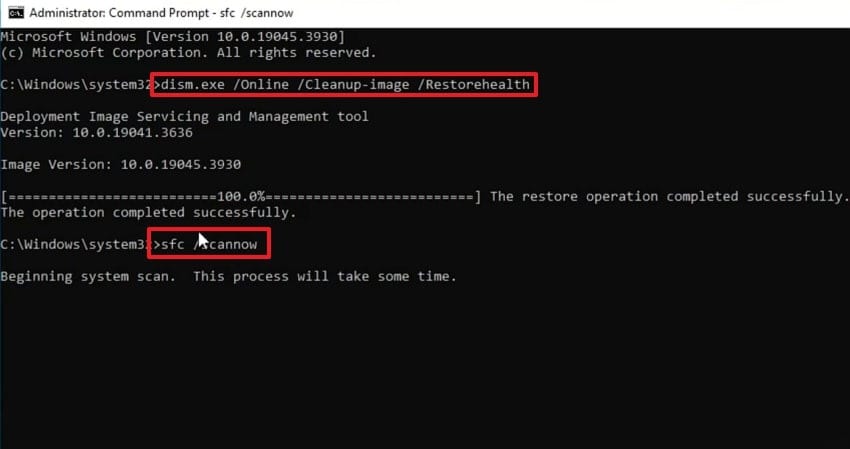
Problemi a livello di sistema possono talvolta interferire con il modo in cui le applicazioni accedono alla memoria e alle risorse di sistema. Pertanto, l'esecuzione delle scansioni SFC e DISM aiuta a rilevare e riparare i file di sistema danneggiati se l'errore è causato da loro. Affrontare questi problemi sottostanti può migliorare le prestazioni complessive del sistema e ridurre la possibilità di errori correlati alla memoria che si verificano in Edge. Leggere le istruzioni per eseguire la scansione del sistema e identificare anche problemi minori a livello di sistema per l'errore bordo esaurito di memoria:
Istruzioni.Inizialmente, cercare il Prompt di comando ed eseguirlo come amministratore. Nella finestra del terminale, digitare "DISM/Online/pulizia-immagine/RestoreHealth"Comando e premere INVIO. Ora, lasciare che il processo si complete, poiché potrebbe richiedere diversi minuti. Una volta fatto, digitare"sfc/scannow"E entrare, quindi aspettare che il sistema ripari automaticamente qualsiasi file danneggiato che trova.
Suggerimento professionale. Risolvere file di sistema danneggiati che causano diversi errori di sistema tramite Repairit
Per lo più, errori di sistema persistenti si verificano perché alcuni file sono stati danneggiati o danneggiati oltre la riparazione di base. Questi problemi di file nascosti potrebbero anche contribuire all'instabilità del browser, rendendo uno strumento di riparazione comeriparazionenecessario. Risolve i file problematici, elimina i problemi correlati alla corruzione e aiutaCorreggere il codice di errore Microsoft Edge fuori memoria quando si apre qualsiasi sito web. Questo programma può riparare file di Word o di progetto danneggiati che spesso si danneggiano dopo errori di sistema.
È utile quando gli errori di sistema rendono i file illeggibili o confusi, ma si desidera che si aprano esattamente come prima. Il software cerca di mantenere il testo originale, i caratteri e i layout delle diapositive mentre ripara la struttura interna dei file. Risolve problemi come file che non si aprono o visualizzano finestre di dialogo di errore che sono comuni dopo che i problemi di memoria interrompono il salvataggio. È importante aggiungere più documenti danneggiati contemporaneamente e ripararli in un unico lotto.
Caratteristiche chiave

Wondershare Repairit-Riparazione di File
1.010.994 persone lo hanno scaricato.
-
Offerta Lossless File Riparazione:L'approccio senza perdite mira a recuperare il più possibile il file originale, piuttosto che rimuovere il contenuto.
-
Desktop multipiattaforma e riparazione Online:Supporta software desktop completo per Windows e Mac, insieme a un servizio basato sul web per una rapida riparazione.
-
Funziona in molti formati di File:Poiché supporta ZIP, RARs, file di ingegneria, documenti di Office e altro ancora, può riparare la maggior parte dei file che si aprono o scaricano comunemente da Edge.
Linee guida semplici per riparare file di sistema danneggiati
Seguire le linee guida fornite per riparare i file di sistema e mantenere le applicazioni, come Microsoft Edge, funzionanti senza intoppi:
Fase 1. Caricare file danneggiati nel programma
Vai al "Altri tipi di riparazione"tab e premere il"inizio"pulsante nella Riparazione del documento. Dopo questo, fare clic sul pulsante"+ Aggiungi"pulsante per importare file di sistema danneggiati o danneggiati per la riparazione istantanea.

Fase 2. Inizia a riparare i file di sistema danneggiati
Una volta che hai finito di aggiungere i file di sistema, premere il tasto "riparazione"pulsante in basso per avviare il processo.

Fase 3. Analizzare e scaricare i file di sistema riparati
Presto, quando il processo è completato, rivedere i file riparati e salvare quelli di cui sei convinto.

Riparare i file danneggiati ora
 Sicurezza verificata.Oltre 7.302.189 persone lo hanno scaricato.
conclusione
In conclusione, il "Microsoft Edge esaurito dalla memoria"L'errore si verifica quando il browser esaurisce la memoria di sistema disponibile. Fortunatamente, tutte le soluzioni discusse nell'articolo possono migliorare significativamente le prestazioni di Edge e ridurre la probabilità di ricorrenza dell'errore. Quando il problema viene da file di sistema danneggiati, solo Repairit può aiutarti a rendere il recupero più facile.
Domande frequenti
-
L'aggiornamento di Microsoft Edge aiuta a risolvere l'errore di memoria esaurita?
Sicuramente l'aggiornamento di Microsoft Edge può risolvere l'errore di esaurimento di memoria, poiché gli aggiornamenti del browser includono miglioramenti delle prestazioni e correzioni di bug. Inoltre, l'ultima versione garantisce che Edge gestisca le risorse di sistema in modo più efficiente e riduce al minimo i problemi di memoria successivamente. -
L'errore senza memoria di Microsoft Edge è correlato a siti web specifici?
In effetti, l'errore potrebbe apparire a volte quando si visitano siti web che utilizzano script pesanti, immagini di grandi dimensioni o applicazioni web complesse. Questi siti web richiedono più memoria per caricarsi o funzionare correttamente e visualizzano errori se non ci sono abbastanza. -
Cosa fare se l'errore Microsoft Edge esaurito di memoria continua ad apparire?
Se l'errore persiste, iniziare con i passaggi di risoluzione dei problemi di base come la cancellazione dei dati del browser o la disattivazione delle estensioni inutili. Se questi metodi non funzionano, il danneggiamento del file di sistema potrebbe influire sulla stabilità del browser. In tali casi, è possibile utilizzare Repairit per riparare i file danneggiati e ripristinare le funzionalità del sistema. La risoluzione di questi problemi può aiutare a ridurre le possibilità che il codice di errore Microsoft Edge sia fuori memoria quando si apre qualsiasi sito web e ripristinare una navigazione più fluida.


