
Supponiamo che tu sia in ritardo e desideri ascoltare un messaggio vocale importante su WhatsApp, ma non senti alcun suono. Le note vocali non riescono a riprodurre, il che può essere estremamente frustrante quando hai urgente bisogno di informazioni. Ci sono molte cause di questo problema di "Messaggi vocali WhatsApp Nessun suono, "compresi i bug nell'app, le impostazioni del telefono e l'uscita audio.
Questo è un problema riscontrato da molti utenti su Android e iPhone, e può sembrare difficile da risolvere. Tuttavia, puoi facilmente correggere il suono dei messaggi vocali di WhatsApp con l'aiuto di alcuni semplici passaggi presentati in questa guida.
Indice dei contenuti
-
- Modo 1. Altoparlanti e auricolari di prova
- Modo 2. Controlla la connessione di rete
- Modo 3. Scarica nuovamente i messaggi vocali
- Modo 4. Controllare Non disturbare le impostazioni
- Modo 5. Controlla le autorizzazioni dell'App WhatsApp
- Modo 6. Cancella la Cache di WhatsApp (Android)
- Via 7. Aggiornare o reinstallare l'App WhatsApp
Parte 1. 5 cause comuni per i messaggi vocali WhatsApp senza suono
Se tuNon riesco a sentire i messaggi vocali di WhatsApp, i seguenti 5 motivi possono essere il problema alla base di questo:
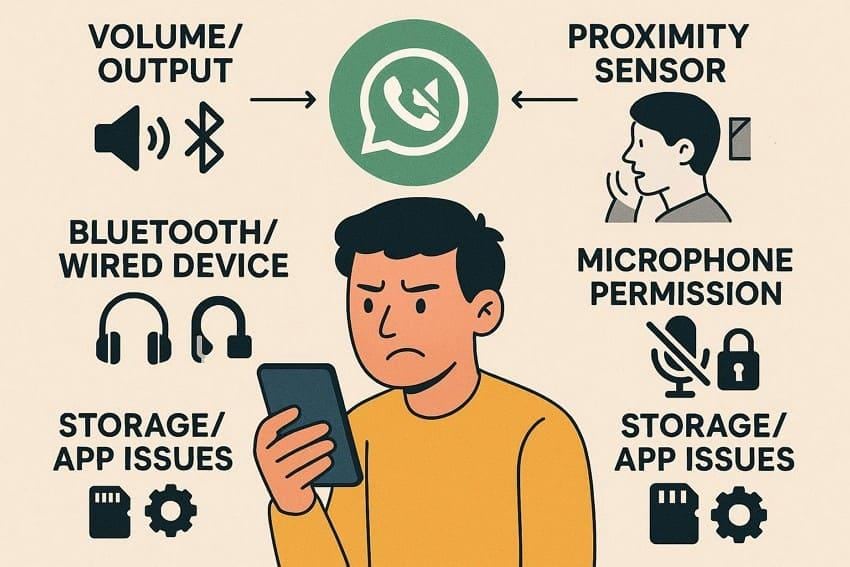
- Volume e uscita:Le note vocali di WhatsApp utilizzano il volume multimediale, non la suoneria, quindi il suono può essere molto basso o silenzioso. Inoltre, la modalità silenziosa, le cuffie o il Bluetooth possono inviare il suono nel posto sbagliato, causando l'assenza di audio.
- Bluetooth o dispositivo cablato:L'Audio può andare a dispositivi Bluetooth o cablati anziché all'altoparlante del telefono. A volte i dispositivi rimangono "connessi" in background, quindi l'altoparlante del telefono non riproduce nulla.
- Permesso microfono:Quando WhatsApp non ha il permesso di utilizzare il microfono, sarà in grado di registrare messaggi vocali silenziosi. Il microfono è bloccabile da altre app, quindi è possibile che l'audio catturato ma visualizzato come normale sia silenzioso.
- Problemi di archiviazione o applicazione:Una memoria insufficiente potrebbe non consentire che i messaggi vocali siano salvati o scaricati completamente da WhatsApp. Inoltre, le versioni delle app più vecchie o i problemi temporanei possono causare l'interruzione del suono fino all'aggiornamento, alla cancellazione della cache o al riavvio.
Parte 2. Prova le correzioni passo-passo per i messaggi vocali di WhatsApp Nessun suono
Per una situazione in cui siNon riesco a sentire la nota vocale su WhatsApp, prova le 7 semplici soluzioni rapide elencate di seguito:
Modo 1. Altoparlanti e auricolari di prova
Riprodurre musica o video in un'altra app per vedere se l'altoparlante principale e l'auricolare funzionano. Inoltre, provare con e senza Bluetooth o cuffie cablate per scoprire se il suono va al dispositivo sbagliato. Se l'audio funziona in altre app ma non in WhatsApp, il problema è nell'app.
Modo 2. Controlla la connessione di rete
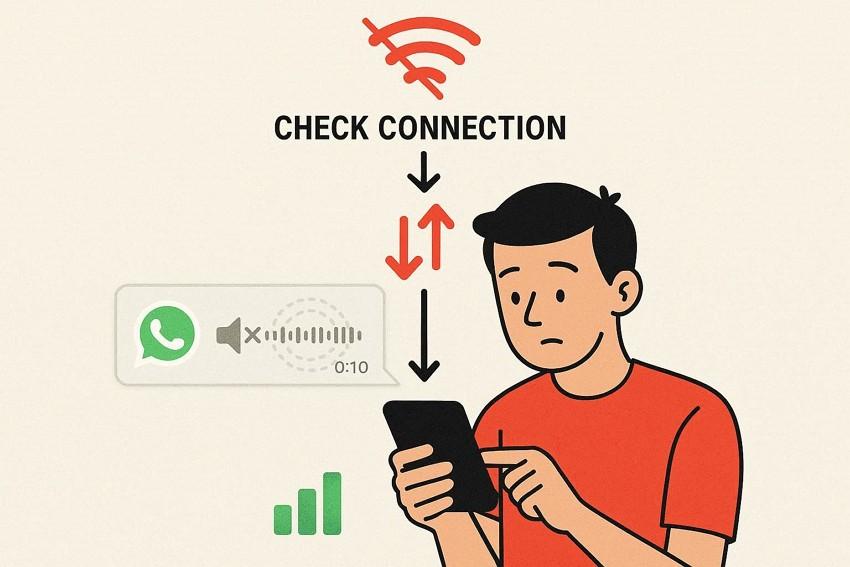
Dopo che l'altoparlante verifica se ilI messaggi vocali di WhatsApp non hanno suonoI problemi persistono, controllare la connessione internet. Scarsi dati Wi-Fi o cellulari possono causare che i messaggi rimangano bloccati, quindi sembrano riprodursi ma non hanno suono. Pertanto, una forte connessione assicura che il file audio completo sia pronto prima di premere play. Risolve anche i problemi di caricamento, in modo che altri possano sentire i vostri messaggi vocali.
Modo 3. Scarica nuovamente i messaggi vocali
Un problema di connessione debole o di archiviazione può lasciare solo una parte dell'audio, quindi viene riprodotto senza suono. Pertanto, scaricandolo nuovamente premendo l'icona "freccia verso il basso" su una rete stabile si ottiene un file fresco e completo. Inoltre, sostituisce i dati corrotti causati da improvvisi blocchi del telefono o scarso spazio di archiviazione. Quindi, se il suono funziona dopo il ri-download, il problema è stato il file, non l'altoparlante o il volume.
Modo 4. Controllare Non disturbare le impostazioni
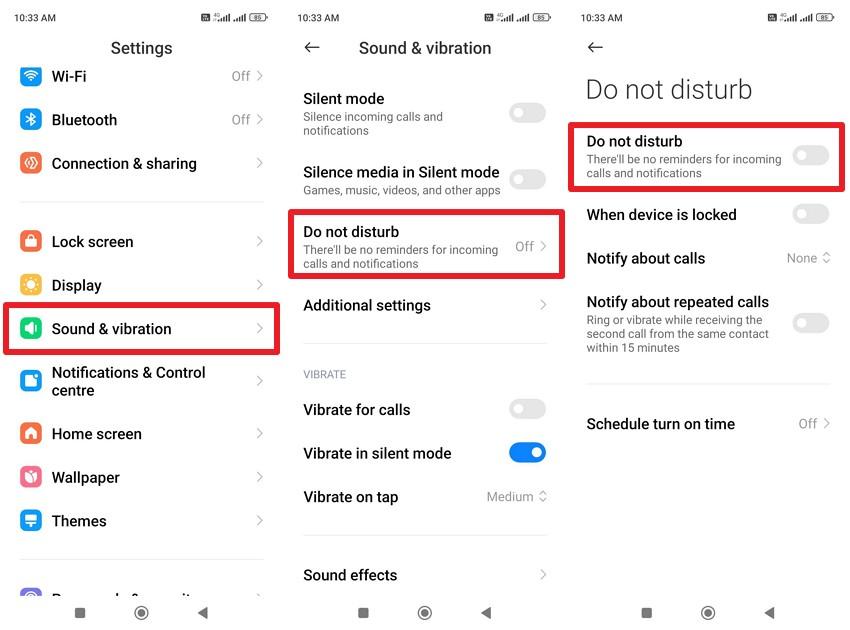
Questa è un'altra soluzione che puoi provare quandoNon riesco a sentire la nota vocale su WhatsApp.DND può disattivare le notifiche e talvolta influenzare la riproduzione delle note vocali, quindi rivedere le sue impostazioni garantisce che WhatsApp possa riprodurre i suoni. Inoltre, elimina la confusione tra avvisi di messaggio e effettiva riproduzione multimediale. Pertanto, si consiglia di rivedere i programmi DND, le eccezioni e le impostazioni di sovrascrizione per fermare il silenzio casuale in determinati momenti, come indicato:
su Android
Istruzioni:Vai a "suono & Vibrazioni"in Impostazioni e scorrere verso il basso per scegliere"Non disturbare"menu. Qui, disattiva il "Non disturbare"Opzione.
su iPhone
Fase 1.Nelle impostazioni, toccare "Focus"e scegli il"Non disturbare"Opzione in alto.
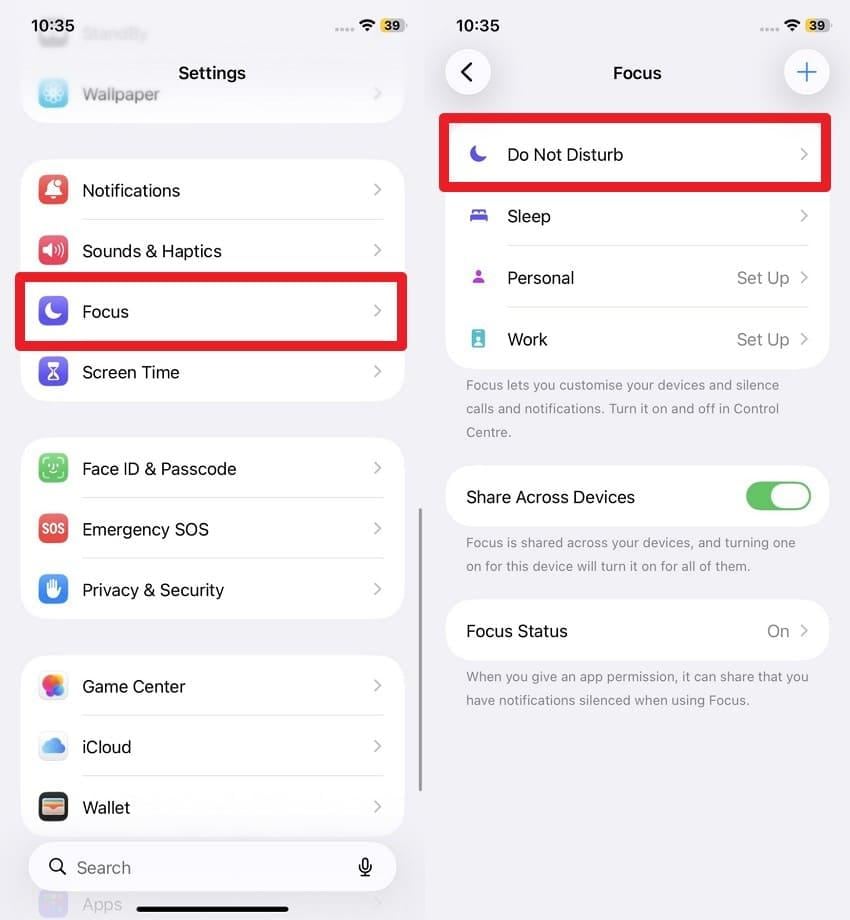
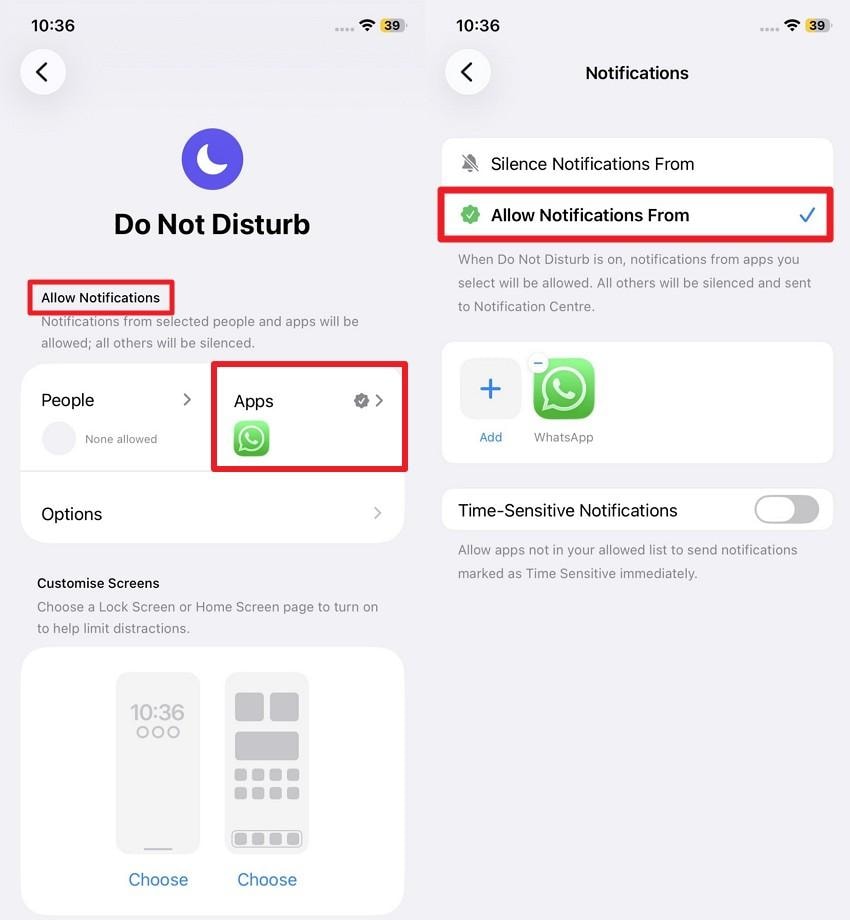
Fase 2.Nella "consentire notifiche"menu, tocca il"applicazioni"e premere il menu"+ Aggiungi"Opzione per aggiungere WhatsApp. Quindi, scegliere il "consentire notifiche da"Opzione per lasciare che WhatsApp emetta un suono mentre la messa a fuoco è attiva.
Modo 5. Controlla le autorizzazioni dell'App WhatsApp
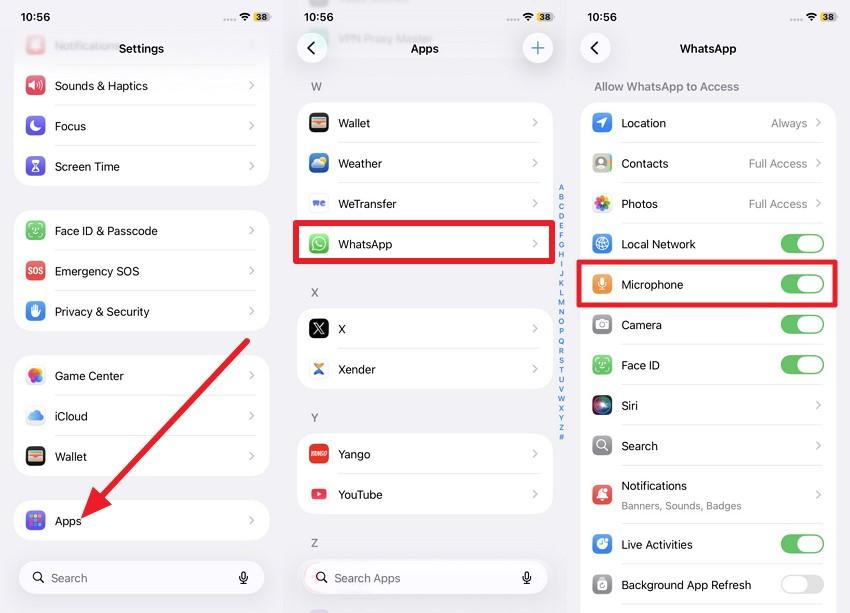
Se ancoraNon riesco a sentire i messaggi vocali di WhatsAppControllare le autorizzazioni dell'app potrebbe aiutare. L'accesso al microfono deve essere abilitato affinché i messaggi vocali possano essere riprodotti. Su un iPhone, il tempo dello schermo o le impostazioni sulla privacy possono bloccare il microfono senza preavviso. Pertanto, le autorizzazioni corrette mostrano se il problema è correlato all'app, non all'hardware. Quindi, le seguenti istruzioni evidenziano come è possibile controllare facilmente le autorizzazioni delle app su Android e iOS in pochi tocchi:
su Android
Fase 1.Scegli il "applicazioni"opzione nelle impostazioni e toccare"gestire applicazioni.”
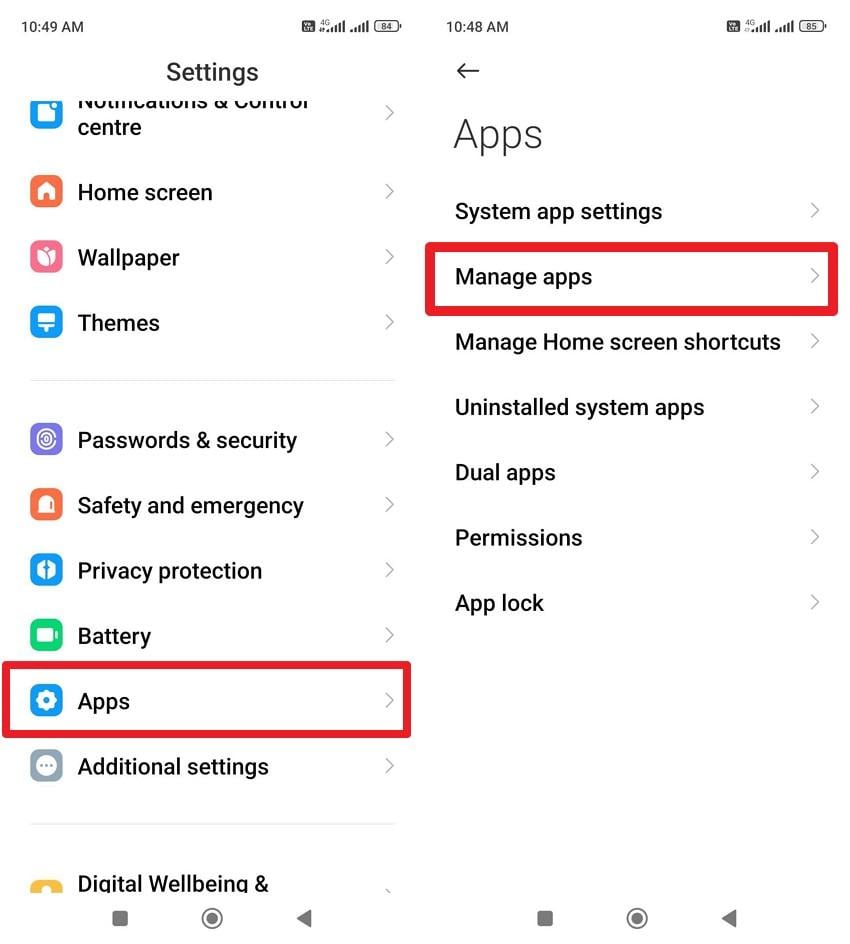
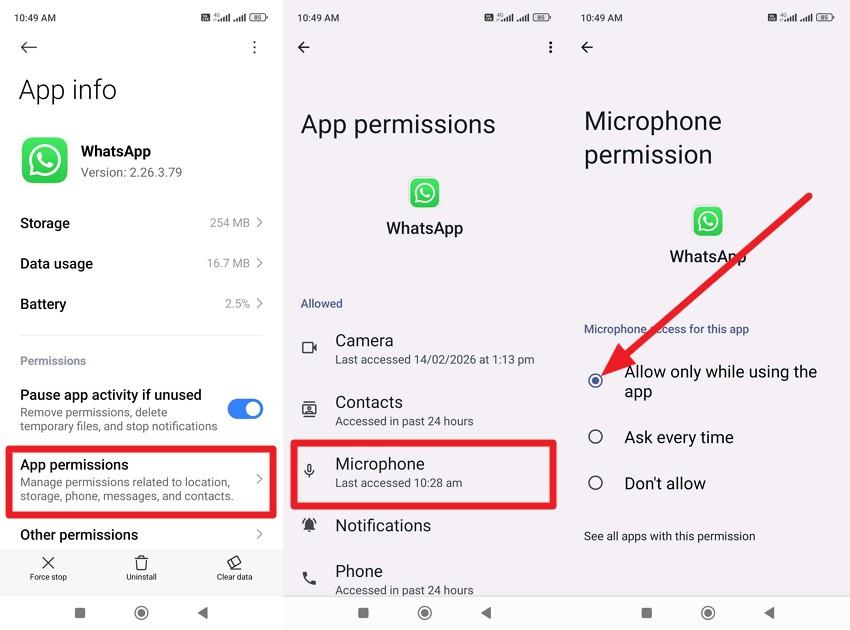
Fase 2.Scegli WhatsApp dall'elenco, quindi in "App Info"Interfaccia, selezionare"App autorizzazioni"menu. Lì, scegli "microfono"e impostarlo sul"Consentire solo mentre usineg il App"Opzione. Oltre a queste impostazioni, assicurati che tutte le altre impostazioni di WhatsApp siano impostate su "consentire.”
su iPhone
Fase 1.Scegli "applicazioni"Dalle impostazioni e scegliere"WhatsApp"Dalla lista. Successivamente, attivare "microfono"e altre impostazioni, come"foto, "per impostare le autorizzazioni di WhatsApp.
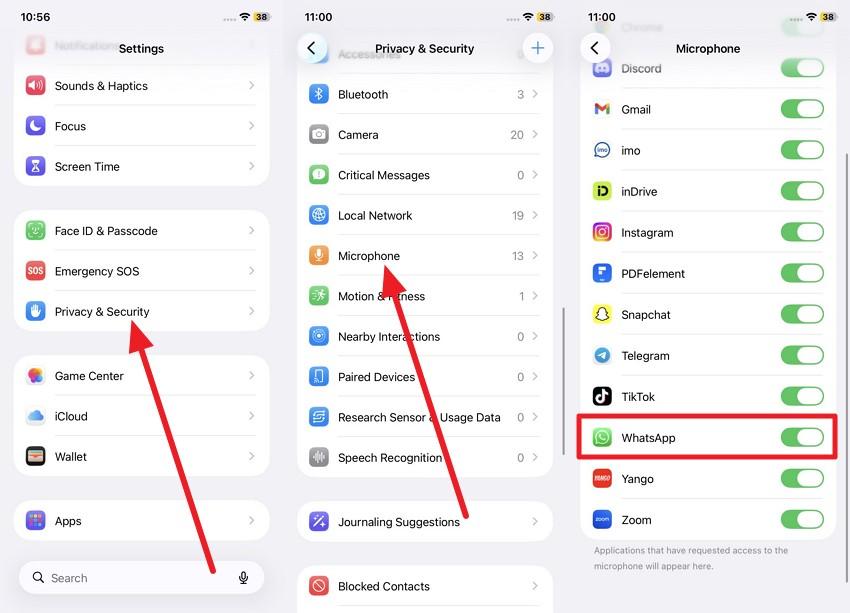
Passo 2 [per la conferma].Allo stesso modo, vai al "Privacy & Sicurezza"Impostazioni, selezionare"microfono, "e assicurati"WhatsApp"è abilitato.
Modo 6. Cancella la Cache di WhatsApp (Android)
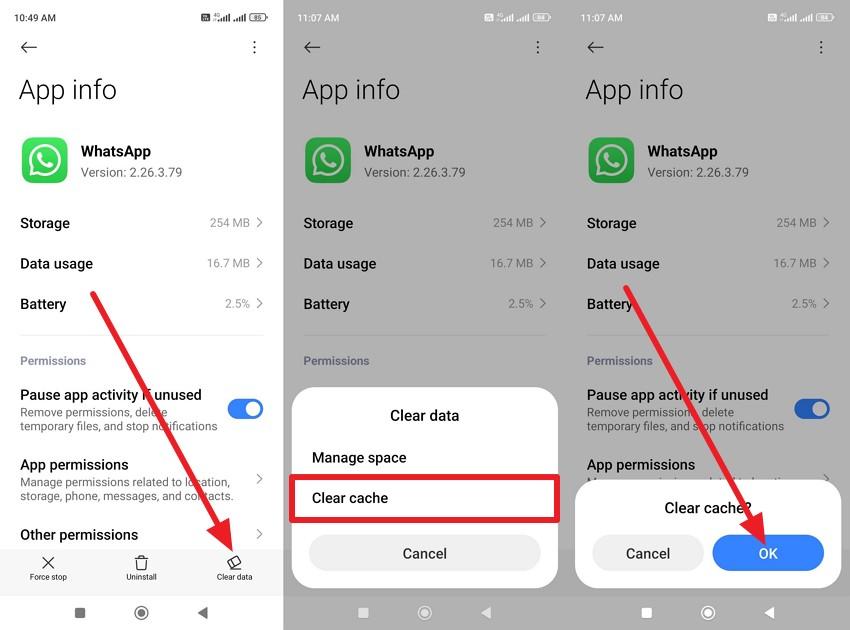
Quando gli utenti Android affrontano il problema dei messaggi vocali WhatsApp senza audio, cancellare la cache può essere efficace. Vecchi file audio o miniature memorizzati nella cache possono causare la riproduzione dei messaggi senza suono o l’interruzione anticipata. Pertanto, questa soluzione può risolvere i problemi dopo gli aggiornamenti e consente a WhatsApp di ricreare i file temporanei per una riproduzione fluida. Libera spazio così l’audio può essere salvato correttamente e migliora la velocità dell’app una volta che la cache viene eliminata seguendo i passaggi indicati:
Istruzioni. Vai all'interfaccia “App Info” di WhatsApp tramite “App > Gestisci App” nelle impostazioni e seleziona l’opzione “Cancella Dati”. Successivamente, scegli “Cancella Cache” e premi il pulsante “Ok” per confermare.
Via 7. Aggiornare o reinstallare l'App WhatsApp
Se nulla aiuta e non riesci ancora a sentire la nota vocale su WhatsApp, aggiorna o reinstalla l’app. Le versioni più vecchie potrebbero avere problemi di audio o riproduzione, e l’aggiornamento installa le ultime correzioni. In questo modo, la reinstallazione sostituisce i file danneggiati dell’app e ripristina le impostazioni interne che potrebbero impedire la riproduzione delle note vocali. Una versione aggiornata garantisce anche la compatibilità con il sistema e le funzionalità audio del tuo telefono, una volta installata seguendo le istruzioni elencate:
su Android
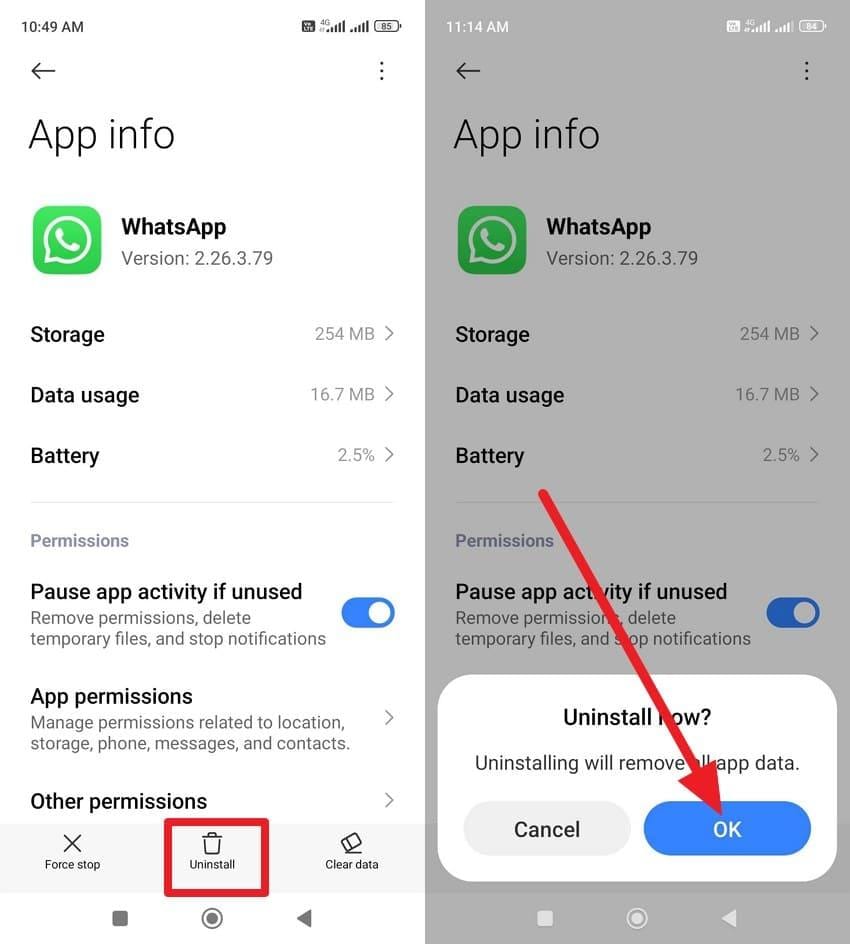
Istruzioni:Nell’interfaccia “Informazioni sull’App” di WhatsApp, premi “Disinstalla” e scegli “Ok” per confermare. Una volta disinstallata, apri il Google Play Store, cerca WhatsApp e tocca “Installa” per reinstallare.
su iPhone
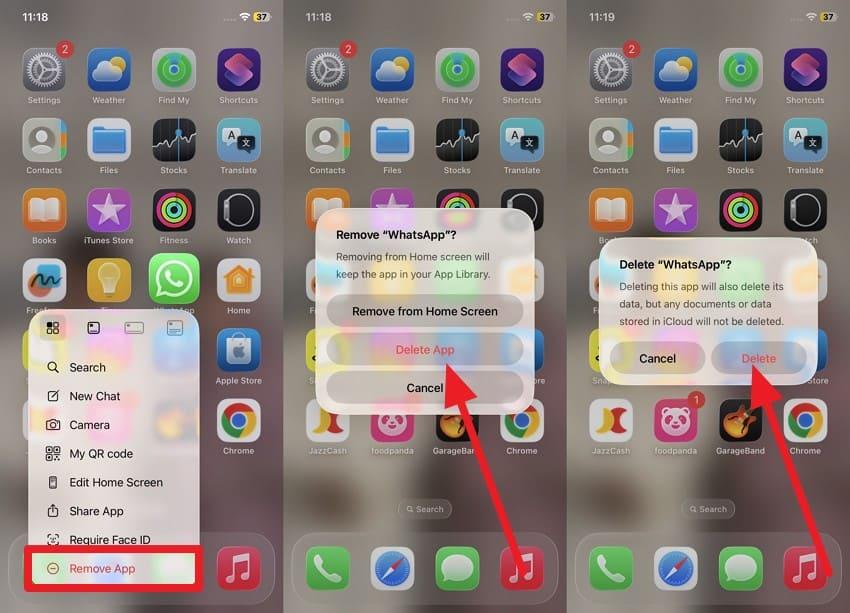
Istruzioni. Tieni premuto su WhatsApp, quindi seleziona “Rimuovi App”, poi tocca “Elimina App.” Quando appare il nuovo menu popup, tocca “Elimina” per confermare. Qui, apri l’App Store, cerca WhatsApp e tocca l’icona “Cloud” per reinstallare.
Consiglio professionale: ripara file audio WhatsApp o note vocali danneggiate
Quando ricevi messaggi vocali WhatsApp senza audio, soprattutto con audio scaricati, può darsi che siano corrotti. In questo caso, uno strumento di riparazione audio, Repairit, ti permette di riparare i formati comuni come .M4A, .MP3, AAC e .WMA in batch. Così, mentre ripari più file audio contemporaneamente, puoi anche ripristinare formati professionali e lossless come .WAV e .AIFF, con l’opzione di anteprima dettagliata del file riparato.
Per la riparazione, utilizza algoritmi avanzati per correggere audio tagliato, rumoroso o distorto e ripristinare la chiarezza senza perdita di qualità. Inoltre, può migliorare la qualità del suono se riscontri tagli, fruscii o ronzii nei download WhatsApp. A differenza di altre soluzioni, la versione desktop permette di riparare file audio di qualsiasi formato senza limiti.
Funzionalità principali

Wondershare Repairit - Riparazione Audio
1.010.994 persone lo hanno scaricato.
-
Riparazione Audio Avanzata: Spesso necessita di un file “campione” buono nello stesso formato per guidare la riparazione e ottenere i migliori risultati.
-
Flusso di lavoro non distruttivo: Non sovrascrive l’audio originale, creando copie riparate in modo da poter tornare indietro se necessario.
-
Strumento Desktop Multipiattaforma: Disponibile su Windows e macOS, consente di trasferire l’audio dal telefono e riparare file più grandi o importanti su computer.
Come riparare file audio scaricati corrotti con Repairit - Guida dettagliata
Se tuNon riesco a sentire i messaggi vocali di WhatsApp o per scaricare audio, segui i 3 passaggi indicati e scopri come riparare con Repairit:
Passo 1. Aggiungi file audio WhatsApp corrotti
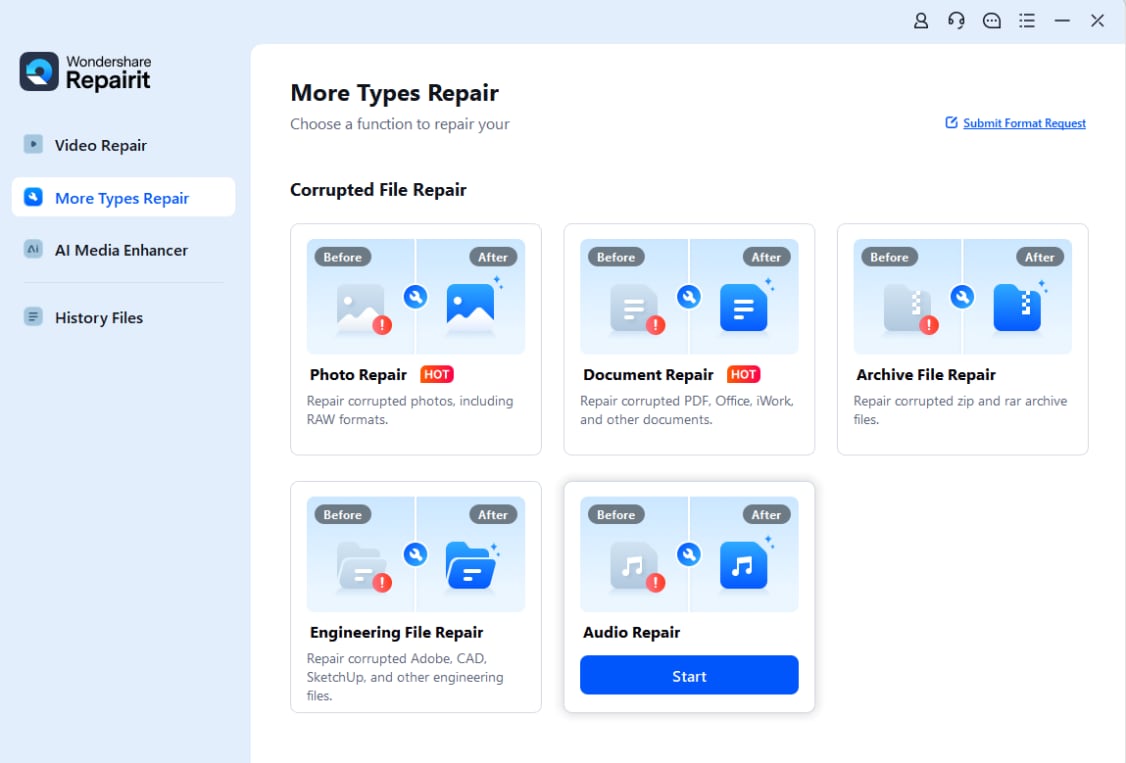
Sullo strumento “Riparazione Audio” nella sezione “Riparazione altri tipi”, premi il pulsante “Start” per importare i file. A tal fine, tocca il pulsante “+ Aggiungi” nella nuova interfaccia.
Passo 2. Inserisci il file campione buono per la riparazione avanzata
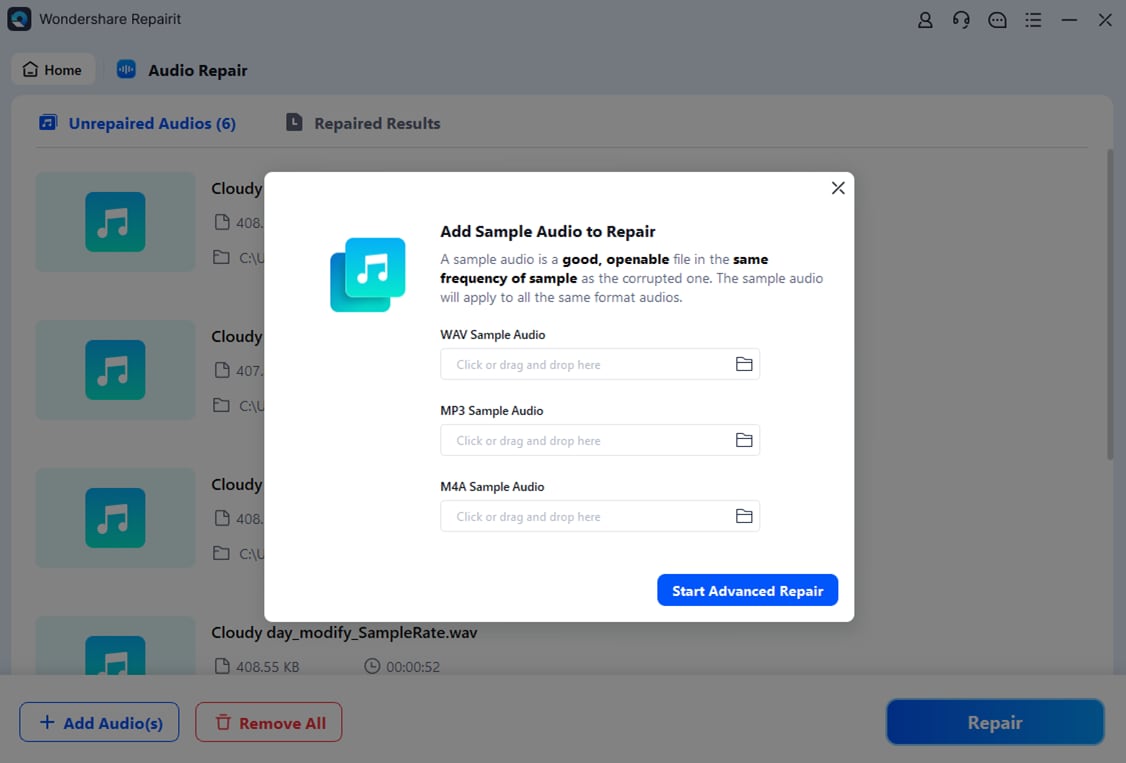
Se desideri aggiungere più file audio, premi “+Aggiungi File” e tocca “Ripara” per continuare. Nel popup seleziona il campione buono in base all’audio corrotto, quindi tocca “Avvia la Riparazione Avanzata.”
Passo 3. Cambia il campione o salva il file audio riparato
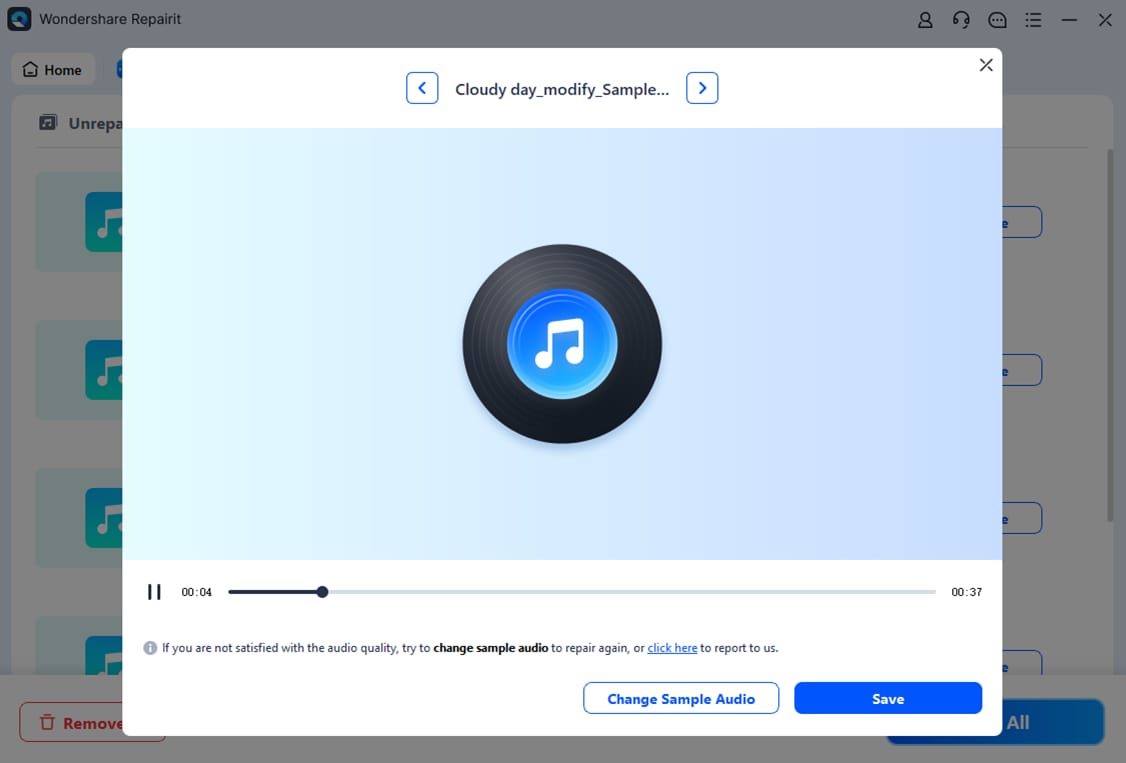
Quando lo strumento rileva e ripara i file audio WhatsApp corrotti, scegli “Cambia Campione Audio” per riparare di nuovo il file. Se va tutto bene, tocca il pulsante “Salva” ed esporta.
Ripara file audio scaricati corrotti
 Sicurezza verificata. Oltre 7.302.189 persone lo hanno scaricato.
Conclusione
In sintesi, il motivo per cui gli utenti incontrano il Messaggi vocali WhatsApp Nessun suono problema è stato spiegato in questa guida. Conoscendo le cause, sono state illustrate 7 semplici soluzioni che si possono seguire per ripristinare la riproduzione audio. Tuttavia, se la corruzione è il collo di bottiglia, usa Repairit per riparare file audio nei formati comuni e lossless in batch.
Domande Frequenti
-
1. Posso ascoltare i messaggi vocali WhatsApp su un altro dispositivo?
Sì, puoi inoltrare il messaggio o usare WhatsApp Web per ascoltarlo altrove. Inoltre, questo aiuta a capire se il problema dell’audio è sul telefono o nell’app. -
2. Un contatto bloccato può influire sulla riproduzione dei messaggi vocali?
No, bloccare un contatto impedisce la ricezione di nuovi messaggi ma non elimina o silenzia quelli vecchi. Pertanto, puoi ancora ascoltare le vecchie note vocali di quel contatto senza problemi. -
3. I messaggi vocali silenziosi indicano un problema di formato file?
A volte il problema è la compatibilità, poiché WhatsApp utilizza audio .opus per i messaggi vocali. Alcuni lettori multimediali non riescono a decodificarli correttamente, quindi il file può risultare silenzioso.


