

Vedere che il disco rigido del tuo Mac non si monta può essere molto frustrante. Quando il disco0s2 del tuo Mac non si monta, non puoi accedere ai file importanti. Questo problema può verificarsi per vari motivi e può sembrare difficile da risolvere.
Mac disk0s2 non montato significa che il tuo Mac non riesce a leggere Macintosh HD. È un problema che molti utenti Mac affrontano, ma può essere risolto con i giusti passaggi.
Questo articolo ti aiuterà a capire perché disk0s2 non si monta sul tuo Mac. Esploreremo le diverse cause e soluzioni per risolvere il problema del disco0s2 non montato. Seguendo questi passaggi, potrai risolvere il problema del disco rigido del Mac non montato e tornare al lavoro.
In questo articolo
Parte 1: Cos'è il problema Disco0s2 non montato?
Il problema disk0s2 non montato si verifica quando il tuo Mac non riesce ad accedere a Macintosh HD. Disk0s2 è una parte della memoria interna del tuo Mac. Quando non viene montato, non puoi utilizzare i file lì memorizzati.
Questo problema può rendere difficile l'utilizzo del Mac. Potresti visualizzare errori che indicano che il disco rigido del Mac non è montato. Capire cosa causa questo problema è il primo passo per risolverlo.
Quando disk0s2 del tuo Mac non è montato, perdi l'accesso a dati importanti. Questo può essere molto problematico. Sapere perché il tuo Mac non riesce a montare disk0s2 dopo una cancellazione può aiutarti a prevenire questo problema in futuro.
Parte 2: Cosa causa l'errore Disco0s2 non montato?
Capire perché disk0s2 non è montato sul tuo Mac è essenziale per trovare una soluzione. Ci sono diverse ragioni comuni che possono portare a questo problema.
Vediamo alcune delle cause principali che potrebbero impedire al tuo Mac di accedere a disk0s2.
- File system corrotto: Il file system potrebbe essere danneggiato, impedendo al Mac di accedere a disk0s2.
- Settori danneggiati: Un danno fisico al disco rigido può creare settori danneggiati, rendendo difficile per il sistema la lettura del disco.
- Conflitti software: L'uso di software non compatibile o obsoleto può creare problemi che impediscono il montaggio del disco.
- Interruzioni di corrente: Una perdita di energia improvvisa può causare la corruzione del disco, rendendo difficile il montaggio da parte del sistema.
- Virus/Malware: Software dannoso può danneggiare il file system del tuo disco.
- Impostazioni disco errate: Impostazioni di disco errate possono impedire il montaggio.
- Aggiornamenti falliti: Aggiornamenti software non riusciti possono causare il mancato montaggio di disk0s2.
- Problemi hardware: Problemi con l'hardware del Mac possono impedire il montaggio del disco.
Parte 3: Recupera facilmente i dati da un disco non montato. Usa Recoverit
Se disk0s2 non viene montato, il recupero dei dati può essere fondamentale. Recoverit è uno strumento affidabile che ti permette di recuperare i file da un disco non montato. È progettato per gestire vari problemi di disco e recuperare i dati persi.
Recoverit offre diverse funzionalità chiave che lo rendono una scelta eccellente per il recupero dei dati da hard disk Mac. È facile da usare e supporta molti tipi di file, rendendolo accessibile a chiunque. Vediamo come utilizzare Recoverit per i problemi di disk0s2 non montato.
Caratteristiche principali:
- Alta percentuale di recupero: Recupera i dati persi in modo efficiente.
- Interfaccia facile da usare: Semplice da utilizzare.
- Supporta vari tipi di file: Recupera foto, video, documenti e altro.
- Compatibile con molti dispositivi: Funziona con dischi interni ed esterni.
Passaggi per usare Recoverit:
- Installa Recoverit sul tuo Mac. Apri Recoverit e scegli il disco non montato (disk0s2). Fai clic su Avvia.

- Attendi il completamento della scansione.

- Visualizza i file trovati e scegli quelli che desideri recuperare. Poi, clicca su Recupera per salvare questi file di nuovo sul tuo Mac.
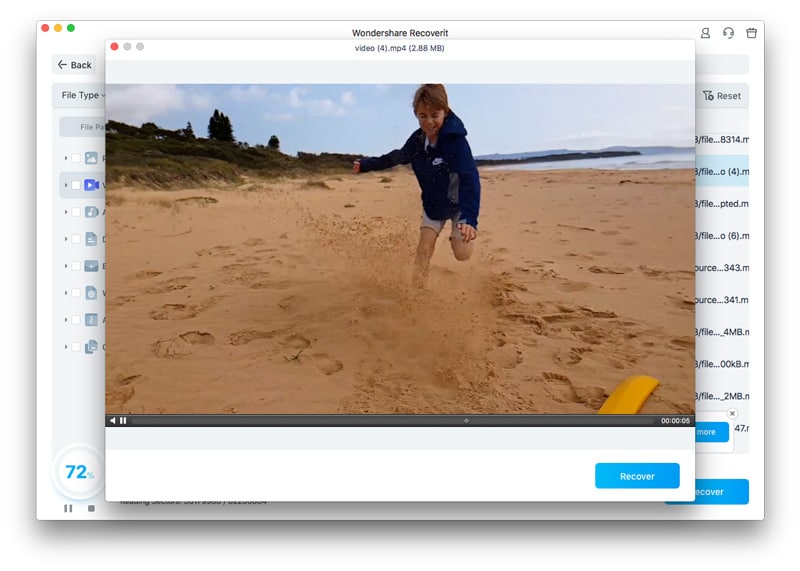
Parte 4: Disco0s2 Mac non montato? Prova queste soluzioni
Se disk0s2 del tuo Mac non si monta, può essere molto frustrante. Fortunatamente, esistono diversi metodi che puoi provare per risolvere il problema. In questa sezione esploreremo alcune soluzioni efficaci per far tornare operativo il tuo disk0s2. Segui questi passaggi per affrontare il problema e recuperare l'accesso ai tuoi file importanti.
Soluzione 1: Ripara disco0s2 con Primo Soccorso in Utility Disco
Uno dei modi più semplici per risolvere il problema del disco0s2 non montato sul tuo Mac è utilizzare la funzione Primo Soccorso in Utility Disco. Questo strumento integrato ti aiuta a controllare e riparare gli errori sul disco. Eseguendo Primo Soccorso puoi risolvere molti problemi comuni che impediscono il montaggio del disco rigido. È un processo semplice che può diagnosticare e riparare rapidamente i problemi del disco, consentendo di nuovo l'accesso a disk0s2.
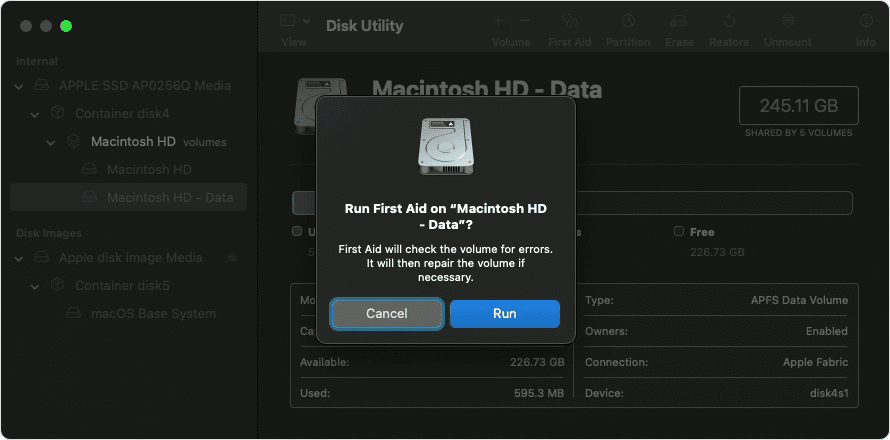
Apri Utility Disco, seleziona disk0s2 e fai clic su "Primo Soccorso." Questo può risolvere molti problemi comuni del disco e potrebbe risolvere il problema di montaggio.
Soluzione 2: Utilizza il comando diskutil
Se il metodo Primo Soccorso in Utility Disco non risolve il problema, puoi provare a utilizzare il comando diskutil in Terminal per risolvere disk0s2 non montato. Terminale è uno strumento potente sul tuo Mac che permette di eseguire comandi per controllare il sistema a un livello più profondo.
Utilizzando il comando diskutil, puoi montare manualmente il disco e tentare di risolvere eventuali problemi che ne impediscono l'accesso.
Questo metodo può essere molto efficace nel risolvere problemi di montaggio ostinati.
Segui questi passaggi:
- Apri Terminale e usa il diskutil comando per provare a risolvere il disco non montato.

- Digita diskutil list per vedere tutti i dischi collegati e trovare disk0s2. Poi, digita diskutil mount /dev/disk0s2 per tentare di montarlo manualmente.
Soluzione 3: Avvia il Mac in modalità sicura
Se i metodi precedenti non hanno funzionato, avviare il Mac in modalità sicura potrebbe essere d'aiuto. La modalità sicura consente al Mac di avviarsi solo con i file di sistema essenziali e può risolvere molti problemi legati al software. In questo modo, il Mac può evitare software o impostazioni problematiche che potrebbero impedire il montaggio di disk0s2. La modalità sicura inoltre esegue un controllo di base del disco di avvio, che potrebbe risolvere piccoli problemi e consentire al Mac di montare correttamente il disco.
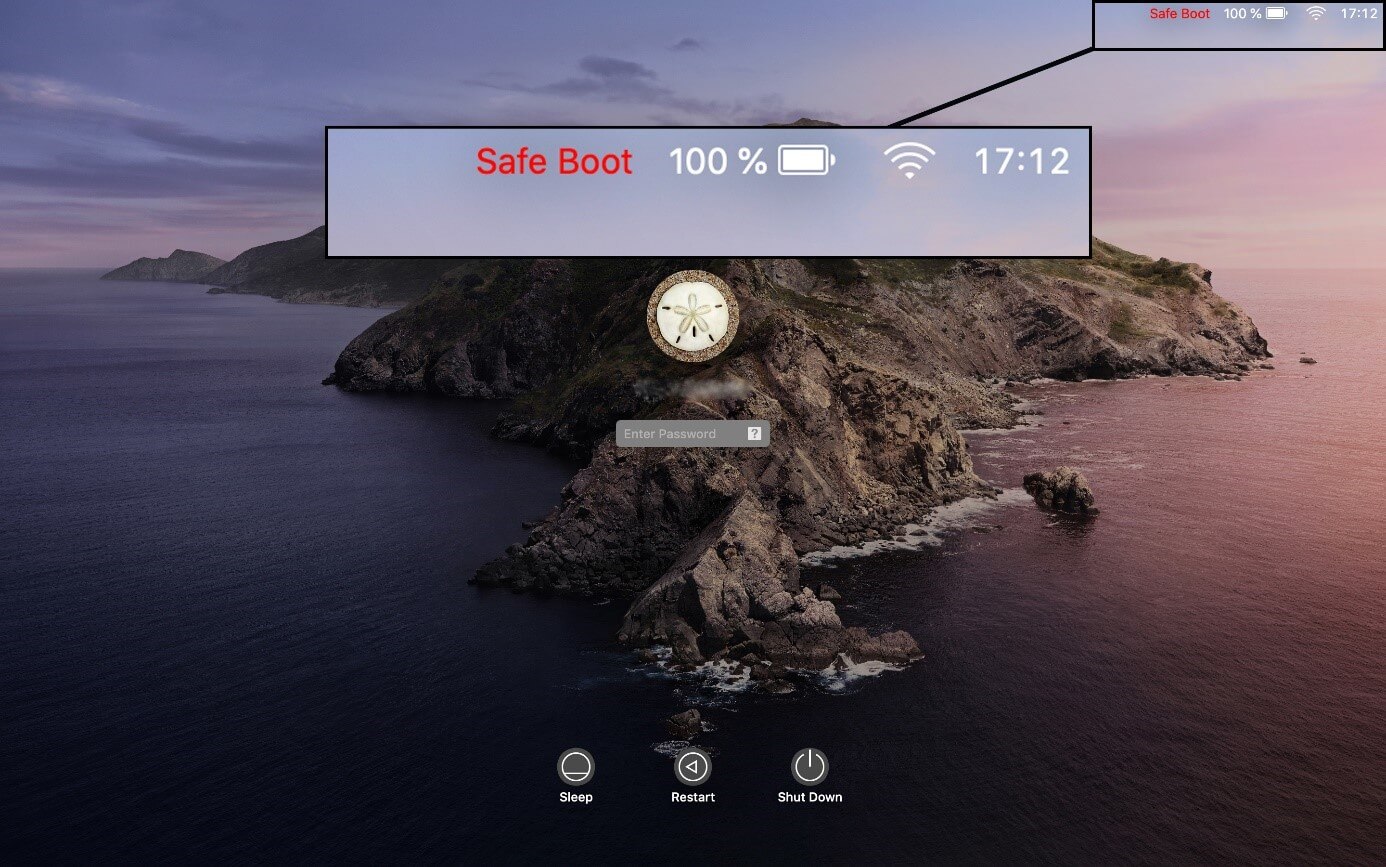
Riavvia il Mac e tieni premuto il tasto Shift per entrare in modalità sicura. Questo può aiutare a risolvere i problemi caricando solo i file di sistema essenziali. La modalità sicura a volte consente al Mac di montare disk0s2 e correggere gli errori.
Soluzione 4: Cancella disco0s2 e reinstalla macOS sul tuo Mac
Se tutti gli altri metodi non riescono a risolvere il problema del disco0s2 non montato, potrebbe essere necessario cancellare disk0s2 e reinstallare macOS sul tuo Mac. Questo è un passo più drastico e dovrebbe essere considerato solo come ultima risorsa perché eliminerà tutti i dati sul disco. Prima di procedere, assicurati di eseguire un backup di tutti i dati importanti se possibile.
La reinstallazione di macOS può risolvere problemi di sistema più profondi che impediscono il montaggio del disco, garantendo il corretto funzionamento del Mac.
Segui questi passaggi:
Apri Utility Disco, seleziona disk0s2 e fai clic su Inizializza. Dopo aver inizializzato, reinstalla macOS dalla modalità di recupero.
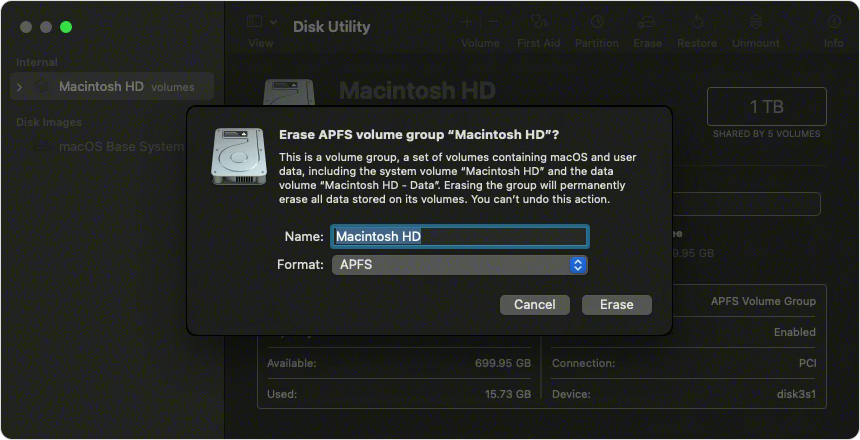
Assicurati di eseguire il backup dei dati importanti prima di procedere, poiché questa operazione eliminerà tutti i file su disk0s2.
Parte 5: Suggerimenti per evitare il problema del disco rigido non montato su Mac in futuro
Prevenire i problemi di montaggio del disco rigido sul tuo Mac è meglio che cercare di risolverli dopo. Seguendo alcune misure preventive, puoi mantenere il tuo Mac efficiente ed evitare errori frustranti. In questa sezione, ti mostreremo utili consigli per mantenere il tuo disco rigido e assicurarne sempre il corretto montaggio. Esploriamo insieme questi utili suggerimenti per un'esperienza Mac senza problemi!
- Backup regolari: Esegui sempre il backup dei dati importanti per evitare la perdita di dati.
- Mantieni il software aggiornato: Aggiorna regolarmente macOS e gli altri software.
- Esegui Utility Disco regolarmente: Usa Utility Disco per controllare e riparare i problemi del disco.
- Usa un affidabile antivirus: Proteggi il tuo Mac da virus e malware.
- Evita le interruzioni improvvise di corrente: Usa un UPS per prevenire problemi legati all'alimentazione.
- Gestisci l'hardware con cura: Evita danni fisici al tuo Mac.
- Controlla le impostazioni del disco: Assicurati che le impostazioni del disco siano corrette.
- Monitora lo stato del disco: Utilizza strumenti di monitoraggio del disco per tenere sotto controllo lo stato del disco.
Conclusione
Affrontare un disk0s2 non montato può essere una sfida, ma è gestibile con i giusti passaggi. Capire perché il tuo Mac disk0s2 non viene montato ti aiuta a intraprendere le azioni necessarie per risolvere il problema. Usare strumenti come Recoverit può aiutarti a recuperare i tuoi dati, mentre metodi come la riparazione del disco con Utility Disco o l'uso della Modalità Sicura possono risolvere il problema.
La manutenzione regolare e il rispetto delle migliori pratiche possono aiutare a prevenire problemi di mancato montaggio del disco rigido sul Mac in futuro. Mantenere il software aggiornato, eseguire controlli regolari del disco e effettuare backup dei dati può risparmiarti molte complicazioni.
Ricorda, se hai dei dubbi o il problema persiste, consultare un professionista è sempre una buona idea. Con questi passaggi e consigli puoi affrontare con sicurezza i problemi di disk0s2 non montato e mantenere il tuo Mac funzionante senza problemi.
FAQ
-
Perché il disk0s2 del mio Mac non viene montato?
Il disk0s2 del tuo Mac potrebbe non essere montato per diversi motivi. Potrebbe trattarsi di un file system danneggiato, dove la struttura dei dati sul disco è compromessa. Un'altra possibilità sono i settori danneggiati, cioè parti del disco che non possono essere lette. Conflitti software, come programmi obsoleti o incompatibili, possono anche impedire il montaggio del disco. Inoltre, interruzioni di corrente o spegnimenti improvvisi possono corrompere il disco, rendendolo non montabile. Infezioni da virus o malware possono anche danneggiare il file system del disco. Infine, impostazioni del disco errate o problemi hardware come un disco rigido guasto possono causare problemi di montaggio. -
Posso recuperare i dati se il mio disk0s2 non è montato?
Sì, puoi recuperare i dati anche se il tuo disk0s2 non è montato. Utilizzando un software di recupero dati come Recoverit, puoi eseguire la scansione del disco non montato per trovare e ripristinare i file persi. Il programma cerca i dati recuperabili sul disco, anche se non è normalmente accessibile. Una volta completata la scansione, puoi visualizzare l'anteprima dei file trovati e scegliere quali recuperare. In questo modo puoi recuperare documenti importanti, foto e altri dati dal tuo disco non montato. -
Cosa devo fare se non riesco a montare disk0s2 dopo averlo formattato?
Se non riesci a montare disk0s2 dopo averlo cancellato, prova a utilizzare la funzione "First Aid" di Utility Disco. Questo strumento può risolvere problemi comuni del disco e potrebbe aiutarti a montare il disco. Se non funziona, puoi provare a usare il comando diskutil in Terminale per tentare di montare il disco manualmente. L'avvio del Mac in Modalità Sicura può anche essere d'aiuto caricando solo i file di sistema essenziali e correggendo eventuali problemi minori. Se non riesci comunque, considera di rivolgerti a un professionista per evitare ulteriori complicazioni e garantire la sicurezza dei tuoi dati.





