

Ho un iMac desktop e non si accende, non mostra nemmeno il logo Apple. Ho provato a cercare su Google ma tutto quello che trovo riguarda il logo Apple che viene visualizzato, e le soluzioni che funzionerebbero per me sono valide solo per i Macbook. Qualcuno sa come si può risolvere questo problema?- Reddit
Il tuo dispositivo iMac a volte può iniziare a funzionare in modo anomalo, portando aiMac che non si accende.
Probabilmente sei qui perché stai affrontando questo problema, e noi siamo qui per aiutarti. Passeremo alle soluzioni per risolvere il problema e far funzionare nuovamente il tuo dispositivo. Tuttavia, prima vediamo perché il tuoiMac non si accende.
Indice
-
- Verifica l'alimentazione
- Controlla se il pulsante di accensione funziona
- Risolvi i problemi dei dispositivi esterni
- Riavvia il tuo iMac
- Chiudi forzatamente le app
- Avvia il tuo iMac in modalità sicura
- Resetta l'SMC (solo Mac con Intel)
- Esegui un ciclo di alimentazione
- Controlla la RAM
- Ripristina il firmware del chip T2
- Reinstalla macOS utilizzando la modalità Recupero
- Contatta l'assistenza Apple
Possibili motivi per cui il tuo iMac non si accende
Anche se gli iMac sono dispositivi affidabili e resistenti, alcuni problemi possono influenzarne le prestazioni. I motivi più comuni per cui un iMac non si accende includono:
- Problemi di alimentazione – Se il tuo iMac non riceve abbastanza energia, potrebbe non riuscire ad accendersi e funzionare correttamente.
- Componenti esterni – Elementi esterni difettosi o danneggiati possono influenzare il tuo iMac e impedirne l'accensione.
- Ritardi minori – A volte potresti riscontrare rallentamenti nel dispositivo, impedendo l'accensione del computer.
- Corruzione dei dati – Se i dati del tuo computer sono corrotti, questo può influenzare le prestazioni dell'iMac.
- Virus e malware – Software dannoso può impedire l'accensione dell'iMac.
- Problemi hardware – Se il tuo iMac subisce danni fisici, potrebbe essere difficile accenderlo.
- App in background – Troppe app in esecuzione contemporaneamente in background possono impedire l'accensione del tuo iMac.
- Problemi del sistema operativo – Il tuo iMac potrebbe non avviarsi se c'è un problema con il sistema operativo.
Anche se non riuscire ad accendere il tuo iMac può sembrare opprimente e stressante, non dovresti preoccuparti. Puoi risolvere tutti i problemi correlati a questa situazione. Ti serve solo la nostra guida e un po' di assistenza dal dispositivo. A volte il problema potrebbe essere che lo schermo è nero, e questo è un problema separato da affrontare.
Non devi essere un esperto di tecnologia per provare questi metodi e far tornare il tuo computer come prima.
Come estrarre i dati da un iMac che non si accende prima di provare queste soluzioni
Alcune soluzioni qui sotto possono influenzare i tuoi dati digitali, portando alla perdita di dati. Quindi, se vuoi conservare qualsiasi cosa sul tuo iMac, recupera e fai una copia di backup dei tuoi dati.
Se il tuo iMac desktop non si accende, potresti aver bisogno di un aiuto per recuperare l'accesso ai tuoi dati e trasferirli in un luogo sicuro. In questo casoWondershare Recoverit entra in gioco. Questo potente strumento ti permette di trasferire dati da un computer bloccato su una memoria esterna creando una USB avviabile.
Prima di usare Recoverit per estrarre i dati, dovresti preparare una chiavetta USB vuota e un Mac funzionante aggiuntivo per completare questo processo.
Scarica e installa Recoveritrecupero dati per Macsul computer aggiuntivo e segui i passaggi qui sotto:
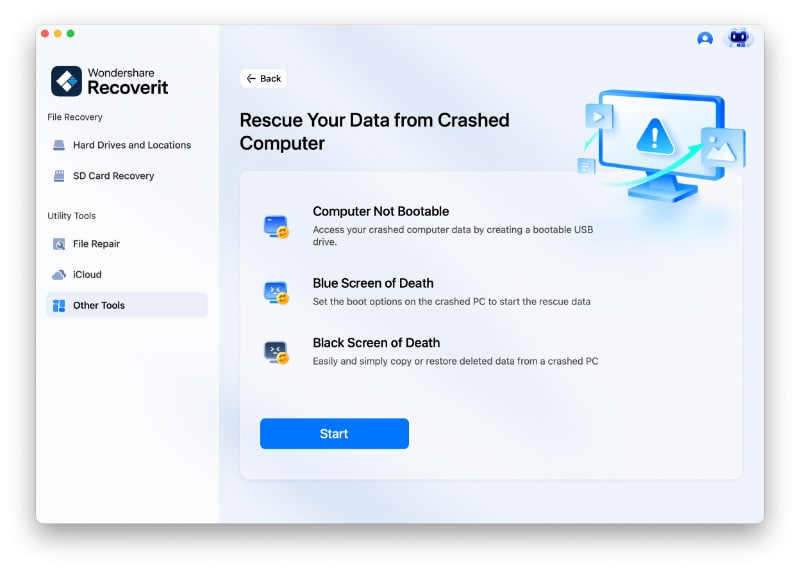
- Avvia Recoverit e seleziona l'opzioneComputer bloccato. Clicca suAvvia.
- Inserisci una USB vuota e selezionala in Recoverit. CliccaAvviaper continuare.
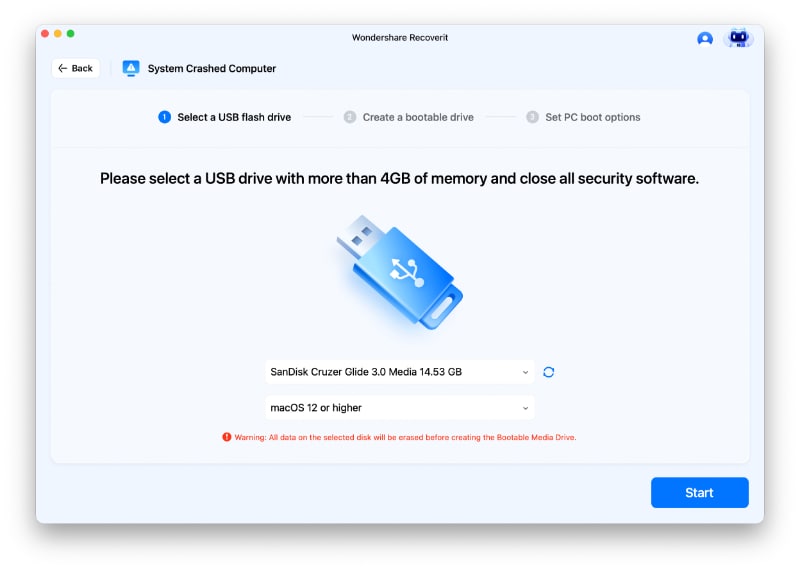
- Il programma ti chiederà di formattare la memoria. Clicca sul pulsanteFormattaper confermare il processo di formattazione.
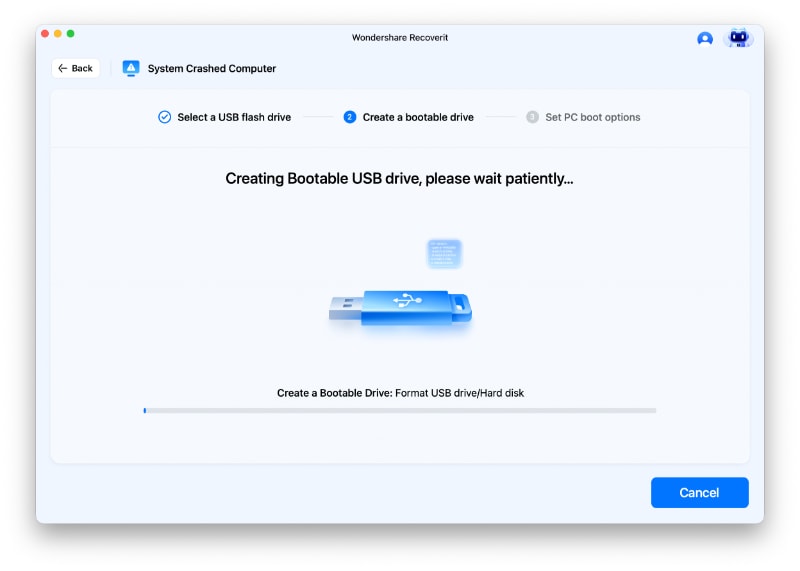
- Dopo aver formattato la memoria, il programma inizierà a creare il supporto avviabile. Assicurati di lasciare la USB collegata durante questo processo.
- Quando il supporto avviabile è pronto, scollega la USB e collegala all'iMac che non si accende.
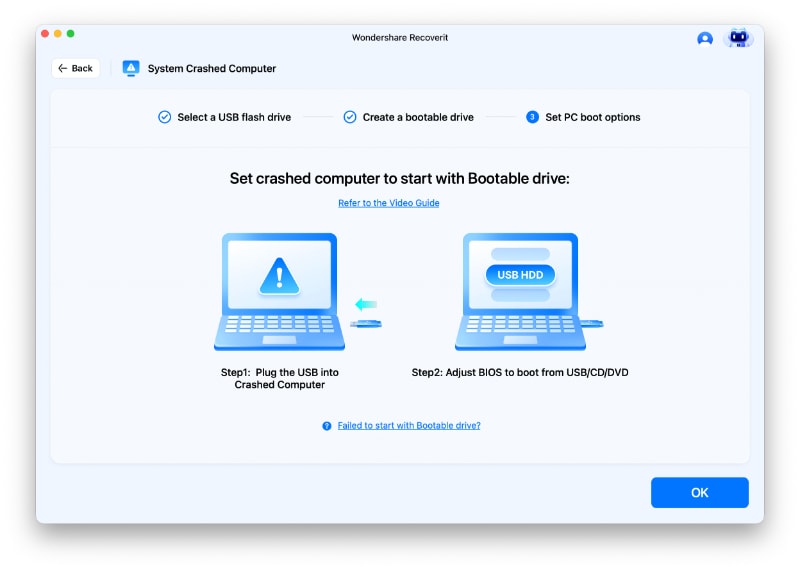
- Premi e tieni premuto iltasto Opzionedurante il riavvio del dispositivo.
- Seleziona il supporto avviabile Recoverit quando appare la schermata.
- Dopo, seleziona i file che vuoi copiare.
- Collega un disco funzionante al computer.
- Per la destinazione, scegli il disco rigido citato sopra e selezionaAvvia copia.
Il recupero e la protezione dei dati richiederanno solo pochi minuti.
Come risolvere un iMac che non si accende
Dopo aver recuperato e fatto backup dei tuoi dati, puoi provare queste soluzioni per risolvere il problema di un iMac che non si avvia.
Soluzione 1: Verifica l'alimentazione
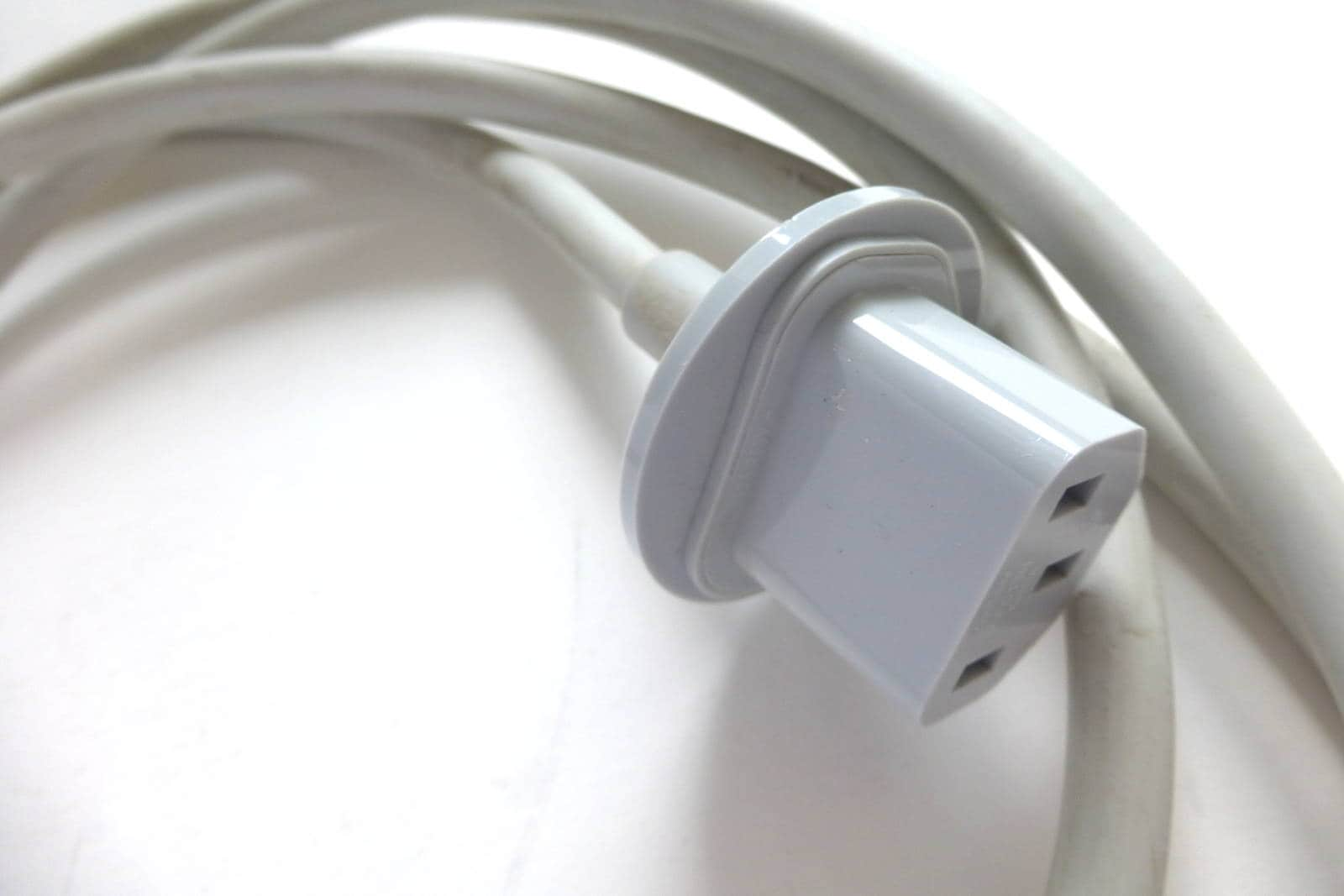
La prima cosa da controllare è l'alimentazione. Verifica che i cavi siano integri e che siano inseriti correttamente nella macchina. Assicurati di usare cavi Apple originali per fornire abbastanza energia al tuo iMac.
Collega i cavi a un'altra macchina per verificarne il funzionamento. Se non sono funzionanti su un altro iMac, è il momento di sostituirli.
Soluzione 2: Verifica se il pulsante di accensione funziona
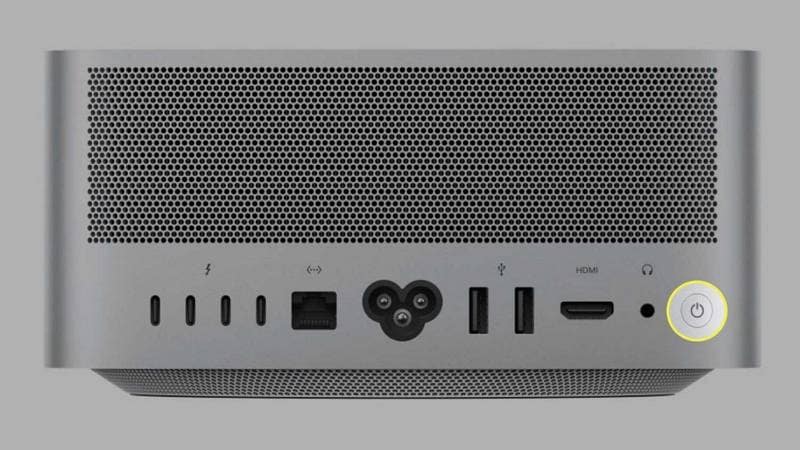
Se ilpulsante di accensionedel tuo dispositivo non funziona correttamente, non può segnalare al computer di attivarsi. Non importa quanto premi, il problema persisterà. Prima di cercare problemi del software, controlla il pulsante di accensione.
Se non riesci a premere correttamente e il pulsante sembra troppo rigido o troppo leggero, potrebbe essere la causa del problema. Puoi pulire la zona con un cotton fioc o uno stuzzicadenti per rimuovere lo sporco accumulato. Non utilizzare prodotti chimici, acqua o materiali aggressivi per risolvere il problema con ilpulsante di accensione. Puoi anche provare a staccare l'interruttore, ma dovresti farlo solo se sai come smontare e rimontare il tuo iMac.
Soluzione 3: Risolvi i problemi dei dispositivi esterni
I dispositivi esterni collegati al computer possono causare più danni che benefici, soprattutto se alcuni sono difettosi o danneggiati. Verifica se funzionano correttamente o se stanno causando il problema dell'iMac che non si accende.
Prova a scollegare individualmente i dispositivi per verificare se questo risolve il problema, prestando particolare attenzione ai dischi esterni, che possono essere quelli più problematici.
Soluzione 4: Riavvia il tuo iMac
Riavviare il tuo iMac può risolvere piccoli problemi che potrebbero causare il mancato avvio improvviso. Se questa soluzione funziona, non ci sono problemi gravi che influenzano l'esperienza, e puoi continuare a utilizzare il tuo iMac come al solito.
Per riavviare il dispositivo, premi ilpulsante di accensionepulsante
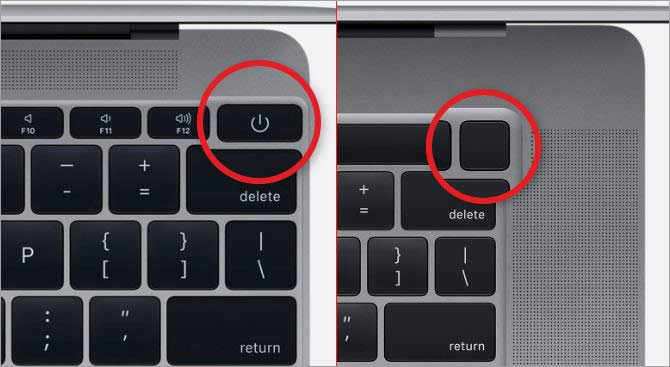
fino allo spegnimento del computer. Dopo alcuni secondi, ripeti il passaggio finché l'iMac si accende.
Soluzione 5: Chiudi forzatamente le app
Le applicazioni in background possono causare il crash del tuo iMac e impedire che si accenda. Tali app possono essere troppo pesanti per il tuo dispositivo o anche contenere virus. In questi casi, la soluzione è chiudere forzatamente le applicazioni per poter utilizzare nuovamente il tuo dispositivo.
- Premi e tieni premuto ilCommand + Option + Esc tasti sulla tastiera.

- Seleziona Termina Forzatamente nella finestra di dialogo.
Soluzione 6: Avvia il tuo iMac in modalità sicura
La modalità sicura del Mac può essere utile quando si verificano problemi di avvio con il dispositivo. Identificherà e isolerà potenziali problemi che impediscono l'accensione dell'iMac. Effettuare un avvio sicuro sul tuo Mac aiuterà a risolvere, diagnosticare e risolvere eventuali minacce, rendendola una delle migliori soluzioni per il problema dell'iMac che non si accende.
Ecco come puoi mettere il tuo Mac Apple Silicon in modalità sicura:
- Spegni il tuo iMac.
- Una volta spento, premi e tieni premuto il pulsante di accensione pulsante e il tasto Shift .

- Il dispositivo si avvierà e ti mostrerà che sei in Modalità sicura nell'angolo in alto a destra dello schermo.

Se hai un modello Mac basato su Intel, segui i passaggi seguenti per entrare in modalità sicura:
- Spegni il dispositivo.
- Durante l'accensione, premi e tieni premuto il tasto Shift.
- Accedi al tuo account.
- Una volta effettuato l'accesso, dovresti vedere l'opzione Avvio sicuro nella barra dei menu. Fai clic su questa opzione per entrare in modalità sicura.
Dopo essere entrato in modalità sicura, il computer permetterà solo di usare applicazioni e software affidabili. Potrai quindi diagnosticare il computer e vedere quali applicazioni o programmi potrebbero causare il problema. Puoi anche controllare dischi, driver e altri componenti per garantire la migliore esperienza e risolvere la causa di un iMac che non si accende.
Soluzione 7: Resettare l’SMC (Solo Mac Intel)
Il System Management Controller, o SMC, è un elemento cruciale dei dispositivi Mac. Controlla la maggior parte dei componenti hardware, garantendo che tutto funzioni perfettamente. Include la gestione degli aspetti di alimentazione del computer, quindi puoi provare questo metodo se non riesci ad accendere il tuo iMac. Ecco come resettare il System Management Controller:
- Spegni il tuo iMac.
- Premi e tieni premuto ilpulsante di accensione pulsante per dieci secondi.
- Dopo aver acceso il dispositivo, riavvialo.
- Se questo metodo non funziona, spegni nuovamente il computer.
- Premi Shift destro + Option sinistro + Control sinistro. Tieni premuti per sette secondi.

- Premi e tieni premuto ilpulsante di accensione pulsante insieme agli altri tasti per altri sette secondi.
- Rilascia questi tasti e riavvia il dispositivo.
Soluzione 8: Esegui un ciclo di alimentazione
I cicli di alimentazione sono un ottimo modo per dare nuovo avvio al dispositivo. Questo metodo risolve problemi con l'alimentazione o altri elementi correlati. Tuttavia, è necessario essere pazienti, poiché può durare diverse ore. Ecco come eseguire un ciclo di alimentazione quando il tuo iMac non si avvia:
- Premi e tieni premuto ilpulsante di accensione pulsante per dieci secondi o finché non senti un beep.

- Scollega il tuo iMac.
- Lascialo spento senza corrente per almeno 30 minuti.
- Dopo, collega nuovamente il dispositivo e accendilo.

Puoi provare questo metodo 2–3 volte per ottenere i migliori risultati.
Soluzione 9: Controlla la RAM
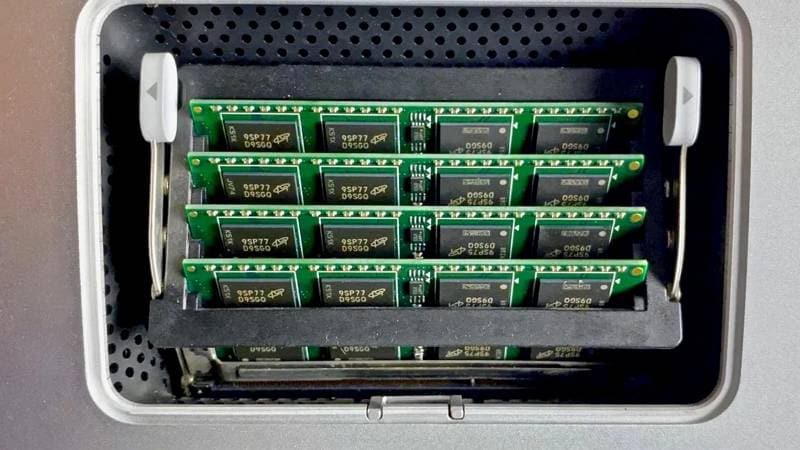
Se hai una RAM difettosa, potresti non essere in grado di accendere il dispositivo, il che potrebbe causare ulteriori problemi al computer. Se senti strani rumori, può essere segno di RAM malfunzionante. Inoltre, quando provi ad accendere l'iMac e senti un beep ogni cinque secondi, significa che l'iMac non rileva la RAM e non può avviarsi.
Apri il computer e trova la scheda di memoria. Pulisci l'area circostante per assicurarti che la polvere non sia la causa del problema. Puoi provare a sostituirla se non è riparabile.
Soluzione 10: Ripristina il firmware del chip T2
Puoi dare nuovo avvio al computer ripristinando il firmware. Questa opzione è disponibile per i chip T2, quindi se li possiedi puoi provare questo metodo per risolvere il problema dell’iMac che non si avvia. Avrai bisogno dell’aiuto di Apple Configurator, quindi segui questi passaggi:
- Scarica Apple Configurator 2 da una fonte ufficiale.

- Scollega il tuo iMac dall’alimentazione e procurati un altro dispositivo Mac per aiutarti in questo processo.
- Prendi un cavo USB C e collega una porta al Mac di supporto.
- Collega l’altra estremità al tuo computer usando la porta master (quella più vicina alla porta Ethernet).

- Premi il pulsante di accensione pulsante e tienilo premuto mentre colleghi l’iMac.
- Tieni premuto il pulsante per 3–5 secondi o finché il logo DFU appare sul dispositivo di supporto.
- Sul dispositivo di supporto, seleziona il dispositivo DFU e clicca su Azione.
- Dal menu a tendina, scegli Avanzate e Ripristina dispositivo.

Dopo, il tuo iMac dovrebbe accendersi automaticamente.
Soluzione 11: Reinstallare macOS usando la modalità di recupero
La Modalità di Recupero è una funzione integrata nei Mac con strumenti per la risoluzione dei problemi. Una volta avviato il tuo Mac in modalità di recupero, può risolvere tutti i problemi che potrebbero far perdere alimentazione all’iMac. Uno dei problemi più comuni riguarda il sistema operativo, quindi reinstallalo in modalità di recupero per migliori risultati. Ecco come reinstallare macOS quando il tuo iMac non si avvia:
- Spegni il tuo iMac.
- Riavvia il dispositivo e premi rapidamente i Command + R. Tienili premuti finché non compare il logo Apple.

- Una volta entrato in modalità di recupero, scegli Reinstalla macOS e clicca su Continua.

Soluzione 12: Contatta Apple Support
Se non vuoi rischiare con il tuo computer, o se nessuna delle soluzioni sopra funziona, contatta Apple Support e spiega il problema. I professionisti ti consiglieranno cosa fare successivamente secondo la tua situazione e ti aiuteranno a risolvere ogni problema con il tuo iMac quando il dispositivo non si accende.
Riepilogo
I computer iMac sono altamente efficienti, durevoli e affidabili. Tuttavia, come ogni dispositivo tecnologico, possono sperimentare problemi come quello di non accendersi. Anche se queste situazioni possono essere stressanti, puoi risolvere il problema dell’iMac che non si accende provando i metodi sopra.
Ricorda di eseguire il backup dei tuoi dati prima di correggere i problemi per garantire la migliore esperienza e proteggere i tuoi dati.
Domande frequenti
- Qual è la differenza tra un iMac che non si accende e uno che non si avvia?
"Non si accende" significa che non ci sono segni di vita: nessun rumore delle ventole, attività dello schermo o luci. Questo di solito indica un problema all’alimentatore o alla scheda logica. "Non si avvia" significa che si accende (ventole girano, lo schermo può accendersi) ma si blocca su un logo o una barra di avanzamento, suggerendo un problema software o del disco.
- Il mio iMac non si accende dopo un’interruzione di corrente. Cosa devo fare?
Innanzitutto, scollega l’iMac dalla presa per almeno 15 secondi. Questo aiuta a resettare il System Management Controller (SMC). Poi, premi e tieni premuto il pulsante di accensione per 5 secondi per scaricare la corrente residua. Ricollega saldamente il cavo di alimentazione e prova ad accenderlo di nuovo.
- Il mio iMac si riavviava casualmente e ora è morto. Questi problemi sono correlati?
Sì, molto probabilmente sono correlati. Un riavvio frequente e improvviso è un classico sintomo di alimentatore malfunzionante o di scheda logica difettosa. I precedenti riavvii del tuo Mac erano probabilmente primi segnali di avvertimento che il componente hardware ora è completamente guasto.
- È sicuro provare queste soluzioni se il mio iMac non si accende?
Tutti i passaggi iniziali di risoluzione dei problemi, come controllare il cavo di alimentazione, provare una presa diversa e fare il reset dell’SMC, sono perfettamente sicuri e raccomandati. Tuttavia, ogni soluzione che richiede l’apertura della scocca dell’iMac dovrebbe essere eseguita solo da un tecnico qualificato per evitare lesioni o ulteriori danni.





