

Che si tratti di perdita di energia, settori danneggiati dell'HDD, trasferimenti di file interrotti o infezioni da malware, il famigerato popup "Word ha riscontrato un errore durante il tentativo di aprire il file" può essere incredibilmente frustrante.
Anche se il file di Word è danneggiato e richiede una riparazione, c'è una buona notizia in questa situazione. Spesso, il tuo duro lavoro non va perso e puoi recuperarlo con l'aiuto del Convertitore di recupero testo di Microsoft.
Nella guida di oggi imparerai a conoscere il MS Text Recovery Converter e come usarlo. Ti mostreremo anche una soluzione alternativa e persino ti insegneremo come recuperare file Word persi o cancellati, quindi iniziamo subito.
In questo articolo
Cos'è il Convertitore di Recupero Testo in Word?
Il convertitore di recupero testo di Microsoft Word è uno strumento utile che aiuta gli utenti ad accedere a file Word danneggiati e a ripristinarne il contenuto, anche se il file è corrotto. Questo strumento può riparare danni causati da crash di sistema/Word, perdita di energia o problemi di incompatibilità dovuti a diverse versioni di Microsoft Office.
La guida di oggi si concentra sul lato Windows e ti mostra come aprire e riparare file Word danneggiati con il convertitore di recupero testo su Windows. Abbiamo anche un articolo molto dettagliato su come aprire e riparare file Word danneggiati con il convertitore di recupero testo su macOS, quindi assicurati di consultarlo se sei un utente Mac.

Come aprire file con il Convertitore di Recupero Testo di Word
Che si verifichi in Microsoft Word o in un'altra applicazione della suite Office, il programma ti informerà della corruzione del file Word e ti suggerirà di usare il convertitore di recupero testo per aprire e riparare i file danneggiati.
Da qui, puoi seguire questi passaggi per aprire il file con il convertitore di recupero testo:
- In Microsoft Word, vai su File > Apri > Sfoglia.

- Trova e seleziona un documento Word danneggiato cliccandoci sopra senza aprirlo.
- Clicca sul Tutti i file sottomenu e seleziona la Recupera testo da qualsiasi file opzione. Poi, premi Apri.

- Microsoft Word tenterà di aprire il file ed estrarre qualsiasi testo da esso. Il suo successo dipende dal livello di corruzione del file.
Uno dei vantaggi del convertitore di recupero testo di Microsoft Word è la capacità di lavorare con vari tipi di file, tra cui .doc, .docx, .xls, .xlsx, .ppt, .pptx, ecc. Come suggerisce il nome dell'opzione, può recuperare testo da qualsiasi file.
Il Convertitore di Recupero Testo funziona sempre?
Purtroppo, no. Sebbene il toolkit del convertitore di recupero testo di Microsoft Word sia altamente performante e spesso possa estrarre dati da un file Word danneggiato, non ha sempre successo. Lo strumento analizza file Word danneggiati o corrotti ed estrae il loro contenuto in molte situazioni, ma non necessariamente ripara il file.
| Metodo Alternativo | Recensione completa |
| Convertitore di recupero testo di Microsoft | Lo strumento può estrarre elementi testuali da file Word e altri file correlati ad Office, ma non può riparare gli elementi corrotti. |
| Wondershare Repairit | Questo strumento di riparazione file dedicato è disponibile online e offline. Può riparare in modo rapido ed efficace file Word danneggiati, corrotti e inaccessibili, indipendentemente dalla causa della corruzione. |
| Funzione Apri e Ripara di Word | È un modo rapido e semplice per risolvere file Word inaccessibili o danneggiati, ma non funziona con dati gravemente corrotti. |
Ora che conosciamo le opzioni alternative al convertitore di recupero testo e cosa possono e non possono fare, possiamo esaminare meglio questi strumenti e vedere come gestiscono i dati Word corrotti.
Come riparare Word danneggiato con un'alternativa al Convertitore di Recupero Testo
Anche se il convertitore di recupero testo in Word aiuta spesso a ripristinare il contenuto di un file danneggiato, non è sempre affidabile, spingendo molti utenti a cercare alternative. Fortunatamente ce ne sono diverse, ma grazie alla facilità d'uso e alle capacità di riparazione, una soluzione emerge sopra la concorrenza – Wondershare Repairit.
Spinto da funzionalità di riparazione dati basate sull'IA, Wondershare Repairit può riparare rapidamente ed efficacemente file danneggiati, inaccessibili e corrotti, inclusi documenti MS Word. Nonostante le sue funzionalità avanzate, Repairit è anche incredibilmente accessibile, esistendo come versione online che supporta praticamente tutti i formati di file e può gestire qualsiasi scenario di danneggiamento grazie al suo processo di riparazione file completamente automatico.
Utilizzare la versione online di Wondershare Repairit è molto semplice, ecco come procedere:
- Apri il tuo browser web preferito, vai alla pagina web di riparazione file online di Repairit e premi il Aggiungi pulsante per accedere all'app web di Repairit.
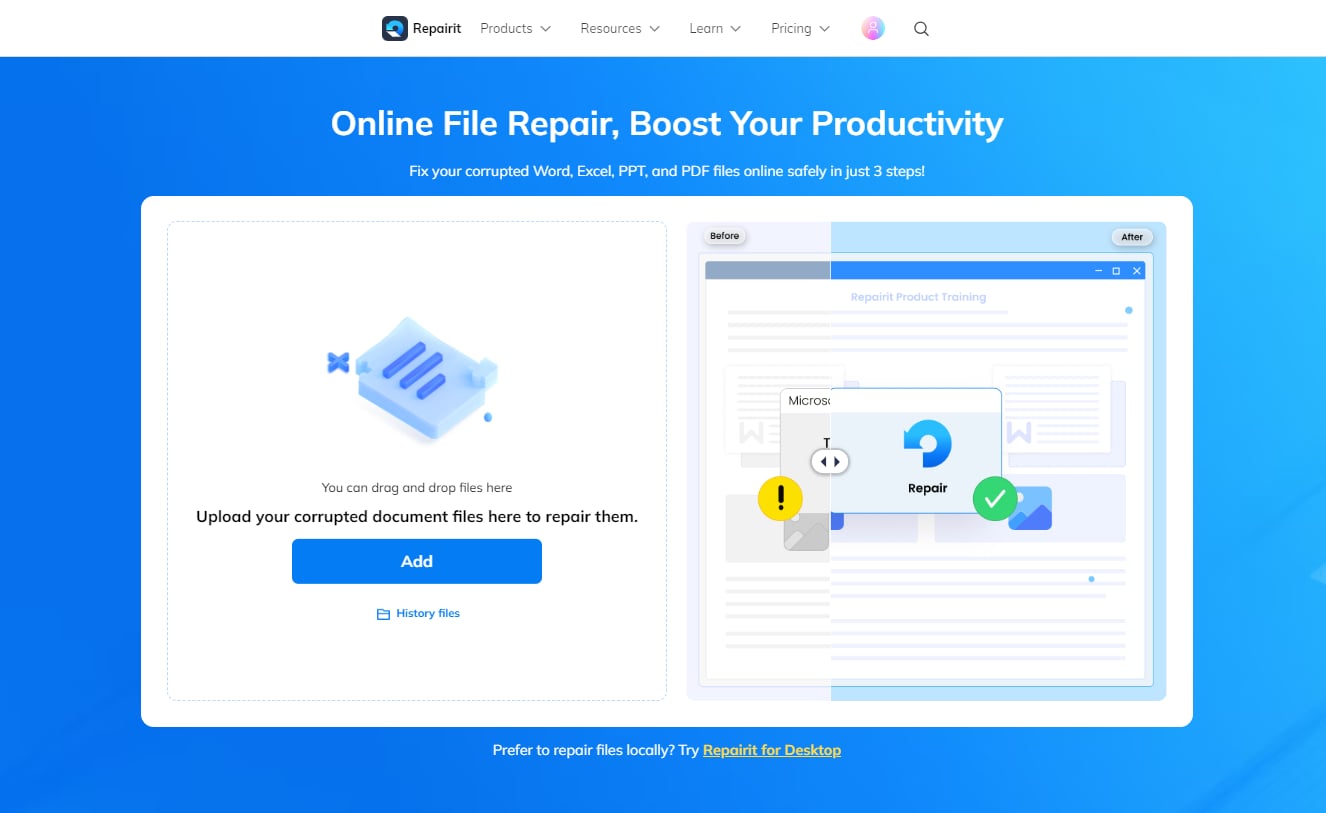
- Seleziona Riparazione File nella barra laterale sinistra e clicca sul Aggiungi File pulsante.

- Naviga ai tuoi file Word danneggiati e aggiungili all'app web di Repairit.
- Premi il Ripara Tutto pulsante per avviare i processi di riparazione dati potenziati dall'IA dell'app.

- Una volta completata la Riparazione File Online di Repairit, premi l'icona Anteprima per verificare l'integrità del file e controllare se sei soddisfatto della riparazione.
- Se sei soddisfatto, premi il Scarica Tutto pulsante per salvare i tuoi file sul PC.

Vale la pena notare che Wondershare Repairit è disponibile anche come app dedicata offline per Windows e macOS. Riunisce tutto ciò che offre Repairit, con supporto per riparazione audio, file, immagini e video in un unico toolkit potente, rendendolo uno strumento indispensabile per gestire tutti i tipi di corruzione dei file.
Tuttavia, l'app offline rimane facile da usare come la versione online. Ecco come puoi utilizzarla per riparare file Word corrotti:
- Scarica, installa e avvia Wondershare Repairit sul tuo computer. Poi, clicca su Riparazione più tipi nella barra laterale sinistra e seleziona la Riparazione File opzione.

- Nella schermata seguente, premi il Aggiungi pulsante per importare file Word danneggiati in Repairit.

- L'app Repairit può riparare più file contemporaneamente. Inoltre, essendo compatibile con vari tipi di file, puoi anche riparare simultaneamente .doc, .docx, .xls, .xlsx, .ppt, .pptx, .pdf e molti altri tipi di file.

- Quando sei pronto, premi il Ripara pulsante nell'angolo in basso a destra per iniziare il processo e visualizzare i progressi della riparazione dell'app.
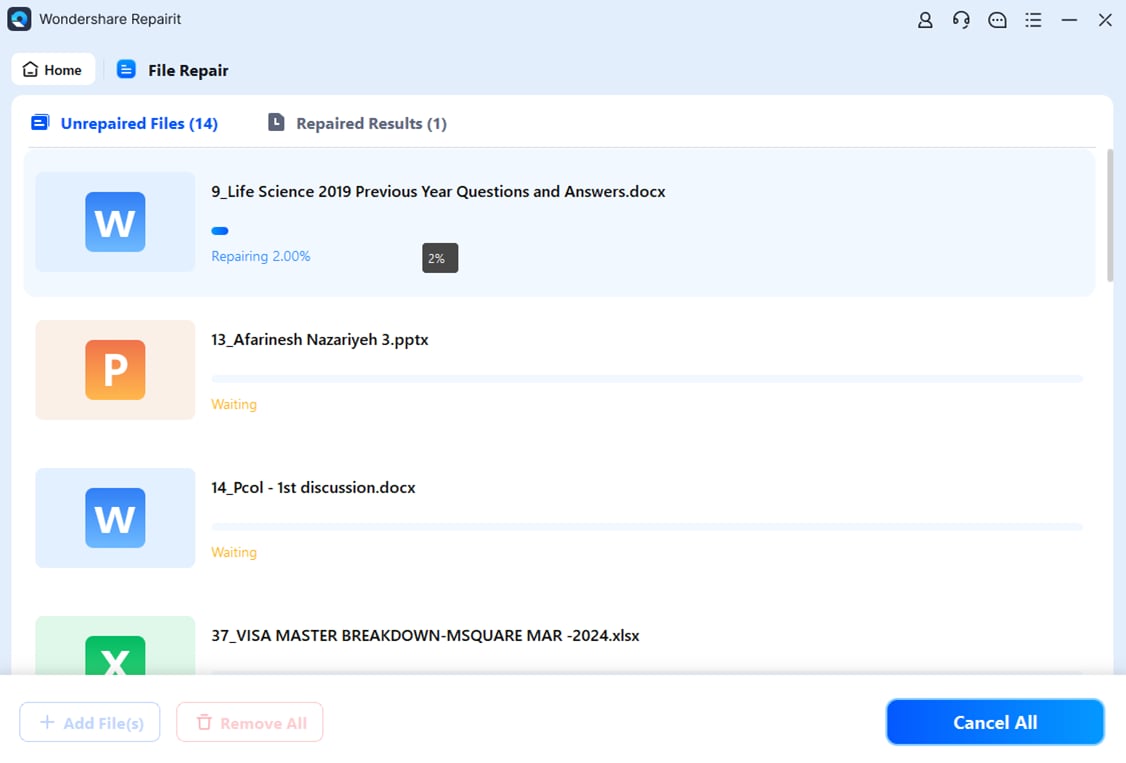
- Quando il processo di riparazione è completato, puoi visualizzare in anteprima i file riparati dall'app. Questa funzione ti permetterà di verificare l'integrità del file e assicurarti che sia quello che desideri.

- Se la visualizzazione ti soddisfa, premi Salva accanto al file Word. Puoi anche premere Salva Tutto nell'angolo in basso a destra per salvare più file riparati contemporaneamente.
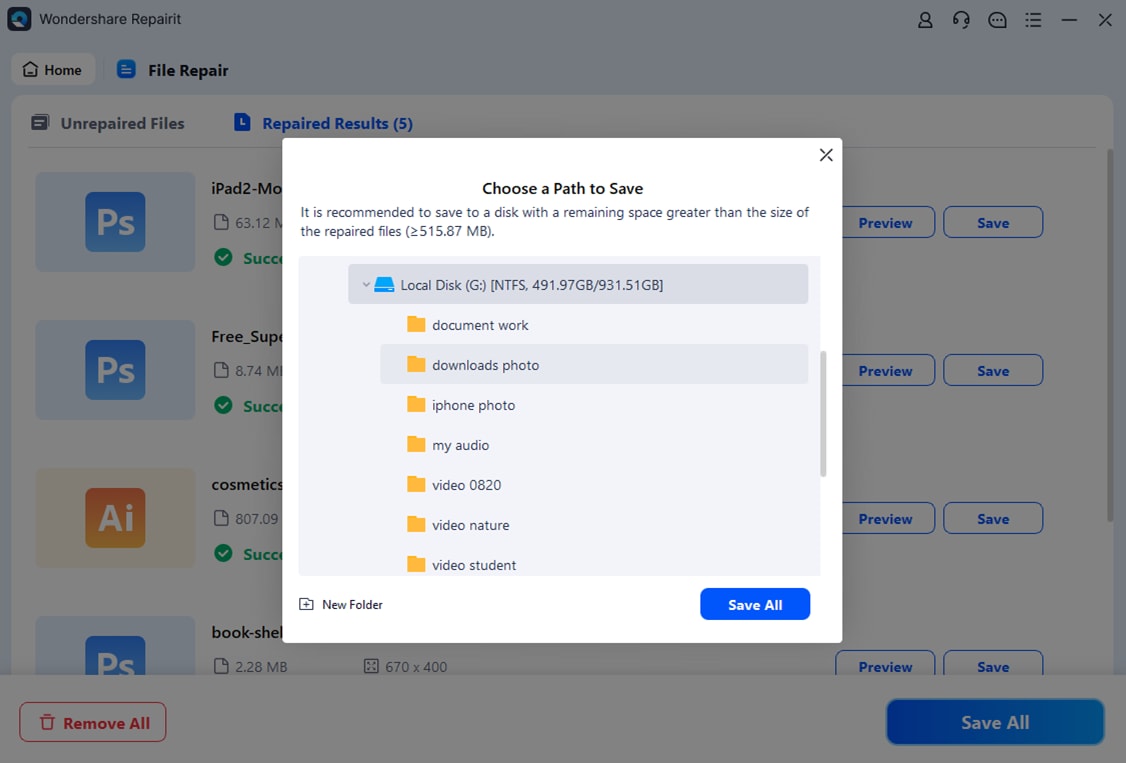
Che gli utenti abbiano a che fare con file Word illeggibili, danneggiati o corrotti o altri tipi di file come video, foto, audio e documenti, gli algoritmi di riparazione potenziati dall'IA di Wondershare Repairit renderanno il processo semplice. In pochi secondi avrai di nuovo il tuo file e il suo contenuto.
Come riparare file Word danneggiati usando la funzione Apri e Ripara
Microsoft Word non è l'unica soluzione per aprire file corrotti ed estrarre i loro dati. Oltre al pratico convertitore di recupero testo, questo programma Office permette agli utenti di riparare documenti Word inaccessibili, danneggiati o corrotti grazie alla potente funzione Apri e Ripara.
Ecco come puoi provarlo personalmente:
- Avvia Microsoft Word sul tuo computer e vai su File > Apri > Sfoglia

- All'interno della finestra Esplora File dell'app, vai alla cartella contenente i tuoi file Word corrotti.
- Clicca sul file, ma invece di cliccare su Apri, premi la piccola Freccia accanto e seleziona la Apri e Ripara opzione.

Anche se le possibilità di riparare file Word gravemente corrotti sono limitate, la funzione Apri e Ripara di Word può aiutare in alcune situazioni, offrendo un metodo rapido e semplice per gestire documenti Word danneggiati.
Bonus: Come recuperare file Word persi o cancellati
Mentre gestire documenti Word danneggiati o corrotti è difficile, affrontare file Word persi o cancellati è un'altra storia ancora più frustrante.
In questi casi, avrai bisogno di un'utilità dedicata per il recupero dei dati per trovare e recuperare i tuoi file Word, ed è proprio qui che Wondershare Recoverit entra in gioco, poiché questo strumento di recupero professionale è stato progettato proprio per queste situazioni.
Che la perdita dei dati sia stata causata da una cancellazione accidentale, formattazione o attacchi di virus, l'app ti protegge. Lo strumento funziona perfettamente in oltre 500 diversi scenari di perdita di dati. Supporta inoltre più di 2.000 dispositivi di archiviazione, quindi può essere d'aiuto indipendentemente dal fatto che i tuoi file siano stati persi da un SSD, HDD, USB o NAS.
Con oltre 20 anni di esperienza nel settore del recupero dati e 35 tecnologie di recupero brevettate, Wondershare Recoverit per Windows e macOS può trovare e ripristinare rapidamente ed efficientemente più di 1.000 tipi di file, formati e sistemi, inclusi foto, video, musica e documenti come i file MS Word.
Utilizzarlo è un gioco da ragazzi, ed ecco come puoi provarlo tu stesso:
- Apri l'app e seleziona Dischi rigidi e posizioni nella barra laterale sinistra. Quindi, clicca su un'unità disco dove normalmente salvi i file Word (per impostazione predefinita è Disco Locale (C:)).

- L'app inizializzerà automaticamente una scansione completa dell'unità. Come suggerisce il nome, la tecnologia di scansione profonda dell'app effettua una ricerca approfondita nelle tue partizioni. Può trovare rapidamente ed efficientemente file Word persi e cancellati, inclusi quelli rimossi o persi tempo fa.

- Da lì, puoi regolare i filtri dei file dell'app per cercare documenti o modificare la dimensione del file per cercare elementi di dimensioni specifiche.

- Le parole chiave possono anche aiutare a trovare documenti Word specifici se ne conosci il nome.
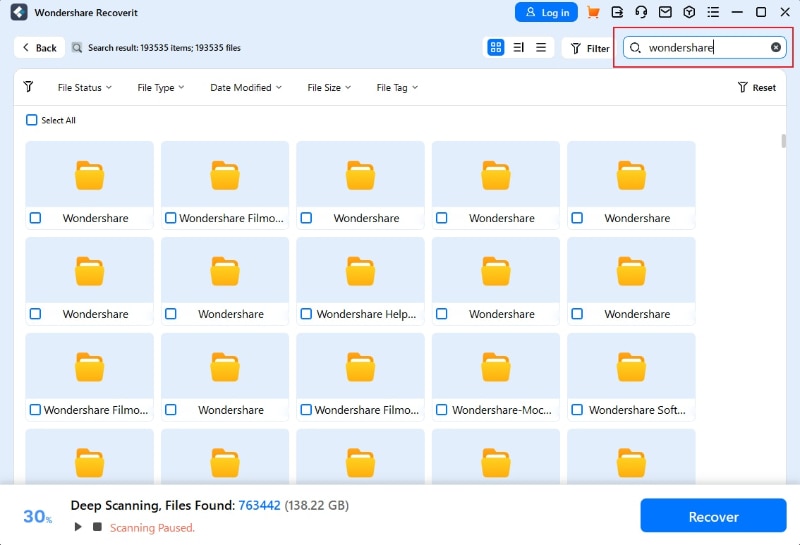
- Una volta che l'app trova i file Word, tocca Anteprima per verificare che siano i file che cerchi prima di recuperarli.

- Se l'app ha trovato gli elementi corretti, tocca il pulsante Recupera per salvare i file Word sul PC. Assicurati di salvarli su un dispositivo di archiviazione diverso rispetto a quello dal quale si sta recuperando.

Che si tratti di file Word personali o aziendali con informazioni sensibili, le misure di sicurezza e protezione della privacy di Wondershare Recoverit proteggeranno il loro contenuto. Puoi essere certo di utilizzare uno strumento completamente sicuro, affidabile e degno di fiducia, come dimostrano migliaia di clienti soddisfatti.
Conclusione
Il convertitore di recupero testo di Microsoft è un pratico strumento che gli utenti di Office possono provare per documenti Word corrotti e altri tipi di file con elementi testuali.
Sebbene sia semplice e intuitivo, questo strumento capace può gestire e riparare corruzione di file in molteplici situazioni, ma non funziona sempre. Gli utenti possono anche provare la funzione "Apri e ripara" di Word, ma non c'è garanzia che funzioni.
Se sei alle prese con un file Word gravemente danneggiato e desideri una soluzione affidabile che funzioni nella maggior parte delle situazioni, Wondershare Repairit è a tua disposizione. I suoi algoritmi di riparazione dati potenziati dall’AI possono ripristinare rapidamente ed efficientemente gli elementi al loro stato originale, indipendentemente dalla causa della corruzione.
FAQ
-
Come si accede al convertitore di recupero testo su Mac?
Microsoft Word per Mac non ha lo stesso sottomenu dei tipi di file della versione Windows, il che rende più difficile accedere al convertitore di recupero testo per gli utenti Mac. Invece, dovrai seguire questi passaggi:
1. Apri Word e vai su Preferenze.
2. Seleziona Generale sotto Strumenti di creazione e correzione.
3. Spunta la casella "Conferma la conversione del formato file all'apertura", e chiudi la finestra di Generale dialogo.
4. Vai su File > Apri e seleziona il file Word corrotto.
5. Invece di cliccare su Apri, premi la piccola Freccia scegli l’opzione Recupera testo opzione.
Come nella versione Windows, anche il convertitore di recupero testo su macOS può essere utile, ma non sempre è efficace e dipende dal livello di danneggiamento. -
Quali sono le limitazioni del convertitore di recupero testo?
Come suggerisce il nome, il convertitore MS Text Recovery recupera solo gli elementi testuali di un file Microsoft Word. Quando lo usi, selezioni un'opzione chiamata "Recupera testo da qualsiasi file", con la parte testuale come chiave.
Sebbene utile, lo strumento recupera solo il testo, lasciandoti con file non formattati e senza grafica, campi, oggetti di disegno e qualsiasi altro elemento aggiuntivo oltre al testo. -
Il convertitore di recupero testo di Microsoft per Word è disponibile online?
Purtroppo, no. La versione online di Microsoft Word non dispone dell'opzione per recuperare il testo da qualsiasi file. Pertanto, puoi utilizzare il convertitore MS Text Recovery solo se hai uno strumento Office desktop per Windows o macOS.





