
Una delle app più utili e ampiamente utilizzate su iPhone è iMessage. Consente agli utenti Apple di comunicare facilmente, inviare messaggi di testo e condividere media con i propri contatti. Tuttavia, a volte molti utenti si trovano ad affrontare il problema delle foto iMessage eliminate, causando frustrazione, soprattutto se le foto sono importanti o confidenziali. Questo porta gli utenti a cercare soluzioni online con domande come “Recuperare immagini eliminate e messaggi eliminati iMessage” e “Allegati foto eliminate in iMessage”.
Stai anche cercando di capire come recuperare le foto iMessage eliminate sul tuo iPhone o Mac? Ti aiutiamo con metodi comprovati in questo articolo per recuperare le foto eliminate da iMessage con semplici passaggi. Puoi anche scoprire alcuni suggerimenti preventivi da applicare per evitare la situazione di dover recuperare foto da iMessage.
In questo articolo
Parte 1: Cause comuni delle foto iMessage eliminate
Anche se la perdita o l’eliminazione di foto su iPhone è un problema comune, la cancellazione delle foto su iMessage può rappresentare un problema maggiore se si tratta di messaggi importanti. Ci sono molte possibili ragioni, che vanno dalla mancanza di spazio di archiviazione a guasti hardware. Tuttavia, comprendendo la causa puoi evitare in futuro la situazione di dover recuperare foto eliminate da iMessage.
Ecco alcune delle ragioni più comuni per come recuperare le foto iMessage eliminate il problema:
- Eliminate accidentalmente: La causa più comune della perdita o eliminazione delle foto iMessage è l’eliminazione accidentale. Accade di solito mentre stai liberando spazio sul tuo dispositivo.
- Virus o malware: Se non è dovuto a errore umano, potrebbe essere causato da un virus o malware dannoso sul tuo dispositivo. Spesso corrompono o cancellano file, anche foto iMessage.
- Problemi software: Difetti software possono provocare crash improvvisi o eliminazione di file. Secondo il tool di gestione immagini che usi, bug possono causare la cancellazione delle foto.
- Problemi disco: Se l’archiviazione del dispositivo o la scheda di memoria si guasta, potresti perdere le foto iMessage dal dispositivo.
- Errori di formattazione: Molti problemi di archiviazione possono essere risolti formattando, ma ciò può causare la perdita di foto iMessage.
- Nessuno spazio libero: Se lo spazio su iPhone è insufficiente per nuove foto, le vecchie vengono automaticamente eliminate a causa di impostazioni nascoste di iOS.
- Problemi hardware: Quando si verificano vari problemi hardware, come danni da acqua su iPhone, possono causare la perdita casuale di foto iMessage.
- Bug del sistema operativo: Se vengono introdotti nuovi bug dopo un aggiornamento iOS. Molti dispositivi si riavviano ripetutamente, e così foto, musica e film scompaiono, comprese le foto iMessage.
Parte 2: Metodi per recuperare foto iMessage eliminate
Ora che conosci le diverse cause della cancellazione delle foto iMessage, puoi scegliere il metodo giusto per il recupero. I metodi dipendono principalmente dalle opzioni di backup come iCloud e iTunes che hai attivato. Oppure puoi utilizzare il miglior strumento di recupero dati per recuperare facilmente foto eliminate da iMessage.
Ecco i metodi efficaci per recuperare foto eliminate da iMessage in pochi passaggi:
Metodo 1: Recupera da iCloud
Chi vuole risolvere il problema del recupero delle foto iMessage può iniziare usando la memoria iCloud del dispositivo. Tuttavia, è possibile solo se hai attivato il backup iCloud sul tuo iPhone precedentemente. Inoltre, il backup iCloud deve contenere le foto iMessage che desideri recuperare. Devi quindi controllare se hai abilitato il backup iCloud e se il backup recente contiene le foto da iMessage che desideri recuperare. Quando sei soddisfatto del backup, puoi procedere a recuperare le foto eliminate da iMessage insieme ad altri dati iPhone che hai salvato.
Ecco i passaggi per recuperare le foto eliminate da iMessage tramite iCloud:
- Innanzitutto, assicurati di aver attivato il backup iCloud per iMessage e che il backup più recente contenga le foto che vuoi recuperare. Apri “Impostazioni” su iPhone e tocca il “nome Profilo” in alto.
- Tocca l’opzione “iCloud” e seleziona il pulsante “Gestisci Spazio” per continuare.
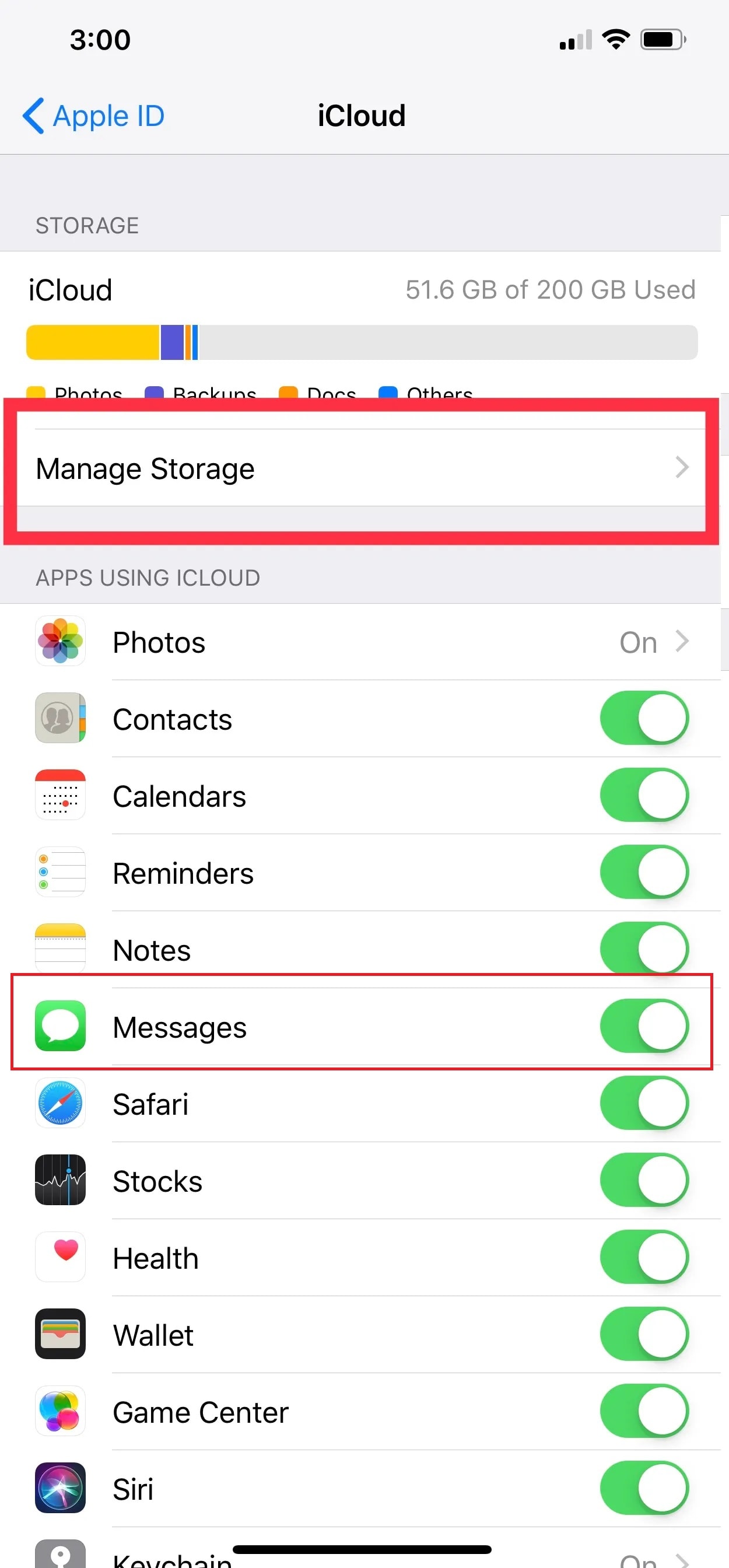
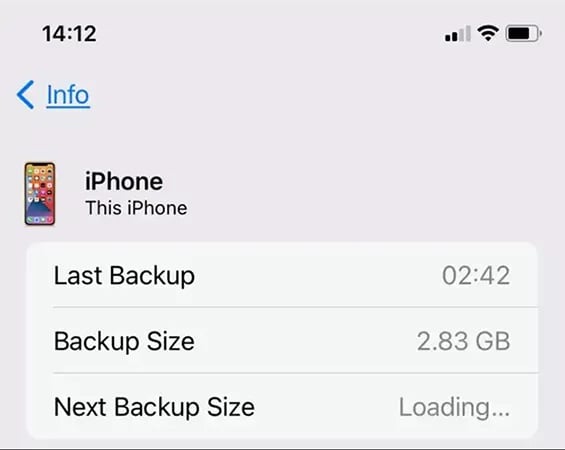
- Seleziona l’opzione "Backup" e individua la versione giusta che dovrebbe contenere le foto iMessage eliminate.
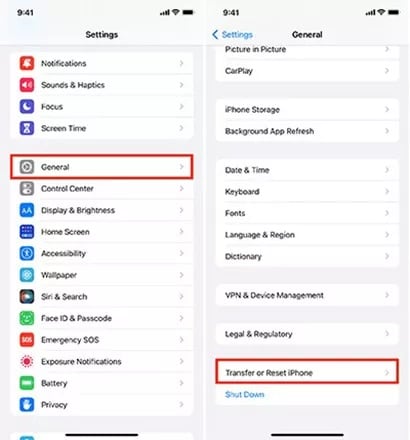
- Procedi a ripristinare il tuo iPhone. Torna su “Impostazioni” e tocca “Generali”. Poi, tocca “Trasferisci o ripristina iPhone” per resettare il dispositivo.
- Nella schermata successiva, tocca “Cancella contenuto e impostazioni” in basso. Poi, tocca “Continua” quando viene richiesto di confermare.
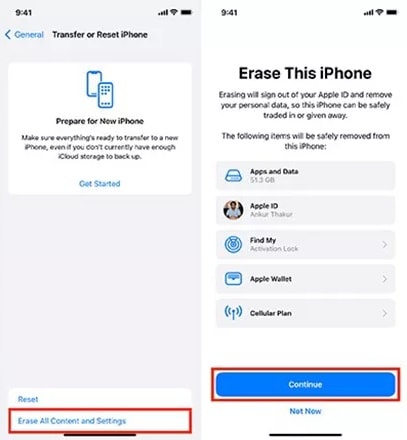
- Aspetta che il processo sia completato e che l’iPhone si riavvii con la schermata di configurazione.
- Continua la configurazione fino alla sezione “App e Dati”. Tocca “Ripristina da backup iCloud” e seleziona il backup che contiene le foto iMessage che vuoi recuperare.
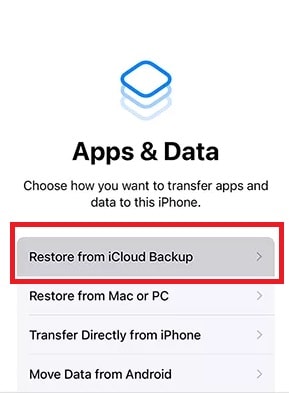
Dopo aver completato la configurazione, apri iMessage per trovare tutte le foto eliminate che vuoi recuperare. Se non trovi le foto iMessage da iCloud, procedi con il recupero da iTunes.
Metodo 2: Recupera foto iMessage eliminate tramite iTunes
Se il backup iCloud non ha risolto il recupero delle foto da iMessage, puoi provare con il backup iTunes sul computer. Tuttavia, come per iCloud, devi aver effettuato regolarmente backup del tuo iPhone su iTunes affinché funzioni. Se sei sicuro di aver eseguito un backup recente su iTunes, puoi recuperare le foto iMessage e altri dati per riportare l’iPhone allo stato precedente.
Ecco i passaggi per recuperare foto iMessage eliminate da iTunes:
- Collega prima il tuo iPhone al computer dove il backup iTunes è disponibile.
- Apri “iTunes” e seleziona l’icona “Dispositivo” in alto a sinistra.
- Clicca sul pulsante “Ripristina backup” nella sezione “Backup” per recuperare foto iMessage eliminate dal backup.
- Nella finestra pop-up, scegli il backup che contiene le foto iMessage che vuoi recuperare e clicca su “Ripristina”.
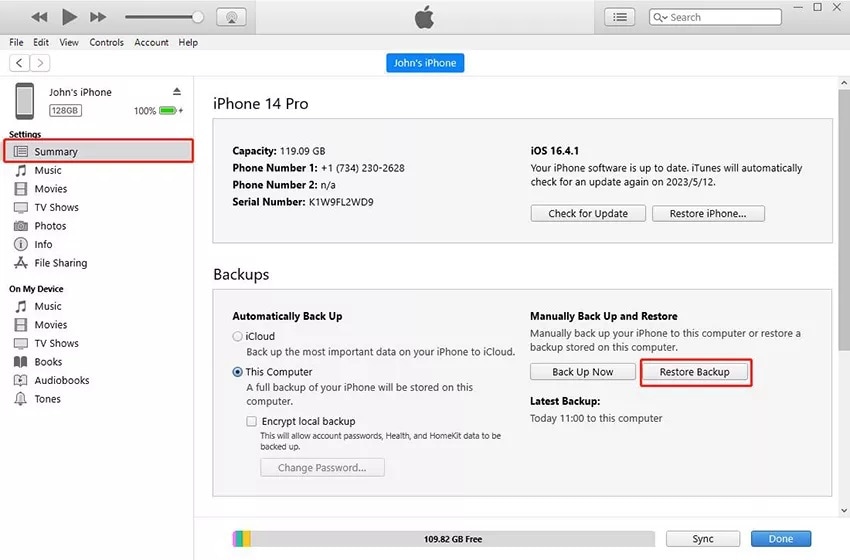
- Attendi che il processo di ripristino sia completato. Le foto eliminate da iMessage e altri dati saranno recuperati.
Metodo 3: Recupera foto iMessage usando Recoverit
I due metodi sopra sono ottimi per recuperare foto iMessage, ma hanno alcune limitazioni. Puoi usare iCloud e iTunes per recuperare foto iMessage eliminate, ma solo se hai attivato o creato un backup di iMessage in precedenza.
Se non hai creato un backup di iMessage e vuoi recuperare le foto, lo strumento Recoverit Data Recovery è la migliore opzione. È uno strumento potente di recupero dati che può aiutarti a recuperare foto iMessage eliminate anche senza backup. Inoltre lo strumento può recuperare vari formati di file come messaggi, file, foto, video e audio senza alcuna perdita di dati o qualità.
Caratteristiche principali di Recoverit per recuperare foto iMessage eliminate:
- Interfaccia facile da usare per recuperare dati con pochi clic.
- Può recuperare una gamma di tipi di file, incluse foto iMessage, senza alcuna perdita di qualità.
- Offre opzioni di scansione rapida e profonda, permettendo agli utenti di scegliere tra una scansione iniziale per eliminazioni recenti e una scansione completa per recuperi complessi di foto iMessage.
- Il programma può recuperare dati anche da partizioni disco eliminate, ridimensionate, perse o corrotte.
- Puoi rivedere i file recuperabili prima di recuperarli per confermare che siano quelli corretti.
- Funziona con una vasta gamma di dispositivi di archiviazione, tra cui dischi rigidi, SSD, USB, schede di memoria e unità esterne.
Ecco i passaggi per recuperare foto iMessage eliminate con Recoverit:
- Vai prima sul sito ufficiale di Recoverit Data Recovery e scarica e installa il programma sul tuo Mac. Tuttavia, assicurati che l'applicazione sia installata su un’unità diversa da quella da cui vuoi recuperare le foto iMessage eliminate.
- Avvia lo strumento e seleziona "Unità e posizioni" sul lato sinistro. Poi, scegli l’unità da cui vuoi recuperare i dati dalla sezione "Dischi rigidi".

- Per avviare la scansione, clicca su "Avvia" nell’angolo in basso a destra della scheda selezionata.
- Attendi che lo strumento scansioni e recuperi le foto iMessage eliminate sulla partizione selezionata. A scansione terminata, puoi visualizzare in anteprima i file recuperati per assicurarti dell’accuratezza dei dati.

- Se sei soddisfatto dei dati recuperati, clicca su "Recupera" per ripristinare le foto iMessage eliminate sul tuo Mac.

- Seleziona la posizione dove vuoi salvare i dati recuperati sul tuo Mac. Scegli anche una nuova posizione per evitare di sovrascrivere i dati originari.

Video correlato >>: Come recuperare dati da Mac danneggiato?

Parte 4: Come evitare il problema delle foto eliminate da iMessage
Anche se puoi recuperare foto iMessage eliminate seguendo i metodi sopra, è meglio evitare la situazione. Per questo motivo, dovresti applicare misure preventive e buone pratiche per ridurre il rischio di perdere foto su iMessage. Puoi farlo in diversi modi, inclusa la creazione di più opzioni di backup.
Ecco alcuni semplici suggerimenti da seguire per evitare come recuperare le foto iMessage eliminate il problema:
- Se usi iMessage su dispositivi iOS, assicurati di effettuare backup regolari su iCloud o Mac. Così i dati iMessage, comprese le foto, sono conservati in più luoghi.
- Quando elimini una conversazione iMessage, controlla che non ti servano i messaggi o file. Invece di eliminare interazioni importanti, considera di archiviarle.
- Dovresti attivare il backup iCloud così le foto di iMessage vengono salvate regolarmente e puoi recuperarle quando serve. È un metodo semplice ed efficace che puoi attivare andando su Preferenze di sistema > Apple ID > iCloud e selezionando “Messaggi”.
- Inoltre, configura Time Machine sul tuo Mac e programma backup frequenti su un disco esterno. Così avrai backup completi del Mac, incluse le tue chat iMessage.
- Se hai perso dati e devi recuperare foto iMessage eliminate, utilizza un affidabile software di recupero dati come Recoverit. Uno strumento dedicato può essere molto utile in caso di perdita o eliminazione accidentale di dati.
Conclusione
Come sai, perdere foto importanti su iMessage può essere doloroso e a volte costoso, soprattutto se le immagini contengono informazioni cruciali o ricordi preziosi. Fortunatamente, puoi usare i metodi dell'articolo per come recuperare le foto iMessage eliminate recuperare facilmente foto eliminate da iMessage. Tuttavia, seguendo buone pratiche come backup regolari, attenzione nell’eliminare messaggi e l’uso di software affidabili, puoi minimizzare il rischio di perdita delle immagini iMessage. Perciò considera Recoverit come strumento completo per recuperare facilmente le foto iMessage.
Prova Recoverit per recuperare dati Mac
 Sicurezza verificata. Oltre 7.302.189 persone lo hanno scaricato.
Domande frequenti
-
1. È possibile recuperare immagini da iMessage?
Puoi recuperare immagini da iMessage su iPhone usando iCloud, iTunes o uno strumento affidabile di recupero dati. Tuttavia, per recuperare foto iMessage da iCloud e iTunes, devi aver creato precedentemente un backup dei dati iPhone. Se non hai abilitato il backup, valuta di usare Recoverit per recuperare facilmente le foto eliminate da iMessage. -
2. È possibile eliminare immagini da iMessage?
Sì, puoi eliminare le immagini di iMessage su iPhone. Apri l’app “iMessage” e seleziona la chat da cui vuoi eliminare le immagini. Tocca il nome profilo o nome del gruppo in alto e poi “Vedi tutto”. Seleziona tutte le immagini da eliminare e tocca l’icona di eliminazione. -
3. Esiste un modo per recuperare i messaggi eliminati su iMessage?
Puoi recuperare i messaggi eliminati su iMessage dal cestino sul tuo iPhone. Tuttavia, i messaggi eliminati vengono conservati solo per 30 giorni, dopo di che saranno eliminati definitivamente. Fortunatamente, puoi utilizzare strumenti di recupero dati di terze parti, come Recoverit, per recuperare i messaggi eliminati su iMessage anche dopo che sono stati eliminati definitivamente.




