
Ci sono molti motivi per cui gli utenti desiderano ripristinare i loro MacBook Pro/Macbook Air alle impostazioni di fabbrica. Potrebbe essere perché stai riscontrando problemi importanti con le prestazioni, attacchi di virus ed errori di sistema. Puoi anche eseguire questo processo di ripristino del Macbook pro/Macbook Air quando devi venderlo o darlo a qualcun altro. Devi quindi formattare il tuo Macbook pro/Macbook Air eliminando tutti i dati al suo interno. Ecco una guida completa per mostrare i passaggi per ripristinare il tuo Macbook Pro/Air e recuperare i dati su Mac.
In questo articolo
- Parte 1: Come ripristinare MacBook Pro/Macbook Air alle impostazioni di fabbrica
- Parte 2: Cancellare impostazioni, dati e app mantenendo il sistema per ripristinare il tuo MacBook
- Parte 3: Annullare la connessione del tuo account Apple
- Parte 4: Eseguire una formattazione del disco rigido sul tuo Mac
- Parte 5: Come recuperare i dati da Macbook Pro/Macbook Air dopo il ripristino del sistema
Parte 1 Come ripristinare MacBook Pro/Macbook Air alle impostazioni di fabbrica
Ripristina il MacBook Pro/Macbook Air procedendo come segue:
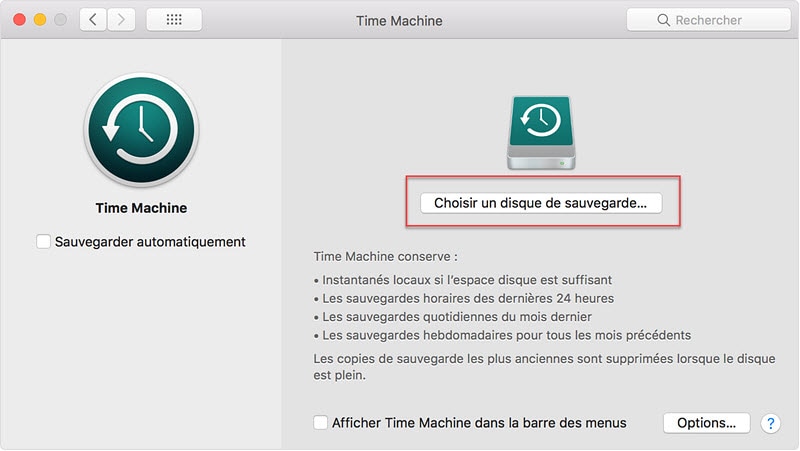
Passo 1. Prima di ripristinare MacBook Pro/Macbook Air alle impostazioni di fabbrica, assicurati che tutti i tuoi file siano salvati in un'altra posizione. Infatti, una volta avviata la procedura di ripristino, formatterai e cancellerai tutti i dati memorizzati localmente sul tuo MacBook. La funzione integrata su Mac Time Machine ti permette proprio di effettuare il backup dei dati. Apri semplicemente il programma Time Machine sul tuo Mac, clicca sull'opzione "Scegli un disco di backup" per iniziare il processo di backup dei dati.
Passo 2. Una volta salvati i tuoi dati, collega il tuo Macbook Pro/Macbook Air all'alimentatore e riavvialo. Tieni premuti i pulsanti "Comando" et "R" simultaneamente per avviare il processo di ripristino fino a quando il logo Apple appare sullo schermo. Rilascia immediatamente i pulsanti.

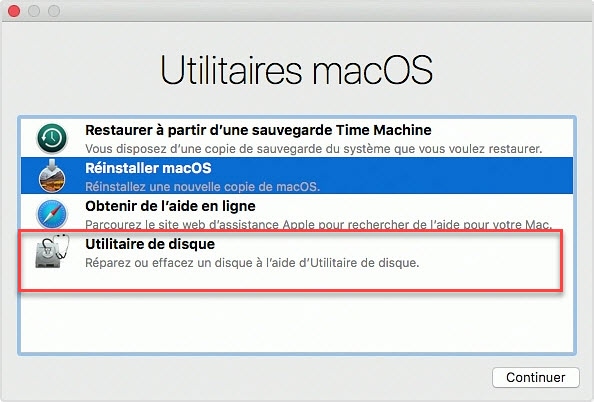
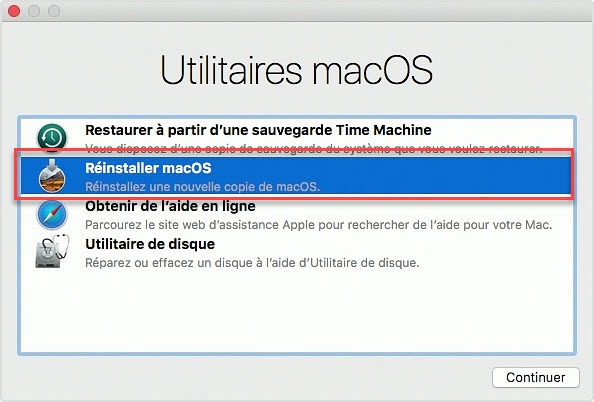
Passo 3. Apparirà la finestra "Utilità macOS" e clicca su "Utility Disco".
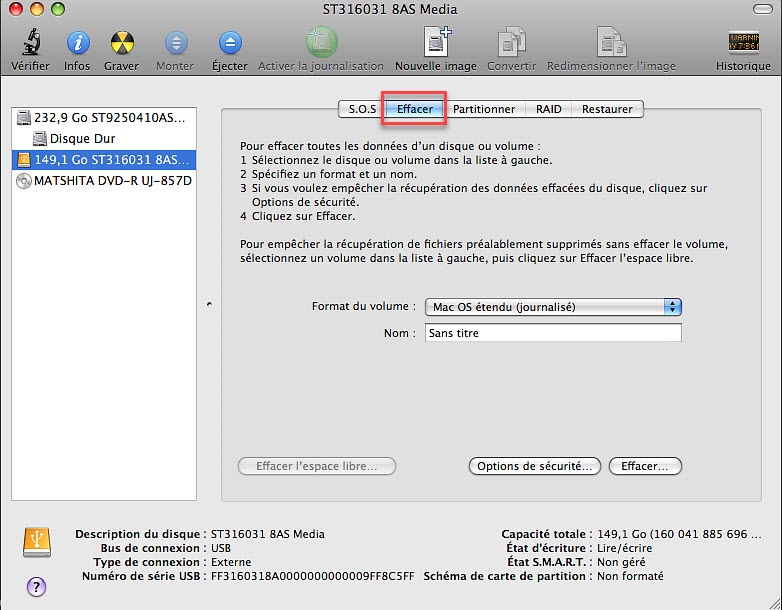
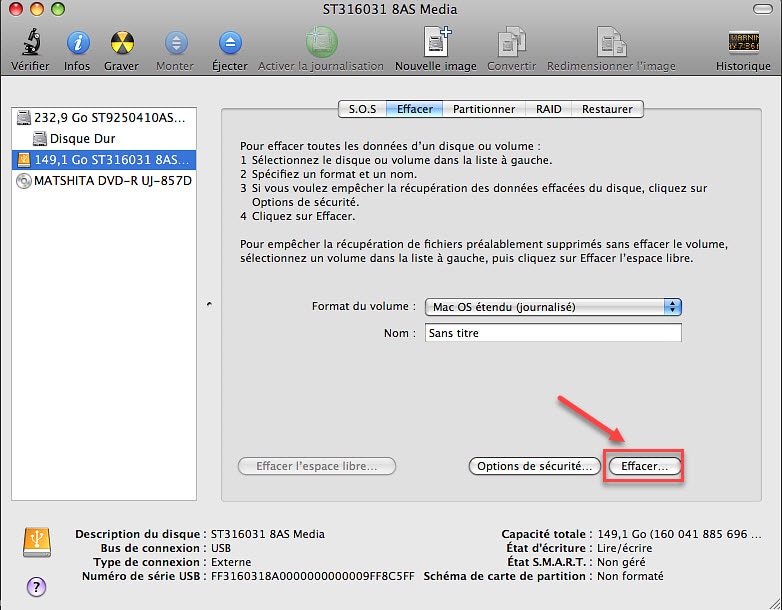
Passo 4. Apri la scheda "Cancella" e seleziona l'unità principale del tuo MacBook per ripristinare il MacBook Pro/MacBook Air.
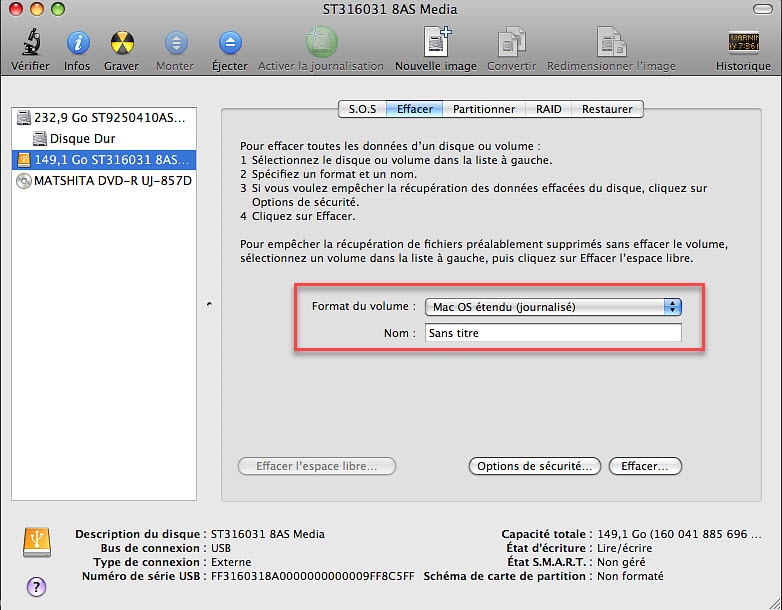
Passo 5. Seleziona "Mac OS esteso (journaled)" dal menu a discesa "Formato volume".
Passo 6. Clicca sul pulsante "Cancella" in basso a destra.
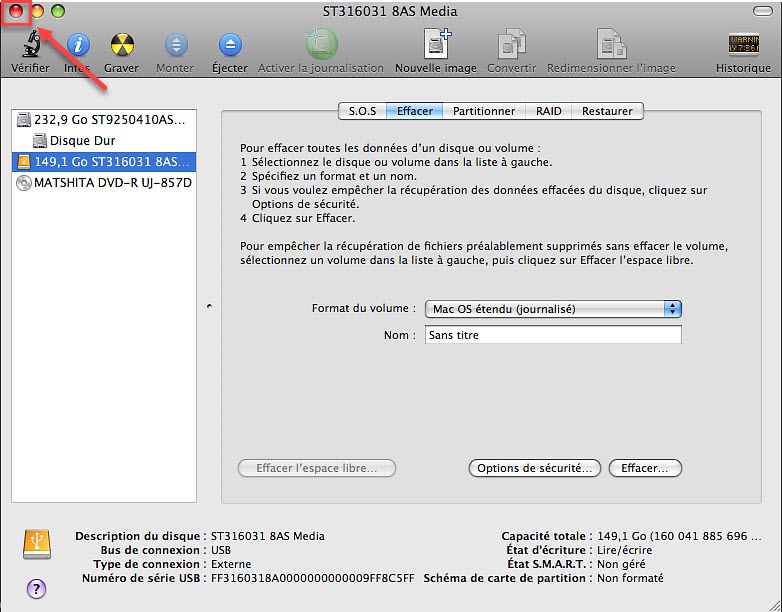
Passo 7. Una volta completata l'azione di cancellazione, chiudi la finestra "Utility Disco".
Passo 8. Per completare il processo di ripristino del tuo Macbook Pro/Macbook Air, collega il tuo computer a Internet. Stabilisci una connessione Wi-Fi con una rete sicura.

Passo 9. Nel menu "Utilità macOS", clicca su "Reinstalla macOS". Segui l'assistente e completa l'installazione del sistema operativo. Riavvia il tuo MacBook pro/Macbook Air una volta terminata la reinstallazione.
Parte 2: Cancellare impostazioni, dati e app mantenendo il sistema per ripristinare il tuo MacBook
Per ripristinare, a volte, il metodo pratico consiste nel correggere gli errori di impostazioni errate o il malfunzionamento delle app. Come utente di MacBook, ti consigliamo di utilizzare l'opzione Cancella contenuto e impostazioni. Questa funzione può risolvere la maggior parte dei problemi sul tuo dispositivo in un attimo.
Prima di tutto, è necessario conoscere la versione del sistema sul tuo MacBook. Se hai macOS Monterey o versione successiva:
- Vai al menu Mela sul lato dello schermo per scegliere Preferenze di Sistema.
- Ora, puoi vedere l'opzione Cancella Contenuto e Impostazioni cliccandoci sopra.
Ma, se hai un MacBook con il sistema della versione macOS Ventura, segui i seguenti passaggi.
- Cerca Impostazioni Sistema nel menu Mela.
- Poi, clicca sul pulsante Generale.
- Devi selezionare l'opzione Trasferisci o ripristina
- Infine, l'opzione per cancellare il contenuto e le impostazioni ti aspetta.
Quando raggiungi l'interfaccia di Cancella contenuto e impostazioni, ci sono ancora diversi passaggi da completare.
- Devi inserire la password per connetterti al tuo MacBook.
- E poi, puoi salvare i tuoi dati in questa interfaccia se ne hai bisogno.
- Dopo aver cliccato su alcune opzioni di Continua, arrivi finalmente all'interfaccia di Cancella contenuto e impostazioni.

Parte 3: Annullare la connessione del tuo account Apple
Disconnettersi dal tuo account Apple prima di ripristinare il MacBook è un passaggio cruciale per garantire la protezione delle tue informazioni personali, prevenire potenziali ostacoli come il blocco di attivazione.
- Connetti il tuo dispositivo Mac a Internet.
- Annulla "Trova il mio Mac" in "iCloud" delle "Preferenze di Sistema".
- Seleziona "Disconnetti."
Parte 4: Eseguire una formattazione del disco rigido sul tuo Mac
Formattare il disco rigido è anche un metodo completo per ripristinare il tuo MacBook. La formattazione di un disco rigido è un'operazione potente che cancella tutti i dati e ripristina la struttura del disco. Deve essere eseguita con cautela, poiché può comportare la perdita permanente di dati. Assicurati sempre di eseguire il backup dei tuoi dati importanti prima di procedere con una formattazione e di comprendere le implicazioni di questa azione.
- Premi simultaneamente cmd + alt + R cliccando sul pulsante di avvio fino alla comparsa del logo.
- Seleziona "Utility Disco" e "Continua".
- Scegli un disco desiderato dall'elenco selezionando la scheda "Cancella".
- Opta per "Mac OS esteso" o "APFS".
- Seleziona "Cancella" in basso e inserisci lo schema come Tabella di partizione GUID.
Parte 5: Come recuperare i dati da Macbook Pro/Macbook Air dopo il ripristino del sistema
Il modo più veloce e semplice per recuperare i vecchi dati dal tuo MacBook Pro/Macbook Air è l'utilizzo della funzione Time Machine . Mentre se hai dimenticato di eseguire il backup dei tuoi dati prima di procedere al ripristino del Mac, devi ricorrere a uno strumento professionale di recupero dati per recuperare i dati dal MacBook Pro/Macbook Air.
Wondershare Recoverit per Mac è un'ottima opzione per aiutarti a recuperare dati dal tuo Mac, che è stato ripristinato alle impostazioni di fabbrica. Questo software ti permette anche di recuperare dati persi da un disco rigido formattato e di recuperare dati persi a causa di attacchi di virus, errori di sistema, formattazione, ecc.
Abbiamo descritto i passaggi necessari per ripristinare i dati del MacBook Pro dopo il suo ripristino utilizzando Wondershare Recoverit per Mac - non dimenticare di installare il software su una partizione diversa da quella in cui sono stati persi i dati:
Passo 1. Seleziona una posizione per i tuoi file persi
Dopo aver installato e avviato Wondershare Recoverit per Mac sul tuo Mac, seleziona una posizione per iniziare il recupero dei dati e poi clicca "Avvia".

Passo 2. Analizzare la partizione incriminata da cui sono stati persi i dati
Wondershare Recoverit avvia un'analisi completa della tua partizione incriminata. Nota, la dimensione del file determina la velocità dell'analisi. Puoi passare a "Analisi approfondita" se desideri analizzare i file formattati dopo l'analisi rapida. Cercherà in profondità più file e richiederà più tempo.

Passo 3. Anteprima e recupero dei file persi
Il software impiegherà del tempo per recuperare i file dalla partizione che è stata reimpostata. Verrà creato un elenco di file. Evidenzia il nome del file per visualizzare in anteprima il contenuto e decidere se ne hai bisogno o se lo desideri nel tuo nuovissimo MacBook Pro. Seleziona tutti i file che vuoi, clicca sul pulsante "Recupera" per iniziare a recuperarli.

Come abbiamo indicato sopra, reimpostare il MacBook Pro/Macbook Air alle impostazioni di fabbrica non dovrebbe intimidirti dal farlo da solo. Non devi preoccuparti di perdere i tuoi dati perché è davvero facile da ripristinare - semplice come 1, 2, 3. Buona fortuna nei tuoi sforzi!
Nota: Recuperare dati persi su Mac OS X 10.13 (High Sierra)
A causa dei requisiti di macOS High Sierra (macOS 10.13), gli utenti Mac non sono autorizzati ad accedere al disco di sistema integrato da qualsiasi applicazione. Pertanto, se hai bisogno di ripristinare i dati persi dal disco di sistema in macOS 10.13, devi prima "disattivare la protezione dell'integrità del sistema".
Come "disattivare la protezione dell'integrità del sistema"? Segui i passaggi seguenti.
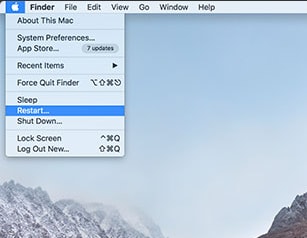
Passo 1 Riavvia il Mac e tieni premuti i tasti "Command+R" contemporaneamente dopo aver sentito il suono di avvio, questo avvierà OS X in modalità di recupero.
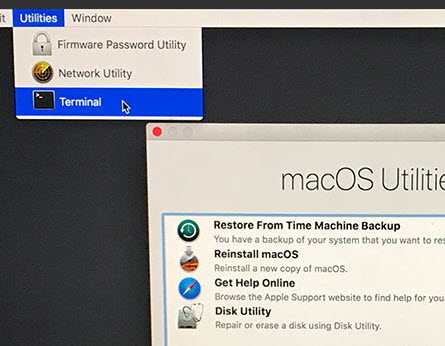
Passo 2 Quando appare la schermata "Utilità di OS X", abbassa il menu "Utilità" nella parte superiore dello schermo e scegli "Terminale".
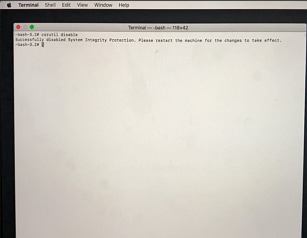
Passo 3 nella finestra "Terminale", digita "csrutil disable" e premi "Invio" poi riavvia il Mac.





